
Avant : Comment créer un événement ?
Ce guide explique comment connecter un appareil photo reflex numérique (DSLR) Canon ou Nikon au booth par câble USB et l'utiliser dans l'application : d'abord la préparation physique et la connexion de la caméra (hors application), puis la détection/sélection dans l'application, l'aperçu en direct et les Paramètres Avancés (ISO / Obturateur / Ouverture, Lire l'état, Définir les paramètres avec l'AI). Le contrôle complet du DSLR est propre à Windows ; sur iOS/Android, le DSLR ne fait qu'un aperçu en direct + une prise de vue, le panneau de réglages avancés n'apparaît pas.
- Un PC Windows (le contrôle avancé du DSLR — ISO/ouverture/obturateur, Lire l'état, IA — ne fonctionne que sous Windows ; SDK de bureau Canon EDSDK / Nikon PTP)
- Un DSLR Canon ou Nikon + un câble USB prenant en charge le transfert de données (pas seulement la charge)
- Une batterie pleinement chargée (l'aperçu en direct + le tethering consomment rapidement la batterie)
- Un objectif monté sur la caméra et (pour les flux de prise de vue) une carte SD
- Un événement doit avoir été créé et être ouvert en édition (l'écran Paramètres d'événement doit être visible)
Étape par étape
Étape 1 · Préparez physiquement la caméra (batterie, objectif, carte SD)
Matériel caméra (hors application)
Chargez complètement la batterie et insérez-la dans la caméra (la batterie s'épuise rapidement car l'aperçu en direct reste continuellement allumé et le tethering consomme de l'énergie — une batterie faible peut couper brusquement l'image en direct du DSLR). Retirez le capuchon d'objectif, montez l'objectif. Insérez également la carte SD pour les flux de prise de vue. Fixez la caméra sur un trépied/support stable.
Étape 2 · Allumez la caméra et mettez-la dans le bon mode de prise de vue/USB
Matériel caméra (hors application)
Allumez la caméra et mettez-la dans un mode de prise de vue — ne la laissez pas en lecture (playback) ou en mode vidéo uniquement. Si vous allez faire un contrôle d'exposition avancé (ISO/obturateur/ouverture), préférez le mode Manuel (M) ; P/Av/Tv fonctionnent aussi. Si le type de connexion USB peut être réglé dans le menu, choisissez MTP/PTP (connexion à l'ordinateur) — le mode « Stockage de masse » (Mass Storage) ne fonctionne pas pour le tethering. Sur Nikon, le réglage USB se fait via le menu ; sur Canon, la connexion est généralement automatique.
Étape 3 · Prolongez ou désactivez la mise en veille/extinction automatique
Matériel caméra (hors application)
Désactivez « Extinction automatique » / le délai de veille de la caméra, ou réglez-le sur la valeur la plus longue possible. Lorsque la caméra se met en veille, la connexion USB est coupée ; dans l'application, la caméra apparaît Hors ligne et attend de se reconnecter. Assouplissez la gestion de l'alimentation pour qu'elle reste allumée en continu pendant tout le kiosque.
Étape 4 · Connectez-la au PC Windows avec un câble USB de transfert de données
Matériel caméra → PC Windows (hors application)
Connectez le port USB de la caméra au port USB du PC Windows avec un câble USB qui transfère des données (la plupart des câbles bon marché ne font que charger, pas de transfert de données — si la connexion échoue, changez d'abord de câble). Windows reconnaît la caméra comme un appareil portable (WPD). Le contrôle avancé du DSLR n'étant que sous Windows, faites fonctionner le booth sur un PC Windows.
Étape 5 · Fermez les autres applications qui verrouillent la caméra
Windows (hors application)
Fermez toutes les applications qui retiennent la caméra, comme Canon EOS Utility, le logiciel de prise de vue Nikon, l'assistant d'importation « Photos » de Windows. Ces programmes verrouillent le canal MTP/PTP et le booth ne peut pas ouvrir la caméra — vous verrez une erreur similaire à « Une autre application utilise la caméra » dans l'application. Seul le booth doit utiliser la caméra en même temps.
Étape 6 · Ouvrez l'onglet Appareil photo dans l'application et appuyez sur Sélectionner l'appareil photo
Paramètres → Paramètres d'événement → « Camera »
Ouvrez Paramètres d'événement depuis Paramètres et passez à l'onglet Appareil photo dans les onglets du haut. Cliquez sur le bouton violet Sélectionner l'appareil photo dans la section Ajouter une caméra — une fenêtre intitulée Ajouter une caméra s'ouvre (sous-titre : Sélectionnez une caméra à ajouter à vos appareils connectés.) et regroupe les appareils connectés par type.
🔎 Éléments à l'écran : onglet Appareil photo ; titre Ajouter une caméra ; bouton violet Sélectionner l'appareil photo ; titre de la fenêtre ouverte Ajouter une caméra.
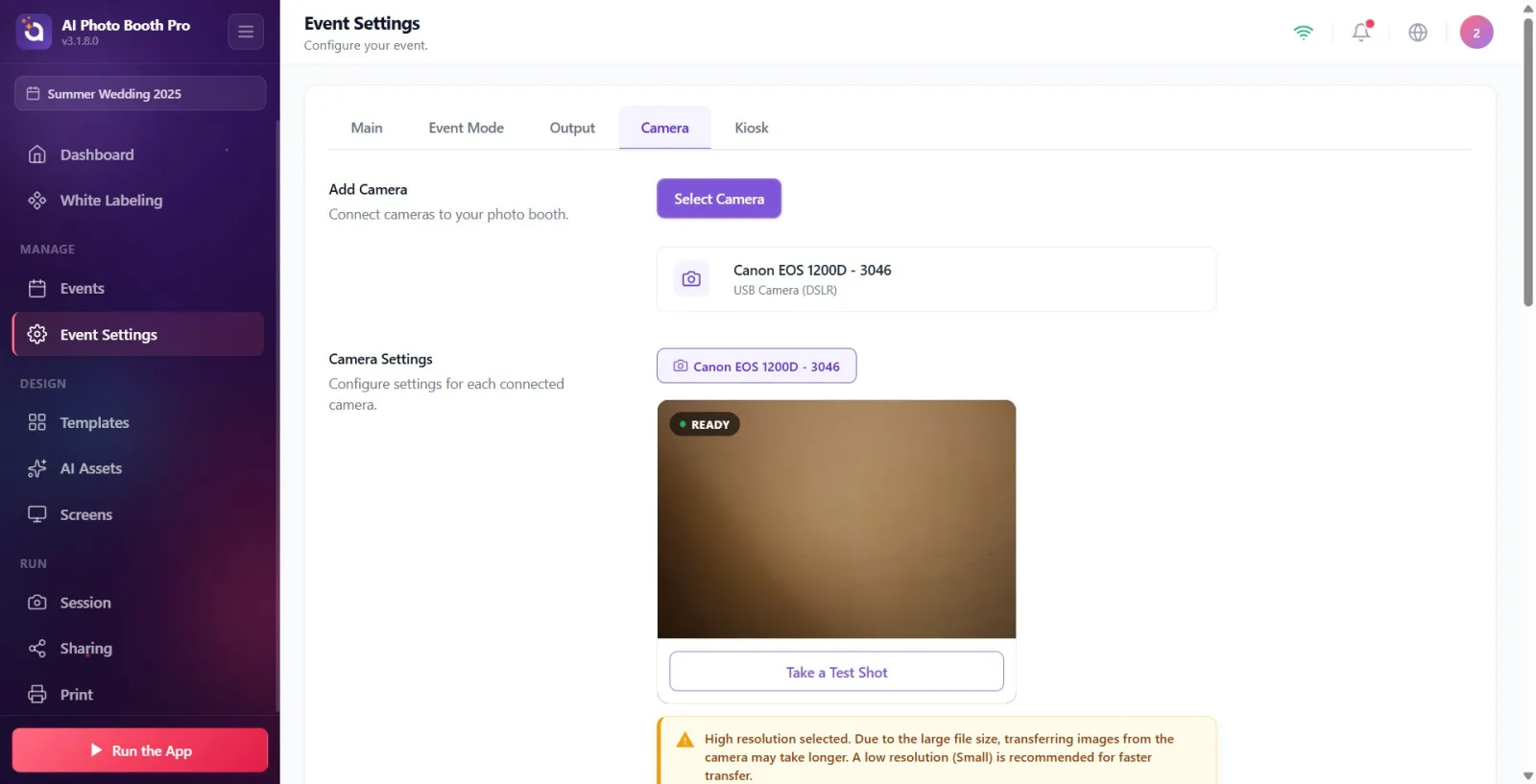
Étape 7 · Trouvez et ajoutez le DSLR sous « Caméras USB »
Paramètres → Paramètres d'événement → « Camera » (fenêtre Ajouter une caméra)
Dans la fenêtre ouverte, regardez le groupe Caméras USB. Le DSLR y est listé avec le détail Caméra USB (DSLR) et le nom de la marque+modèle (par ex. « Nikon D3500 - 8585 » ou « Canon EOS ... »). Cliquez sur la ligne — cela ajoute cette caméra à la liste ET l'active ; le badge à droite de la ligne devient Actif. Si la caméra n'apparaît pas, appuyez sur le bouton Actualiser en bas (vérifiez également le câble/mode/verrouillage par une autre application). Une fois une caméra sélectionnée, la fenêtre se ferme d'elle-même ; vous pouvez aussi la fermer avec Annuler si vous le souhaitez.
🔎 Éléments à l'écran : titre de groupe Caméras USB ; ligne du DSLR (marque+modèle + détail Caméra USB (DSLR)) ; badges Actif / Ajouté / Ajouter ; boutons du bas Annuler et Actualiser ; Supprimer sur la ligne ajoutée.
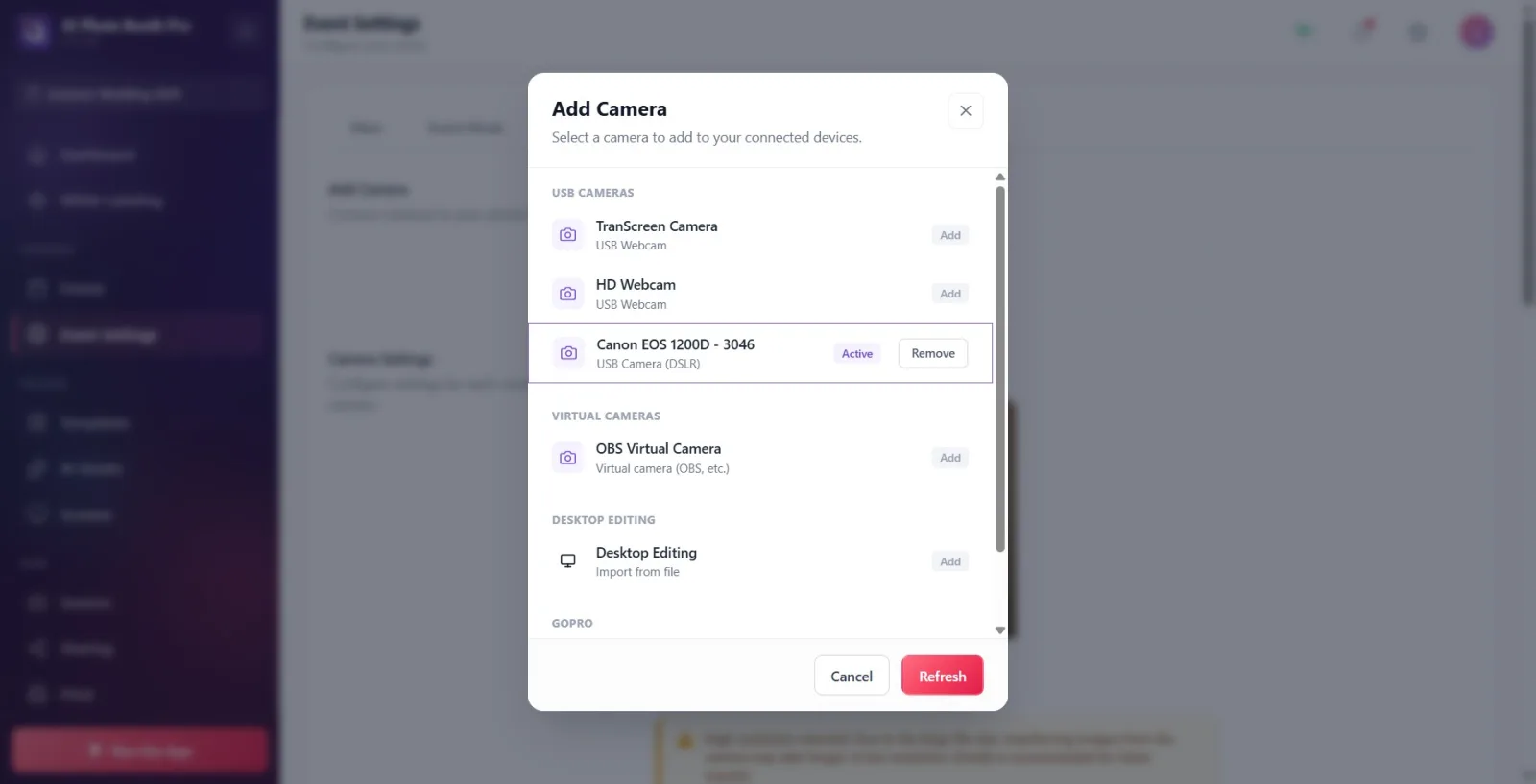
Étape 8 · Vérifiez la carte de caméra connectée et l'aperçu en direct
Paramètres → Paramètres d'événement → « Camera »
Dans la carte de caméra connectée sous Ajouter une caméra, l'icône DSLR, le nom et le type de la caméra apparaissent (si vide, Aucune caméra sélectionnée). Dans la section Paramètres de caméra en dessous, se trouvent un onglet portant le nom de la caméra active et, en dessous, la carte d'aperçu en direct ; le badge Prêt à point vert dans le coin indique que le flux en direct fonctionne. Si la caméra perd temporairement la connexion (veille/câble), la carte reste « stable » : elle affiche un point orange avec Hors ligne et une icône tournante avec Recherche de caméra..., et l'aperçu reprend de lui-même une fois qu'elle revient.
🔎 Éléments à l'écran : carte de caméra connectée (icône DSLR + nom) ; titre Paramètres de caméra ; carte d'aperçu en direct + badge Prêt ; en hors ligne, point orange + Hors ligne / Recherche de caméra....
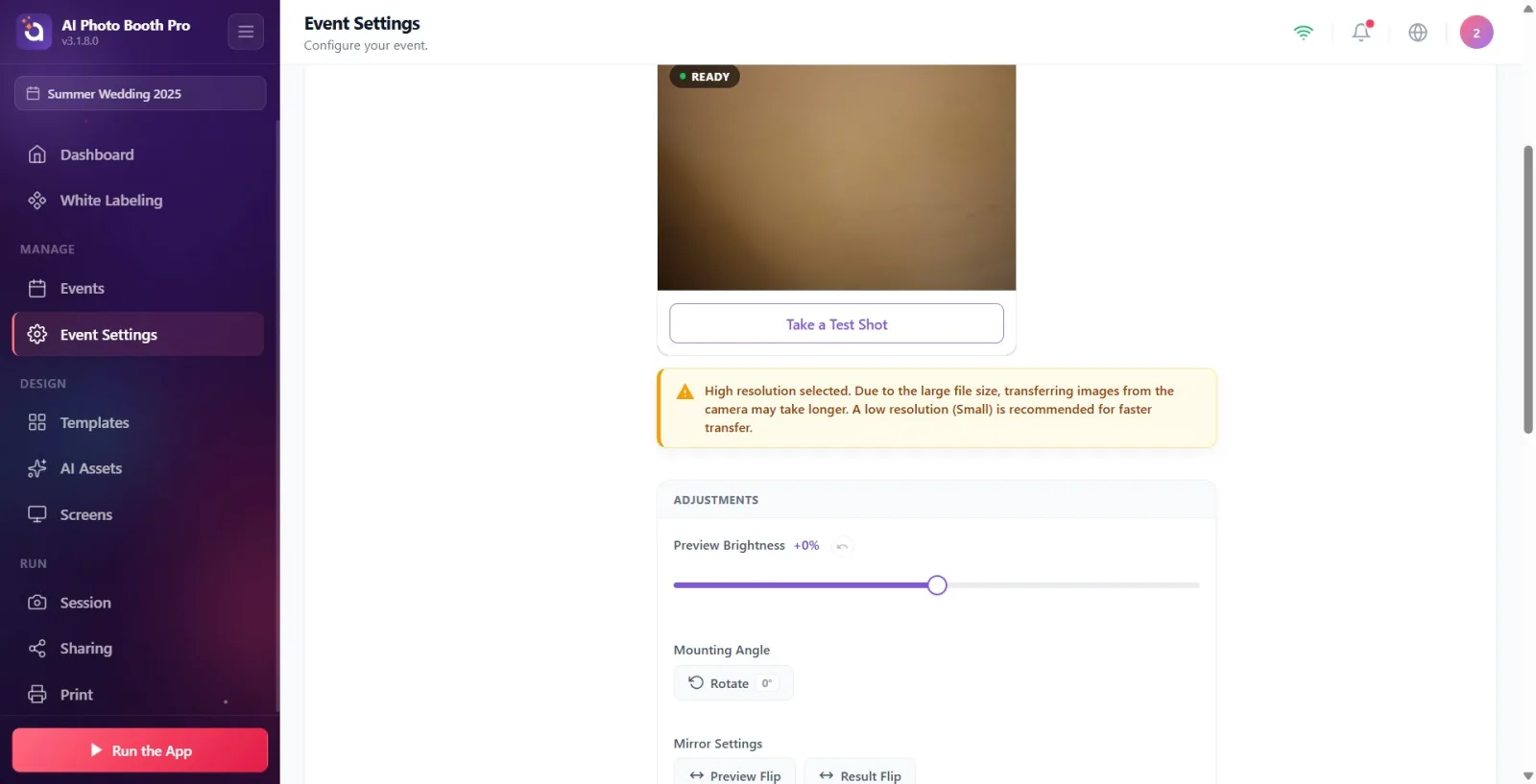
Étape 9 · Prenez une photo test (vérifiez la mise au point/l'exposition)
Paramètres → Paramètres d'événement → « Camera » (Paramètres de caméra)
Appuyez sur le bouton Prendre une photo test sous l'aperçu — un compte à rebours fixe de 3 secondes commence, le déclencheur se déclenche et la photo se fige dans l'aperçu ; le bouton devient Reprendre. C'est le moyen le plus rapide de vérifier le cadrage, la mise au point réelle de l'objectif et l'exposition (le résultat de l'ISO/obturateur/ouverture) avant de passer à la prise de vue réelle. De plus, une prise de vue test est une condition préalable à la fonctionnalité « Définir les paramètres avec l'AI » sur DSLR.
🔎 Éléments à l'écran : bouton Prendre une photo test ; anneau de compte à rebours de 3 s ; bouton Reprendre après la prise de vue.
Étape 10 · Réglez l'ISO/l'Obturateur/l'Ouverture depuis le panneau Paramètres Avancés du DSLR (Windows uniquement)
Paramètres → Paramètres d'événement → « Camera » (Paramètres Avancés)
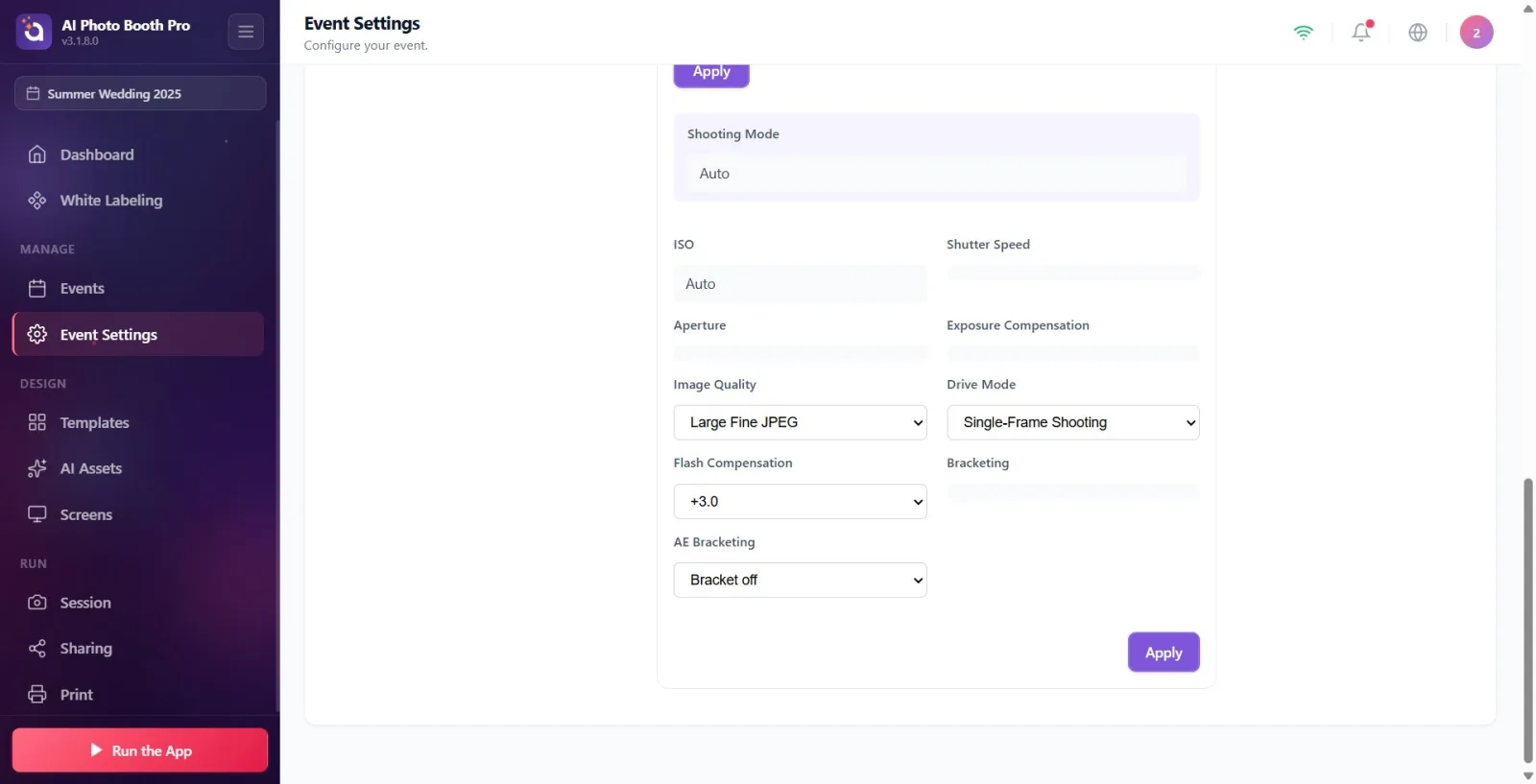
Si le DSLR Canon/Nikon connecté sous Windows offre des fonctionnalités réglables, le panneau « Paramètres Avancés » apparaît sous le panneau « Ajustements » (le pourcentage de batterie de la caméra peut aussi apparaître dans le titre). Dans les menus déroulants, choisissez le mode de prise de vue avec l'ISO, l'Obturateur, l'Ouverture, la Balance des blancs, la Compensation d'exposition, le Mode de mise au point, la Qualité d'image et le Mode de mesure. Chaque valeur que vous choisissez est d'abord un brouillon — le menu affiche sa différence par rapport à la valeur actuelle de la caméra avec une bordure orange à gauche et l'étiquette « · camera: X ». Appuyez sur le bouton Appliquer pour l'écrire sur la caméra ; le nombre de modifications en attente apparaît sur le bouton (par ex. « Appliquer (3) ») et pendant l'application, il affiche Application des paramètres.... Remarque : ce panneau n'apparaît jamais sur iOS/Android (le DSLR mobile ne fait qu'un aperçu en direct + une prise de vue).
🔎 Éléments à l'écran : titre Paramètres Avancés + badge batterie ; menu du mode de prise de vue ; menus déroulants ISO / Obturateur / Ouverture / Balance des blancs / Compensation d'exposition / Mode de mise au point / Qualité d'image / Mode de mesure ; pour le brouillon, bordure orange + « · camera: X » ; bouton « Appliquer (n) » ; indicateur Application des paramètres....
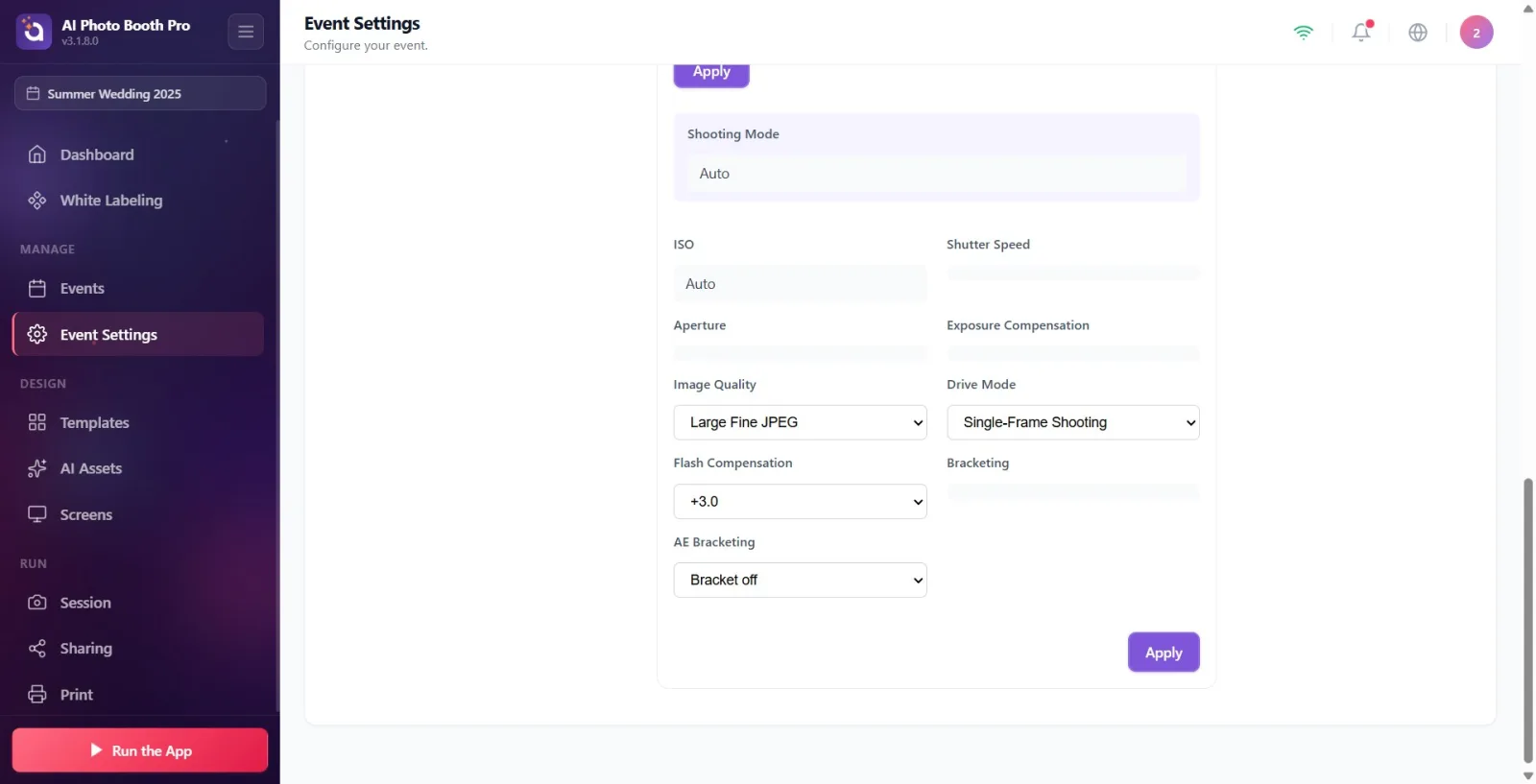
Étape 11 · Sur Nikon, synchronisez les réglages du boîtier avec « Lire l'état » / « Lecture auto »
Paramètres → Paramètres d'événement → « Camera » (Paramètres Avancés)
Sur les boîtiers Nikon (en particulier les modèles d'entrée de gamme comme le D3500), les modifications effectuées avec la molette physique sur la caméra peuvent ne pas se répercuter automatiquement dans l'application. Pour rafraîchir les valeurs depuis la caméra, appuyez sur le bouton Lire l'état — l'aperçu en direct se met en pause 2-3 secondes (le calque Lecture de l'état... apparaît) et les valeurs actuelles sont lues. Si vous voulez un rafraîchissement continu, activez l'interrupteur Lecture auto (il lit toutes les quelques secondes). Sur les boîtiers Canon, les valeurs se répercutant déjà automatiquement, ce bouton/interrupteur n'apparaît pas.
🔎 Éléments à l'écran : bouton Lire l'état ; interrupteur Lecture auto ; calque d'aperçu Lecture de l'état.... (Visible uniquement sur Nikon.)
Étape 12 · Optionnel : Définir les paramètres avec l'AI (2 Crédits)
Paramètres → Paramètres d'événement → « Camera » (Paramètres de caméra · DSLR)
Après avoir pris une photo test sur le DSLR, le bouton « Définir les paramètres avec l'AI » apparaît sous Reprendre (à côté « (2 Crédits) »). Appuyez dessus — l'application fait analyser l'image prise par l'intelligence artificielle (Analyse des paramètres…) et écrit directement dans le brouillon les valeurs recommandées comme l'ISO/l'obturateur/l'ouverture ; elle affiche également un commentaire général sur la lumière/composition en haut. Les suggestions ne s'appliquent pas automatiquement — examinez-les, gardez ce que vous voulez et écrivez sur la caméra avec Appliquer. Si le crédit est insuffisant, l'écran d'achat de crédit s'ouvre.
🔎 Éléments à l'écran : bouton Définir les paramètres avec l'AI + « (2 Crédits) » ; pendant l'analyse Analyse des paramètres… ; icône d'indice IA dans les menus ; bande de commentaire IA en haut (se ferme avec ×).
Le contrôle complet du DSLR (ISO/ouverture/obturateur, « Lire l'état », « Définir les paramètres avec l'AI ») est propre à Windows. Sur iOS/Android, le DSLR peut se connecter et faire un aperçu en direct + une prise de vue, mais le panneau « Paramètres Avancés » n'apparaît pas.
Le DSLR est listé dans l'application dans le groupe Caméras USB avec le détail Caméra USB (DSLR) ; cliquer sur la ligne l'ajoute et l'active à la fois.
Les valeurs choisies dans les Paramètres Avancés sont d'abord un brouillon (bordure orange + « · camera: X ») ; vous devez impérativement appuyer sur « Appliquer » pour qu'elles soient écrites sur la caméra.
Canon répercute automatiquement le changement de valeur (push event) ; Nikon — en particulier les boîtiers d'entrée de gamme comme le D3500 — peut ne pas le faire, rafraîchissez avec Lire l'état ou activez Lecture auto.
Si la caméra perd temporairement la connexion (veille/câble), l'application ne bascule pas vers une autre caméra ; elle affiche Hors ligne + Recherche de caméra... et se reconnecte automatiquement — une fois la connexion rétablie, l'aperçu continue de lui-même.
Gardez la batterie chargée : l'aperçu en direct + le tethering épuisent rapidement la batterie ; une batterie faible peut couper brusquement l'image en direct du DSLR. Surveillez le pourcentage de batterie dans le titre du panneau.
Pour un transfert rapide et fluide, choisissez une résolution basse (Small) et JPEG ; en haute résolution/RAW, l'application affiche une carte d'avertissement jaune (fichier volumineux, le transfert depuis la caméra ralentit).
Laisser la caméra en mode lecture (playback) ou vidéo uniquement : elle doit être mise dans un mode de prise de vue (M/Av/Tv/P) ; sinon, elle ne se connecte pas ou l'aperçu en direct n'arrive pas.
Laisser le type USB sur « Stockage de masse » (Mass Storage) : pour le tethering, le mode USB de la caméra doit être MTP/PTP (connexion à l'ordinateur).
Utiliser un câble USB qui ne fait que charger (ne transfère pas de données) : la caméra n'apparaît pas ; essayez avec un câble prenant en charge le transfert de données.
Laisser la veille/l'extinction automatique de la caméra activée : lorsque la caméra se met en veille, la connexion est coupée et l'aperçu passe en Hors ligne ; désactivez/prolongez le délai de veille.
Laisser Canon EOS Utility, le logiciel Nikon ou l'importation Photos de Windows ouverts : cela verrouille le canal MTP/PTP, le booth ne peut pas ouvrir la caméra — fermez ces applications.
Modifier une valeur dans le menu des Paramètres Avancés sans appuyer sur « Appliquer » : la modification reste en brouillon, elle n'est pas écrite sur la caméra.
Modifier une valeur avec la molette du boîtier Nikon et s'attendre à ce que l'application se mette à jour instantanément : il faut appuyer sur Lire l'état ou avoir Lecture auto activé.
S'attendre à un flux rapide en haute résolution/RAW : les fichiers volumineux se transfèrent lentement depuis la caméra ; un avertissement jaune apparaît — pour plus de rapidité, choisissez une résolution basse (Small) + JPEG.
Chercher « Paramètres Avancés » / « Lire l'état » / IA sur iOS/Android : ils n'existent que sous Windows ; sur mobile, le DSLR ne fait qu'un aperçu en direct + une prise de vue.
Sujets connexes
Paramètres d'événement → Caméra Configuration de la caméra et de l'OBS Problèmes de caméra
