













Avant : Comment créer un événement?
Sur les salons et les congrès, vous scannez le badge nominatif du participant avec un lecteur de codes-barres ; ses informations (nom, société, e-mail, etc.) sont enregistrées dans la session. Le scan se fait depuis un petit panneau de l'écran d'accueil et, si vous le souhaitez, le scan démarre la session automatiquement. Cet article explique le réglage, le lecteur et le format dans lequel l'organisateur doit imprimer le code-barres.
- Dans Paramètres → Exécuter → Scan de badges, activez le commutateur Scan de badges.
- Dans la liste Fournisseur de badges, choisissez le système d'inscription de l'événement. Pour les codes-barres imprimés par l'organisateur lui-même, RegularOffline suffit ; il ne demande pas d'identifiants.
- Branchez le lecteur de codes-barres USB ou Bluetooth et testez un badge dans la zone Tester un badge de la page.
- Lorsque vous lancez la cabine, le panneau « Scannez votre badge » apparaît en bas de l'écran d'accueil. Le scan se fait sans toucher l'écran.
- Les informations lues sont écrites dans l'enregistrement de la session ; elles s'exportent comme décrit dans l'article sur le téléchargement des données des participants.
Avant de commencer
- Un événement doit avoir été créé et être sélectionné. La page Scan de badges n'apparaît pas dans le menu tant qu'aucun événement n'est sélectionné.
- L'événement doit être synchronisé avec le cloud : c'est le serveur qui identifie le participant. Si l'événement n'est pas encore synchronisé, le panneau affiche « L'événement n'est pas encore synchronisé avec le cloud. ».
- La cabine doit être connectée à Internet (avec RegularOffline aussi, le code-barres est décodé sur le serveur).
- Le lecteur doit être un lecteur de codes-barres qui écrit comme un clavier (HID USB ou Bluetooth) et doit ajouter Entrée à la fin de chaque lecture. La plupart des lecteurs le font par défaut.
Étape par étape
Étape 1 · Ouvrez la page et activez le scan
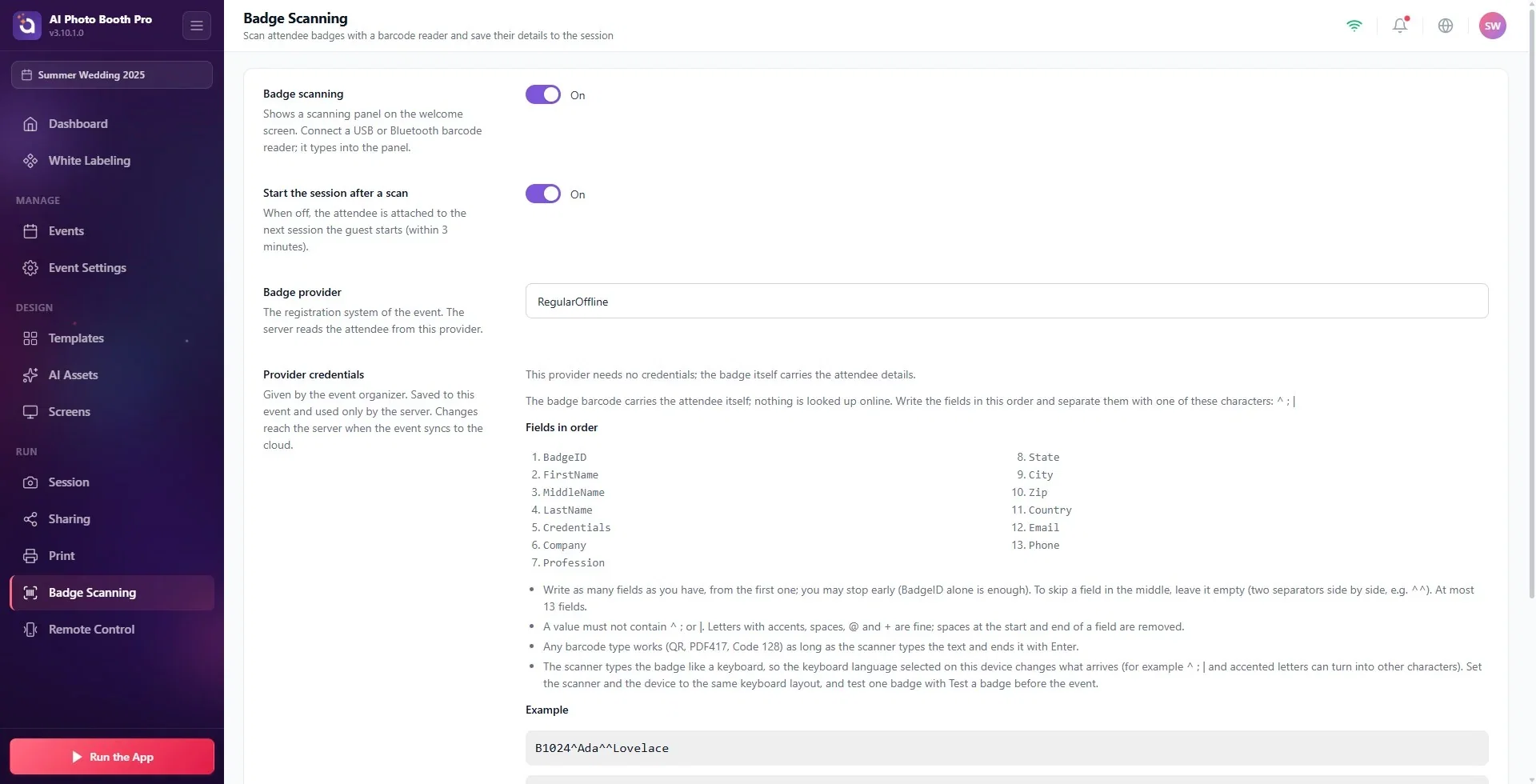
Paramètres → Exécuter → Scan de badges
| Réglage | Fonction | Par défaut |
|---|---|---|
| Scan de badges | Affiche un panneau de lecture sur l'écran d'accueil. Branchez un lecteur de codes-barres USB ou Bluetooth ; le lecteur écrit dans le panneau. | Désactivé |
| Démarrer la session après le scan | Lorsqu'il est activé, un scan réussi démarre immédiatement la session. Lorsqu'il est désactivé, le participant est associé à la prochaine session lancée par l'invité (dans les 3 minutes). | Activé |
Étape 2 · Choisissez le fournisseur
Paramètres → Exécuter → Scan de badges → Fournisseur de badges
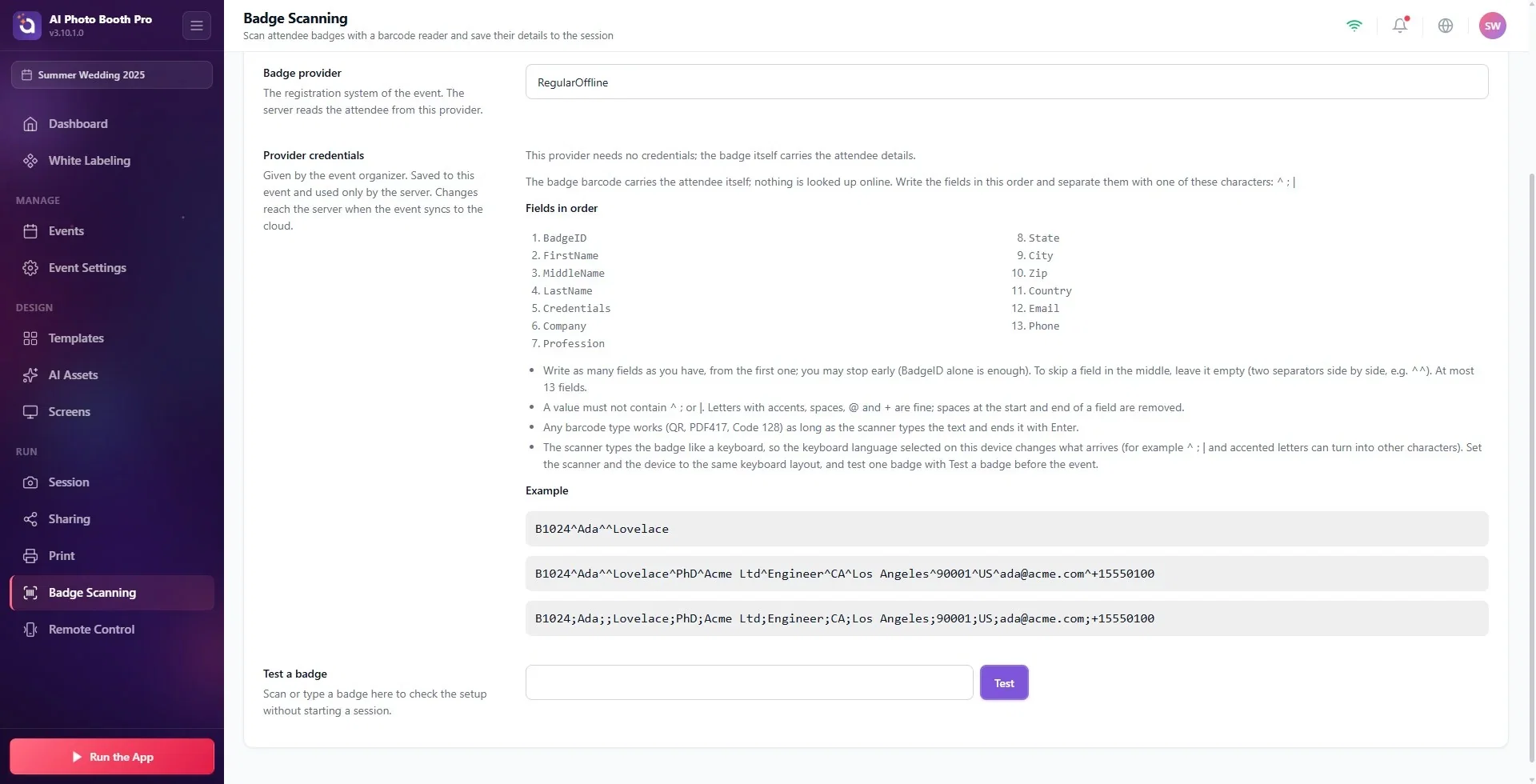
Choisissez dans la liste le système d'inscription de l'événement. La liste commence par RegularOffline ; si aucun fournisseur n'est sélectionné lorsque vous ouvrez la page pour la première fois, RegularOffline est sélectionné. Autres options : RetrieveMyLeads, XpressLeadPro, ExpoLeads, Maritz, ExpoBadge, Cvent, EventCitadel, FieldDriveLeads, CompuLEAD.
- RegularOffline ne demande pas d'identifiants : les informations du participant se trouvent dans le code-barres du badge. La page affiche le format du code-barres et un exemple (détails ci-dessous).
- Pour les autres fournisseurs, des champs à remplir apparaissent dans la section Identifiants du fournisseur (avec RegularOffline, cette même section montre le format du code-barres et des exemples). Ces informations sont fournies par l'organisateur de l'événement ; elles sont enregistrées uniquement pour cet événement et seul le serveur les utilise. Par exemple, pour CompuLEAD, l'Event UID (chiffres uniquement) et le token figurent dans l'e-mail de confirmation de CompuSystems. Pour ExpoLeads, plusieurs appareils peuvent être saisis (Ajouter un appareil).
- Si vous avez modifié les identifiants, la modification parvient au serveur lorsque l'événement est synchronisé avec le cloud.
Étape 3 · Branchez le lecteur et testez un badge
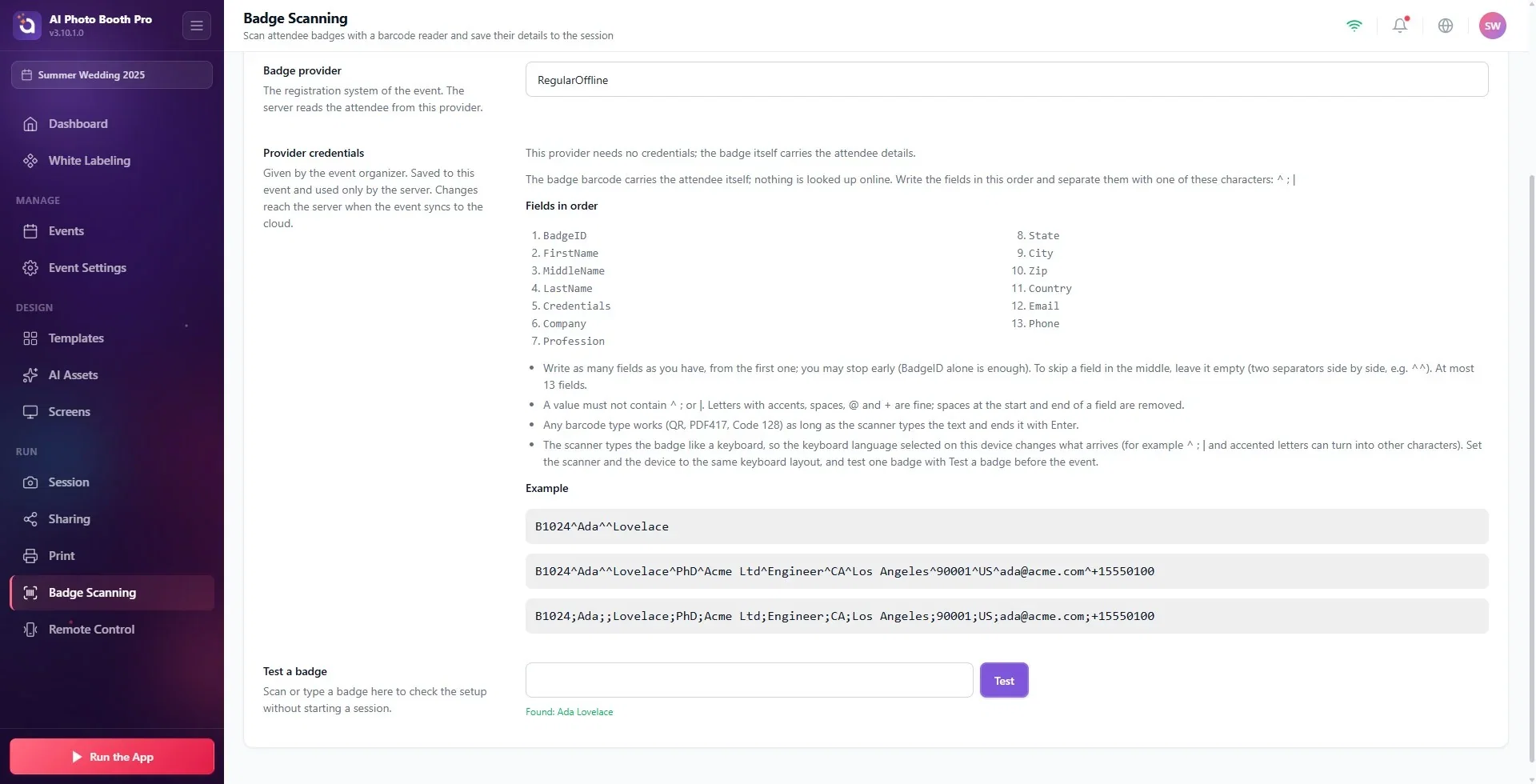
Paramètres → Exécuter → Scan de badges → Tester un badge
Branchez le lecteur sur l'appareil. Dans la zone Tester un badge, scannez un badge ou saisissez le texte du code-barres, puis appuyez sur Tester. Si tout est correct, « Trouvé : Prénom Nom » s'affiche ; aucune session ne démarre et aucun enregistrement n'est créé. En cas d'erreur, l'un des messages du tableau ci-dessous apparaît.
Étape 4 · Lancez la cabine et scannez le badge
Paramètres → Lancer l'application → Lancer en mode Photomaton
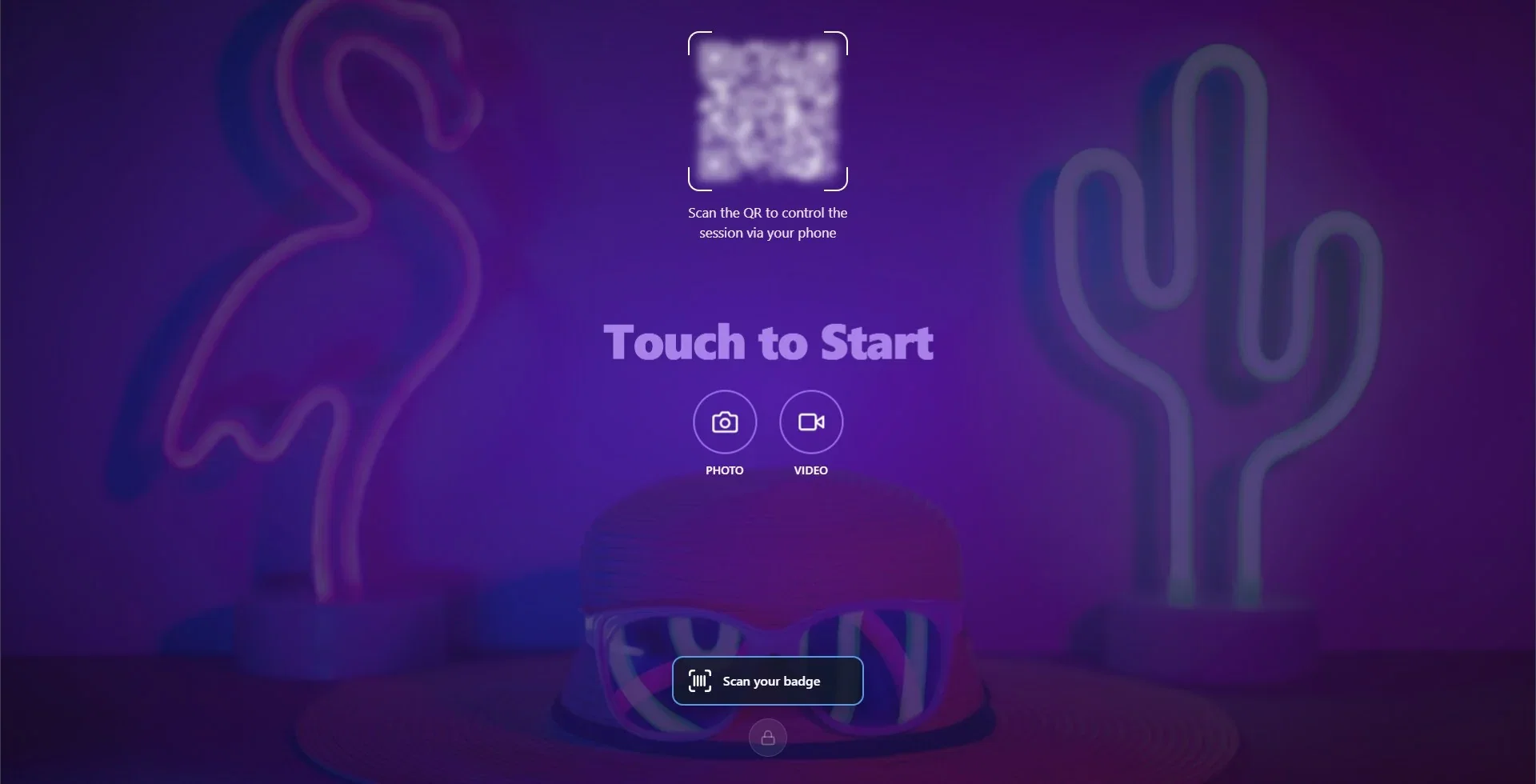
En bas au centre de l'écran d'accueil, juste au-dessus du bouton du tableau de bord, apparaît le panneau « Scannez votre badge ». Le panneau est prêt automatiquement à l'ouverture ; vous pouvez scanner le badge sans toucher l'écran. Sur tablette et téléphone, le clavier à l'écran ne s'ouvre pas.
États du panneau :
| Dans le panneau | Signification |
|---|---|
| « Scannez votre badge » | En attente d'un scan. |
| « Lecture du badge… » | Le badge est en cours de décodage sur le serveur. |
| « Enregistré : Prénom Nom » | Le participant a été trouvé. Si Démarrer la session après le scan est activé, la session démarre. |
| « Démarrez une session pour continuer » | Réglage désactivé : lorsque l'invité appuie sur un bouton de mode, la session démarre avec ce participant. |
Lorsque le panneau de lecture est actif, F11/F12 (retour au tableau de bord) fonctionne ; les touches Espace et S ne démarrent pas de session, elles sont lues comme du texte du badge.
RegularOffline : comment l'organisateur doit-il imprimer le code-barres ?
Avec RegularOffline, les informations se trouvent dans le code-barres. L'organisateur imprime, depuis son propre système d'inscription, des codes-barres qui respectent la règle suivante :
- Les champs sont écrits dans cet ordre : BadgeID, FirstName, MiddleName, LastName, Credentials (titre : Dr, PhD…), Company, Profession, State, City, Zip, Country, Email, Phone.
- Les champs sont séparés par ^, ; ou |. En partant du début, on écrit autant de champs que l'on en a ; le BadgeID seul suffit aussi. 13 champs au maximum.
- Si un champ du milieu doit être omis, il est laissé vide mais sa place est conservée : B1024^Ada^^Lovelace (MiddleName vide).
- Une valeur ne peut pas contenir ^, ; ou |. Les caractères accentués, les espaces, @ et + ne posent pas de problème.
- Le type de code-barres est libre (QR, PDF417, Code 128) ; le lecteur doit écrire le texte et ajouter Entrée à la fin.
Exemple : B1024^Ada^^Lovelace^PhD^Acme Ltd^Engineer^CA^Los Angeles^90001^US^ada@acme.com^+15550100
Le lecteur écrit le badge comme un clavier ; la langue de clavier sélectionnée sur l'appareil convertit les touches en caractères. C'est pourquoi ^, ;, | et les caractères accentués peuvent se transformer en d'autres caractères. Réglez le lecteur et l'appareil sur la même disposition de clavier et testez impérativement un badge avec Tester un badge avant l'événement.
Messages d'erreur
| Message | Que faire |
|---|---|
| « Le fournisseur de badges n'est pas configuré. » | Faites un choix dans la liste Fournisseur de badges. |
| « L'événement n'est pas encore synchronisé avec le cloud. » | Attendez un peu pendant que la cabine est connectée à Internet, puis réessayez. |
| « L'événement est introuvable sur le serveur. » | L'événement n'existe pas dans le cloud ou a été supprimé ; attendez que l'événement se synchronise pendant que la cabine est connectée à Internet ; si le problème persiste, contactez le support. |
| « Ce code-barres n'est pas un badge valide. » | Avec RegularOffline, vérifiez le format : il ne peut pas y avoir plus de 13 champs ni de BadgeID vide. Vérifiez la langue du clavier. |
| « Badge introuvable. Veuillez réessayer. » | Le badge ne figure pas dans les enregistrements du fournisseur ; demandez à l'organisateur. |
| « Le fournisseur a refusé les identifiants. » | Demandez à nouveau les identifiants à l'organisateur. |
| « Le fournisseur n'a pas répondu à temps. Veuillez réessayer. » / « Le fournisseur de badges a renvoyé une erreur. » | Problème côté fournisseur ; réessayez un peu plus tard. |
| « Pas de connexion au serveur. Vérifiez la connexion internet. » | Vérifiez la connexion Internet de la cabine. |
Tester le lecteur pour la première fois pendant l'événement : une différence de langue du clavier peut altérer les caractères. Testez toujours d'abord un badge avec Tester un badge.
Utiliser un lecteur qui n'ajoute pas Entrée : le badge est lu mais pas envoyé. Dans les réglages du lecteur, ajoutez Entrée à la fin de la lecture.
Supprimer complètement un champ du milieu avec RegularOffline : les champs suivants se décalent (le nom de famille est écrit dans le deuxième prénom). Laissez vide la place du champ omis.
S'attendre à ce que le scan fonctionne sur une cabine sans Internet : comme le badge est décodé sur le serveur, une connexion est nécessaire.
Sujets liés
Comment télécharger les données du sondage et des clients (CSV) ? Comment concevoir l'écran Accueil ? Comment configurer l'onglet Sondage ? Comment créer un événement ?
