
Comment se connecter à l'application ?
Vous pouvez vous connecter à l'application de photomaton Activation King de deux manières : Se connecter avec Activation King (connexion au compte via le navigateur du système) ou Se connecter avec un code par e-mail (code de vérification unique envoyé à votre e-mail). Vous pouvez également modifier la langue de l'interface en bas de l'écran de connexion. Après une connexion réussie, vous serez automatiquement dirigé vers le panneau de configuration (gestion des événements).
- Activez l'accès Internet — vous devez activer les boutons, mais En attente de connexion internet s'affiche
- Une adresse e-mail valide — si « Se connecter avec un code e-mail » est sélectionné, le code de vérification sera envoyé à cette adresse (un nouvel utilisateur de messagerie créera automatiquement un compte et démarrera un essai gratuit)
- Un compte Activation King existant pour la méthode Se connecter avec Activation King
étape par étape
Étape 1 · Ouvrez l'écran de connexion et attendez qu'il soit prêt
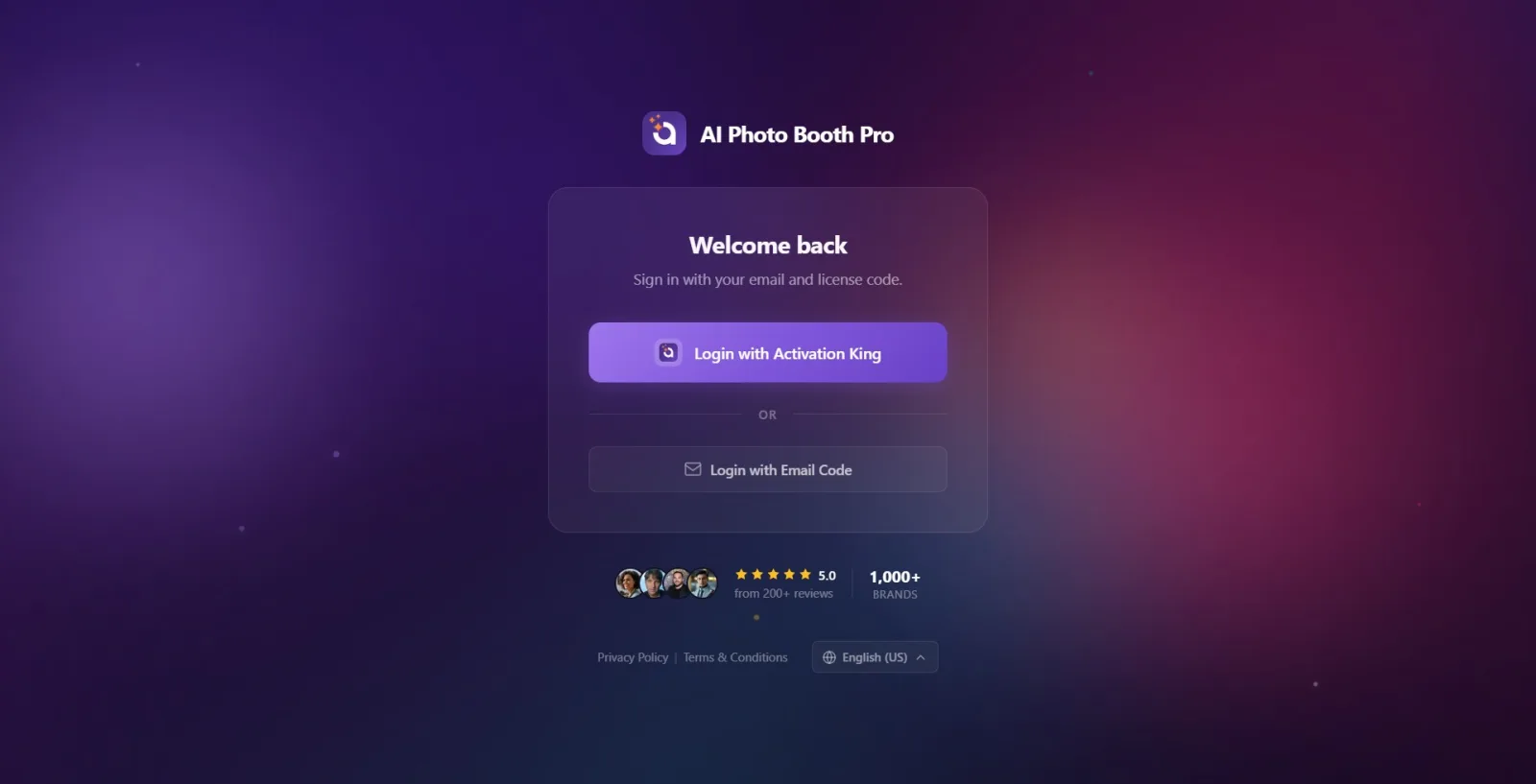
Écran de connexion
Lorsque vous ouvrez l'application, l'écran de connexion apparaît. Le logo et le nom de l'application sont en haut, avec le titre Bon retour et la légende Connectez-vous avec votre adresse e-mail et votre code de licence. sur la carte du milieu. S'il n'y a pas de connexion Internet, un avertissement En attente de connexion internet au lieu des boutons de connexion ; L'avertissement Vérification de votre compte apparaît lorsque l'application vérifie le compte en arrière-plan au démarrage. Une fois ces vérifications terminées, les options de connexion apparaissent. (Si l'appareil a déjà été connecté, cet écran sera ignoré et le panneau s'ouvrira directement.)
🔎 Éléments à l'écran : titre Bon retour ; avertissements de préparation : En attente de connexion internet / Vérification de votre compte
Étape 2 · (Facultatif) Sélectionnez la langue de l'interface
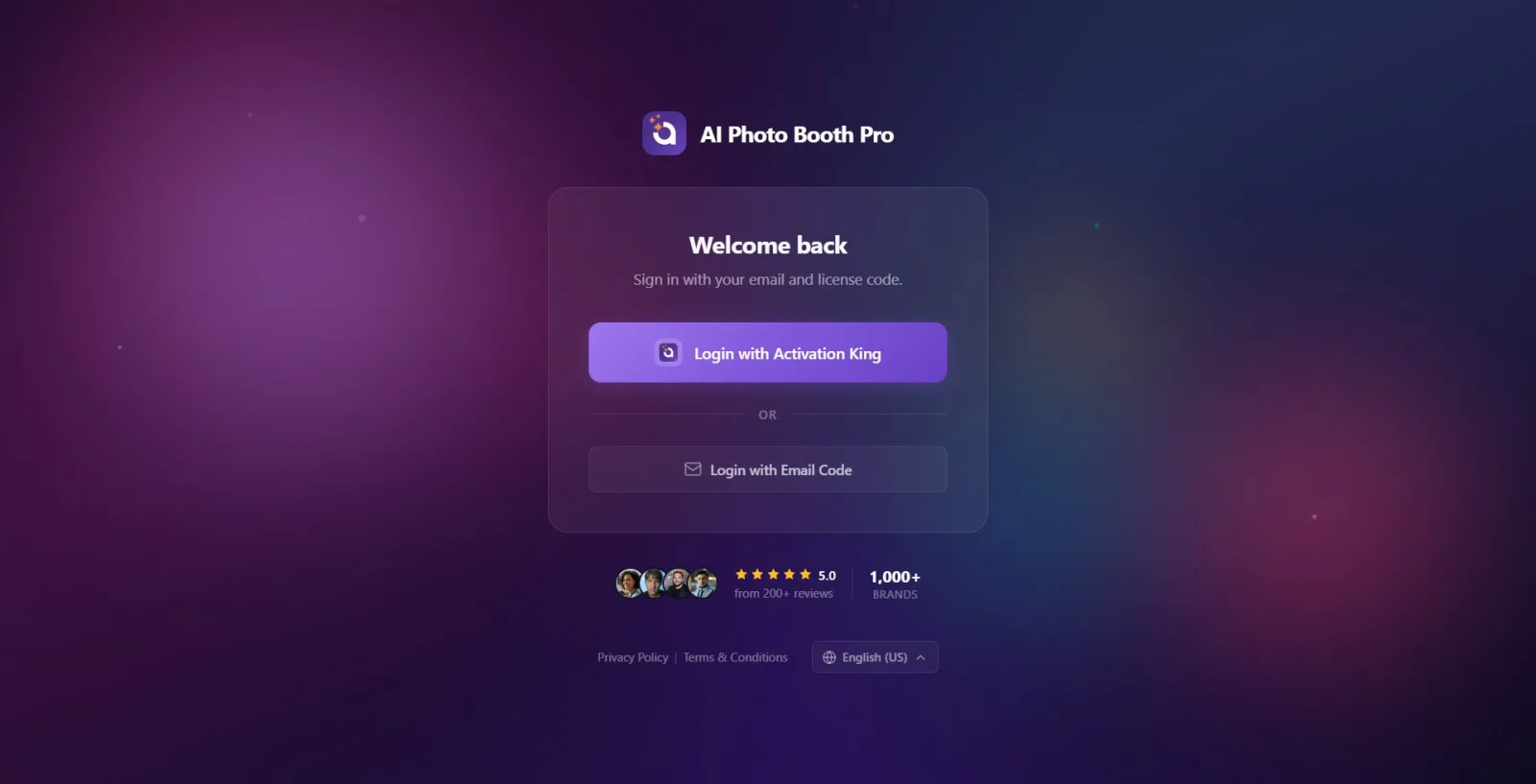
Écran d'accueil (barre de pied de page)
Appuyez sur le bouton de sélection de la langue (icône en forme de globe + nom de la langue actuellement sélectionnée) en bas de l'écran d'accueil ; Sélectionnez la langue souhaitée dans la liste déroulante. Options : Deutsch, English (US), Español, Français, Italiano, Português, Română, 'Turkish', Polski, Русский, Čeština. Sélectionnez l'option d'utilisation et d'installation (le son est également disponible). Vous pouvez changer la langue à tout moment avant de vous connecter ou pendant les étapes OTP.
🔎 Éléments à l'écran : Bouton Langue dans le pied de page (icône globe + nom de la langue actuelle) ; badge de drapeau + nom de la langue (par exemple « TR » + « Turc ») sur chaque ligne de la liste déroulante
Étape 3 · Choisissez votre méthode de connexion
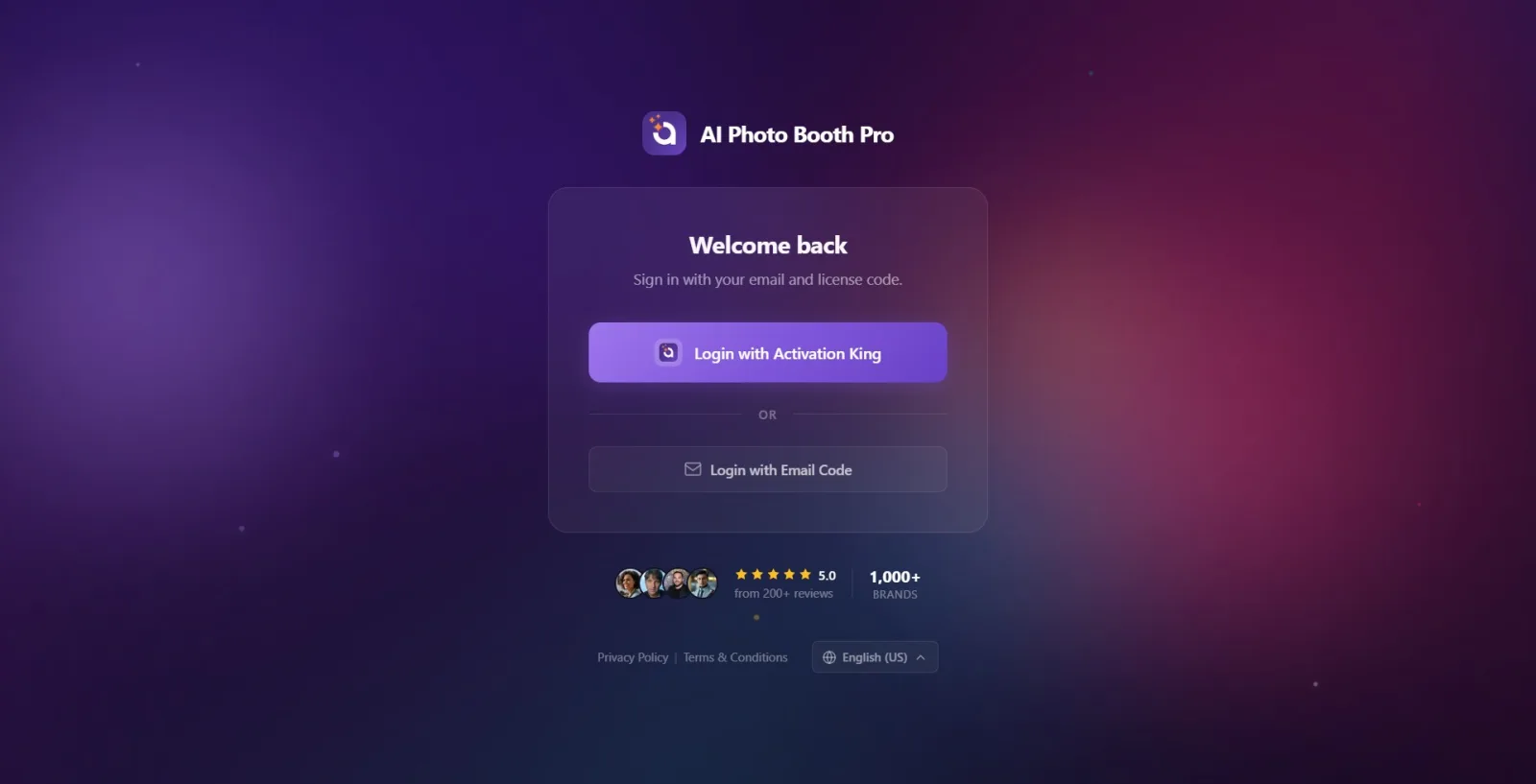
Écran de connexion
La carte dispose de deux options de connexion. Le bouton violet supérieur Se connecter avec Activation King vous amène à la page de connexion au compte dans le navigateur système (étape 4). Le bouton Se connecter avec un code par e-mail suivant le séparateur ou en bas démarre le flux de connexion avec le code à usage unique envoyé à votre e-mail (étape 5). Choisissez la méthode qui vous convient.
🔎 Éléments à l'écran : Se connecter avec Activation King (bouton principal) · ou séparateur · Se connecter avec un code par e-mail (bouton secondaire)
Étape 4, méthode A — Se connecter avec Activation King (via le navigateur)
Écran de connexion → navigateur système
Appuyez sur le bouton Se connecter avec Activation King. L'application ouvre votre navigateur système (Windows : navigateur par défaut, Android : onglet Chrome, iOS/Mac : session Safari) et vous redirige vers la page de connexion d'Activation King. Pendant ce temps, un écran de chargement avec Authentification... apparaît dans l'application. Connectez-vous avec votre compte dans le navigateur ; Une fois le processus terminé, vous reviendrez automatiquement à l'application. Sous Windows et Android, il y a un bouton « Annuler » sur l'écran de chargement — vous pouvez appuyer dessus pour revenir à l'écran de connexion si vous fermez le navigateur ou abandonnez.
🔎 Éléments à l'écran : bouton Se connecter avec Activation King ; Écran de chargement Authentification... ; (Windows/Android uniquement) Bouton Annuler
Étape 5 · Méthode B — Appuyez sur Se connecter avec un code par e-mail
Écran de connexion
Appuyez sur le bouton Se connecter avec un code par e-mail. La première étape du flux de connexion par e-mail s'ouvre : titre Connexion par e-mail, sous-titre Nous enverrons un code de vérification à votre adresse e-mail. L'indicateur d'étape à deux points en haut de la carte indique que vous êtes sur la première étape.
🔎 Éléments à l'écran : bouton Se connecter avec un code par e-mail ; écran suivant titre Connexion par e-mail + indicateur d'étape à deux points
Étape 6 · Entrez votre adresse e-mail et demandez un code
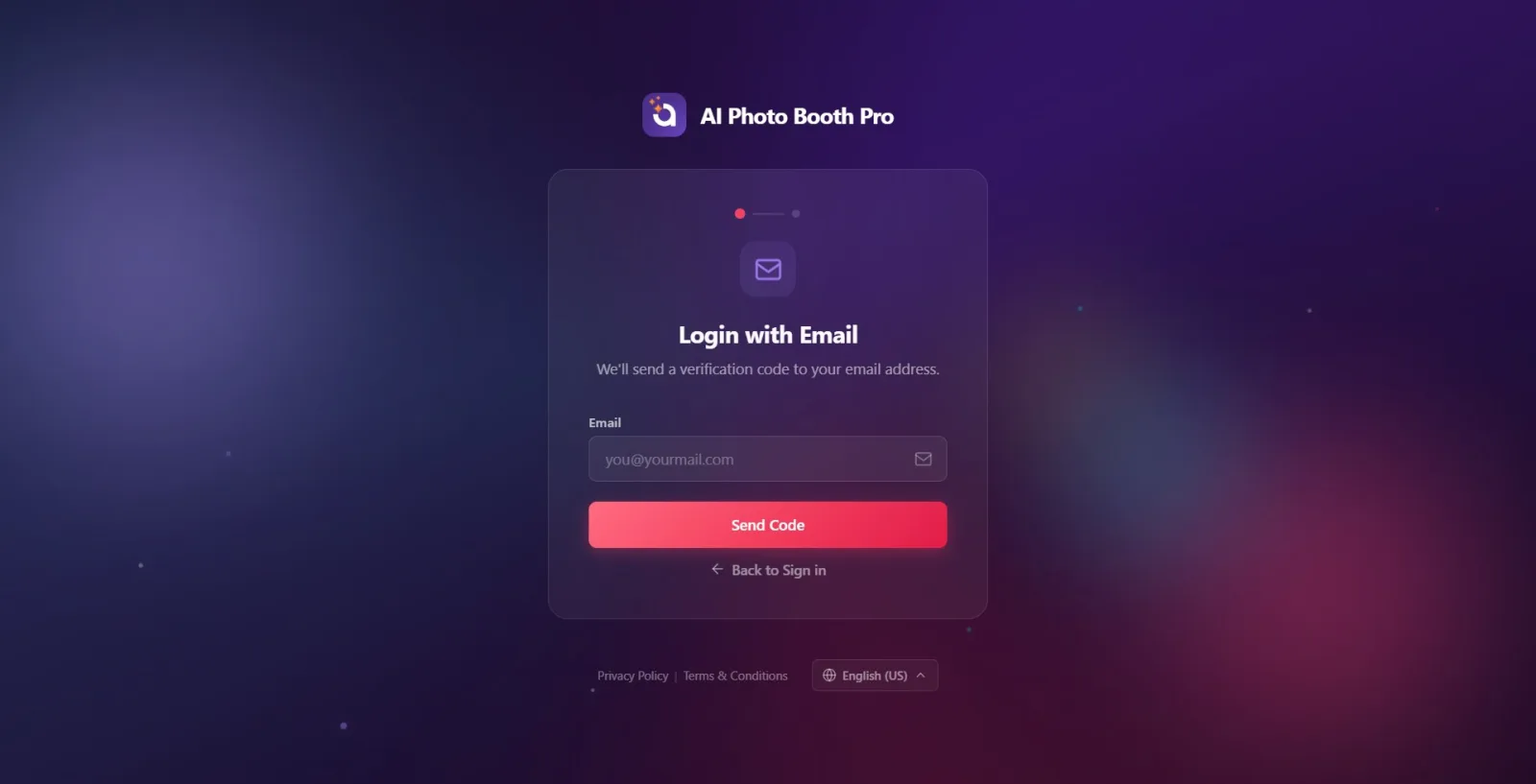
Connectez-vous par e-mail (étape 1)
Tapez votre adresse dans le champ E-mail (lorsque le champ est vide, l'exemple d'indice vous@votremail.com y apparaît). Appuyez ensuite sur le bouton Envoyer le code (la touche Entrée du clavier fonctionne également) ; Le bouton devient Envoi en cours... lorsque le code est envoyé. Si vous laissez le champ vide, l'avertissement Veuillez saisir votre adresse e-mail. apparaît. Si le code ne peut pas être envoyé, le message du serveur ou l'avertissement Impossible d'envoyer le code de vérification. apparaît. Si vous souhaitez annuler, vous pouvez revenir à l'écran de connexion principal avec le lien Retour à la connexion ci-dessous.
🔎 Éléments à l'écran : zone de texte intitulée E-mail (exemple d'indice vous@votremail.com) ; Bouton Envoyer le code (Envoi en cours...) ; lien Retour à la connexion
Étape 7 · Entrez le code de vérification et connectez-vous
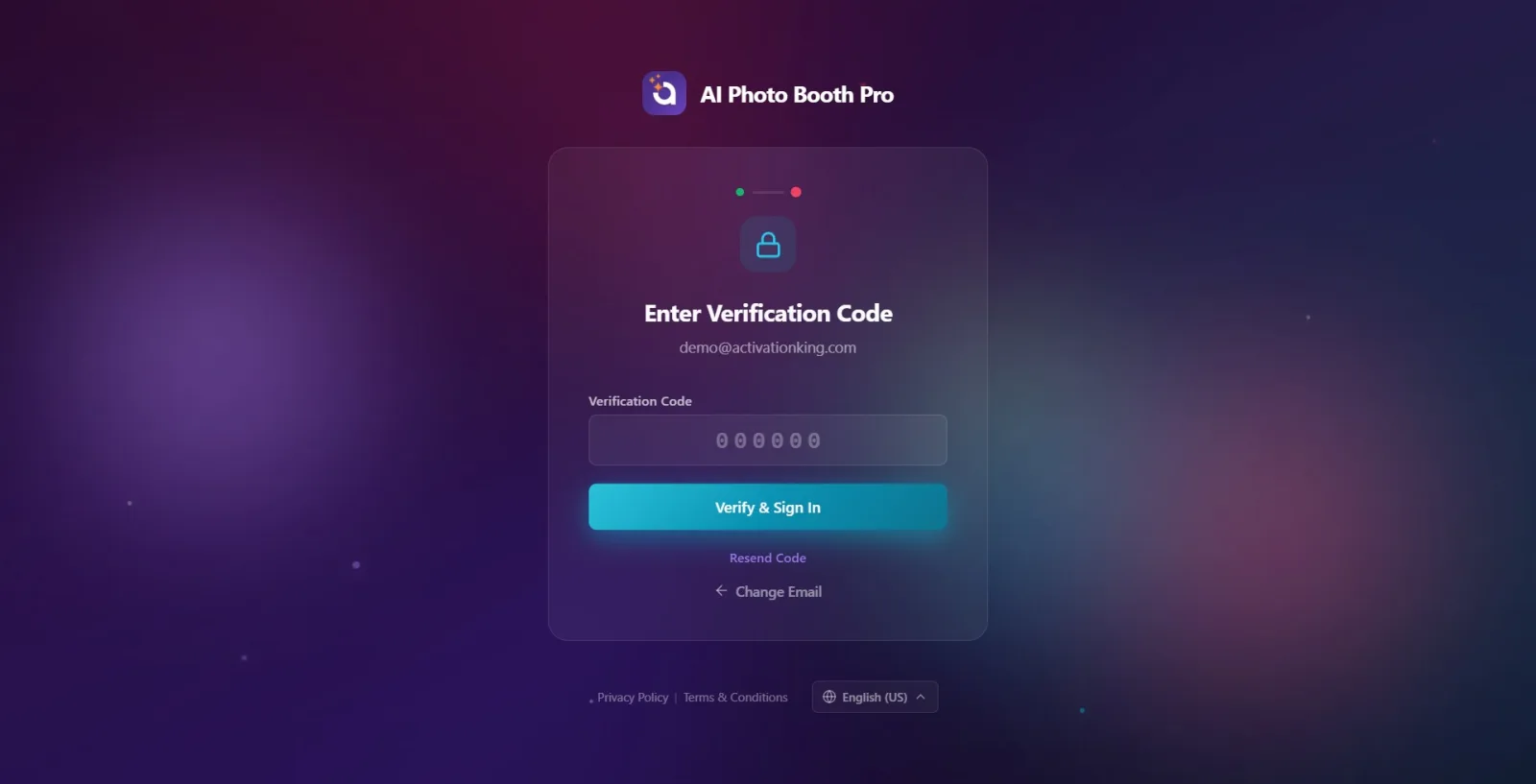
Entrez le code de vérification (étape 2)
Entrez le code de vérification à 6 chiffres envoyé à votre e-mail dans le champ Code de vérification (le champ n'accepte que des chiffres, maximum 6 chiffres ; votre adresse e-mail à laquelle nous avons envoyé le code sera inscrite dans le sous-titre de la carte). Appuyez sur le bouton Vérifier et se connecter (Entrée fonctionne également) ; Le bouton devient Vérification... lors de la vérification. Si le code est vide, l'avertissement Veuillez entrer le code de vérification. apparaît. Si le code est incorrect, le message Échec de la vérification. Veuillez réessayer. et vos tentatives restantes (par exemple « 3 tentatives restantes ») seront affichés.
🔎 Éléments à l'écran : champ Code de vérification (6 chiffres, chiffres uniquement, indice '000000') ; Votre adresse e-mail à laquelle le code a été envoyé en sous-titre ; Bouton Vérifier et se connecter (Vérification...)
Étape 8 · Si le code n'arrive pas ou si vous êtes bloqué (renvoyer à nouveau / modifier l'e-mail)
Entrez le code de vérification (étape 2)
Si le code n'est pas arrivé, demandez un nouveau code en appuyant sur le lien Renvoyer le code (le renvoi peut être suspendu pendant une courte période). Si vous avez saisi le mauvais email, revenez à l'étape précédente et corrigez l'adresse avec le lien Changer d'e-mail. Si vous faites trop de mauvaises tentatives, le champ de code plantera et indiquera « Trop de tentatives infructueuses ». Veuillez demander un nouveau code de vérification.' un avertissement apparaît — dans ce cas, vous pouvez rouvrir la zone en obtenant un nouveau code avec « Renvoyer le code ».
🔎 Éléments à l'écran : lien Renvoyer le code ; Connexion Changer d'e-mail
Étape 9 · Connexion réussie — vous serez dirigé vers le panneau
Chargement → Panneau de configuration (gestion des événements)
Une fois la connexion réussie, un court écran de chargement apparaîtra et vous serez automatiquement dirigé vers le panneau de configuration (gestion des événements) ; Vous n’avez aucune mesure supplémentaire à prendre. Si vous vous connectez pour la première fois avec un e-mail, votre compte sera créé et un essai gratuit démarrera. Si votre compte nécessite un paiement/abonnement, un écran de paiement (paywall) s'ouvrira à la place du panneau et vous ne pourrez pas accéder au panneau sans terminer le paiement (l'écran Finalisation de votre achat... apparaîtra pendant que le paiement est en cours de traitement sur mobile).
Vous pouvez changer la langue à tout moment — la sélection de la langue se trouve en bas de l'écran d'accueil et votre sélection sera mémorisée au prochain démarrage.
Se connecter avec Activation King utilise votre session actuelle dans le navigateur ; Si vous êtes déjà connecté au navigateur, vous pouvez revenir sans saisir à nouveau aucune information.
Le code de vérification est composé de 6 chiffres et se compose uniquement de chiffres ; vous pouvez copier et coller le code depuis votre application de messagerie.
Si le code n'arrive pas, vérifiez votre dossier spam/courriel indésirable, puis appuyez sur Renvoyer le code.
Une première connexion par e-mail crée automatiquement un compte et démarre un essai gratuit — il n'y a pas d'étape d'inscription (inscription) distincte.
Si vous fermez accidentellement le navigateur en attendant OAuth (Windows/Android), appuyez sur Annuler sur l'écran de chargement et recommencez ; L'écran ne reste pas bloqué.
Recherche de boutons de connexion lorsqu'il n'y a pas d'Internet — seul l'avertissement En attente de connexion internet apparaît jusqu'à ce que la connexion soit rétablie, puis les boutons apparaissent.
Saisie d'un code expiré ou obsolète — la validité du code est limitée ; Si vous obtenez une erreur, demandez un nouveau code avec Renvoyer le code (l'ancien code devient invalide).
Vous essayez de saisir plus de 6 chiffres ou lettres dans le champ de code : le champ n'accepte que 6 chiffres.
Ne pas se rendre compte que le champ plante après trop de tentatives incorrectes — Réessayer l'ancien code avec l'avertissement « Trop de tentatives infructueuses... » ne fonctionnera pas, nécessitant la demande d'un nouveau code.
En tapant mal l'adresse e-mail et en attendant le code — le code va à la mauvaise adresse ; Corrigez l'adresse avec Changer d'e-mail.
Penser que le panneau ne s'ouvre pas même si la connexion est réussie est une erreur : si votre compte nécessite un paiement, l'écran du paywall apparaîtra en premier, et une fois le paiement terminé, vous passerez au panneau.
Sujets connexes
Panneau de configuration (tableau de bord) Créer un événement Déconnexion de l'application Abonnement et paiement (Paywall)
Comment utiliser le tableau de bord ? · Comment créer un événement ?
