
Avant : Comment créer un événement ?
Comment créer un effet IA personnalisé
Étapes pour créer votre propre effet photo IA personnalisé à partir de zéro dans l'onglet Actifs IA → Effets IA : sélection du modèle IA et de la résolution, écriture rapide, images de référence/introduction, tests et pochette. L'effet enregistré est ajouté à la galerie Effets IA Actifs de l'événement.
- Un événement doit être créé et sélectionné (la page AI Assets est dans les paramètres de l'événement)
- L'abonnement Pro doit être actif – nécessite AI Assets Pro ; sinon, la bannière de verrouillage « Mettre à niveau vers Pro » apparaîtra sur la page
- Le compte doit disposer de suffisamment de crédits IA — La production pendant les tests et le tournage coûte des crédits (ÉCONOMISER l'effet ne coûte pas de crédits)
étape par étape
Étape 1 · Ouvrez l'onglet Effets AI
Actifs IA → Effets IA
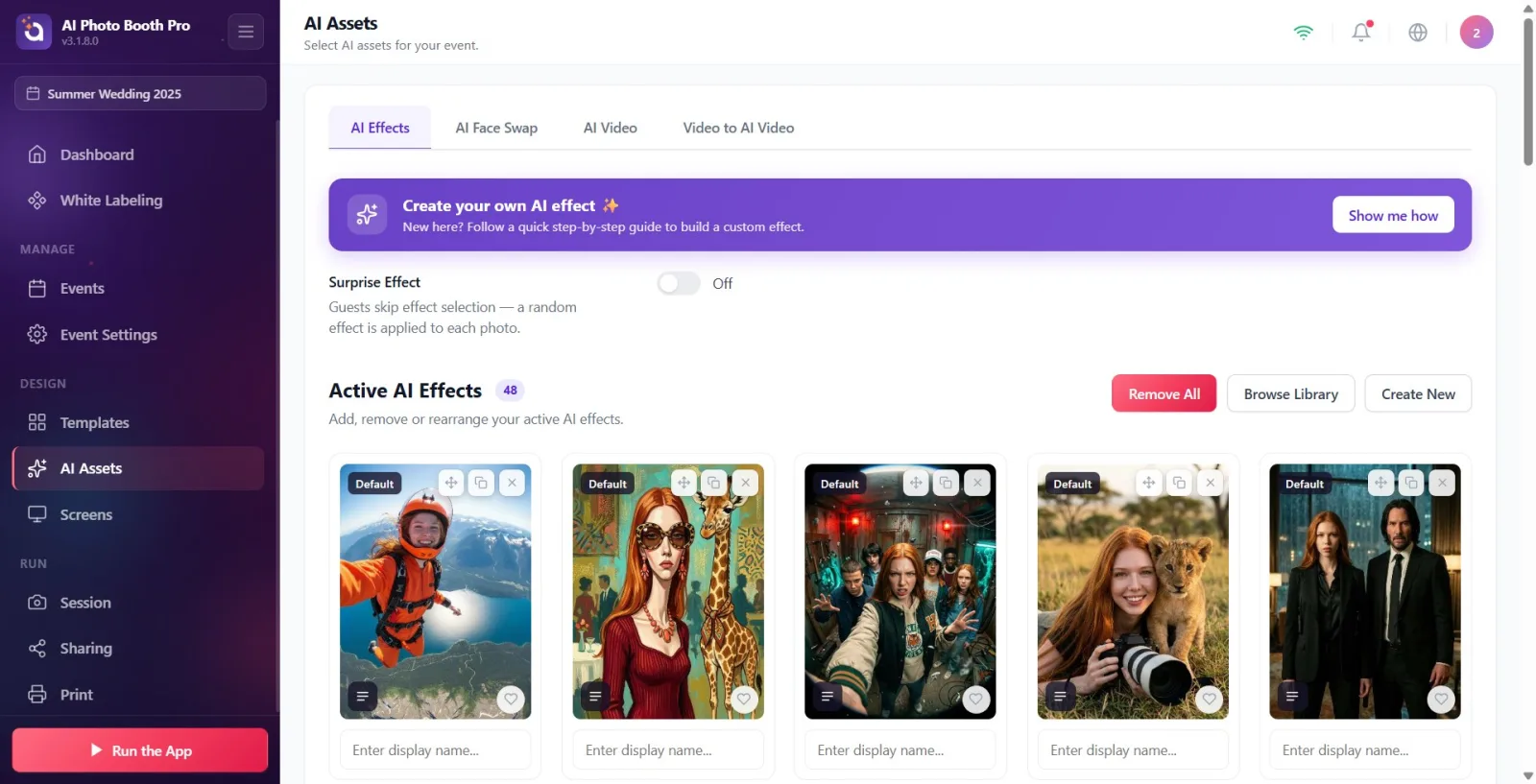
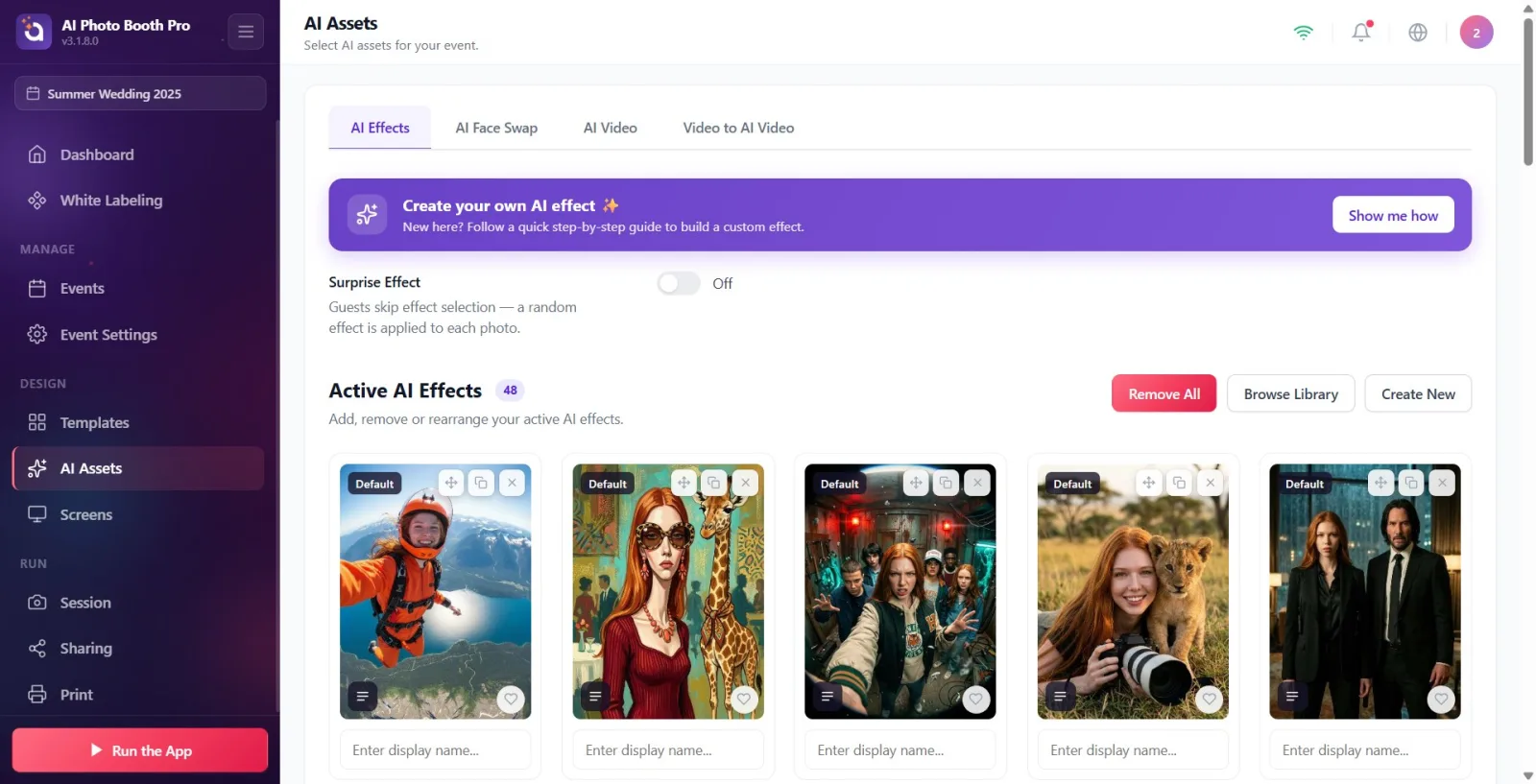
Ouvrez la page Actifs IA dans les paramètres. Basculez vers l'onglet Effets IA à partir des onglets supérieurs (les autres onglets sont IA Face Swaps et AI Vidéo). La galerie Effets IA Actifs apparaît en bas et la bannière de guide violette Crée ton propre effet IA ✨ apparaît au-dessus. Si la page est verrouillée (pas Pro), la bannière « Mise à niveau vers Pro » apparaîtra en premier.
🔎 Éléments à l'écran : Onglets : Effets IA / IA Face Swaps / AI Vidéo ; en-tête Effets IA Actifs ; Boutons Parcourir la bibliothèque et Créer nouveau en haut à droite ; « Montrez-moi comment faire » dans la bannière du guide.
Étape 2 · Ouvrez le modal de création
Actifs IA → Effets IA → Créer nouveau
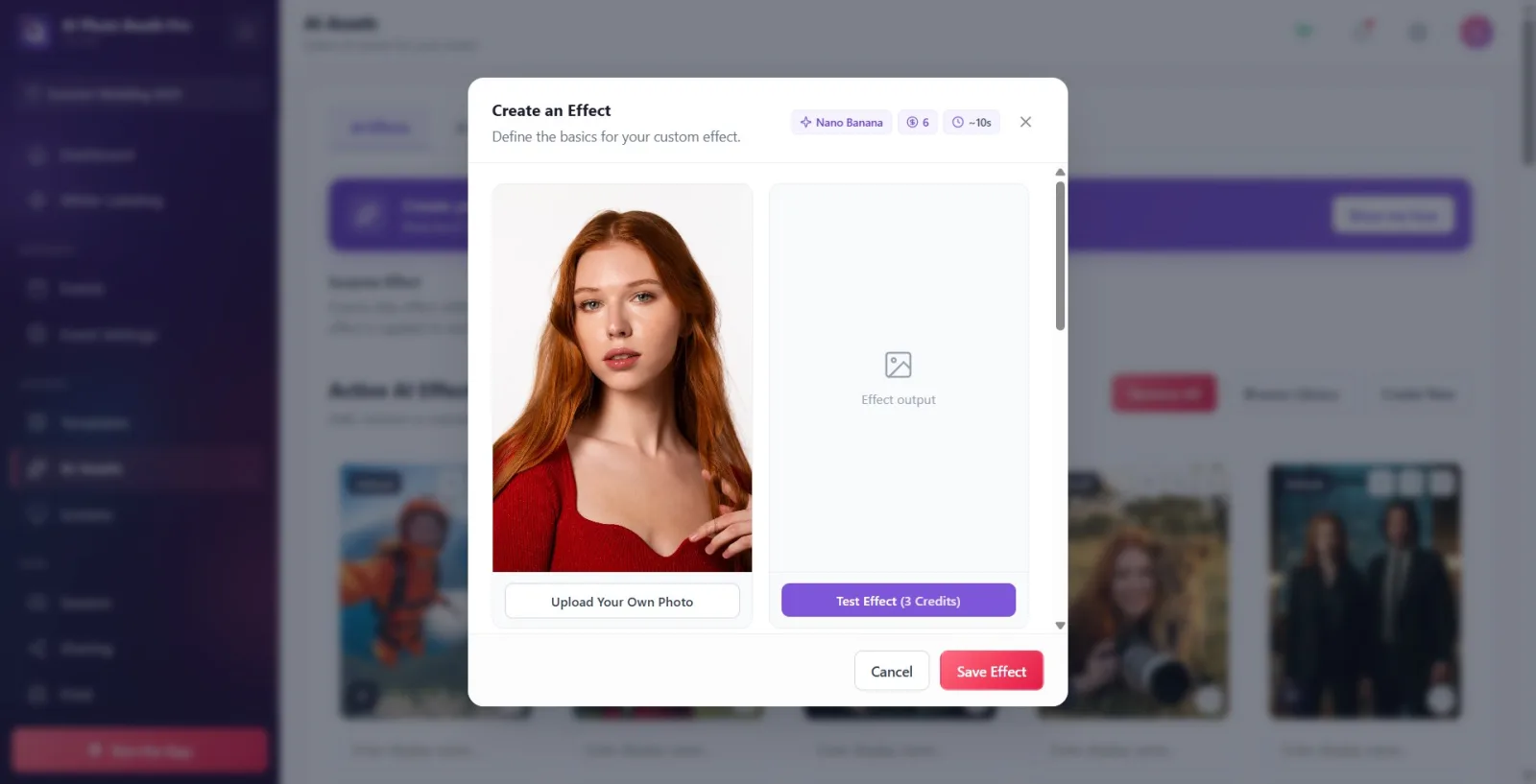
Cliquez sur le bouton Créer nouveau à droite du titre de la galerie. Le modal intitulé Créer un Effet s'ouvre (sous-titre : Définissez les bases de votre effet personnalisé.). Des badges pour le nom du modèle sélectionné, le coût du crédit de production en direct et la durée estimée (~ secondes) apparaissent dans la bande supérieure du modal.
🔎 Éléments à l'écran : bouton Créer nouveau ; titre modal Créer un Effet ; nom du modèle / crédit / badges « ~sn » en haut ; fermeture (X) en haut à droite.
Étape 3 · Entrez le nom de l'effet
Actifs IA → Effets IA → Créer un Effet
Tapez le nom de l'effet dans le champ Nom de l'effet. Ce champ est obligatoire (marqué d'un astérisque '*'). Exemple d'espace réservé : ex. Neon Cyberpunk. S'il est laissé vide, le champ devient rouge et l'avertissement Ce champ est obligatoire apparaît lors de l'enregistrement.
🔎 Éléments à l'écran : label Nom de l'effet + zone de texte (espace réservé ex. Neon Cyberpunk) ; '*' pour impératif.
Étape 4 · Sélectionnez le modèle d'IA
Actifs IA → Effets IA → Créer un Effet
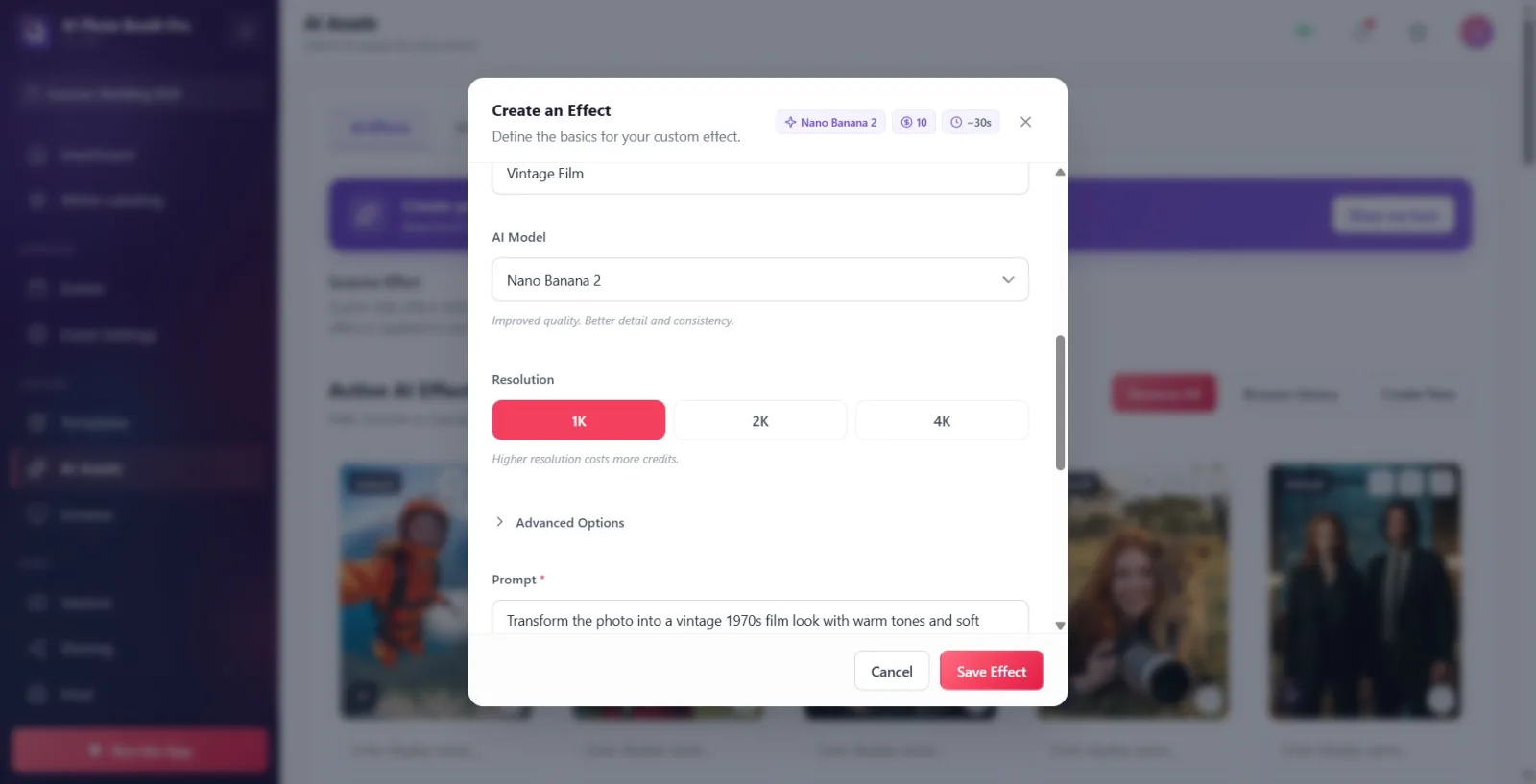
Sélectionnez le modèle de production dans le menu déroulant Modèle IA : Nano Banana (par défaut), Nano Banana 2, Nano Banana Pro ou GPT Image 2. La description en bas du menu résume le modèle sélectionné (par exemple Nano Banana → Génération rapide. Idéal pour les itérations rapides., GPT Image 2 → 'OpenAI GPT Image 2. Qualité premium, débit plus lent (~ 75 secondes).'). Lorsque le modèle change, les badges de crédit et de durée en haut sont automatiquement mis à jour.
🔎 Éléments à l'écran : menu déroulant Modèle IA ; Description du modèle (ligne d'indice) ci-dessous. Les noms des modèles apparaissent en anglais dans l'application (Nano Banana / Nano Banana 2 / Nano Banana Pro / GPT Image 2).
Étape 5 · Sélectionnez la résolution (Nano Banana 2 / Nano Banana Pro uniquement)
Actifs IA → Effets IA → Créer un Effet
Si le modèle est Nano Banana 2 ou Nano Banana Pro, le sélecteur Résolution apparaît : boutons 1K / 2K / 4K ; PAR DÉFAUT est 1K. Astuce : Une résolution plus élevée coûte plus de crédits. — la sélection modifie le badge de crédit en haut. Ce sélecteur n'apparaît JAMAIS sur les modèles Nano Banana et GPT Image 2 (ces modèles ignorent la résolution).
🔎 Éléments à l'écran : label Résolution ; Boutons 1K / 2K / 4K (corail/rouge remplis de sélection) ; Une résolution plus élevée coûte plus de crédits. indice en bas.
Étape 6 · Invite d'écriture (description)
Actifs IA → Effets IA → Créer un Effet
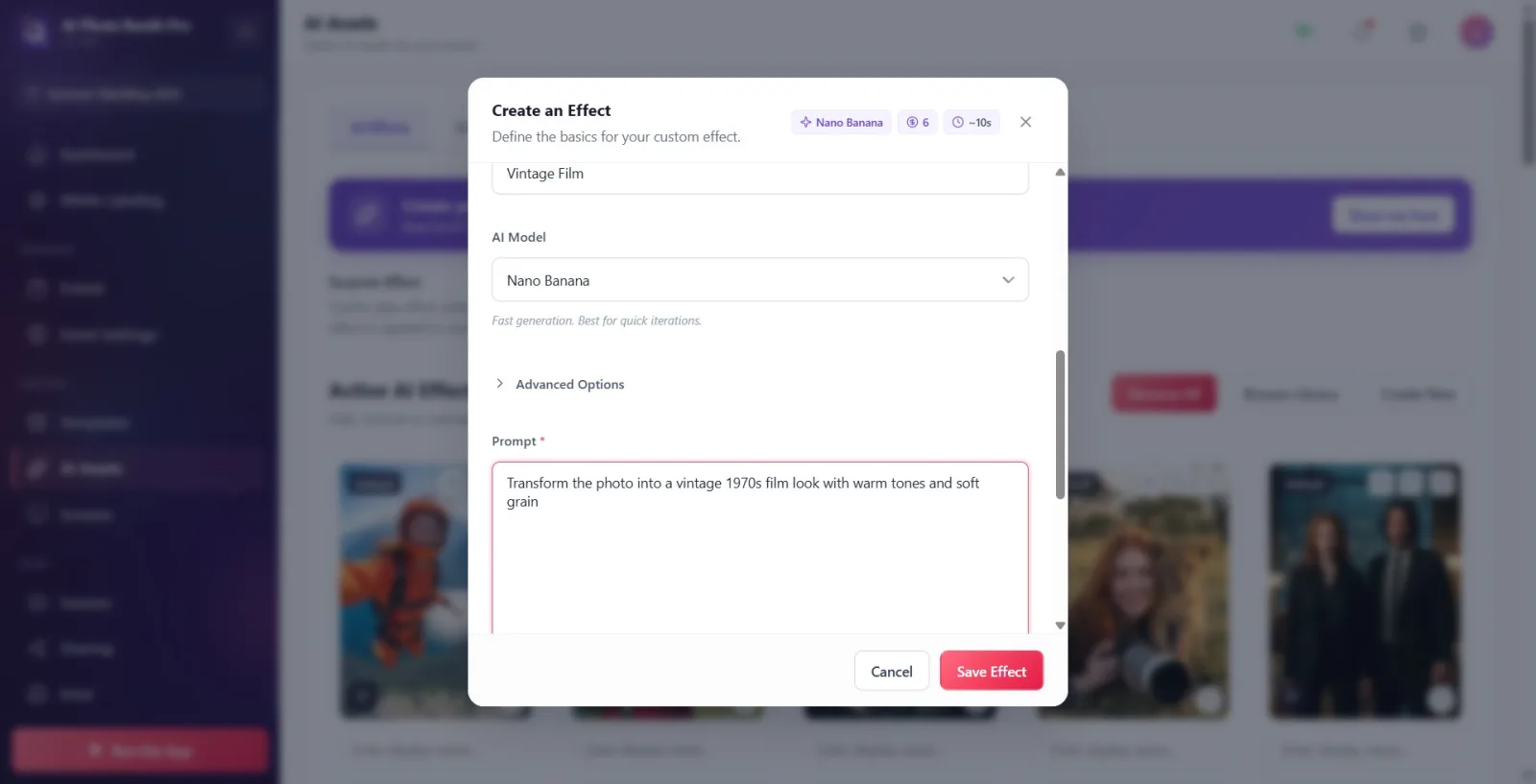
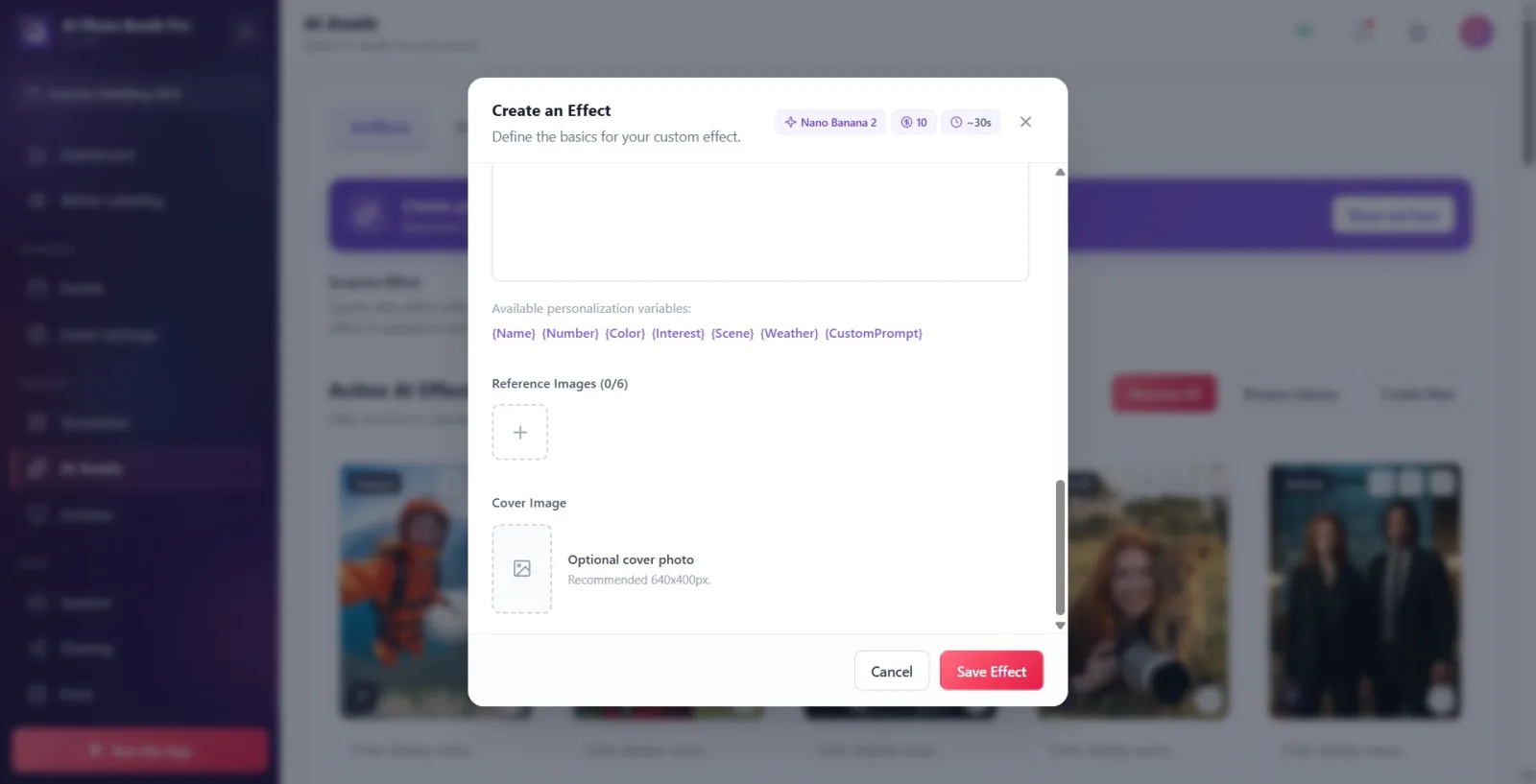
Décrivez l'effet que vous souhaitez créer dans le champ Prompt. Il est obligatoire (« * ») et doit comporter au moins 5 caractères. Espace réservé : Décrivez l'effet que vous souhaitez créer.... Si vous cliquez sur les puces Variables de personnalisation disponibles : ({Name}, {Number}, {Color}, {Interest}, {Scene}, {Weather}, {CustomPrompt}) en dessous, elles seront ajoutées à l'emplacement du curseur ; ceux-ci sont automatiquement renseignés avec les données de l'invité pendant la prise de vue. Si un test ou un enregistrement est tenté avec une invite de moins de 5 caractères, « Invite requise » / « L'invite ne peut pas être vide ! » un avertissement apparaît.
🔎 Éléments à l'écran : champ de texte multiligne Prompt (espace réservé Décrivez l'effet que vous souhaitez créer...) ; Étiquette Variables de personnalisation disponibles : + puces variables cliquables.
Étape 7 · (Facultatif) Ajouter des images de référence
Actifs IA → Effets IA → Créer un Effet
Cliquez sur la case « + » dans la section « Images de référence (X/limite) » ; Sélectionnez une ou plusieurs images dans le sélecteur de fichiers NATIVE qui s'ouvre. Les images sont utilisées comme référence de style/composition. La quantité maximale autorisée varie selon le modèle : Nano Banana 2, GPT Image 2 et Nano Banana 2 6, Nano Banana Pro 8. Lorsque la limite est atteinte, la case « + » disparaît ; Vous pouvez supprimer l'image en cliquant sur la croix dans le coin de chaque vignette. (Si vous modifiez ultérieurement le modèle pour un modèle avec des limites inférieures, les références en excès seront supprimées à la fin.)
🔎 Éléments à l'écran : titre Images de Référence + compteur '(utilisé/limite)' ; bandes de vignettes des images ajoutées ; Boîte d'insertion '+' (ouvre le FilePicker natif).
Étape 8 · (Facultatif) Options avancées
Actifs IA → Effets IA → Créer un Effet
Cliquez sur l'en-tête Options avancées et développez la section pliable. Le commutateur Face Swap est présent sur TOUS les modèles — Applique le visage original sur le résultat généré. s'il est activé. Dans le modèle Nano Banana 2 uniquement, les commutateurs Google Arama et Recherche d'Images (production Web/visuelle) apparaissent également.
🔎 Éléments à l'écran : Options avancées en-tête pliable (icône flèche) ; clé Face Swap + indice Applique le visage original sur le résultat généré. ; Les commutateurs « Recherche Google » / « Recherche d'images » sont disponibles uniquement dans Nano Banana 2.
Étape 9 · (Facultatif) Testez l'effet
Actifs IA → Effets IA → Créer un Effet
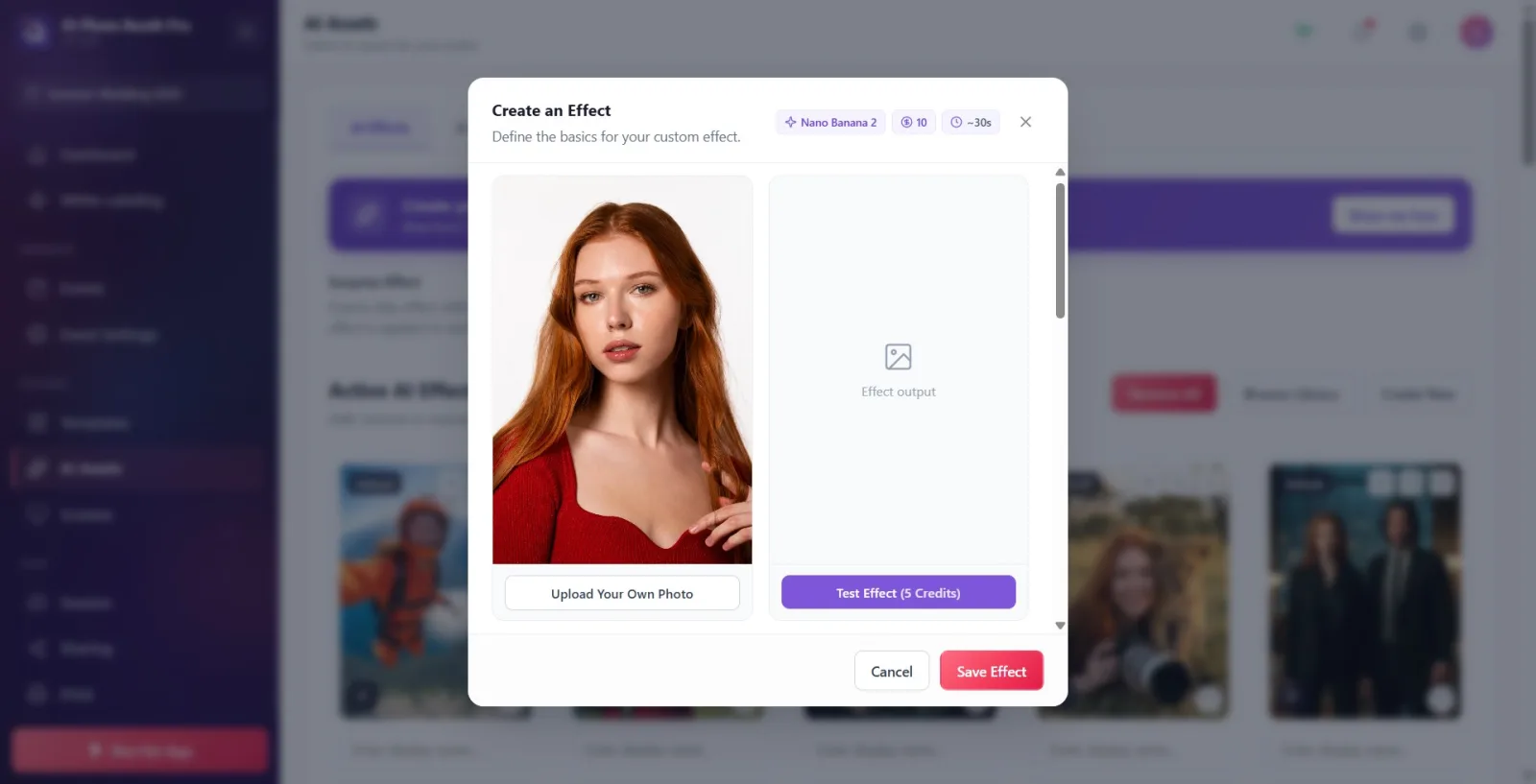
Si vous le souhaitez, sélectionnez une photo d'entrée avec le bouton Téléchargez votre propre photo dans la zone d'aperçu de gauche (sélecteur de fichier LOCAL ; sinon l'exemple de photo par défaut sera utilisé). Appuyez sur le bouton « Test de l'effet (X crédits) » dans la case de droite : l'effet fonctionne sur cette entrée et DÉPEND DES CRÉDITS. Après l'apparition de Génération..., le résultat apparaît dans la case de droite. Vous pouvez enregistrer le résultat avec l'icône de téléchargement ou couvrir directement avec le bouton Utiliser comme couverture.
🔎 Éléments à l'écran : Case de gauche : saisissez l'aperçu de la photo + Téléchargez votre propre photo ; case de droite : statut Sortie de l'effet / Génération..., bouton 'Test Effect (… Crédits)', icône de téléchargement et (post-test) Utiliser comme couverture.
Étape 10 · (Facultatif) Définir l'image de couverture
Actifs IA → Effets IA → Créer un Effet
Sélectionnez une image de couverture dans le sélecteur de fichiers LOCAL (Recommandé 640x400px.) en cliquant sur la zone d'aperçu dans la section Image de couverture. Lorsque la couverture est posée, le texte devient Image de couverture définie ; Il est annulé avec Supprimer la couverture. Si vous ne sélectionnez pas de couverture, le résultat du test (le cas échéant) ou l'image par défaut sera la couverture automatique.
🔎 Éléments à l'écran : label Image de couverture ; boîte de prévisualisation cliquable ; texte d'état Photo de couverture optionnelle / Image de couverture définie ; Recommandé 640x400px.; Supprimer la couverture (avec couvercle).
Étape 11 · Enregistrez l'effet
Actifs IA → Effets IA → Créer un Effet
Appuyez sur le bouton Enregistrer l'effet en bas du modal. Si Nom de l'effet ou Prompt est vide, les champs sont marqués de Ce champ est obligatoire rouge et l'enregistrement s'arrête. L'enregistrement ne coûte AUCUN CRÉDIT (le crédit va uniquement aux tests et à la production pendant le tournage). L'effet enregistré est ajouté à la galerie « Active AI Effects ». Si vous fermez avec « Annuler », aucune modification ne sera enregistrée.
🔎 Éléments à l'écran : Ruban inférieur modal : bouton Annuler et bouton Enregistrer l'effet.
Étape 12 · Propriété : modifier votre propre effet, cloner celui de quelqu'un d'autre
Actifs IA → Effets AI (carte galerie)
Le même modal est utilisé pour l'édition et le clonage (le titre et le texte de sauvegarde varient selon le mod). Cliquez sur l'icône crayon/clone dans une carte de galerie : L'effet (non par défaut) que VOUS avez créé s'ouvre avec le titre → Modifier et Personnaliser et se met à jour EN PLACE avec Enregistrer les modifications. Éditeur/effet par défaut/public → S'ouvre avec le titre Cloner et Personnaliser, ajoute « (Copie) » à son nom et enregistre en tant que COPIE dans votre bibliothèque avec Enregistrer comme nouvel effet ; L'original ne change pas. Le badge Par défaut / Bibliothèque sur la carte et l'icône de clonage au lieu d'un crayon indiquent que cet effet n'est pas modifiable (sera cloné).
🔎 Éléments à l'écran : Stylo (modifier) ou icône de clonage sur la carte ; Insigne Par défaut / Bibliothèque ; titre modal Modifier et Personnaliser / Cloner et Personnaliser ; bouton Enregistrer Enregistrer les modifications / Enregistrer comme nouvel effet.
L'épargne ne consomme pas de crédits ; Le crédit va uniquement sur le bouton Effet du test et sur chaque production lors du tournage. Le badge supérieur indique le coût « en direct » (production en plan), tandis que le « (X crédits) » dans le bouton Test affiche le coût des tests — les deux sont mis à jour lorsque le modèle et la résolution changent.
Le modèle par défaut est Nano Banana (pour des expériences rapides, bon marché et rapides). Sélectionnez Nano Banana 2 / Nano Banana Pro pour une meilleure qualité ; Ces deux-là ont le sélecteur 1K/2K/4K Résolution (la valeur par défaut est 1K).
Ajoutez des variables de personnalisation telles que {Nom}, {Couleur}, {Scène}, {Intérêt} à l'invite – renseignées automatiquement pour chaque invité. Cliquer sur la puce insère la variable à l'emplacement du curseur.
La limite de l'image de référence dépend du modèle : Nano Banana 2, Nano Banana 2 et GPT Image 2 6, Nano Banana Pro 8. Les images de référence sont facultatives — utilisées pour des conseils de style/composition.
Vous pouvez le sauvegarder sans le tester ; Mais Test vous permet de voir le résultat réel de l'invite et si vous l'aimez, vous pouvez faire de ce résultat une couverture avec « Utiliser comme couverture ».
Toutes les sélections de fichiers (photo d'introduction, images de référence, pochettes) s'ouvrent avec le sélecteur natif — cela fonctionne de la même manière dans le kiosque tactile que sur le bureau (aucune zone de fichier HTML n'est utilisée).
Si vous êtes débutant, vous pouvez démarrer la visite guidée étape par étape avec le bouton « Montrez-moi comment » dans la bannière Crée ton propre effet IA ✨ en haut de la galerie.
Laisser le nom ou l'invite vide et appuyer sur Enregistrer : les deux sont obligatoires ; des invites de moins de 5 caractères arrêtent également le test et l'enregistrement (« Invite requise » / « L'invite ne peut pas être vide ! »).
Sélectionnez Nano Banana ou GPT Image 2 et recherchez un sélecteur de résolution (1K/2K/4K) : ce sélecteur apparaît uniquement dans Nano Banana 2 et Nano Banana Pro.
Faire semblant de « modifier » l'effet /editor/default de quelqu'un d'autre : cet effet ne modifie pas l'original ; Il est CLONÉ avec le nom '(Copie)' et devient une copie dans votre bibliothèque avec Enregistrer comme nouvel effet. Seul votre propre effet (non par défaut) est mis à jour sur place avec Enregistrer les modifications.
Recherche des switchs Google Arama / Recherche d'Images dans chaque modèle : ceux-ci apparaissent uniquement dans le modèle Nano Banana 2. Face Swap est disponible sur tous les modèles (dans Options avancées).
Confondre le crédit de test avec le crédit en direct (de production) : le crédit sur le bouton de test correspond au coût du test ; Le badge en haut indique le coût de chaque photo au moment de la capture.
Penser que l’image de couverture est obligatoire : la couverture est facultative. Si vous ne le sélectionnez pas, le résultat du test ou l'image par défaut sera la couverture automatique.
Sujets connexes
Ajout d'un effet Stock AI (Parcourir la bibliothèque) Création vidéo IA IA Face Swaps
