
Avant : Comment créer un événement ?
Les paramètres de partage vous permettent de déterminer comment les invités du stand recevront leurs photos et vidéos. La page est divisée en trois onglets : Activation Share (partage cloud/QR et microsite), Partage par e-mail et Partage par SMS. Chaque paramètre est appliqué à l'événement actuellement sélectionné et enregistré automatiquement, sans bouton de sauvegarde séparé.
- Un événement doit être créé et sélectionné (actif) — Le paramètre de partage dépend de l'événement, Sharing n'apparaîtra pas du tout dans la barre latérale lorsqu'aucun événement n'est sélectionné
- Doit disposer d'une connexion Internet — Activation Share fonctionne dans le cloud ; les transmissions de test par e-mail/SMS vont également au serveur
- Vous devez avoir accès à l'écran des paramètres (opérateur)
étape par étape
Étape 1 · Ouvrez la page des paramètres de partage
Paramètres (barre latérale)
Appuyez sur Sharing (Partage) sous le groupe intitulé Exécuter dans la barre latérale gauche. Cet élément n'est répertorié que lorsqu'un événement est sélectionné ; Si l'événement n'est pas sélectionné, il n'apparaîtra pas. Lorsque la page est ouverte, le titre Sharing apparaît en haut et le sous-titre Configurez les options de partage. apparaît juste en dessous. (Remarque : le titre et l'étiquette de la barre latérale apparaissent dans l'interface sous la forme Sharing en anglais, ils n'ont pas été traduits en turc.)
🔎 Éléments à l'écran : élément de la barre latérale Sharing (icône de partage/branche) dans le groupe Exécuter — dans le même groupe que « Session » et « Paramètres d'impression »
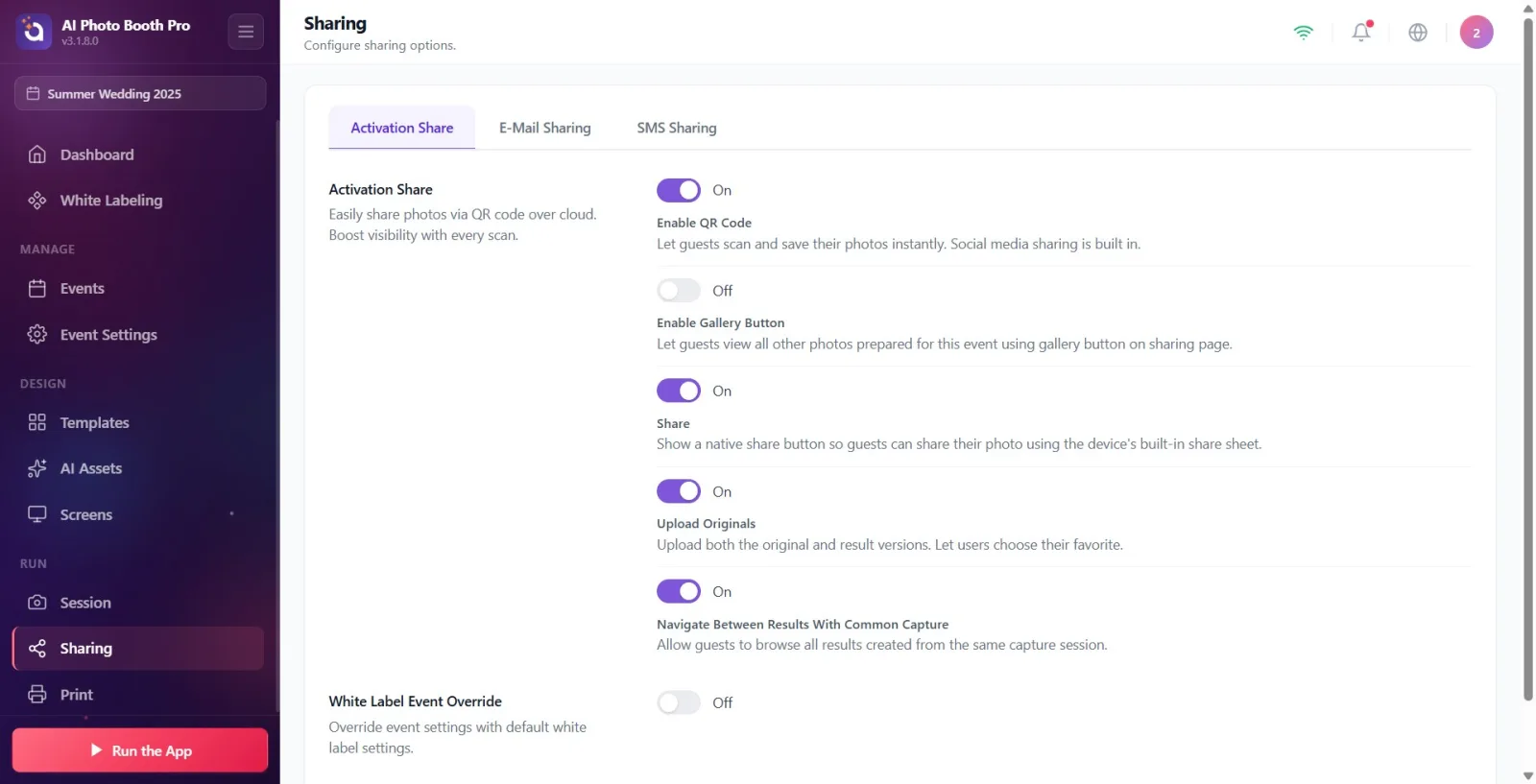
Étape 2 · Naviguez entre trois onglets
Partage
Il y a trois onglets en haut de la page : Activation Share, Partage par e-mail et Partage par SMS. Vous changez en appuyant sur l'onglet souhaité ; l'onglet sélectionné apparaît en surbrillance. Lors de la première ouverture de la page, l'onglet Activation Share apparaît par défaut. Chaque onglet configure une manière différente pour l'invité de recevoir sa photo : ils sont indépendants les uns des autres et plusieurs peuvent être ouverts à la fois.
🔎 Éléments à l'écran : Barre d'onglets : Activation Share | Partage par e-mail | Partage par SMS (survol de l'onglet actif)
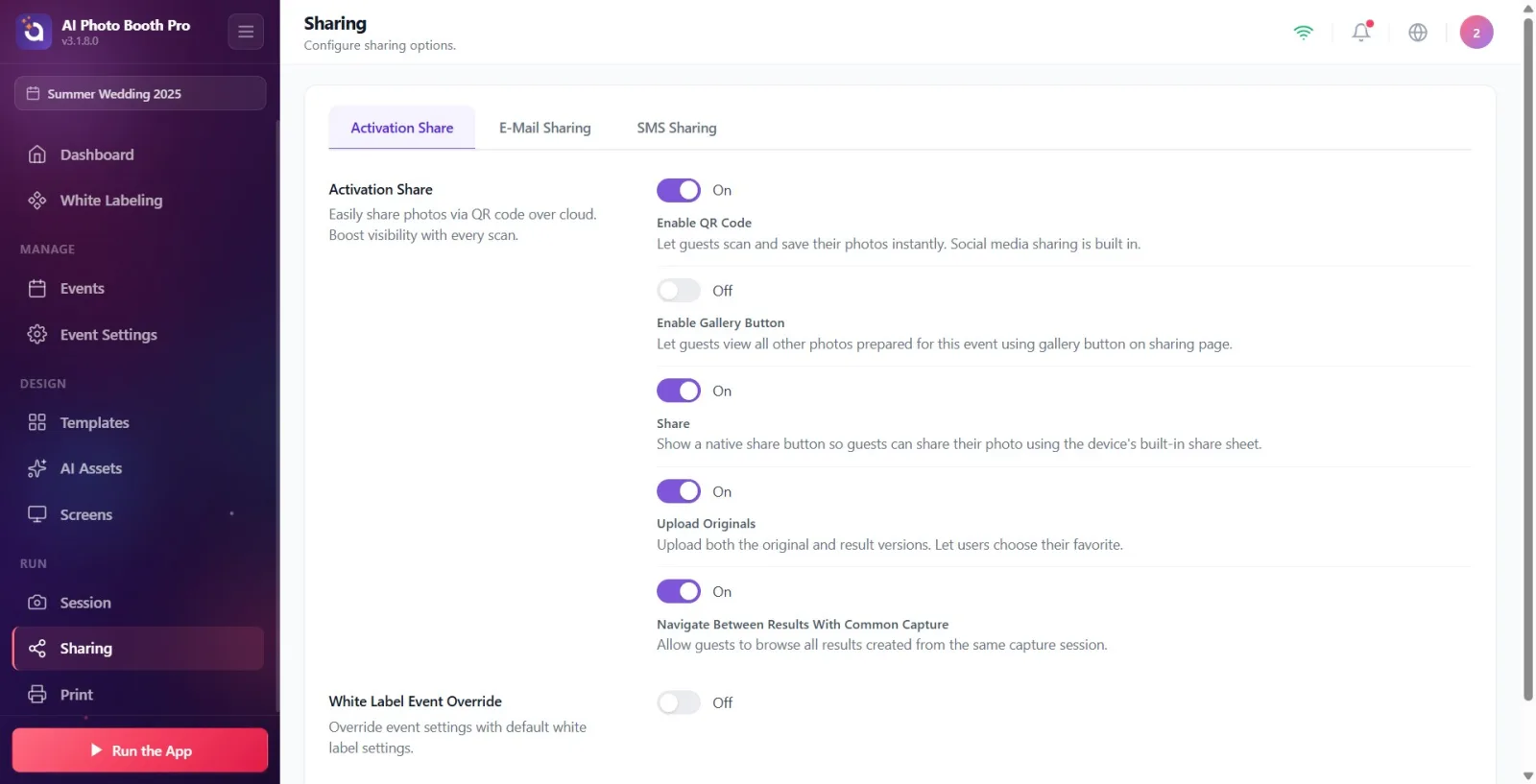
Étape 3 · Onglet Activation Share — options de partage cloud et QR
Partage → Activation Share
La première section est Activation Share (description : « Partagez facilement des photos via le cloud avec un code QR. Augmentez la visibilité à chaque numérisation. »). Il y a cinq commutateurs à bascule ici : « Activer le code QR » (analyse et enregistre instantanément la photo de l'invité, y compris le partage sur les réseaux sociaux), Activer le bouton Galerie (l'invité peut voir toutes les photos de cet événement), Partager (bouton qui ouvre la fenêtre de partage native intégrée de l'appareil), Télécharger les originaux (charge les versions originales + résultats) et Naviguer entre les résultats de la même capture. La plupart de ces commutateurs sont activés par défaut.
🔎 Éléments à l'écran : 5 touches sous la rubrique Activation Share : Activer le code QR, Activer le bouton Galerie, Partager, Télécharger les originaux, Naviguer entre les résultats de la même capture
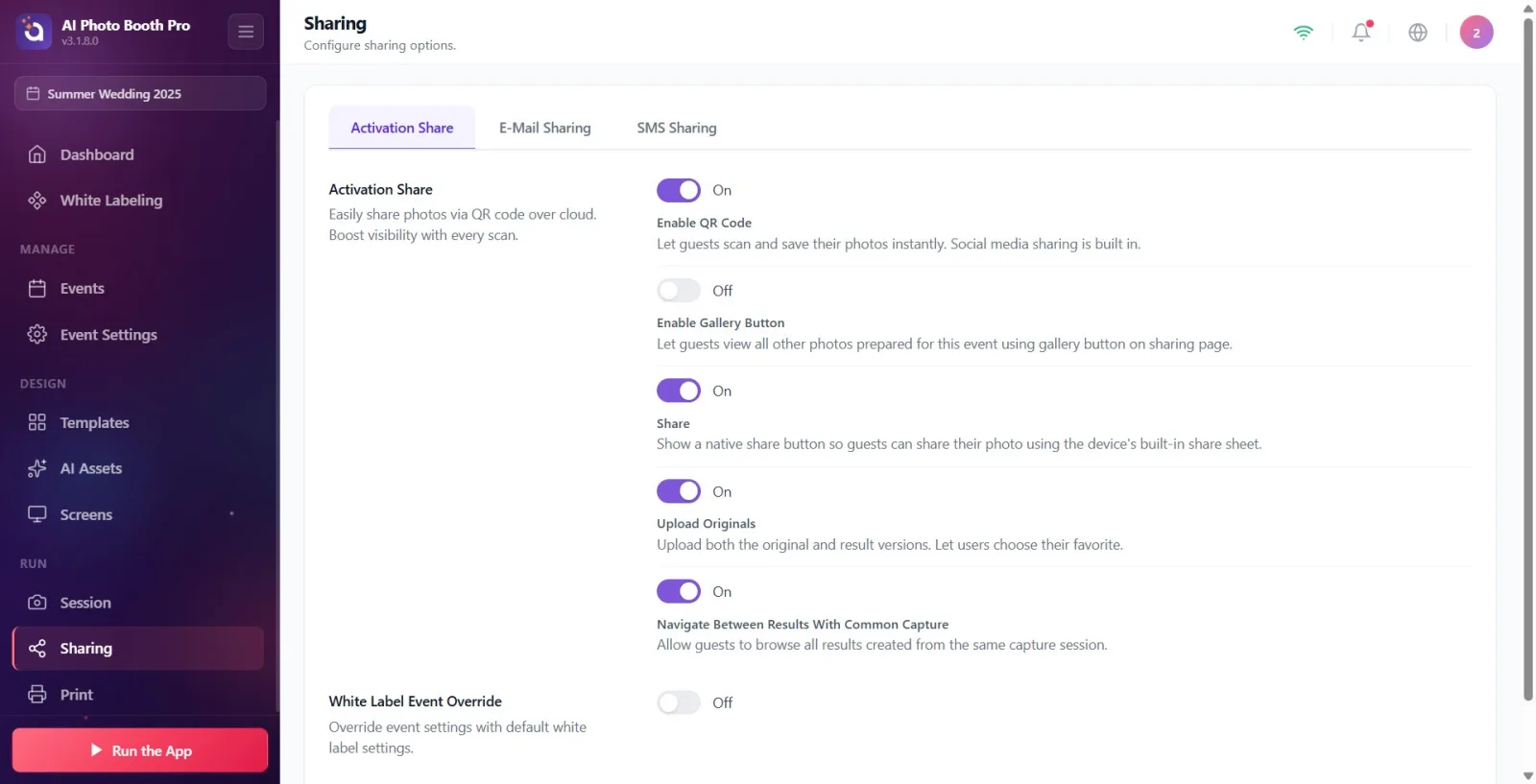
Étape 4 · Onglet Activation Share — personnalisation du microsite (page de partage)
Partage → Activation Share
Ci-dessous, dans le même onglet, se trouve la clé White Label Remplacement d'événement (description : « Remplacer les paramètres d'événement par les paramètres de marque blanche par défaut. »). Lorsque vous l'ouvrez, des sections supplémentaires apparaissent qui personnalisent la page de partage (microsite) que l'invité voit pour cet événement : Textes du microsite (titre, droit d'auteur et nom de l'entreprise), Logo du microsite, Couleurs de l'interface utilisateur (thèmes prêts ou couleurs individuelles), bouton Aperçu du microsite et Informations supplémentaires. Cette personnalisation n'est disponible que sur le forfait Ultimate ; Si le plan est insuffisant, une bande d'avertissement verrouillée et le bouton « Mettre à niveau vers Ultimate » apparaîtront lorsque la substitution est activée.
🔎 Éléments à l'écran : touche White Label Remplacement d'événement ; Sections Textes du microsite, Logo du microsite, Couleurs de l'interface utilisateur, Aperçu du microsite, Informations supplémentaires lorsqu'elles sont activées (lockband en plan bas)
Étape 5 · Onglet Partage par e-mail — envoi par e-mail
Partage → Partage par e-mail
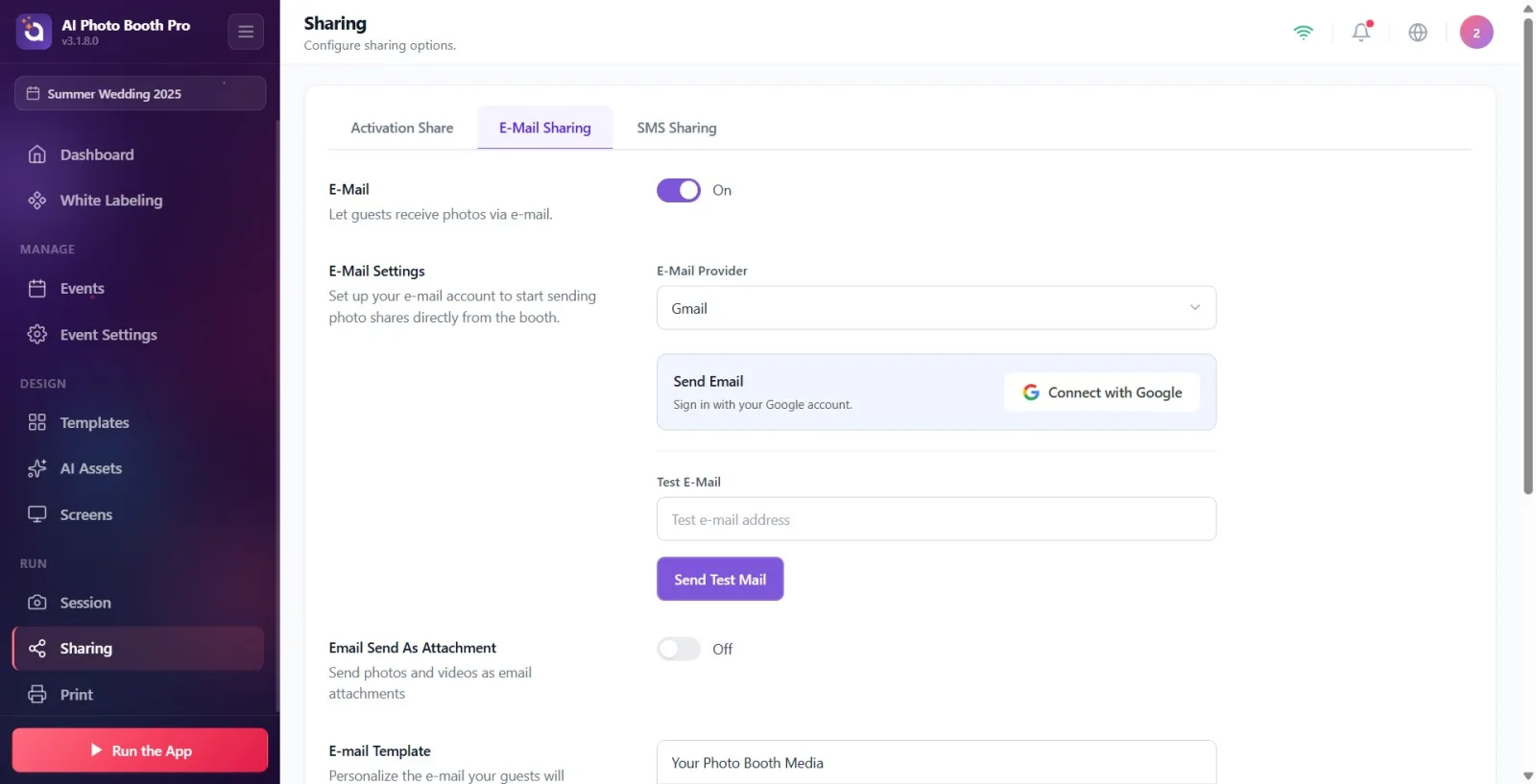
En haut de cet onglet se trouvent la section E-mail et un interrupteur à bascule (Activé/Désactivé) ; description Permettez aux invités de recevoir des photos par e-mail.. Dans le nouvel événement, cette fonctionnalité est désactivée par défaut : l'invité ne verra pas l'option de courrier électronique dans la cabine à moins de l'activer. Lorsque vous activez le commutateur, la section « Paramètres de messagerie » s'ouvre : Gmail, Outlook ou SMTP personnalisé est sélectionné dans la liste « Fournisseur de messagerie ». Si Gmail/Outlook est sélectionné (et que la plateforme le prend en charge), une connexion unique est effectuée avec le bouton Se connecter avec Google / Se connecter avec Outlook — une fois connecté, « Les e-mails seront envoyés depuis ce compte sans mot de passe ». Pas besoin de paramètres SMTP.' les informations sont supprimées et les champs de mot de passe SMTP sont masqués. Sur d'autres fournisseurs, les champs Nom de l'expéditeur, Adresse e-mail et SMTP sont renseignés manuellement. En bas se trouvent l'adresse E-mail de test + le bouton Envoyer un e-mail test, ainsi que la clé Envoyer par e-mail en pièce jointe et l'éditeur Modèle d'e-mail (variables disponibles : {share_link}, {image}).
🔎 Éléments à l'écran : interrupteur marche/arrêt E-mail ; sur Paramètres de messagerie électronique (sélection du fournisseur + OAuth/SMTP), Envoyer un e-mail test, Envoyer par e-mail en pièce jointe, Modèle d'e-mail
Étape 6 · Onglet Partage par SMS — Envoi par SMS
Partage → Partage par SMS
En haut de cet onglet se trouvent la section SMS et un interrupteur à bascule (description : « Permettez à vos invités de recevoir leurs photos instantanément par SMS. »). Comme pour le courrier électronique, la valeur par défaut est OFF dans la nouvelle activité. Son ouverture fait apparaître la section SMS Provider – actuellement, seul Twilio est pris en charge. Si la connexion Twilio est prise en charge, connectez-vous avec Se connecter avec Twilio (connexion Web) ou Saisie manuelle (SID de compte / Jeton d'authentification / numéro d'expéditeur modal) ; Une fois connecté, les cartes vertes Twilio connecté et Déconnecter apparaissent. Sinon, les champs Clé d'authentification / SID, Identifiant du compte, Numéro de téléphone de l'expéditeur et Code pays sont remplis manuellement (code pays par défaut '+1'). En bas se trouve le numéro SMS de test + le bouton Envoyer un SMS test, ainsi que le modèle Message texte (variable disponible : {share_link}).
🔎 Éléments à l'écran : interrupteur marche/arrêt SMS ; modèle SMS Provider (Twilio), Se connecter avec Twilio/Saisie manuelle, Envoyer un SMS test, Message texte lorsqu'il est activé
Étape 7 · Enregistrement et étendue des paramètres
Partage
Il n'y a pas de bouton Enregistrer séparé sur cette page : les modifications sont automatiquement enregistrées lorsque vous activez les commutateurs et remplissez les champs. Tous les paramètres de partage s'appliquent uniquement à l'activité actuellement sélectionnée (active) ; vous devez les configurer séparément dans une autre activité. À moins que vous n'ouvriez les sections E-Mail et SMS, ces options n'apparaîtront pas sur l'écran de partage de stand que voit l'invité.
Sharing apparaît dans la barre latérale uniquement lorsqu'une activité est sélectionnée. Si vous ne la voyez pas, sélectionnez d'abord une activité.
Partage par e-mail et Partage par SMS sont OFF par défaut dans le nouvel événement ; Pour que l'invité puisse l'utiliser, vous devez activer l'interrupteur correspondant.
Ne cherchez pas de bouton d'enregistrement distinct : les modifications apportées aux clés et aux champs sont automatiquement enregistrées.
Tous les paramètres de partage sont spécifiques à un événement ; Assurez-vous que le bon événement est sélectionné avant de le modifier.
Pour Gmail/Outlook, une connexion unique de Se connecter avec Google / Se connecter avec Outlook est suffisante — aucun mot de passe ni paramètre SMTP n'est requis (« Les e-mails seront envoyés à partir de ce compte sans mot de passe. »).
Seul Twilio est pris en charge pour les SMS ; Aucun autre fournisseur n'est répertorié.
Vérifiez les paramètres avec Envoyer un e-mail test / Envoyer un SMS test avant l'envoi.
La personnalisation du microsite (page de partage) se fait sous White Label Remplacement d'événement et nécessite le plan Ultimate.
Vous pouvez utiliser les variables {share_link} et {image} dans le modèle d'e-mail et les variables {share_link} dans le modèle SMS.
Oublier d'activer l'e-mail ou les SMS : l'invité ne verra jamais cette option dans la cabine car elle est désactivée par défaut.
Essayer d'appuyer manuellement sur Enregistrere — un tel bouton n'existe pas ; L'inscription est automatique.
Recherche du paramètre de partage lorsqu'aucun événement n'est sélectionné : Sharing n'apparaîtra pas dans la barre latérale dans ce cas.
En attendant un fournisseur de SMS autre que Twilio, il n'y a que Twilio.
Essayer de remplir les champs de mot de passe SMTP pendant que Gmail/Outlook OAuth est connecté — ces champs sont masqués une fois la connexion établie, ce n'est pas nécessaire.
Ouvrez White Label Remplacement d'événement avec un plan inadéquat et attendez les zones de microsite — S'il n'y a pas de plan Ultimate, une bannière d'avertissement verrouillée apparaît.
En pensant que les paramètres de partage que vous définissez dans un événement s'appliquent à tous les événements, les paramètres sont spécifiques à l'événement.
Sujets connexes
Partage d'activation Partage par e-mail Partage par SMS
