
Avant : Que sont les paramètres de partage et comment les configurer ?
Ce flux couvre l'onglet Partage par e-mail dans les paramètres de partage, qui permet aux invités de recevoir des impressions photo/vidéo par e-mail : activation de la fonctionnalité, choix d'un fournisseur (connexion en un clic Gmail/Outlook ou SMTP personnalisé), envoi d'un test, envoi d'impressions sous forme de pièces jointes et modification du sujet + du modèle de contenu.
- paramètres de partage
étape par étape
Étape 1 · Ouvrez l'onglet Partage par e-mail
Partage → E-mail
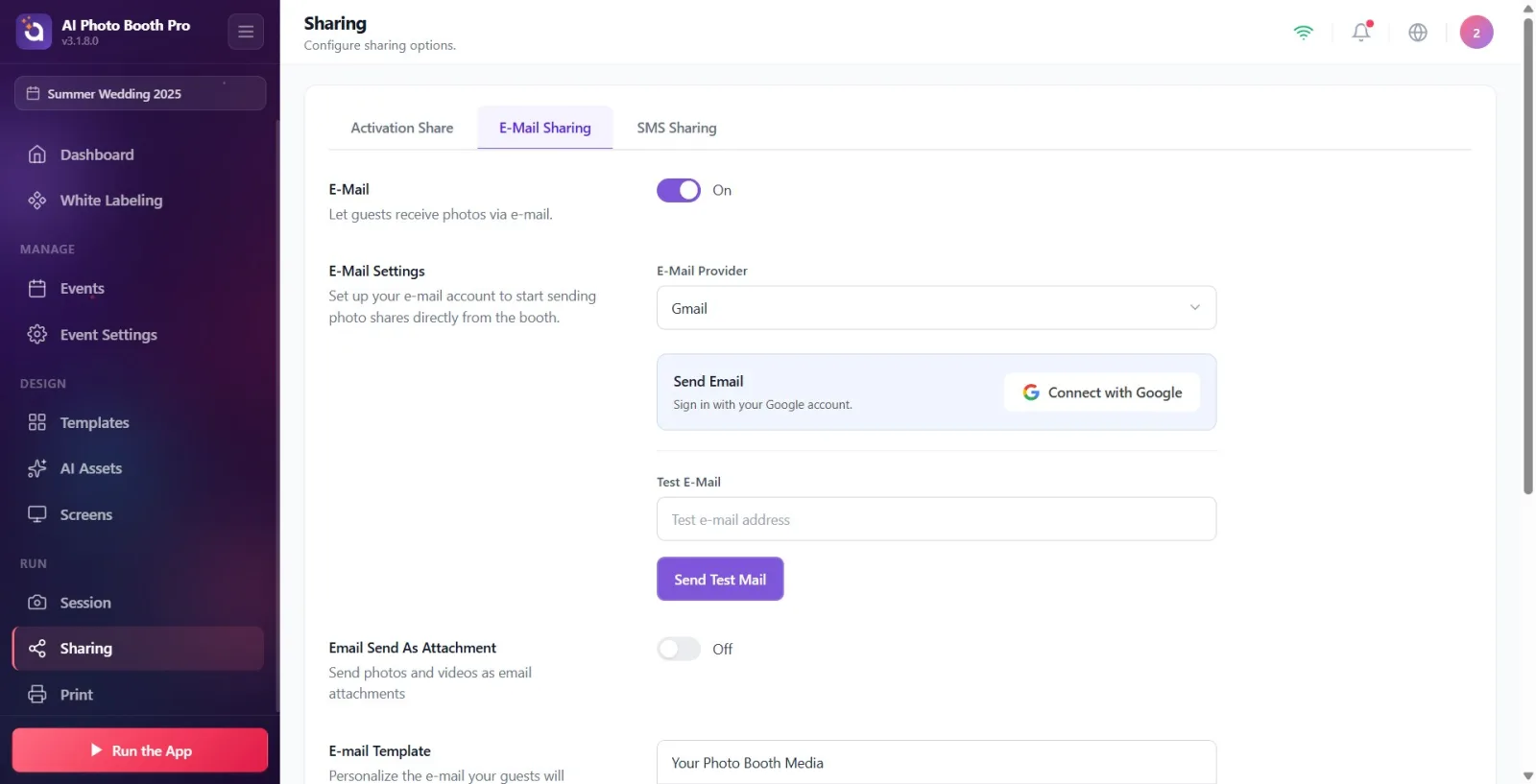
Ouvrez la page Partage dans les paramètres (description : Configurez les options de partage.). Parmi les trois onglets supérieurs, cliquez sur l'onglet du milieu Partage par e-mail (autres onglets : Activation Share et Partage par SMS). Seul l'interrupteur à bascule E-mail apparaît en premier lorsque l'onglet est ouvert ; D'autres paramètres apparaissent lorsque l'interrupteur est allumé.
🔎 Éléments à l'écran : Barre d'onglets supérieure : Activation Share / Partage par e-mail / Partage par SMS.
Étape 2 · Activer l'e-mail
Partage → E-mail
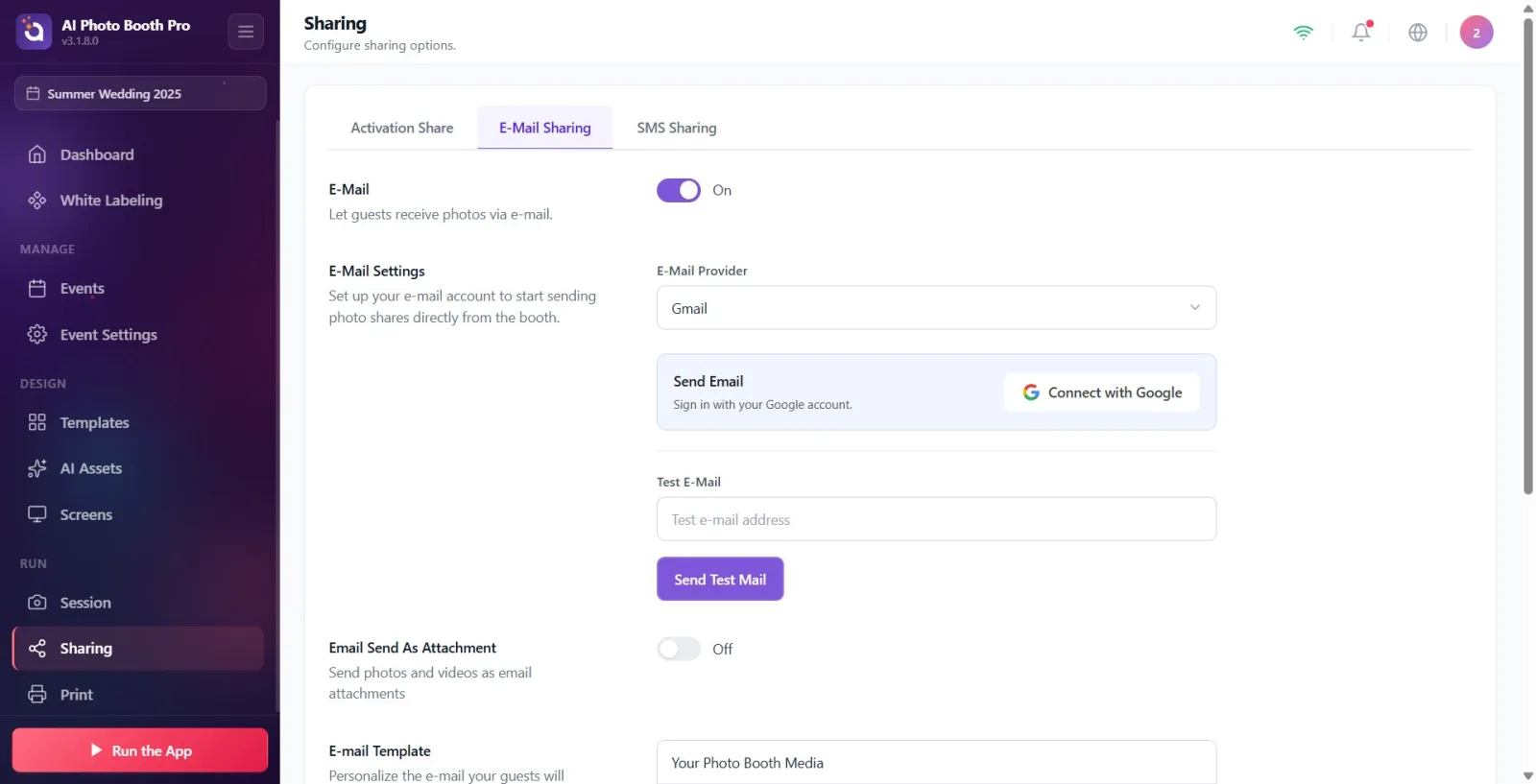
Activez l'interrupteur à bascule dans la section intitulée E-mail (description : Permettez aux invités de recevoir des photos par e-mail.). Lorsqu'il est activé, le texte affiche Activé, lorsqu'il est désactivé, il affiche Désactivé. Aucun des paramètres ci-dessous (fournisseur, test, pièce jointe, modèle) n'apparaît jusqu'à ce que le commutateur soit activé. Remarque : lors d'un nouvel événement, ce commutateur est désactivé par défaut et l'option email n'apparaîtra pas sur l'écran de partage de stand à moins que l'opérateur ne l'active.
🔎 Éléments à l'écran : Titre de la section E-mail ; interrupteur marche/arrêt ; texte d'état Activé / Désactivé.
Étape 3 · Sélectionnez le fournisseur de messagerie
Partage → E-mail
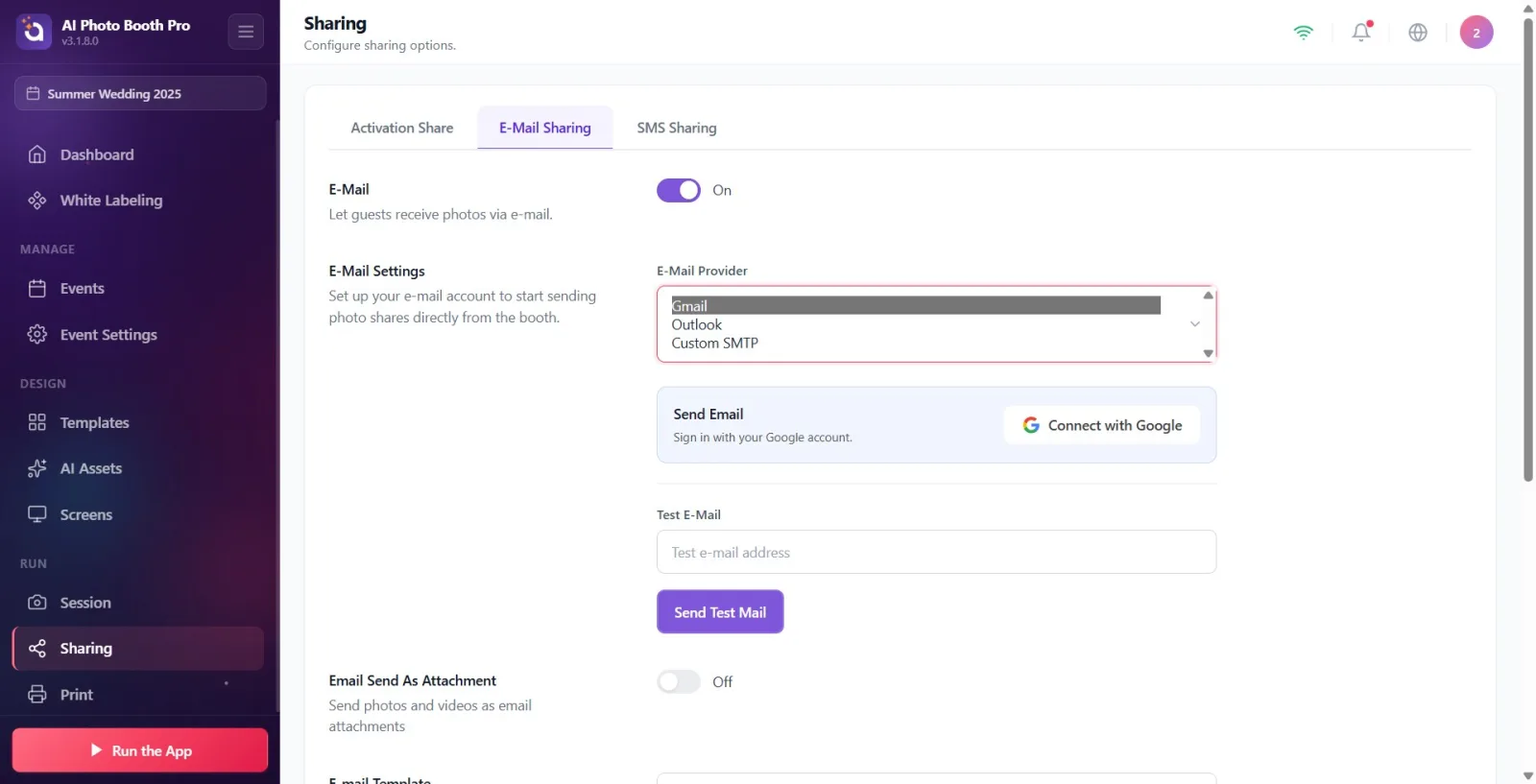
Dans la section Paramètres de messagerie électronique (description : « Configurez votre compte de messagerie pour commencer à envoyer des partages de photos directement depuis le stand. »), sélectionnez-en un dans le menu déroulant « Fournisseur de messagerie » : « Gmail », « OutlookouCustom SMTP ». Différents champs s'ouvrent en bas selon la sélection : Si Gmail/Outlook est sélectionné, la carte de connexion en un clic (OAuth) apparaît et les champs SMTP sont masqués manuellement ; Si Custom SMTP est sélectionné, les informations sur l'expéditeur et les champs SMTP sont renseignés manuellement.
🔎 Éléments à l'écran : section Paramètres de messagerie électronique ; Menu déroulant Fournisseur e-mail (Gmail / Outlook / Custom SMTP).
Étape 4 · Gmail : connectez-vous avec un compte Google
Partage → E-mail
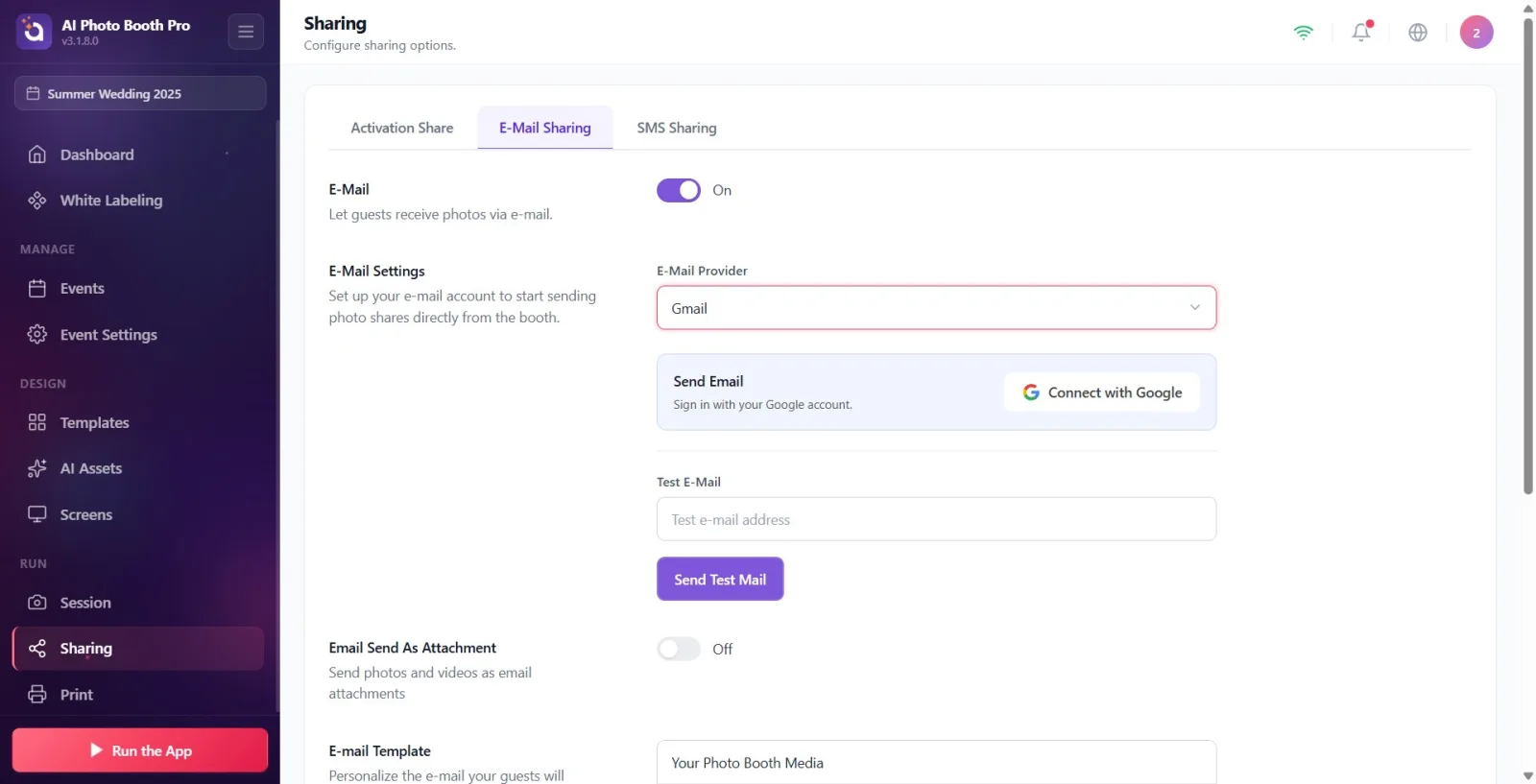
Lorsque le fournisseur est Gmail, le titre Envoyer un e-mail et la description Connectez-vous avec votre compte Google. apparaissent sur la carte de connexion. Cliquez sur le bouton Se connecter avec Google ; L'écran de connexion Google s'ouvre dans le navigateur. Une fois que vous aurez confirmé, les e-mails seront envoyés depuis ce compte sans saisir de mot de passe. Pendant la connexion, Connexion... apparaît sur le bouton.
🔎 Éléments à l'écran : Carte de connexion : titre Envoyer un e-mail, description Connectez-vous avec votre compte Google., bouton Se connecter avec Google ; Connexion... lors de la connexion.
Étape 5 · Outlook : connectez-vous avec un compte Microsoft
Partage → E-mail
Lorsque le fournisseur est Outlook, la description apparaît sur la carte sous la forme Connectez-vous avec votre compte Microsoft.. Cliquez sur le bouton bleu Se connecter avec Outlook et connectez-vous avec votre compte Microsoft dans la fenêtre qui s'ouvre. Tout comme dans Gmail, les emails sont envoyés depuis ce compte sans mot de passe après une seule confirmation.
🔎 Éléments à l'écran : Fiche : titre Envoyer un e-mail, description Connectez-vous avec votre compte Microsoft., bouton bleu Se connecter avec Outlook.
Étape 6 · Afficher ou déconnecter le compte connecté
Partage → E-mail
Lorsque le compte est lié, la carte apparaît avec une coche verte Compte Google connecté (Compte Microsoft connecté pour Outlook) et l'adresse e-mail liée. Note d'information ci-dessous : « Les e-mails seront envoyés à partir de ce compte sans mot de passe. Pas besoin de paramètres SMTP.'. Cliquez sur le bouton « Déconnecter » pour modifier ou supprimer le compte.
🔎 Éléments à l'écran : label Compte Google connecté / Compte Microsoft connecté + adresse liée ; Bouton Déconnecter ; note d'information 'Les e-mails seront envoyés à partir de ce compte sans mot de passe. Pas besoin de paramètres SMTP.'.
Étape 7 · SMTP personnalisé : saisissez le nom de l'expéditeur et l'adresse e-mail
Partage → E-mail
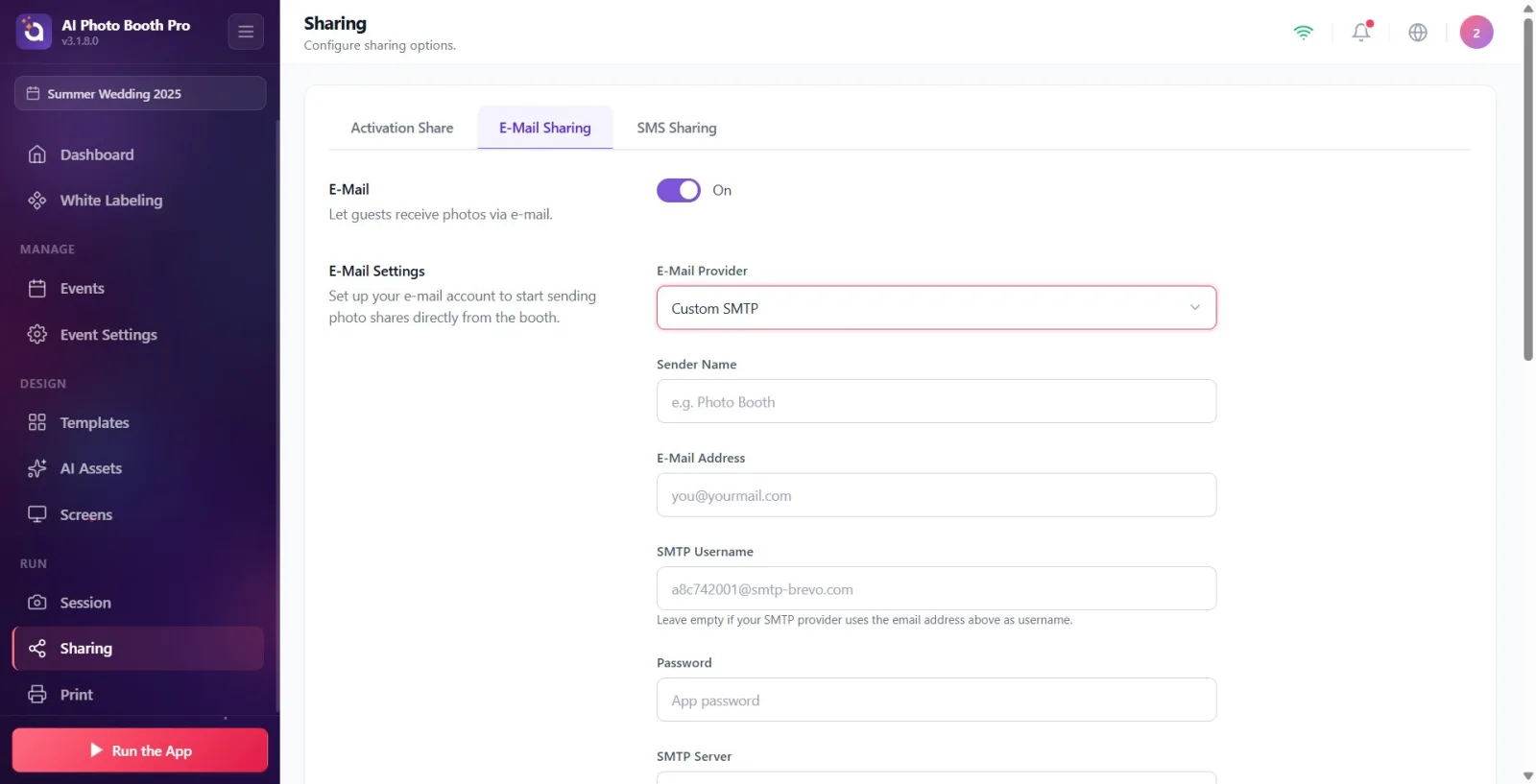
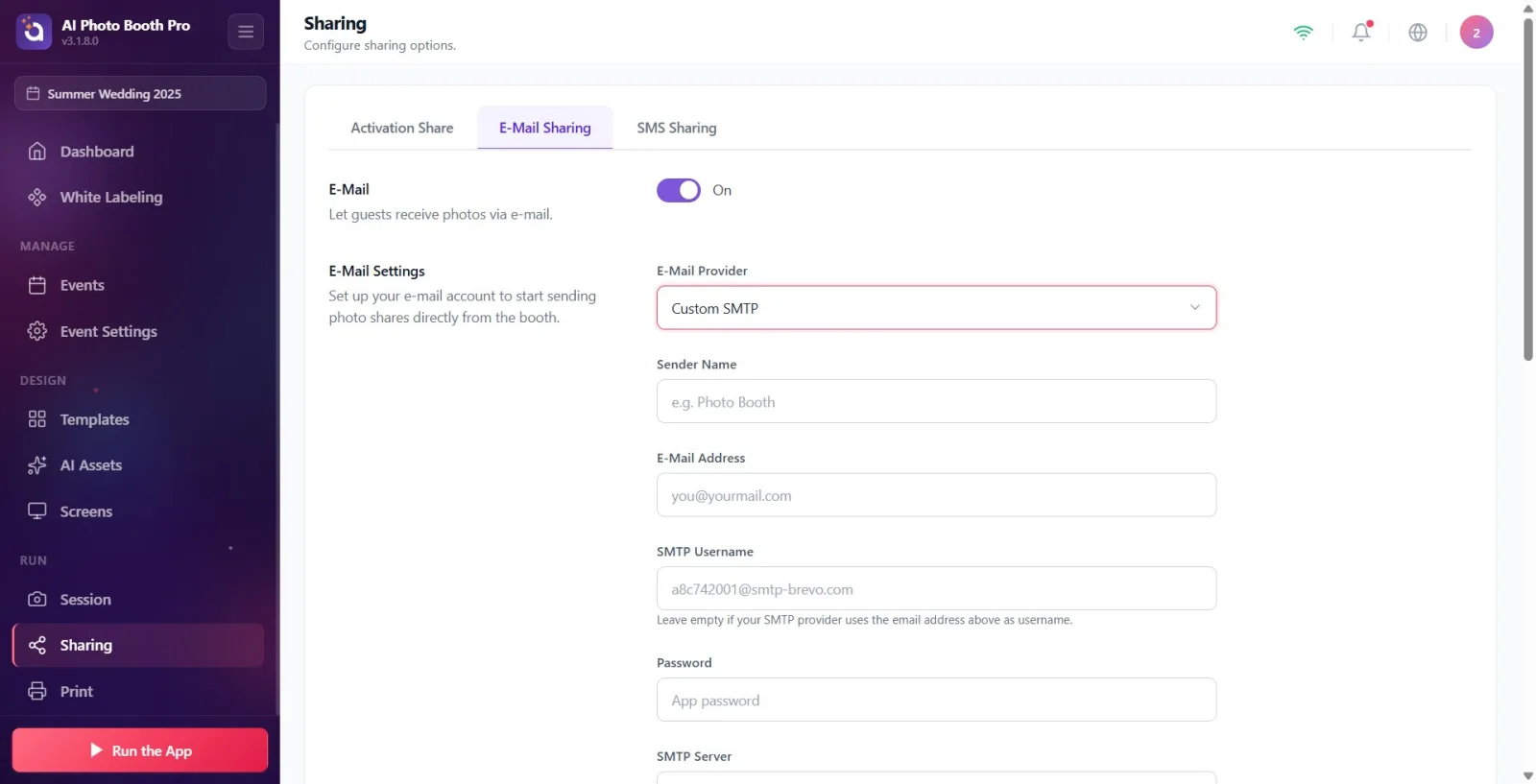
Lorsque le fournisseur est Custom SMTP, saisissez le nom qui apparaîtra sur l'expéditeur dans le champ Nom de l'expéditeur (espace réservé ex. Photo Booth) et l'adresse de l'expéditeur (espace réservé vous@votremail.com) dans le champ Adresse e-mail. Ces deux champs apparaissent uniquement dans SMTP personnalisé ; Il est masqué lorsque Gmail/Outlook est sélectionné.
🔎 Éléments à l'écran : Nom de l'expéditeur (espace réservé ex. Photo Booth) ; Adresse e-mail (espace réservé vous@votremail.com, type d'e-mail).
Étape 8 · SMTP personnalisé : saisissez le nom d'utilisateur, le mot de passe, le serveur et le port
Partage → E-mail
Remplissez les informations d'identification SMTP : Nom d'utilisateur SMTP (espace réservé a8c742001@smtp-brevo.com ; note d'aide : "Laissez vide si votre fournisseur SMTP utilise l'adresse e-mail comme nom d'utilisateur."), "Mot de passe" (espace réservé "Mot de passe de l'application" — la plupart des fournisseurs exigent le mot de passe de l'application, pas le mot de passe habituel du compte ; saisi secrètement comme mot de passe), Serveur SMTP (exemple "smtp.gmail.com") et Port. (exemple '587'). Ces champs apparaissent uniquement dans SMTP personnalisé.
🔎 Éléments à l'écran : Nom d'utilisateur SMTP + texte d'aide ; Mot de passe (type de mot de passe, espace réservé Mot de passe d'application) ; Serveur SMTP (espace réservé 'smtp.gmail.com') ; Port (champ étroit, numérique, espace réservé '587').
Étape 9 · Envoyer un e-mail de test
Partage → E-mail
Pour vérifier les paramètres, saisissez votre propre adresse dans le champ E-mail de test (espace réservé Adresse e-mail de test) et appuyez sur le bouton Envoyer un e-mail test. Une icône rotative apparaît sur le bouton lors de l'envoi. En cas de succès, le badge Succès et le message L'e-mail de test a été envoyé à votre adresse. apparaissent à côté ; En cas d'échec, le code d'erreur s'affiche sous forme de message. Ce champ est toujours visible quel que soit le fournisseur sélectionné.
🔎 Éléments à l'écran : champ de saisie E-mail de test (espace réservé Adresse e-mail de test) ; Bouton Envoyer un e-mail test ; insigne de mérite Succès ; message de résultat.
Étape 10 · Sélectionnez le paramètre Envoyer les impressions en tant que pièces jointes
Partage → E-mail
Réglez l'interrupteur marche/arrêt dans la section Envoyer par e-mail en pièce jointe (description : Envoyer des photos et des vidéos en pièces jointes à un e-mail) comme vous le souhaitez. Si cette option est activée, la photo/vidéo sera ajoutée à l'e-mail sous forme de pièce jointe ; Si cette option est désactivée, la sortie est partagée uniquement via le lien/image intégrée dans le modèle. Texte d'état Activé / Désactivé. Il est désactivé par défaut.
🔎 Éléments à l'écran : section Envoyer par e-mail en pièce jointe ; interrupteur marche/arrêt (Activé / Désactivé).
Étape 11 · Modifier le modèle d'e-mail (objet + contenu)
Partage → E-mail
Dans la section Modèle d'e-mail (description : "Personnalisez l'e-mail que vos invités reçoivent. Ajoutez votre propre voix, le ton de votre marque ou les détails de l'événement.") préparez l'e-mail à envoyer à l'invité. Tapez l'objet de l'e-mail dans la ligne d'objet en haut (espace réservé Ligne d'objet). Modifiez le corps dans l'éditeur de texte enrichi ci-dessous ; La barre d'outils comporte des boutons pour le gras/italique/souligné, la couleur du texte, l'alignement (Aligner à gauche / Centrer / Aligner à droite), la liste à puces et l'insertion de liens (Insérer un lien → Entrez l'URL + Appliquer / Supprimer). Le champ est livré avec un texte par défaut prêt à l'emploi.
🔎 Éléments à l'écran : Entrée du sujet (espace réservé Ligne d'objet) ; barre d'outils de formatage (gras, italique, souligné, couleur du texte, alignement, liste à puces, lien) ; éditeur de contenu (corps).
Étape 12 · Utiliser les variables du modèle
Partage → E-mail
Sous l'éditeur de contenu, deux variables sont répertoriées avec le label Variables utilisables : {share_link} et {image}. Si vous écrivez ces variables dans le texte du modèle, {image} sera automatiquement remplacé par la photo de l'invité lors de la soumission, et la variable de lien sera automatiquement remplacée par le lien partage/cloud. Le modèle par défaut qui l'accompagne comprend déjà {image} et un espace réservé de lien cloud pour l'image.
🔎 Éléments à l'écran : note Variables utilisables ; Balises de code : {share_link} et {image}.
Dans la nouvelle activité, le commutateur E-mail est désactivé par défaut ; L'option e-mail n'apparaît pas sur l'écran de partage du stand, sauf si vous l'activez.
Gmail et Outlook utilisent une connexion en un clic (OAuth) : connectez-vous une fois avec Se connecter avec Google / Se connecter avec Outlook, aucun mot de passe n'est requis et les domaines SMTP manuels restent privés.
Dans SMTP personnalisé, le « Mot de passe de l'application » est saisi dans le champ « Mot de passe », et non le mot de passe normal du compte chez la plupart des fournisseurs.
Si votre fournisseur SMTP utilise l'adresse e-mail comme nom d'utilisateur, laissez le champ Nom d'utilisateur SMTP vide (également mentionné dans la note d'aide).
Après chaque changement de paramètre, envoyez-vous un test avec Envoyer un e-mail test et voyez le badge Succès.
Les variables disponibles dans le modèle sont {share_link} et {image} ; Le modèle par défaut prêt à l'emploi comprend déjà {image} et un espace réservé de lien cloud.
Si Envoyer par e-mail en pièce jointe est activé, la sortie est ajoutée sous forme de pièce jointe ; S'il est désactivé, il ne sera partagé qu'avec le lien/l'image intégrée dans le modèle.
Oublier d'activer le commutateur E-mail : dans ce cas, l'option de partage d'e-mails n'apparaîtra pas du tout dans l'armoire.
En sélectionnant Gmail ou Outlook et en laissant le bouton Se connecter avec Google / Se connecter avec Outlook enfoncé : l'envoi sans compte connecté échouera.
Recherche manuelle des champs de mot de passe pour Gmail/Outlook : ces fournisseurs n'ont pas de saisie de mot de passe, seulement une connexion OAuth en un clic (les champs SMTP sont masqués).
Saisie du mot de passe normal du compte dans SMTP personnalisé : généralement le « Mot de passe de l'application » est requis, sinon l'authentification sera refusée.
Toujours en train de remplir le champ Nom d'utilisateur SMTP lors de l'utilisation de l'adresse e-mail du fournisseur comme nom d'utilisateur : doit être laissé vide selon la note d'aide.
Laisser les paramètres non testés : une configuration qui n'est pas validée avec Envoyer un e-mail test peut échouer silencieusement pendant l'événement.
Laisser la ligne d'objet vide dans le modèle ou ne pas ajouter du tout de variables {image}/link au texte.
Sujets connexes
Partage par SMS Partage d'activation
