
Avant : Comment créer un événement ?
Comment créer une vidéo IA personnalisée
Vous concevez votre propre vidéo animée IA avec le bouton Créer nouveau dans l'onglet Paramètres → Actifs IA → Vidéo IA : entrez un nom, un modèle IA, une invite vidéo et une invite visuelle générative facultative ; Il teste avec une photo d'entrée si vous le souhaitez ; Vous définissez le support de couverture (image ou vidéo) et l'option d'ouverture de la bague et vous l'enregistrez. Les actifs AI nécessitent un abonnement Pro AI (ou supérieur) ; Chaque test et production finale consomme des crédits IA et s'exécute côté serveur.
- Abonnement Pro AI ou Ultimate AI — Si les actifs AI sont verrouillés, Pro AI ou supérieur requis apparaît et se déverrouille avec « Mettre à niveau Pro AIa ».
- Un événement doit être sélectionné/ouvert (la vidéo créée est ajoutée à la bibliothèque de vidéos AI de l'événement en cours)
- Assez de crédits IA — chaque pression sur Effet du test et crédits de coûts de production finaux
- Connexion Internet – fonctionne côté serveur de test et de production
étape par étape
Étape 1 · Ouvrez l'onglet Vidéo AI
Paramètres → Actifs IA → AI Vidéo
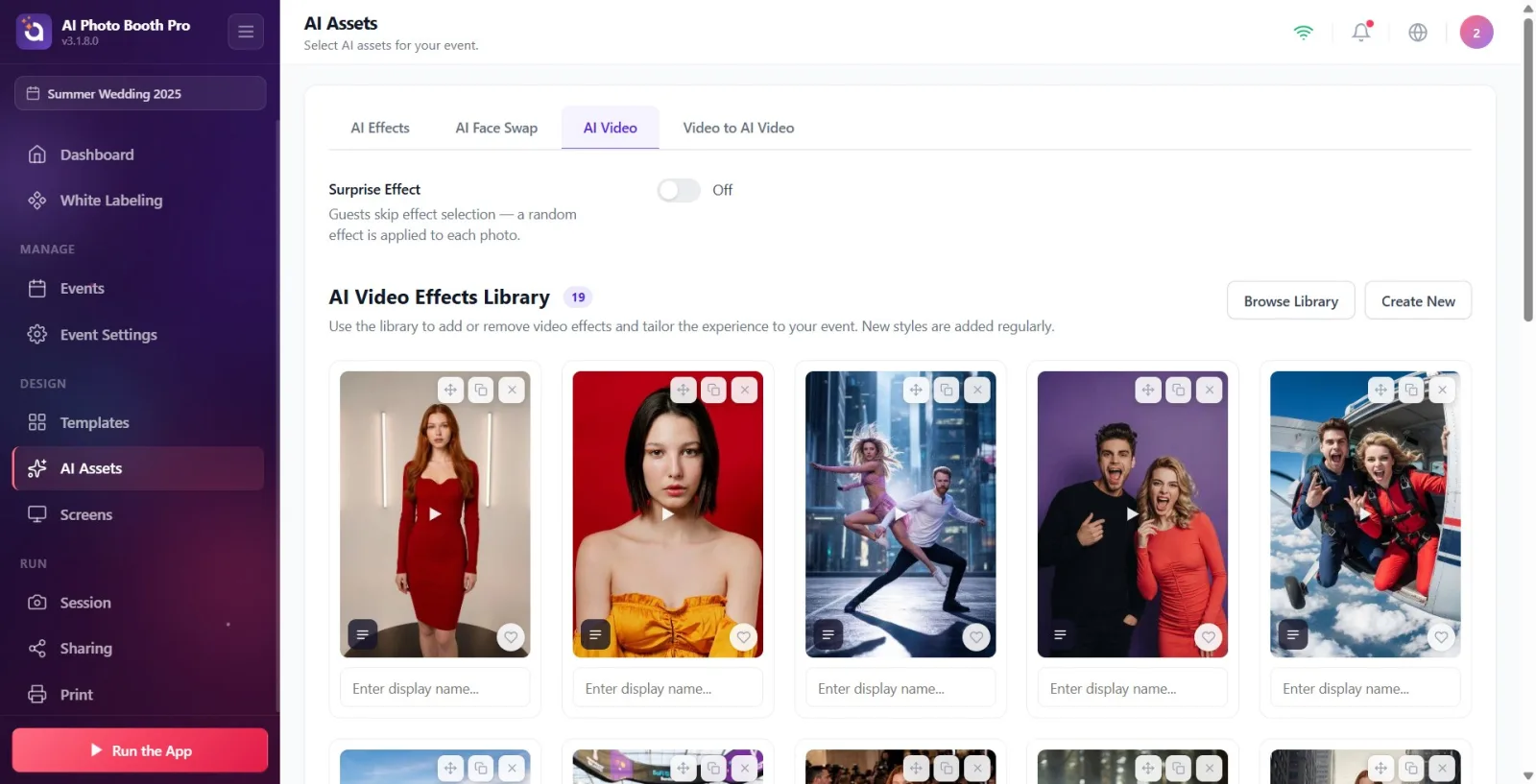
Ouvrez la page « Actifs IA » dans Paramètres. Cliquez sur l'onglet « AI Vidéo » dans les onglets en haut (à côté des onglets « AI Effects » et « AI Face Swap »). Si la page est verrouillée avec votre abonnement, vous verrez une bannière « Pro AI ou supérieur requis » ; Vous pouvez le mettre à niveau avec le bouton 'Mettre à niveau Pro AIa'.
🔎 Éléments à l'écran : Barre d'onglets : Effets IA / IA Face Swaps / AI Vidéo ; Pro AIa Bouton Augmenter lorsqu'il est verrouillé.
Étape 2 · Ouvrez le modal vide avec Créer nouveau (différence modifier/cloner)
Actifs IA → AI Vidéo
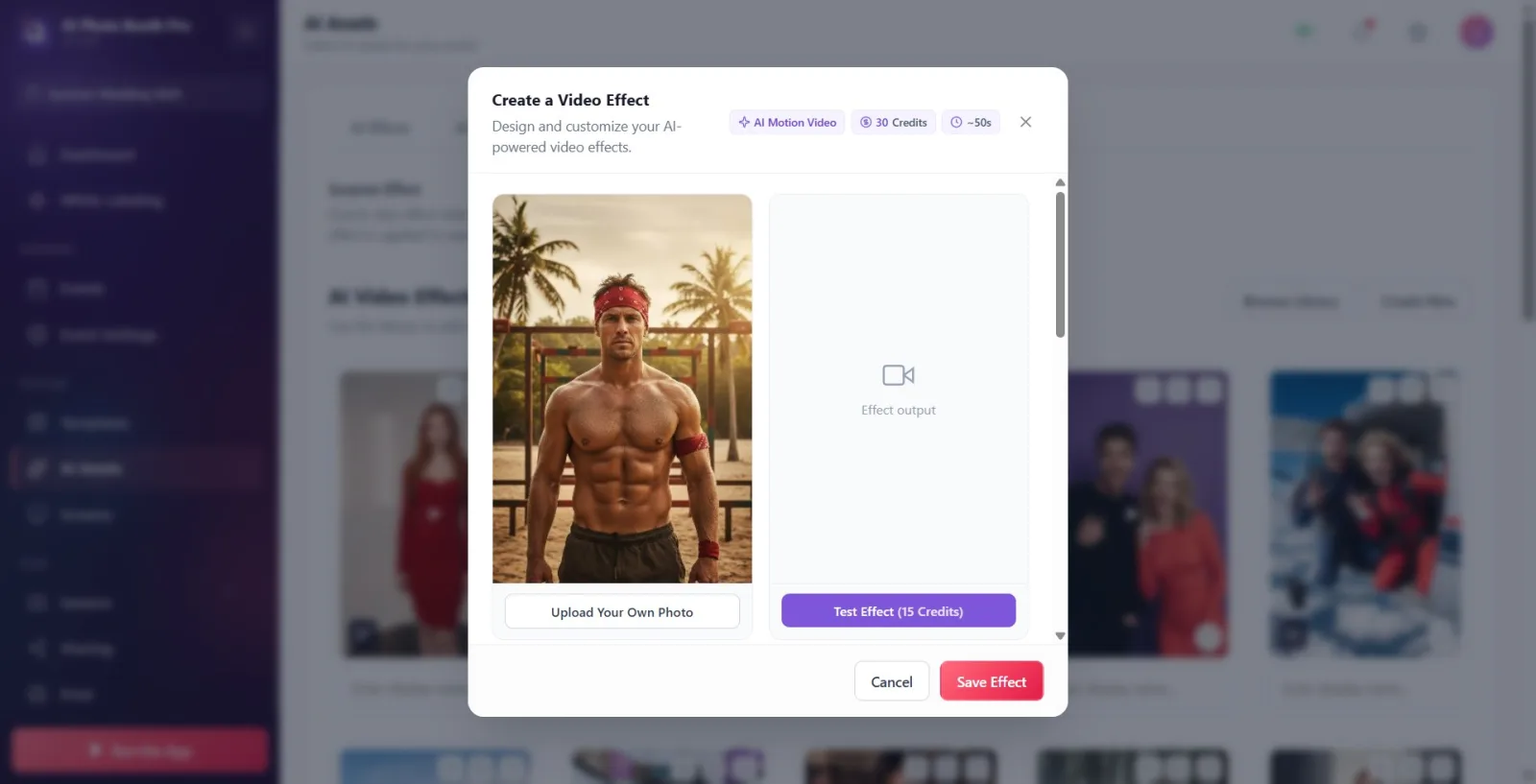
Pour une nouvelle vidéo à partir de zéro, cliquez sur le bouton Créer nouveau en haut à droite — un modal de rendu vide s'ouvrira. (Si vous souhaitez plutôt travailler avec une carte existante : cliquer sur une carte vidéo que VOUS avez créée ouvre le modal Modifier et Personnaliser et mettre à jour l'effet en place ; cliquer sur une carte vidéo qui n'est PAS LA VÔTRE ou prédéfinie/par défaut ouvre le modal Cloner et Personnaliser, ajoute « (Copie) » au nom et l'enregistre en tant que NOUVEL effet — l'original reste inchangé.)
🔎 Éléments à l'écran : bouton Créer nouveau ; crayon (Modifier) ou dupliquer (Dupliquer) les icônes sur la carte ; en-tête modal Créer un AI Video / Modifier et Personnaliser / Cloner et Personnaliser respectivement.
Étape 3 · Lire les badges de connaissances (crédit + temps)
Créer une vidéo IA — titre modal
Examinez les trois badges d'information à côté du titre modal : l'étiquette AI Motion Vidéo, les crédits de production finaux du modèle sélectionné ("... Crédits") et le temps de production estimé (en secondes, par exemple "~...s"). Le badge de crédit est mis à jour selon le Modèle IAque vous choisissez ci-dessous.
🔎 Éléments à l'écran : badge AI Motion Vidéo ; badge de crédit (valeur + Crédits) ; Insigne de temps avec icône d’horloge.
Étape 4 · Définir la photo d'entrée (par défaut ou votre propre image)
Créer une vidéo IA – zone d'aperçu de gauche
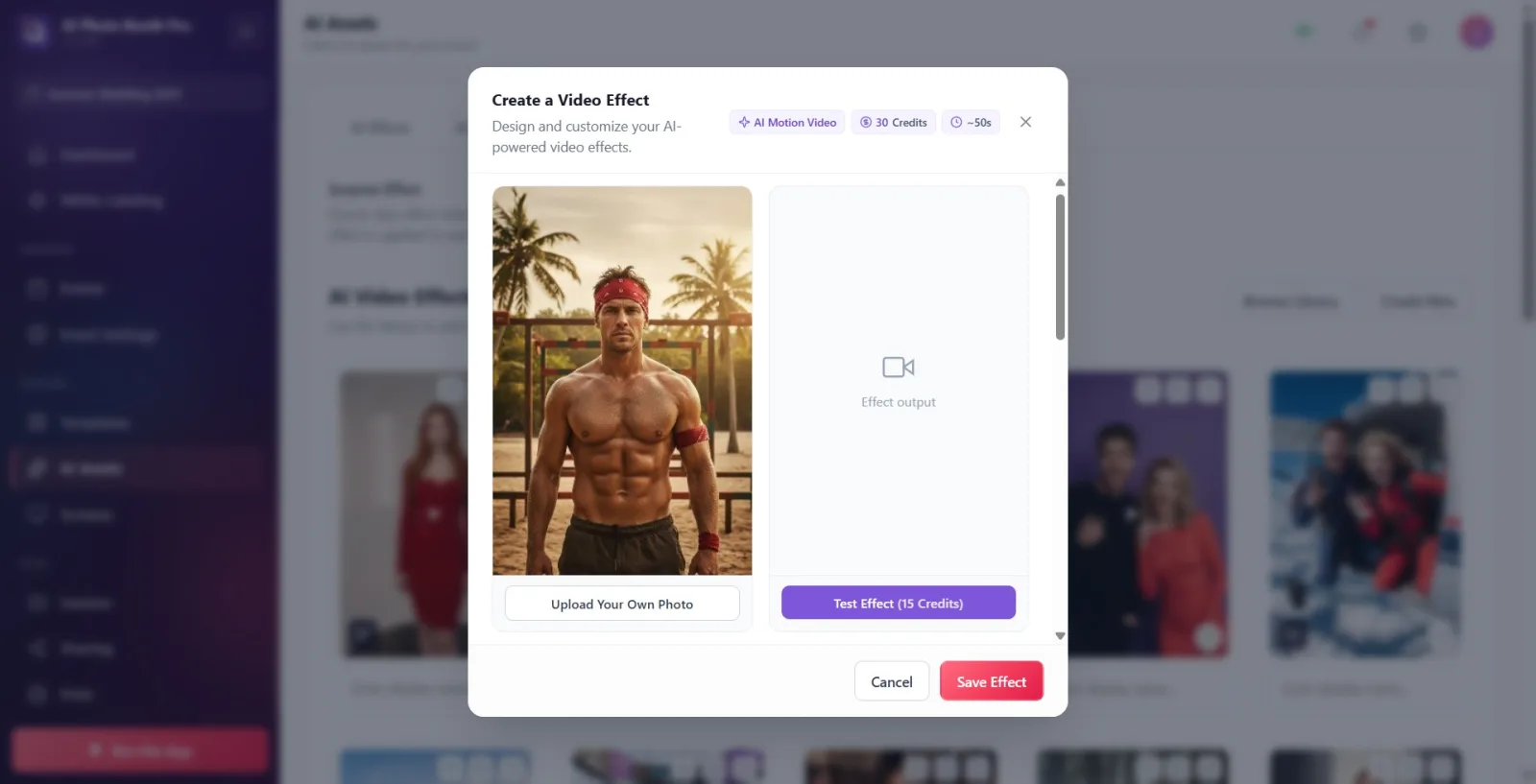
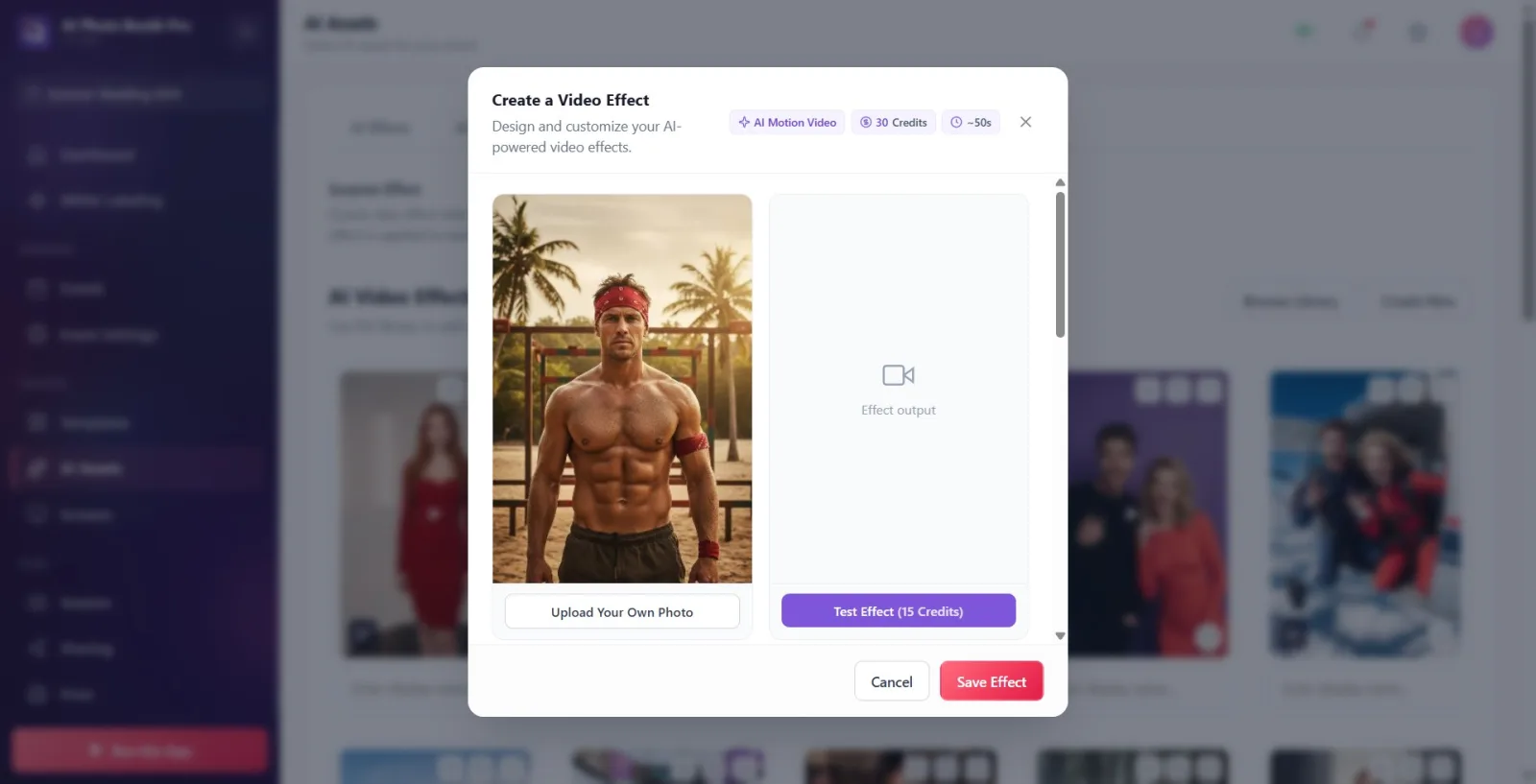
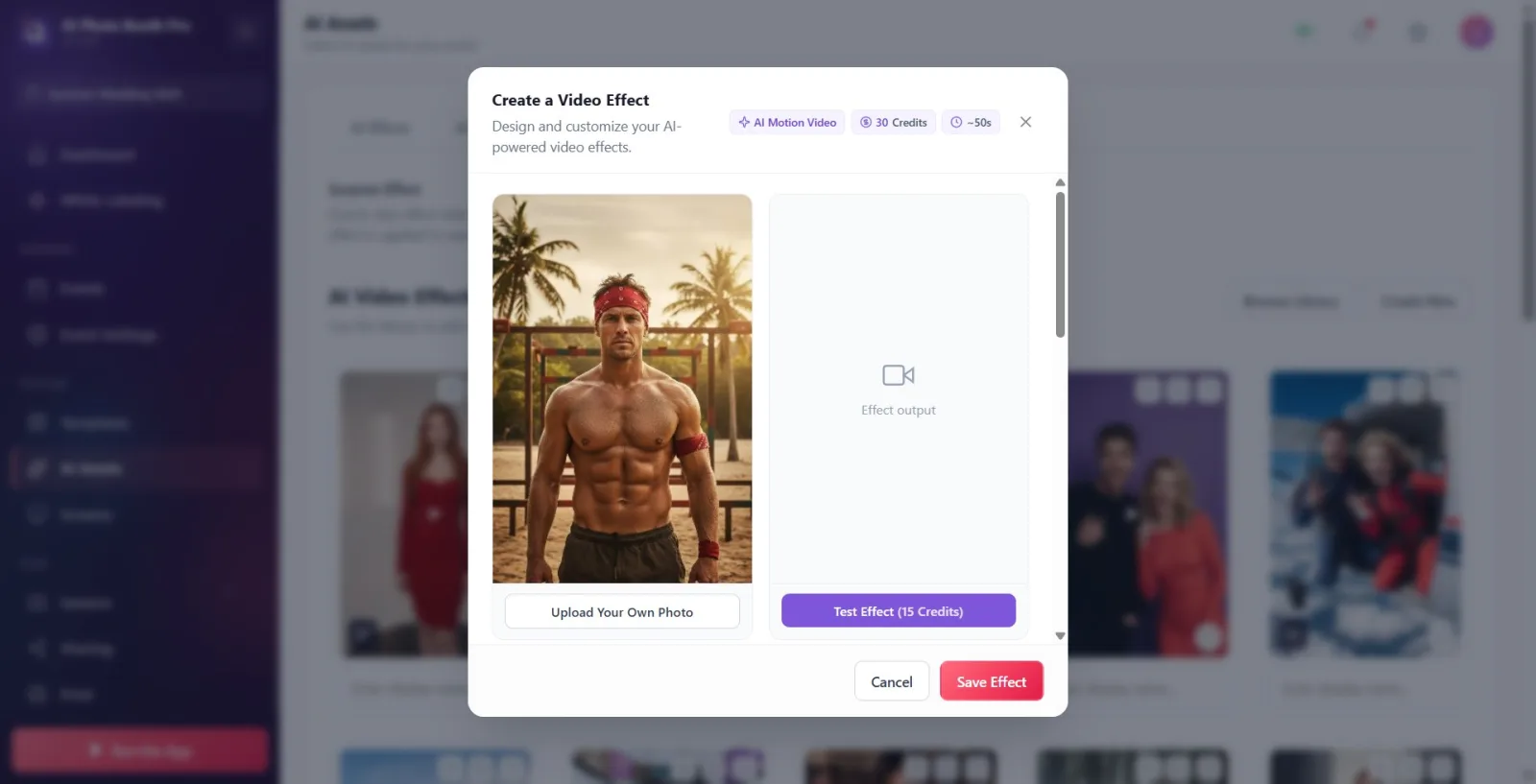
La zone d'aperçu de gauche est la photo INPUT qui sera utilisée lors des tests. Par défaut, un exemple de photo est automatiquement téléchargé. Si vous souhaitez utiliser votre propre photo, cliquez sur le bouton Téléchargez votre propre photo en bas de la boîte et sélectionnez une image dans le sélecteur de fichier natif qui s'ouvre. S'il n'y a pas de photo, il est indiqué Aucune photo dans la case.
🔎 Éléments à l'écran : Zone d'aperçu de gauche ; Bouton Téléchargez votre propre photo ; espace réservé Aucune photo lorsqu'il est vide ; Espace réservé Sortie de l'effet dans le cas inactif dans la case de droite.
Étape 5 · Entrez le nom de l'effet (obligatoire)
Créer une vidéo IA — formulaire
Tapez le nom de la vidéo dans le champ Nom de l'effet. Le champ est obligatoire (avec un * rouge à côté). Exemple d'espace réservé : ex. Neon Cyberpunk. Si vous le laissez vide, l'avertissement Ce champ est obligatoire apparaîtra dans l'enregistrement.
🔎 Éléments à l'écran : zone de texte Nom de l'effet ; Espace réservé ex. Neon Cyberpunk ; Message Ce champ est obligatoire en cas d'erreur.
Étape 6 · Sélectionnez le modèle d'IA (la qualité/le coût est déterminé ici)
Créer une vidéo IA — formulaire
Sélectionnez un modèle dans le menu déroulant Modèle IA. Chaque option affiche le nom du modèle et le coût du crédit au format « Modèle — N crédits ». Les modèles disponibles incluent Hailuo (par défaut), Kling et Activation King. IMPORTANT : AI Vidéo N'A PAS de sélecteur « résolution/qualité » séparé comme dans AI Effects — la différence de qualité et de coût est déterminée uniquement par cette sélection de modèle AI. Lorsque vous changez de modèle, les indicateurs de crédit de production et de crédit Effet du test en haut sont également mis à jour.
🔎 Éléments à l'écran : liste déroulante Modèle IA ; format d'option 'Modèle — N Crédits' ; Libellé Activation King (nom du modèle affiché dans l'interface).
Étape 7 : Entrez l'invite (description de la vidéo – obligatoire)
Créer une vidéo IA — formulaire
Dans le champ Prompt, écrivez le texte qui décrit à quoi ressemblera la vidéo/le mouvement que vous souhaitez créer. Le champ est obligatoire (*). Espace réservé : Décrivez l'effet que vous souhaitez créer.... C'est la directive principale de la vidéo ; S'il est vide, aucun enregistrement ne sera effectué. Sous cette zone, sous l'étiquette Variables de personnalisation disponibles :, 7 puces sont listées — {Name} {Number} {Color} {Interest} {Scene} {Weather} {CustomPrompt}. Cliquer sur une puce insère cette variable à l'endroit où se trouve le curseur ; le serveur remplace ces marqueurs par les données réelles de la session au moment de la capture (le nom de l'invité, la couleur choisie, son centre d'intérêt, etc.).
🔎 Éléments à l'écran : Prompt zone de texte multiligne (croissance automatique) ; Espace réservé Décrivez l'effet que vous souhaitez créer... ; en dessous, 7 puces de personnalisation ({Name}…{CustomPrompt}).
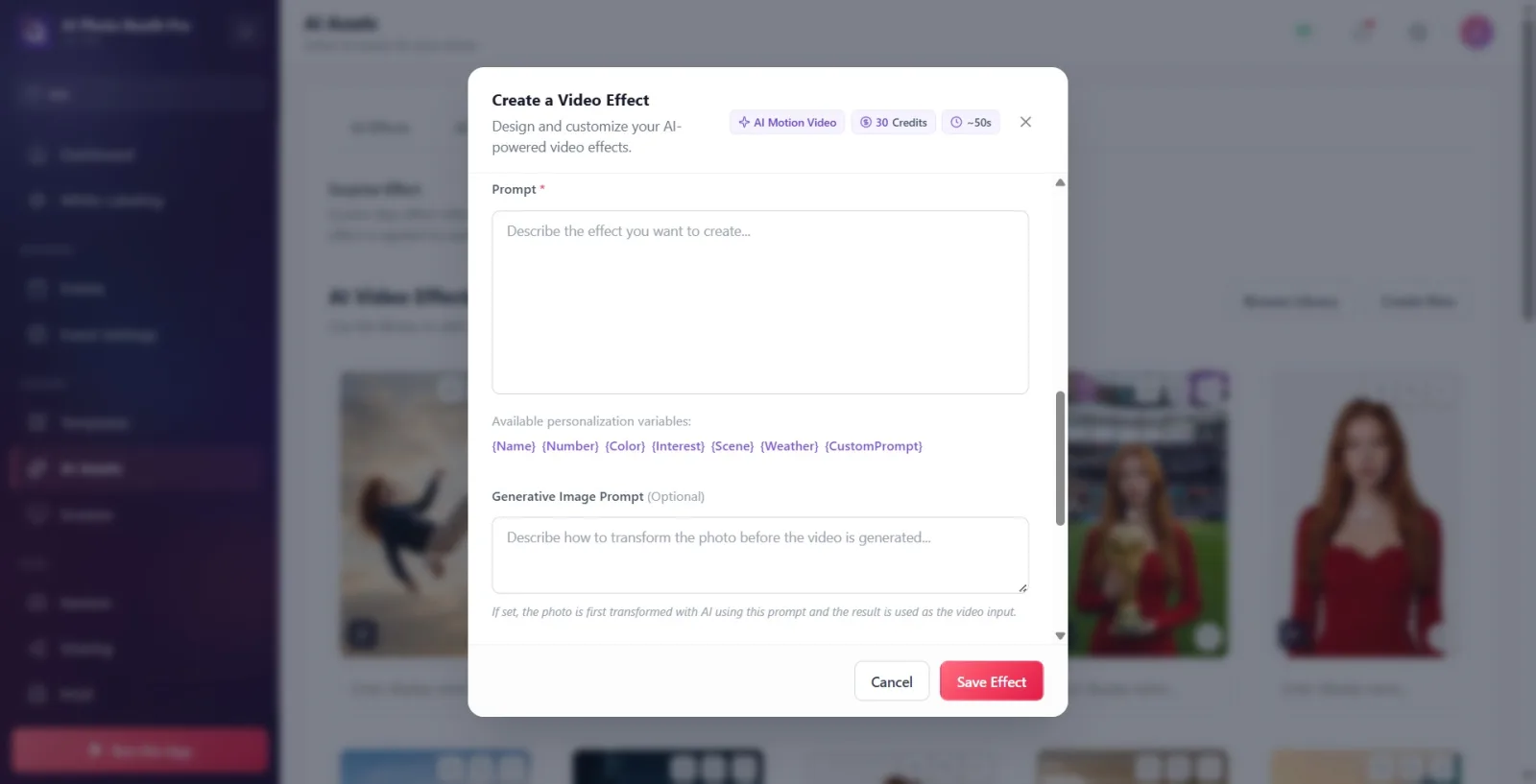
Étape 8 · Invite d'image productive (pré-conversion facultative)
Créer une vidéo IA — formulaire
Remplissez le champ « Invite visuelle productive » si vous le souhaitez : il est indiqué « (Facultatif) » à côté de l'étiquette, il peut rester vide. Espace réservé : "Expliquez comment convertir la photo avant la production de la vidéo...". La description du champ est la suivante : « S'il est plein, la photo est d'abord convertie par l'intelligence artificielle avec cette invite, et l'image résultante est utilisée comme entrée de la vidéo. » Cette zone sert donc à modifier la photo AVANT la production vidéo ; La description réelle de la vidéo est écrite dans le champ Prompt ci-dessus.
🔎 Éléments à l'écran : zone de texte « Productive Visual Prompt » + balise « (Facultatif) » ; texte de l'info-bulle (description avant la conversion) ci-dessous.
Étape 9 · Exécutez Test Effect et regardez le résultat (facultatif)
Créer une vidéo IA — zone d'aperçu de droite
Si vous souhaitez voir le résultat avant de sauvegarder (non obligatoire), cliquez sur le bouton Effet du test ; Le bouton écrit le coût du test en crédits (« Effet du test (...) Crédits) ». Le texte Génération... et le compteur des secondes écoulées apparaissent dans la case de droite ; Une fois le travail terminé, la vidéo résultante est automatiquement lue dans la boîte. Appuyez sur l'icône de téléchargement sur la vidéo pour enregistrer le résultat sur votre appareil. Si le test échoue, l'erreur est affichée dans la case.
🔎 Éléments à l'écran : bouton « Test de l'effet (... Crédits) » ; Génération... + compteur de secondes ; résultat lecteur vidéo + bouton de téléchargement (Télécharger); espaces réservés pour l'état d'inactivité Sortie de l'effet / d'erreur.
Étape 10 · Définir le support de couverture (image OU vidéo)
Créer une vidéo IA — Média de couverture
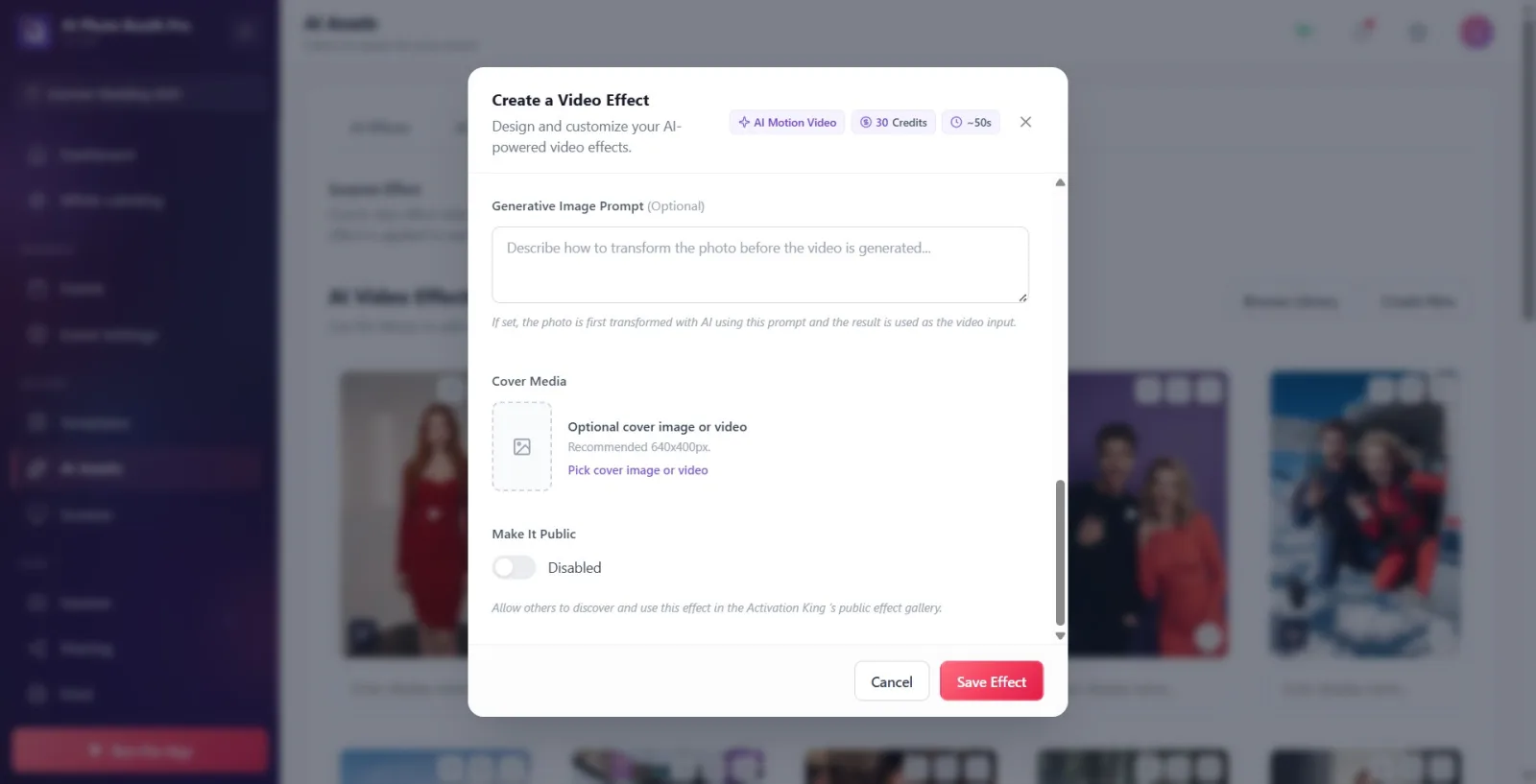
Déterminez la couverture qui apparaîtra sur la carte dans la section Couverture médiatique. Sélectionnez une IMAGE ou une VIDÉO dans le sélecteur de fichiers local avec le bouton Choisir une image ou vidéo de couverture (différence avec AI Effects : ici la vidéo peut également être une couverture). Alternativement, vous pouvez couvrir la vidéo de test avec le bouton Utiliser comme couverture qui apparaît sous la case de droite après un test réussi. Lorsque la couverture est définie, l'étiquette devient Image de couverture définie ; Il est annulé avec Supprimer la couverture (Chargement du contenu… est affiché lors du chargement). La taille recommandée est Recommandé 640x400px.. Si vous ne choisissez aucune couverture et que votre test est réussi, la dernière vidéo de test deviendra automatiquement une couverture.
🔎 Éléments à l'écran : bouton Choisir une image ou vidéo de couverture ; Bouton Supprimer la couverture ; Bouton Utiliser comme couverture ; Balises Image ou vidéo de couverture facultative / Image de couverture définie ; Recommandé 640x400px. indice ; Chargement du contenu….
Étape 11 · Rendre public (facultatif)
Créer une vidéo IA — formulaire
Si vous activez le commutateur Rendre public (le statut devient Activé), cet effet deviendra détectable et disponible pour les autres dans la galerie publique d'Activation King, comme indiqué dans la description. Lorsqu'il est désactivé, le statut indique Handicapé et l'effet est uniquement pour vous.
🔎 Éléments à l'écran : interrupteur marche/arrêt Rendre public ; texte d'état Activé / Handicapé ; description ci-dessous.
Étape 12 · Enregistrer
Créer une vidéo IA – barre inférieure
Appuyez sur le bouton Enregistrer en bas : lors d'une nouvelle création, il est indiqué Enregistrer l'effet, lors de la modification, il est indiqué Enregistrer les modifications, lors du clonage, il est indiqué Enregistrer comme nouvel effet. Si Nom de l'effet ou Prompt est vide, aucun enregistrement n'est effectué, les champs manquants sont marqués de Ce champ est obligatoire et l'écran défile jusqu'à la première erreur. En cas de sauvegarde réussie, le modal se ferme et la vidéo est ajoutée à la bibliothèque vidéo AI de son activité. Si vous quittez avec Annuler, aucune modification ne sera enregistrée.
🔎 Éléments à l'écran : bouton Annuler ; bouton Enregistrer (Enregistrer l'effet / Enregistrer les modifications / Enregistrer comme nouvel effet).
Les indicateurs de crédit changent en fonction du Modèle IA sélectionné : le badge du haut affiche le coût de production final, la valeur sur le bouton Effet du test indique le coût des tests.
Prompt diffère de « Invite visuelle générative » : « Prompt » identifie la vidéo elle-même (obligatoire) ; L'invite d'image productive sert à convertir la photo AVANT la vidéo (facultatif).
Si vous ne sélectionnez pas de couverture, la vidéo du résultat d'un test réussi sera une couverture automatique. Si vous ne le souhaitez pas, choisissez votre propre couverture ou dites Supprimer la couverture.
La couverture peut être à la fois visuelle et vidéo ; Choisir une image ou vidéo de couverture accepte les deux.
Le modèle Activation King apparaît avec ce nom pour masquer le branding dans l'interface (c'est un modèle différent en arrière-plan).
Le test nécessite que la photo d'entrée soit téléchargée sur le serveur ; Vous pouvez tester une photo nouvellement téléchargée dès la fin du téléchargement (il peut y avoir une courte attente).
La sélection d'un fichier de couverture n'empêche pas l'enregistrement ; Le téléchargement de la couverture sur le cloud peut être effectué en arrière-plan après l'enregistrement.
Les sélections de fichiers (photo d'entrée et couverture) sont effectuées avec le sélecteur de fichiers natif de l'appareil.
Tentative de sauvegarde avec Nom de l'effet ou Prompt laissé vide : Ce champ est obligatoire se termine et la sauvegarde est bloquée.
Recherche d'un sélecteur « résolution/qualité » comme dans AI Effects : dans AI Vidéo, la qualité et le coût sont déterminés par la sélection Modèle IA, et non par un menu séparé.
Penser « Invite d'image productive » est obligatoire ou écrire la description réelle de la vidéo ici au lieu de « Invite » : ce champ est facultatif et pré-convertit uniquement la photo.
Penser que le test est gratuit : chaque appui sur Effet du test consomme autant de crédits qu'écrit sur le bouton.
Lorsque le test échoue, « TestFailed » (clé anglaise) apparaît dans la case à la place de la traduction — il s'agit d'un écart de traduction ; signifie « échec du test », réessayez.
En pensant que vous éditez une vidéo toute faite qui ne vous appartient pas : dans ce cas, le modal ouvert est Cloner et Personnaliserdir, '(Copie)' est ajouté à son nom et enregistré comme NOUVEL effet ; reste comme original.
En négligeant que lorsque Rendre public est activé (Activé), l'effet sera visible par tout le monde.
Sujets connexes
Ajout de vidéos IA en stock Créer un effet IA
