
Avant : Comment créer un événement ?
L'onglet Général est l'endroit où vous modifiez les informations d'identité de base de l'événement actuellement sélectionné — son nom et sa description. Les modifications sont enregistrées automatiquement, sans bouton d'enregistrement distinct.
- Un événement doit avoir été créé et être sélectionné (actif) — l'onglet Général modifie l'événement actuellement sélectionné ; si aucun événement n'est sélectionné, les champs apparaissent vides
- Vous devez avoir accès à l'écran Gestion des événements (Événements)
Étape par étape
Étape 1 · Ouvrez la page Paramètres de l'événement
Gestion des événements (Événements)
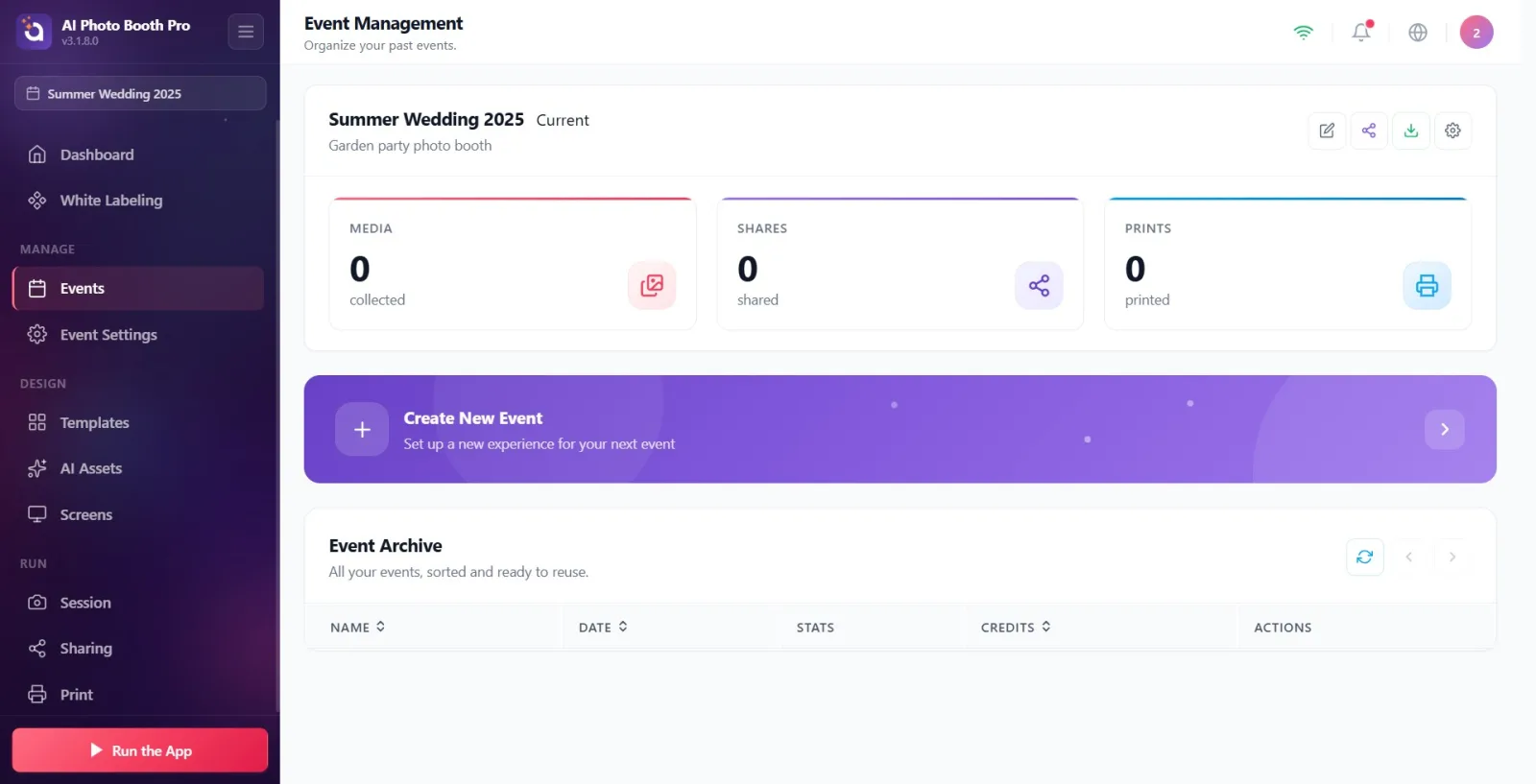
Sur l'écran Événements, sélectionnez l'événement que vous souhaitez modifier. Parmi les boutons d'action situés à droite du titre de l'événement, appuyez sur le bouton Paramètres de l'événement à l'icône en forme de roue dentée. Cela ouvre la page de configuration de l'événement sélectionné (titre de la page : Paramètres de l'événement, sous-titre : Configurez votre événement.).
🔎 Éléments à l'écran : bouton Paramètres de l'événement à icône de roue dentée — situé à côté des boutons Modifier, Partager et Créer l'export
Étape 2 · Assurez-vous d'être dans l'onglet Général
Paramètres de l'événement
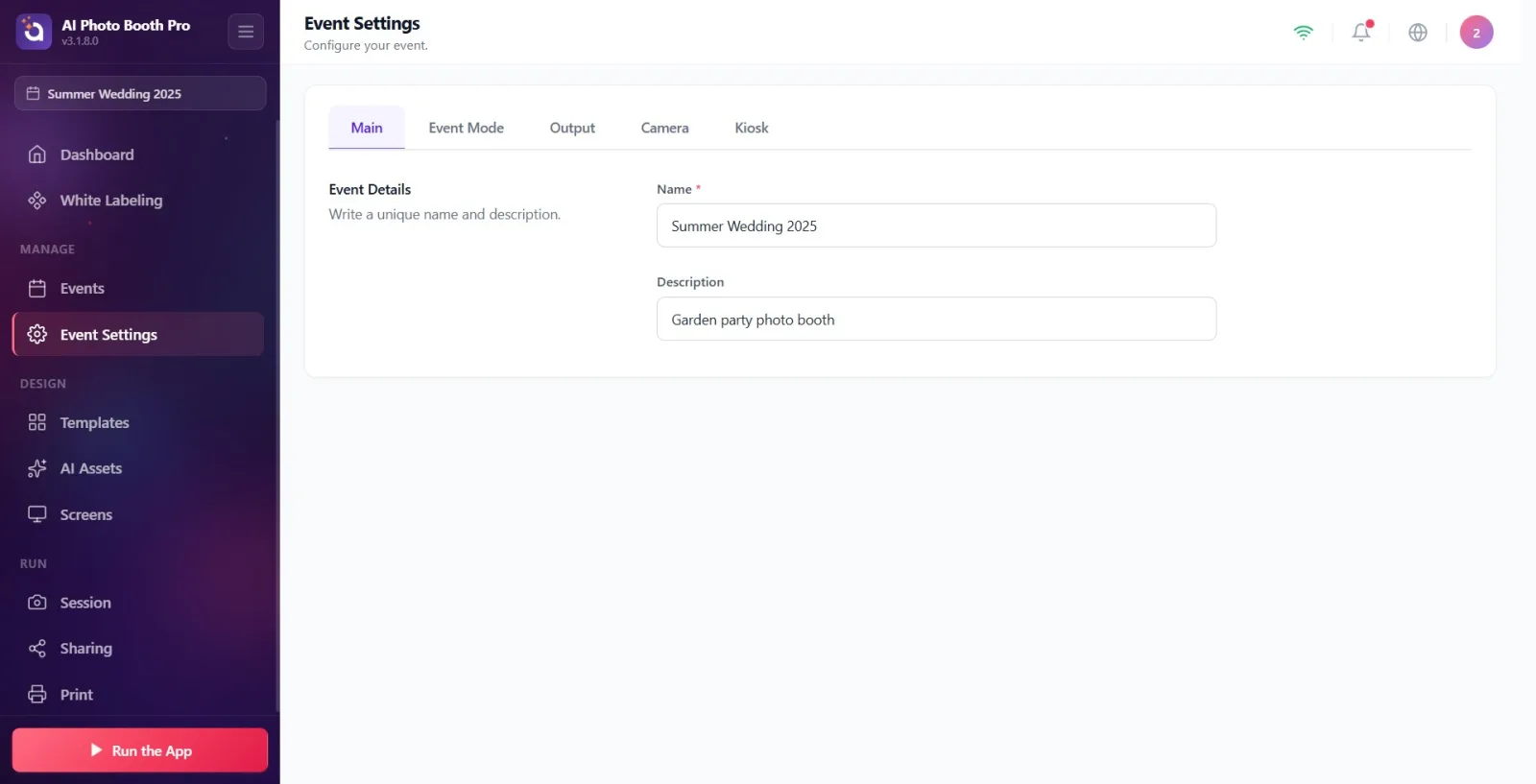
Dans la barre d'onglets en haut de la page, appuyez sur l'onglet Général. À sa première ouverture, la page des paramètres affiche l'onglet Général par défaut. L'onglet que vous choisissez est mémorisé — à la prochaine ouverture, le dernier onglet ouvert s'affiche. La barre d'onglets contient successivement les onglets Général, Mode événement, Sortie, Appareil photo et Kiosque.
🔎 Éléments à l'écran : barre d'onglets : Général | Mode événement | Sortie | Appareil photo | Kiosque (l'onglet actif apparaît en surbrillance)

Étape 3 · Examinez la section Détails de l'événement
Paramètres de l'événement → Général
L'onglet Général contient une seule section : Détails de l'événement (ligne de description : Écrivez un nom et une description uniques.). Cette section comporte deux champs — en haut, le champ obligatoire Nom, en bas, le champ facultatif Description. C'est ici que vous modifiez le nom et la description de votre événement.
🔎 Éléments à l'écran : titre Détails de l'événement + description Écrivez un nom et une description uniques., en dessous les zones de texte Nom et Description
Étape 4 · Saisissez le nom de l'événement dans le champ Nom (obligatoire)
Paramètres de l'événement → Général
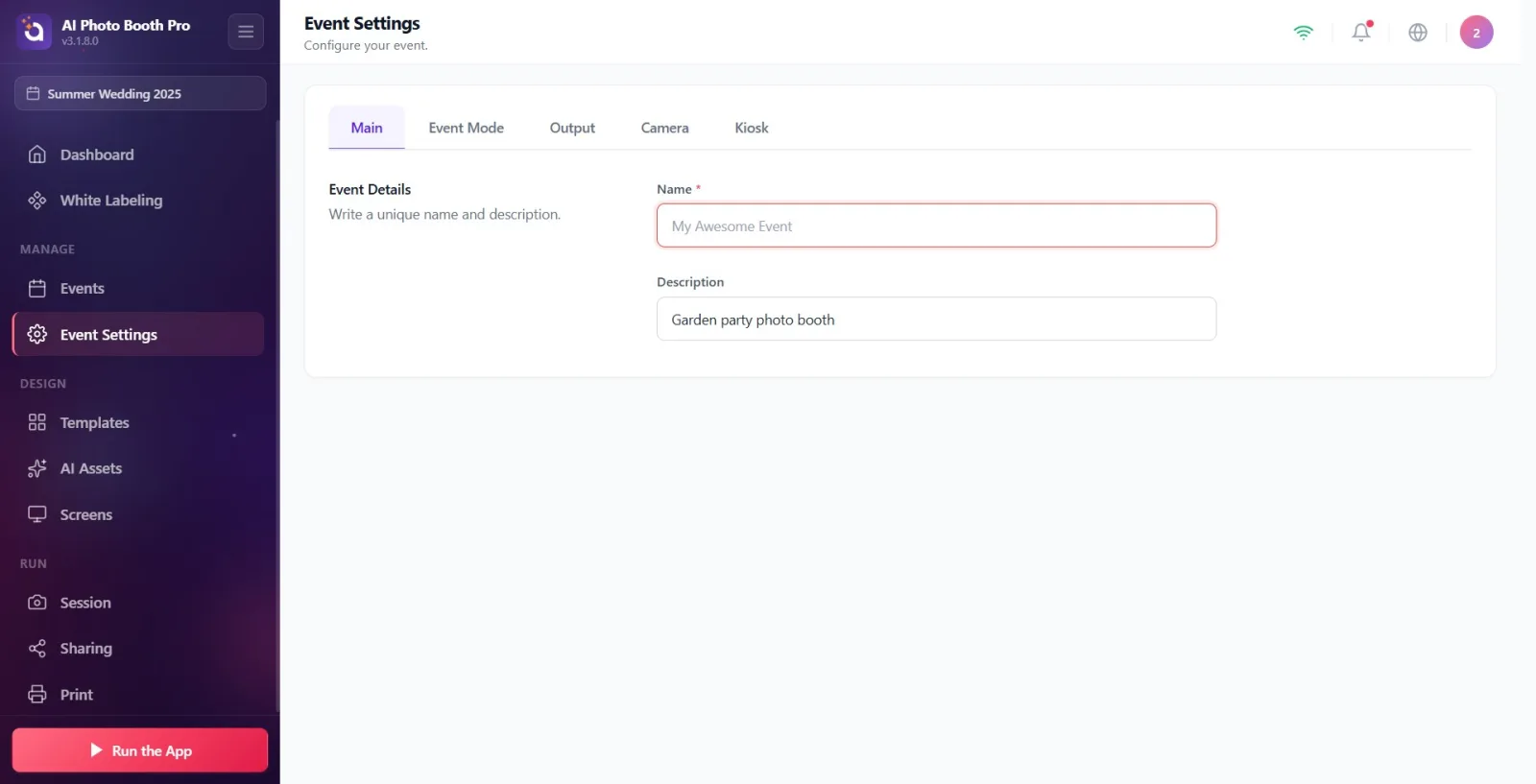
Saisissez le nom de votre événement dans le champ Nom. L'astérisque rouge (*) à côté de l'étiquette indique que ce champ est obligatoire. Lorsque le champ est vide, l'exemple Mon super événement y apparaît (il s'agit uniquement d'un indice, pas d'une valeur réelle). Ce champ ne peut pas être laissé vide.
🔎 Éléments à l'écran : zone de texte Nom (avec un * rouge à côté — obligatoire), texte d'exemple Mon super événement lorsqu'elle est vide
Étape 5 · L'avertissement affiché si le nom est laissé vide
Paramètres de l'événement → Général
Si vous laissez le champ Nom vide ou n'y saisissez que des espaces, l'enregistrement n'a pas lieu ; un avertissement rouge Le nom de l'événement est requis. apparaît sous le champ et la zone de texte est encadrée en rouge. Lorsque vous appuyez de nouveau sur le champ et commencez à saisir (à la mise au point), cet avertissement disparaît. Pour continuer, saisissez un nom valide.
🔎 Éléments à l'écran : zone Nom encadrée en rouge + en dessous le message Le nom de l'événement est requis. accompagné d'une icône d'avertissement
Étape 6 · Remplissez le champ Description (facultatif)
Paramètres de l'événement → Général
Vous pouvez saisir une courte description/un slogan pour votre événement dans le champ Description. Ce champ est facultatif ; vous pouvez le laisser vide. Lorsqu'il est vide, l'exemple Description de l'événement y apparaît.
🔎 Éléments à l'écran : zone de texte Description (facultative, sans astérisque), texte d'exemple Description de l'événement lorsqu'elle est vide
Étape 7 · Les modifications sont enregistrées automatiquement
Paramètres de l'événement → Général
Il n'y a pas de bouton Enregistrer distinct. Environ une demi-seconde après que vous cessez de saisir, les modifications sont enregistrées automatiquement et appliquées à l'événement actuellement sélectionné. Lors de l'enregistrement du nom, les espaces de début et de fin sont automatiquement supprimés. Si le nom n'est pas valide (vide/uniquement des espaces), l'enregistrement n'a pas lieu — vous devez d'abord saisir un nom valide.
Ne cherchez pas de bouton Enregistrer distinct — les modifications sont enregistrées automatiquement environ 0,5 seconde après que vous cessez de saisir.
Le champ Nom est obligatoire ; le champ Description est facultatif et peut être laissé vide.
Les espaces superflus au début et à la fin du nom sont automatiquement nettoyés lors de l'enregistrement.
Les modifications que vous apportez ne s'appliquent qu'à l'événement actuellement sélectionné (actif) — avant de commencer à modifier, assurez-vous que le bon événement est sélectionné.
Votre sélection d'onglet est mémorisée : à la prochaine ouverture de Paramètres de l'événement, le dernier onglet que vous avez consulté s'affiche.
Les textes estompés dans les zones de texte (Mon super événement, Description de l'événement) ne sont que des exemples indicatifs ; ils ne sont pas enregistrés tant que vous ne saisissez rien.
Croire que le champ Nom est enregistré alors qu'il est vide — si le champ est vide, l'enregistrement est bloqué et l'avertissement rouge Le nom de l'événement est requis. apparaît.
Penser avoir saisi un nom alors que vous n'avez tapé que des espaces — un contenu composé uniquement d'espaces est considéré comme invalide et l'avertissement indiquant que le nom est requis apparaît quand même.
Essayer d'appuyer manuellement sur Enregistrer — un tel bouton n'existe pas ; l'enregistrement est automatique, il suffit d'attendre un court instant après avoir saisi.
Modifier alors que le mauvais événement est sélectionné — l'onglet Général modifie toujours l'événement actuellement actif/sélectionné.
Prendre le texte d'exemple (placeholder) pour le vrai nom de l'événement — le texte Mon super événement est considéré comme vide tant que vous n'écrivez pas par-dessus.
Sujets connexes
Paramètres de l'événement → Mode événement Paramètres de l'événement → Sortie Paramètres de l'événement → Appareil photo Paramètres de l'événement → Kiosque Gestion des événements (Événements)
