
Avant : Comment créer un modèle photo ?
La découpe 2 pouces divise physiquement l'impression en bandes photo 2×6. Le réglage se trouve non pas sur l'imprimante, mais dans le modèle — il s'active séparément pour chaque modèle. Il existe deux façons de réaliser la découpe : lorsque l'imprimante est connectée directement (USB) (Windows/macOS) ou via WCM Pro — le module sans fil de DNP/Citizen — à travers le réseau (toutes les plateformes : Windows · macOS · Android · iOS).
Le contrôle de la découpe physique 2 pouces depuis l'application selon la marque de l'imprimante (DNP · Citizen · HiTi · Mitsubishi · Sinfonia) — ainsi que la découpe sur toutes les plateformes (Windows · macOS · Android · iOS) via WCM Pro — est une fonctionnalité rare et qui nous est propre parmi les logiciels de photobooth. Dans la plupart des solutions, la découpe se fait uniquement depuis le pilote de l'imprimante, sur une seule plateforme et manuellement.
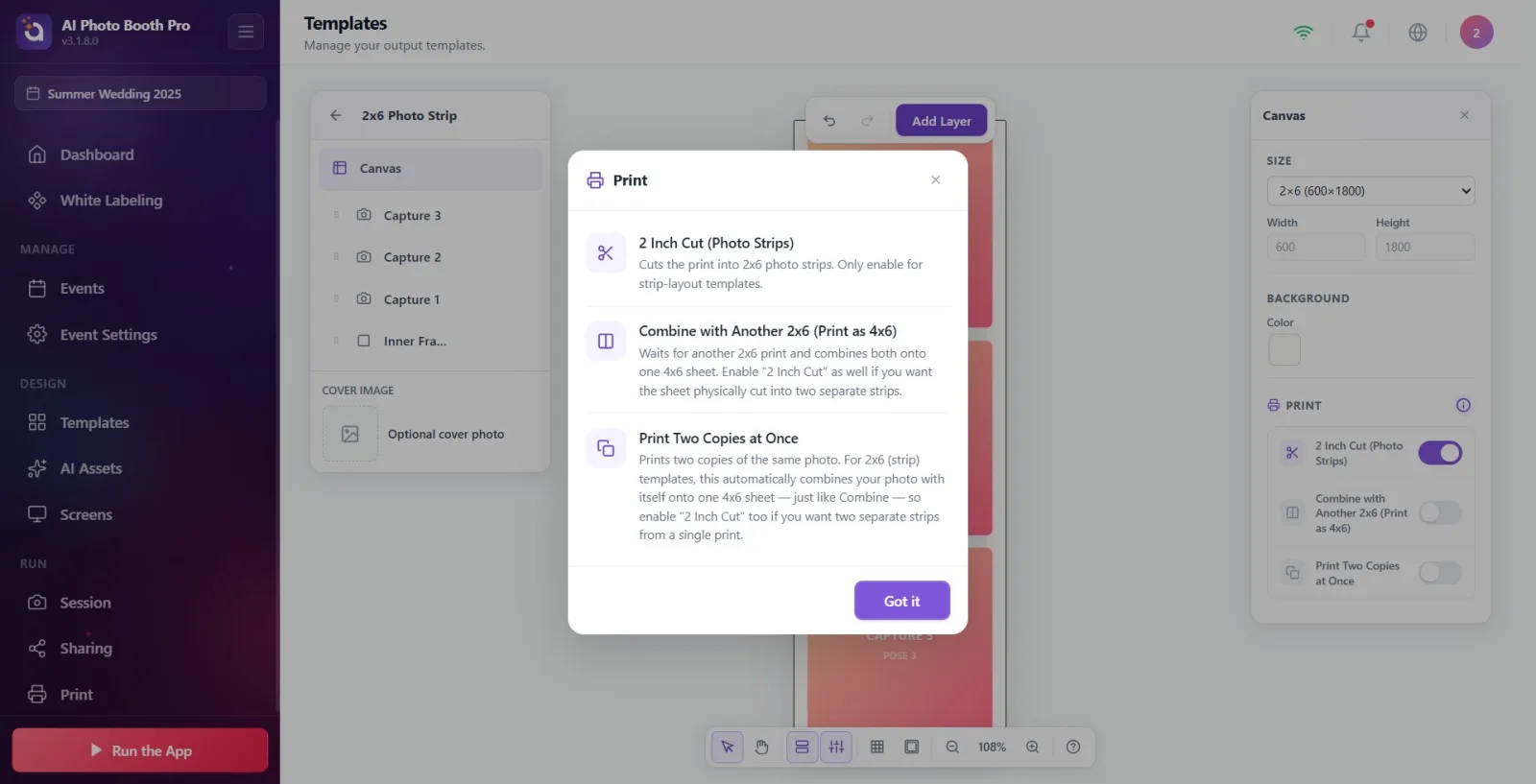
- Le modèle doit être de type bande (2×6) — si vous l'activez sur un modèle photo classique, l'impression sera tranchée en son milieu.
- Une imprimante capable de réaliser physiquement la découpe doit être connectée (voir la liste de compatibilité ci-dessous).
A) Activer la découpe dans le modèle (méthode principale)
- Ouvrez le modèle pour le modifier → Éditeur de Modèles s'ouvre.
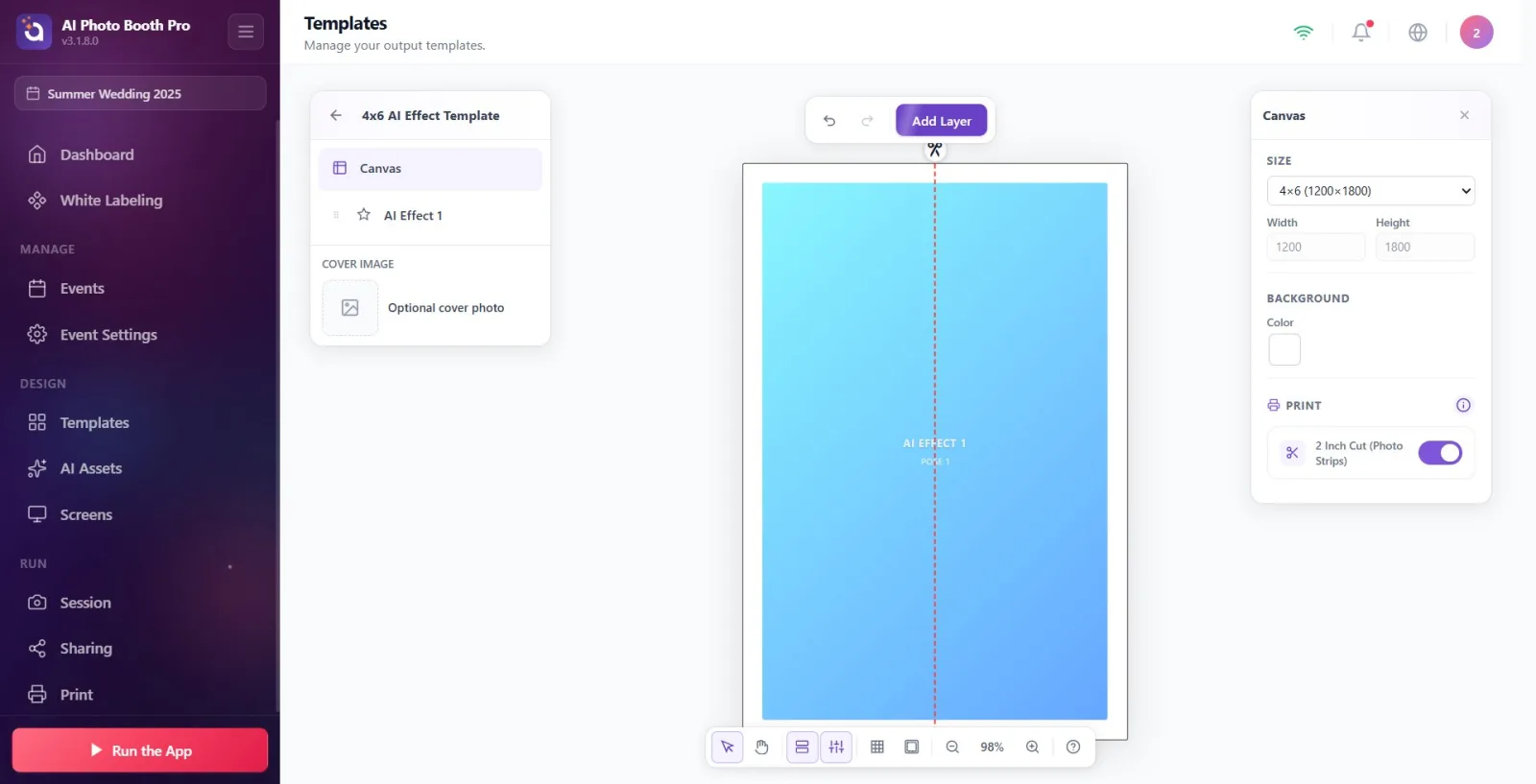
- Ouvrez le panneau Propriétés à droite ; sélectionnez non pas un calque, mais le canevas/l'arrière-plan → la section Impression apparaît.
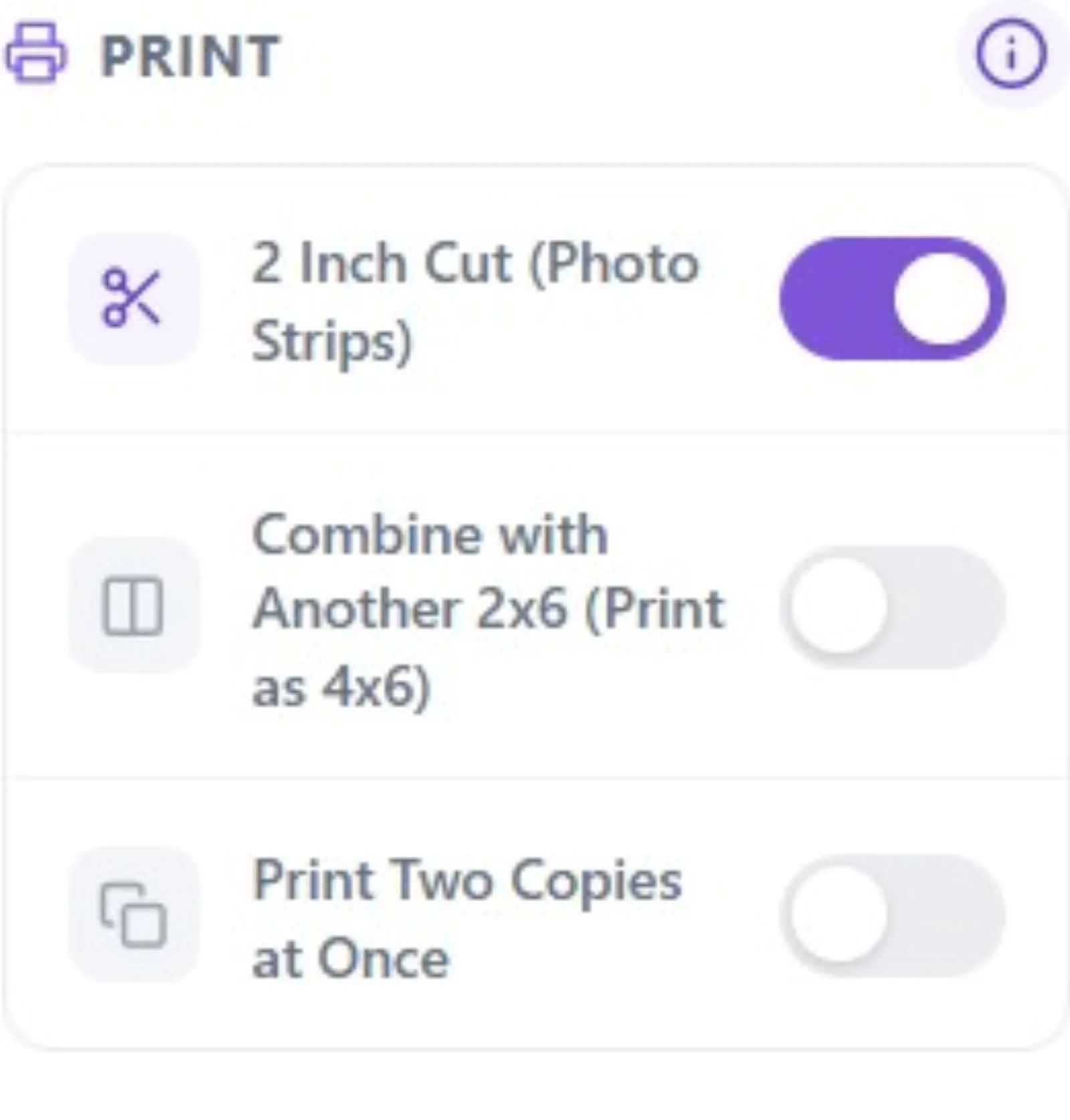
- Activez l'interrupteur Découpe 2 pouces (bandes photo). Sur le canevas apparaît une ligne pointillée rouge + des ciseaux ✂ indiquant l'emplacement de la découpe.
- (Si c'est un modèle bande) en option : Combiner avec un autre 2x6 (imprimer en 4x6) ou Imprimer deux copies à la fois.
- La modification est enregistrée automatiquement.
Préparer l'imprimante pour la découpe
La découpe se fait de deux façons : lorsque l'imprimante est connectée directement (USB) (Windows/macOS), ou via WCM Pro — le module sans fil de DNP/Citizen — à travers le réseau (toutes les plateformes).
B) Imprimante connectée directement (USB) — Windows/macOS
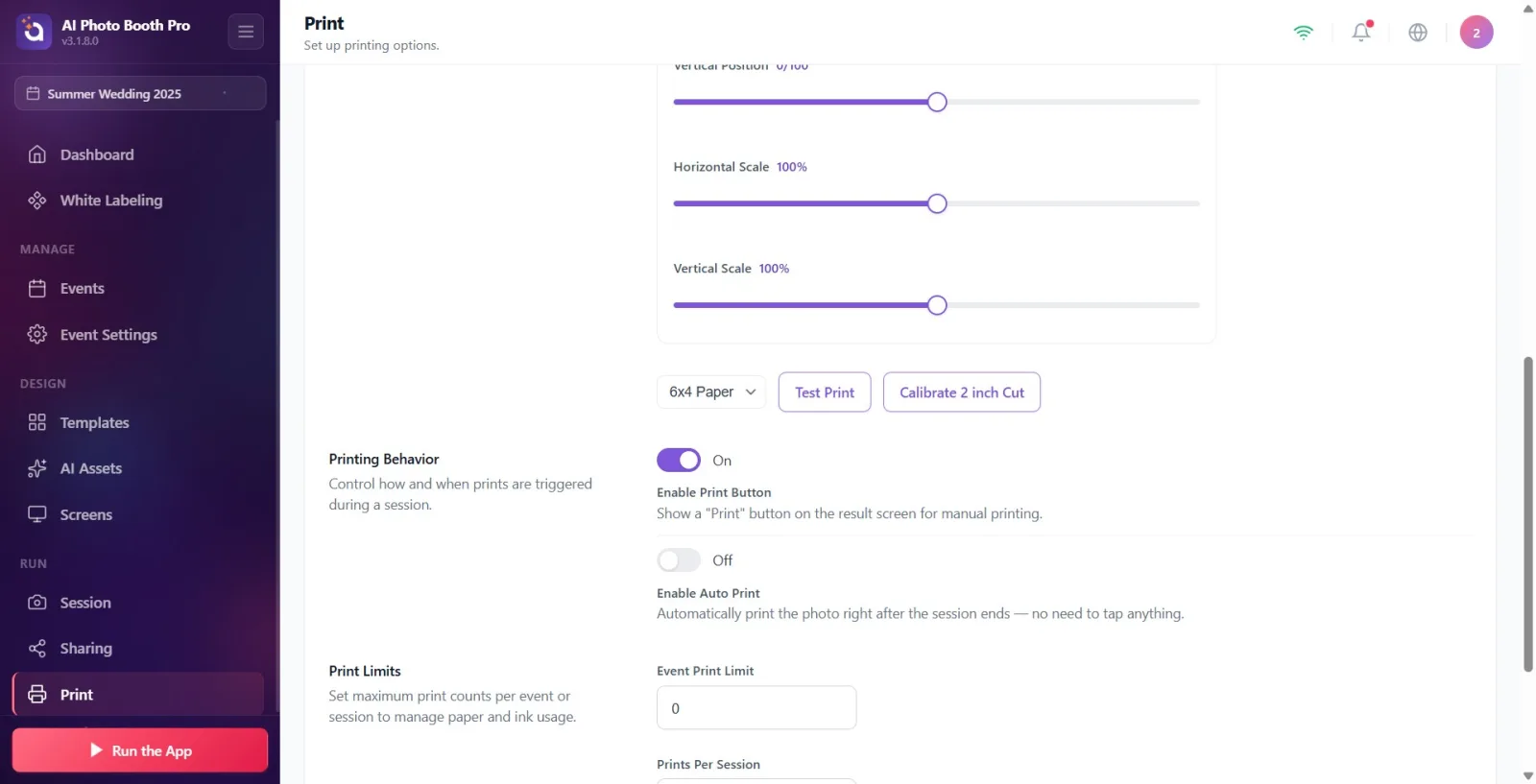
- /printsettings → connectez l'imprimante via Ajouter une imprimante.
- Windows · DNP/Citizen : sélectionnez l'onglet de l'imprimante → appuyez sur le bouton Étalonner la coupe de 2 pouces. Dans la fenêtre du pilote qui s'ouvre, activez l'option Cutter / découpe 2 pouces → Flèche. L'application enregistre localement le profil de découpe activée pour cette imprimante.
- Si l'imprimante prend déjà en charge la découpe, un toast affiche « Votre imprimante est prête pour la découpe 2 pouces. » et aucun étalonnage n'est nécessaire.
- macOS : la découpe est automatique via CUPS — la notion d'étalonnage n'existe pas.
• DNP / Citizen : avec le profil de découpe du pilote (étalonnage ou profil intégré).
• HiTi (P525L, P750L, M610) · Mitsubishi (CP70D, CPD80D, CPD90D, CP-M1) · Sinfonia (CHC-S6145) : détectées automatiquement, sans étalonnage — mais sur ces modèles la découpe fonctionne uniquement en 4x6/6x4.
• Non prises en charge (grand format) : DNP DS820, Citizen CX-02W, Sinfonia S6245.
C) WCM Pro (module sans fil DNP) — découpe sur toutes les plateformes
WCM Pro est le module sans fil des imprimantes DNP/Citizen (WCM Plus). Il rend l'imprimante accessible sur le réseau WiFi et c'est l'appareil WCM qui réalise la découpe — pas le pilote du client. Ainsi, quel que soit le système — Android · iOS · PC · Mac — vous pouvez imprimer sur l'imprimante DNP du réseau et faire couper le papier. C'est la seule façon de découper indépendamment de la plateforme.
- Connectez l'appareil WCM Pro au même réseau WiFi que le kiosque.
- /printsettings → Ajouter une imprimante.
- Le WCM est détecté automatiquement sur le réseau — il apparaît dans la liste sous le nom WCM Printer (aucune IP/hôte à saisir manuellement, il est trouvé via mDNS). Appuyez dessus pour l'ajouter.
- Imprimez avec la découpe 2 pouces activée dans le modèle — le WCM découpe physiquement deux bandes 2x6 à partir d'un support 4x6.
Le WCM vérifie lui-même le support chargé — si le code et le support ne correspondent pas, l'impression n'est pas envoyée ; chargez le bon support. Ce qui fonctionne de façon garantie actuellement : deux bandes 2x6 à partir d'un support 4x6. (Quatre bandes à partir d'un support 6x8 ne sont pas encore prises en charge.)
Plateforme × méthode — où pouvez-vous découper
Windows : USB direct ✓ · WCM Pro ✓
macOS : USB direct ✓ · WCM Pro ✓
Android : USB direct ✗ · WCM Pro ✓
iOS : USB direct ✗ · WCM Pro ✓
Sur Android/iOS, la seule façon de découper est WCM Pro. Windows/macOS peuvent faire les deux.
• N'activez pas la découpe sur un modèle photo classique — la photo est coupée en son milieu. Uniquement les bandes 2×6.
• Il n'y a pas d'interrupteur général « activer la découpe » dans les Paramètres d'impression ; la découpe s'active toujours depuis le modèle. La page Impression ne fournit que l'étalonnage/l'aide (et la connexion pour WCM).
• Imprimer deux 2×6 sur une seule feuille 4×6 (Combiner) et couper physiquement le papier sont deux choses distinctes — si vous voulez les deux, Combiner et Découpe 2 pouces doivent tous deux être activés.
