
Avant : Comment créer un événement ?
Paramètres de l'événement – Comment utiliser l'onglet Kiosque ?
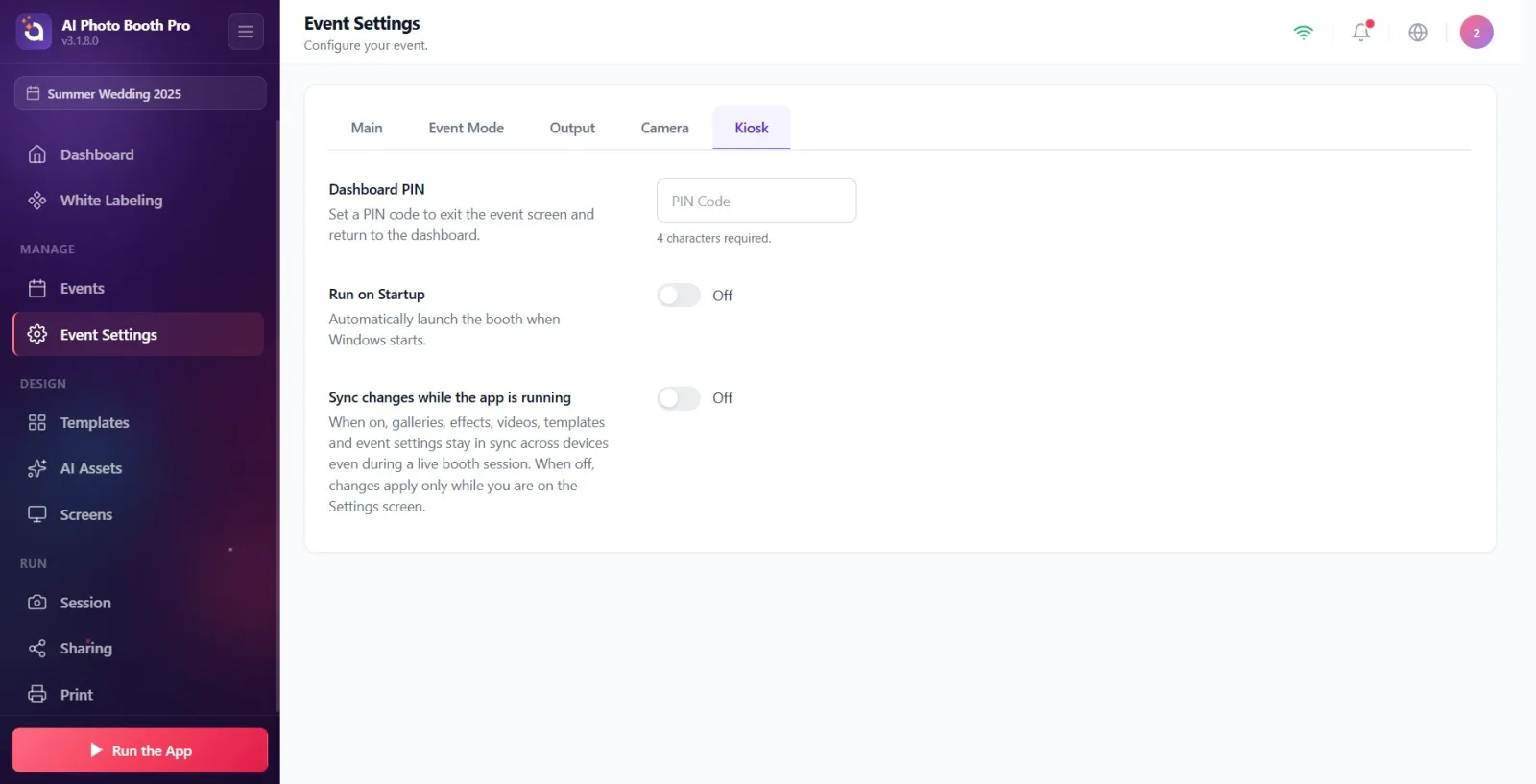
L'onglet « Kiosque » des paramètres d'événement contient trois paramètres qui déterminent le comportement de fonctionnement de la cabine : (1) Code PIN du tableau de bord – définit un code PIN à 4 chiffres pour quitter l'écran de l'événement en cours et revenir au panneau de commande (Paramètres) ; (2) Exécuter au démarrage — Permet à l'application de s'ouvrir automatiquement au démarrage de Windows/macOS (visible uniquement sur le bureau) ; (3) Synchroniser les modifications pendant que l'application fonctionne — active la synchronisation en direct entre appareils des paramètres de galerie/effet/vidéo/modèle/événement même lorsque le stand est en cours d'exécution. Les trois paramètres sont spécifiques à l'événement.
- Un événement doit être créé et sélectionné (actif) — les paramètres de cet onglet sont limités à l'événement. Si l'événement n'est pas sélectionné, le code PIN et les clés ne seront pas enregistrés.
- La page Paramètres → Paramètres de l'événement doit être ouverte.
Pas à pas
Étape 1 · Passer à l'onglet Kiosque
Paramètres → Paramètres de l'événement → Kiosque
Sur la page Paramètres d'événement, cliquez sur l'onglet Kiosque à l'extrême droite de la bande d'onglets supérieure. Onglets de gauche à droite : Général, Mode événement, Sortie, Appareil photo, Kiosque. Lorsque Kiosque est sélectionné, les sections Code PIN du tableau de bord, Exécuter au démarrage et Synchroniser les modifications pendant que l'application fonctionne apparaissent respectivement en dessous.
🔎 Éléments à l'écran : Bande d'onglets supérieure : Général / Mode événement / Sortie / Appareil photo / Kiosque. Le titre de la page est Paramètres de l'événement.
Étape 2 · Entrez le code PIN à 4 chiffres dans le champ Code PIN du tableau de bord
Paramètres → Paramètres de l'événement → Kiosque
Sous la première section, Code PIN du tableau de bord, cliquez sur la zone de saisie intitulée Code PIN et saisissez un code PIN à 4 chiffres. Le boitier accepte uniquement les chiffres (clavier numérique) et peut contenir jusqu'à 4 caractères. Description de la section : « Définissez un code PIN pour quitter l'écran d'activité et revenir au panneau de configuration. »
🔎 Éléments à l'écran : Titre de la section Code PIN du tableau de bord ; boîte de saisie étroite, espace réservé Code PIN ; saisie numérique, maximum 4 caractères.

Étape 3 · Surveillez l'état de vérification du code PIN (texte d'aide) et vérifiez l'enregistrement automatique
Paramètres → Paramètres de l'événement → Kiosque
Suivez le texte utile sous la boîte de connexion. Lorsque le champ est vide, il est indiqué 4 caractères requis.. Lorsque vous saisissez 1 à 3 chiffres, le texte devient rouge et indique la progression (par exemple « 2/4 ») ; Dans ce cas, le code PIN ne sera PAS enregistré. Lorsque vous saisissez le 4ème chiffre, le texte devient vert et devient Code PIN défini. — le code PIN est automatiquement enregistré après environ une demi-seconde (il n'y a pas de bouton Enregistrer séparé). Si vous le réduisez à nouveau d'un code PIN valide à moins de 4 chiffres, le code PIN doit contenir exactement 4 caractères. « Pas enregistré. » un avertissement apparaît.
🔎 Éléments à l'écran : Texte auxiliaire états : 4 caractères requis. (neutre) / 'x/4' (rouge, erreur) / Code PIN défini. (vert, réussite). Notification orange (toast) en cas de passage incorrect.

Étape 4 · Sachez à quoi sert le code PIN (déconnexion / verrouillage du panneau de commande)
Paramètres → Paramètres de l'événement → Kiosque
Le code PIN que vous avez défini vous sera demandé lorsque vous souhaitez vous déconnecter alors que le stand est sur l'écran de l'événement en direct ; Lorsque le code PIN correct est saisi, l'écran d'activité est quitté et le panneau de commande (Paramètres) revient. Ce code PIN n'empêche pas le participant de prendre des photos/vidéos ; il empêche simplement les non-opérateurs d'accéder aux paramètres/au panneau. Remarque : le code PIN est spécifique à un événement. Vous pouvez définir un code PIN différent pour différents événements.
Étape 5 · Définir la clé Exécuter au démarrage (Windows/macOS uniquement)
Paramètres → Paramètres de l'événement → Kiosque
Si vous réglez le commutateur sous la deuxième section Exécuter au démarrage sur Activé, le support s'allumera automatiquement au démarrage du système d'exploitation (Désactivé par défaut). Description de la section : Lancer automatiquement la cabine lorsque Windows démarre. IMPORTANT : Cette section apparaît uniquement sous Windows et macOS ; Sur iOS et Android, la section ne s'affiche pas du tout car le système d'exploitation ne propose pas cette fonctionnalité.
🔎 Éléments à l'écran : Titre de la section Exécuter au démarrage ; Interrupteur marche/arrêt (à bascule), Désactivé par défaut. Apparaît uniquement sur les plates-formes de bureau.

Étape 6 · Définir la clé Synchroniser les modifications pendant que l'application fonctionne
Paramètres → Paramètres de l'événement → Kiosque
Si vous modifiez le commutateur sous la troisième section Synchroniser les modifications pendant que l'application fonctionne en Activé, les galeries, effets, vidéos, modèles et paramètres d'événement resteront synchronisés entre les appareils même lorsque le stand est en cours d'exécution (pour une configuration multi-appareils). Lorsque Désactivé (par défaut), les modifications ne sont appliquées que dans l'écran Paramètres — il n'y a donc pas de changements surprises pendant l'événement.
🔎 Éléments à l'écran : Titre de la section Synchroniser les modifications pendant que l'application fonctionne ; Interrupteur marche/arrêt, Désactivé par défaut.

Le code PIN n'est enregistré que s'il comporte exactement 4 chiffres. Lorsque vous saisissez le 4ème chiffre, le texte vert Code PIN défini. apparaît et le code PIN est automatiquement enregistré après environ 0,5 seconde ; Il n’y a pas de bouton Enregistrer séparé.
Le champ PIN accepte uniquement des chiffres et peut contenir jusqu'à 4 caractères.
Les touches (bascule) sont enregistrées instantanément ; Le code PIN est enregistré avec un petit anti-rebond — la dernière valeur est conservée même si vous passez à un autre onglet immédiatement après l'avoir saisi.
Exécuter au démarrage apparaît uniquement sous Windows/macOS ; Cette section n'apparaît jamais sur tablette/téléphone.
Si vous souhaitez conserver les paramètres synchronisés en direct dans une configuration multi-appareils, activez Synchroniser les modifications pendant que l'application fonctionne ; Si vous ne souhaitez pas de modifications sur un seul appareil ou une seule activité, laissez-le désactivé.
Les trois paramètres sont spécifiques à un événement : vous pouvez conserver différents codes PIN et différentes préférences de synchronisation pour différents événements.
Laisser le code PIN sans compléter 4 chiffres : le texte auxiliaire affichera « x/4 » (par exemple « 2/4 ») en rouge et le code PIN ne sera PAS enregistré. Si vous réduisez ensuite le code PIN actuel à moins de 4, le code PIN doit contenir exactement 4 caractères. « Pas enregistré. » un avertissement apparaît.
Si vous essayez de modifier le code PIN/la clé alors que l'événement n'est pas sélectionné, la valeur ne sera pas enregistrée car ces paramètres dépendent de l'événement.
Recherche de Exécuter au démarrage sur iOS/Android : ce paramètre n'est disponible que sur Windows/macOS, pas sur mobile.
Erreur de code PIN pour le verrouillage des participants : le code PIN sert à quitter l'activité en cours et à revenir au panneau de contrôle (Paramètres) ; Cela n'empêche pas le participant de tirer.
Laisser la synchronisation activée et modifier les paramètres d'un autre appareil en cours d'événement : le changement est reflété en direct ; Il est plus sûr de le garder fermé pour éviter tout changement indésirable pendant l'événement.
Sujets connexes
Paramètres de l'événement → Général Paramètres de l'événement → Appareil photo Paramètres de l'événement → Sortie
