
Avant : Comment créer un événement ?
La page des paramètres d'impression se trouve dans le menu de gauche, dans le groupe Exécuter, sous l'onglet Imprimer, et n'est active que lorsqu'un événement est sélectionné. Elle comporte quatre sections : (1) Ajouter une imprimante — connecter des imprimantes locales (USB) ou distantes (station) et suivre leur état ; (2) Paramètres de l'imprimante — réglage fin d'alignement/échelle pour chaque imprimante, taille de papier de test/aperçu et impression de test ; (3) Comportement d'impression — bouton d'impression manuelle, impression automatique et nombre de copies ; (4) Limites d'impression — limites d'impression par événement/session. La coupe de 2 pouces (bande 2x6) ne s'applique qu'aux imprimantes DNP/Citizen et est détaillée dans un document séparé « Coupe 2 pouces ».
- etkinlik-olusturma
étape par étape
Étape 1 · Ouvrez la page des paramètres d'impression
Paramètres — Imprimer
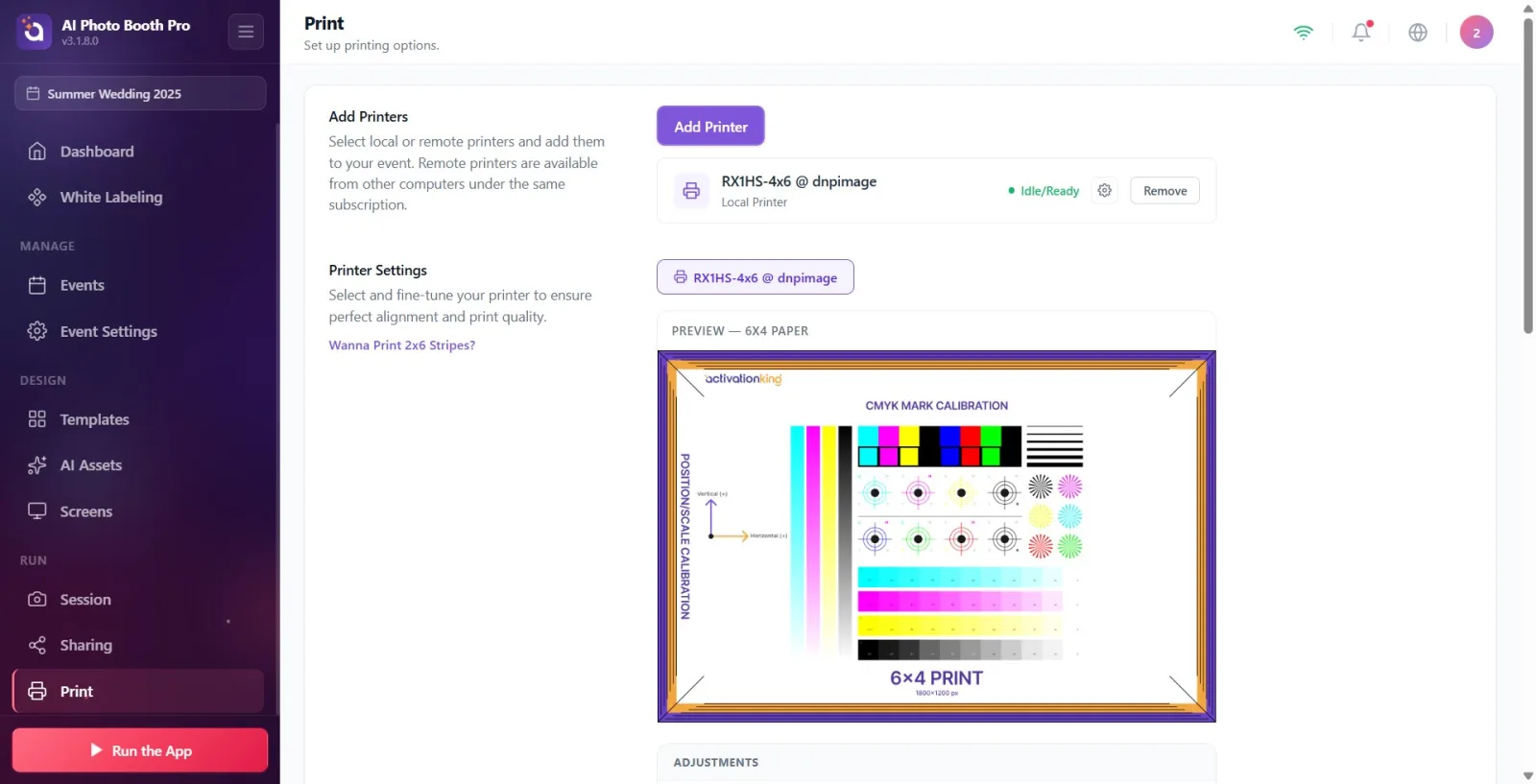
Dans le menu de gauche, cliquez sur l'onglet Imprimer dans le groupe Exécuter. La page s'ouvre en haut avec la description Configurez vos options d'impression. Cette page n'est accessible que lorsqu'un événement est sélectionné. Elle contient quatre sections : Ajouter une imprimante, Paramètres de l'imprimante, Comportement d'impression et Limites d'impression.
🔎 Éléments à l'écran : Groupe Exécuter dans le menu de gauche → élément Imprimer (icône d'imprimante) ; page unique à quatre sections.
Étape 2 · Ouvrez la fenêtre d'ajout d'imprimante
Imprimer — Ajouter une imprimante
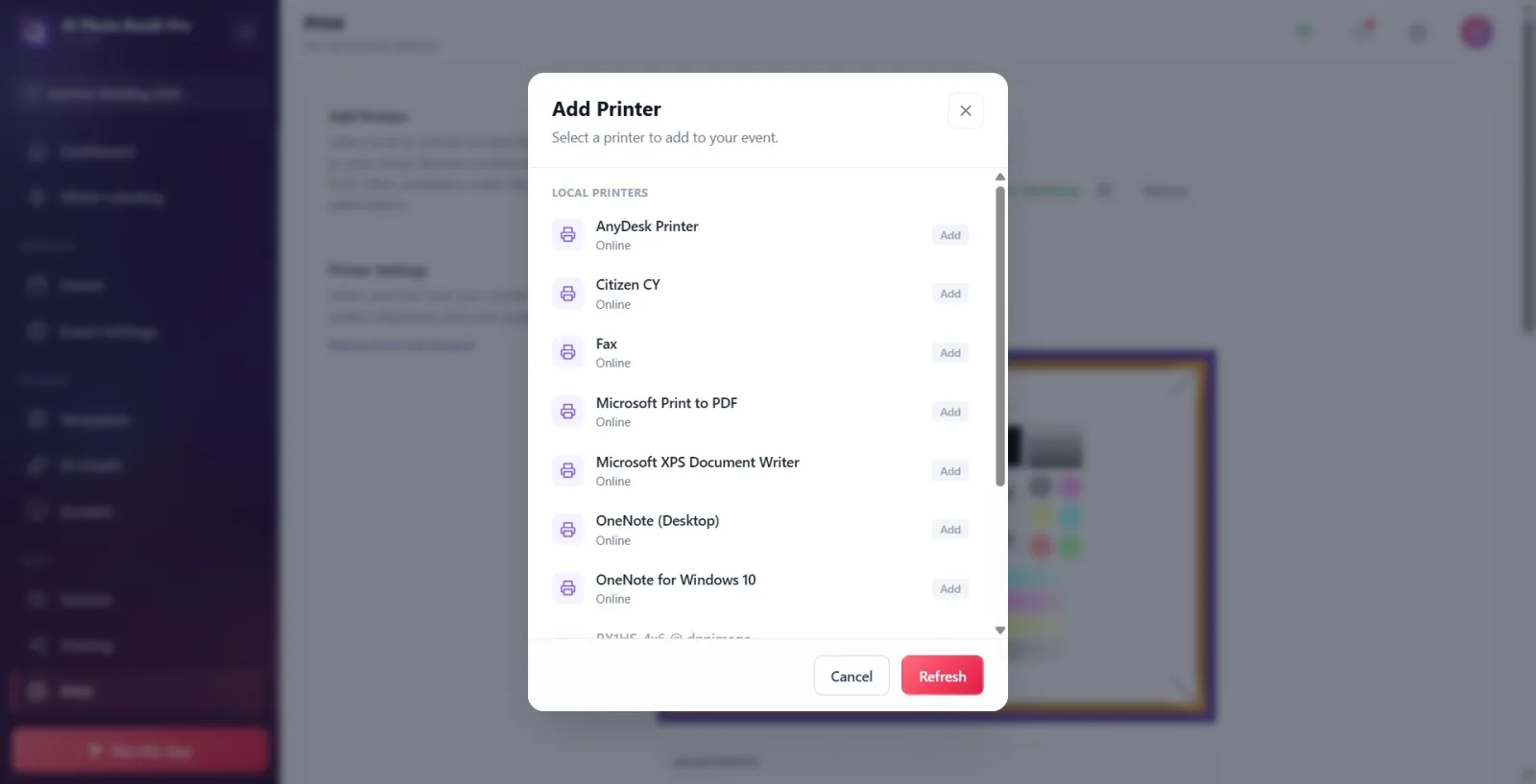
Dans la section Ajouter une imprimante (« Sélectionnez des imprimantes locales ou distantes et ajoutez-les à votre événement. Les imprimantes distantes sont accessibles depuis d'autres ordinateurs sous le même abonnement. »), cliquez sur le bouton violet « Ajouter une imprimante ». Dans la fenêtre qui s'ouvre (« Sélectionnez une imprimante à ajouter à votre événement. »), les imprimantes du système sont listées en deux groupes : « Imprimantes locales » (connectées à cet ordinateur par USB) et « Imprimantes distantes » (stations connectées à d'autres ordinateurs sous le même abonnement).
🔎 Éléments à l'écran : Bouton violet Ajouter une imprimante ; dans la fenêtre modale : groupes Imprimantes locales / Imprimantes distantes ; en bas Annuler et Actualiser.
Étape 3 · Sélectionnez et ajoutez l'imprimante
Imprimer — Ajouter une imprimante
Cliquez sur l'imprimante que vous voulez ajouter dans la liste — le badge à droite passe de Ajouter à Ajouté. Sous chaque imprimante figure le statut En ligne / Hors ligne. Si l'imprimante que vous venez de connecter n'apparaît pas dans la liste, utilisez Actualiser pour rescanner les imprimantes. S'il n'y a aucune imprimante, le message Aucune imprimante trouvée apparaît. Une fois terminé, fermez la fenêtre avec Annuler (ou en cliquant en dehors).
🔎 Éléments à l'écran : Chaque ligne : nom de l'imprimante + En ligne/Hors ligne + badge Ajouter/Ajouté ; en bas : Annuler, Actualiser ; si vide : Aucune imprimante trouvée.
Étape 4 · Vérifiez les imprimantes connectées et leur statut
Imprimer — Ajouter une imprimante
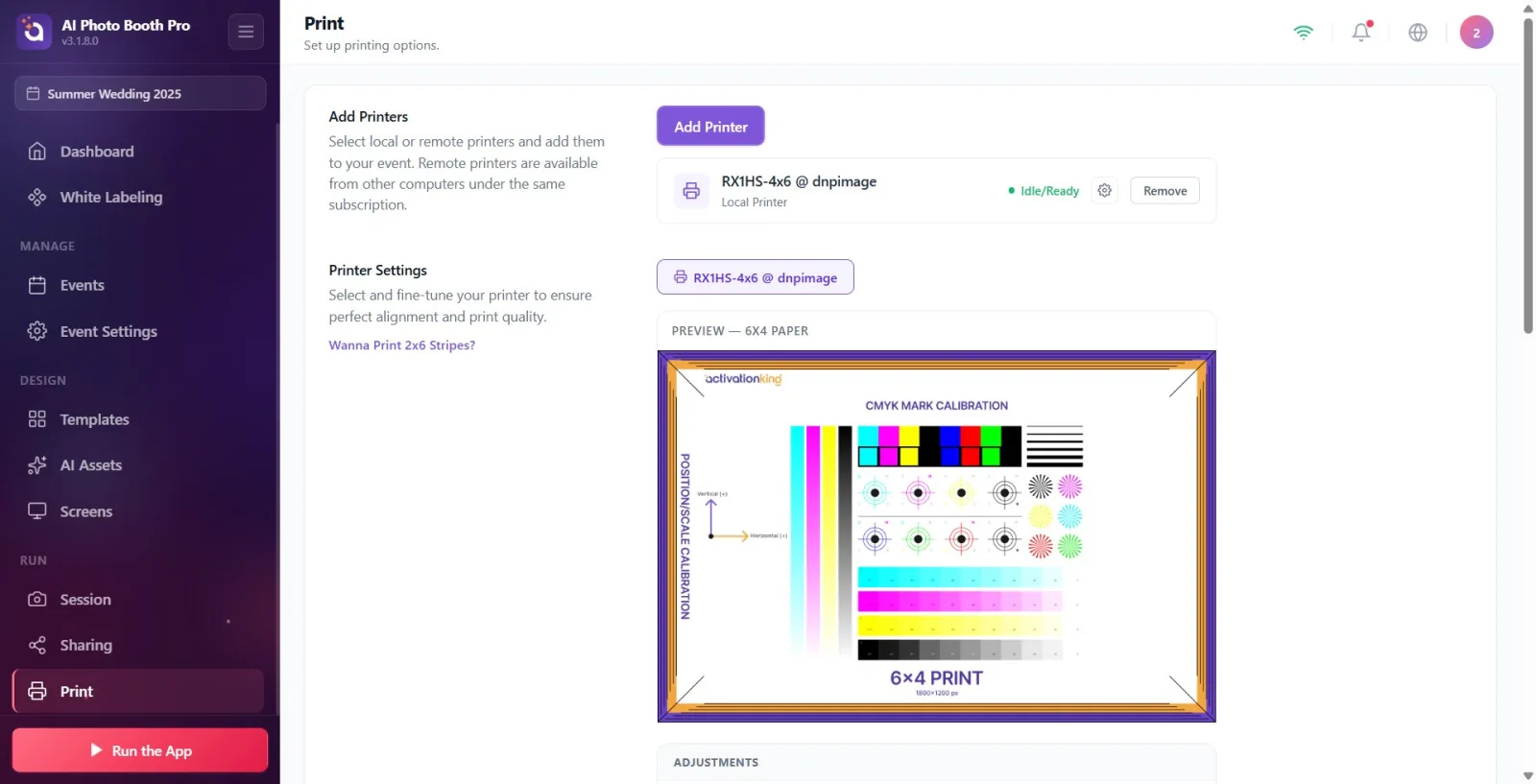
Une fois la fenêtre fermée, les imprimantes que vous avez ajoutées sont listées dans la section Ajouter une imprimante. Chaque ligne indique le nom de l'imprimante, son type (Imprimante locale ou Station distante), un point de statut coloré et le texte de statut (p. ex. Prêt, Plus de papier, Bourrage papier, Occupé, Impression en cours, Hors ligne). Pour les imprimantes locales, l'icône d'engrenage permet d'ouvrir la fenêtre Paramètres de l'imprimante du système d'exploitation (Windows et Mac uniquement ; cette icône n'existe pas pour les stations distantes ni sur mobile). Pour retirer une imprimante de l'événement, appuyez sur Supprimer.
🔎 Éléments à l'écran : Ligne : nom + Imprimante locale/Station distante + point de statut + texte de statut ; icône d'engrenage (paramètres imprimante OS, Windows/Mac uniquement) ; bouton Supprimer.
Étape 5 · Sélectionnez l'onglet imprimante pour le réglage fin
Imprimer — Paramètres de l'imprimante
La section Paramètres de l'imprimante (« Sélectionnez votre imprimante et ajustez-la finement pour garantir un alignement et une qualité d'impression parfaits. ») affiche un onglet pour chaque imprimante connectée. Les valeurs de réglage fin (alignement/échelle) sont enregistrées séparément pour chaque imprimante ; cliquez sur l'onglet de l'imprimante que vous voulez régler pour charger ses valeurs.
🔎 Éléments à l'écran : Onglets de sélection d'imprimante (un onglet par imprimante connectée) ; lien Vous voulez imprimer une bande 2x6 ?.
Étape 6 · Choisissez la taille de papier de test/aperçu
Imprimer — Paramètres de l'imprimante
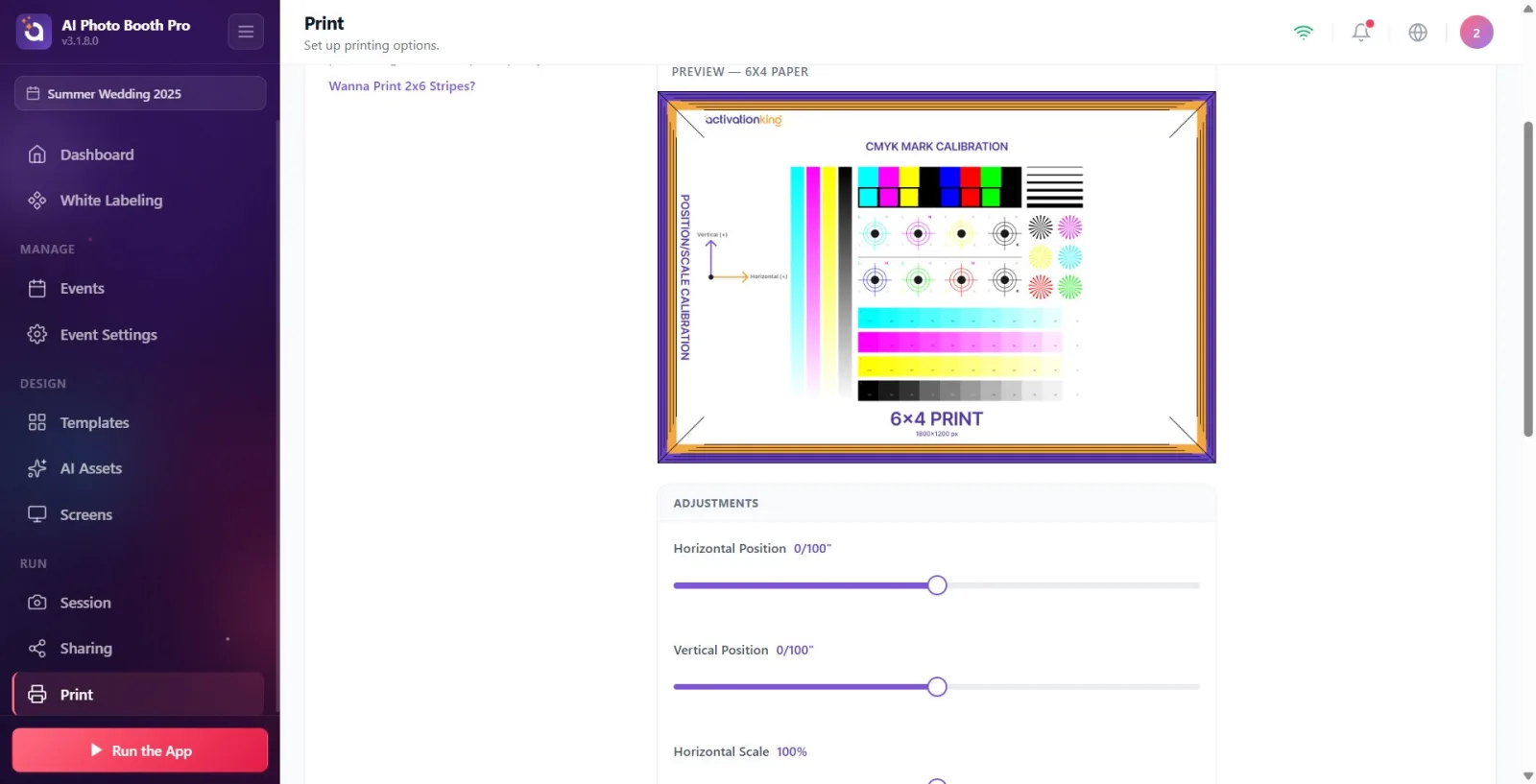
Dans le menu déroulant de taille de papier en bas de la section, choisissez une taille : « Papier 6x4 », « Papier 4x6 », « Papier 6x6 », « Papier 6x8 » ou « Papier 8x6 » (pouces). Ce choix n'affecte que la boîte Aperçu ci-dessus et le Test d'impression — la taille réelle de l'impression de l'événement provient de la taille du modèle utilisé, pas d'ici. La boîte d'aperçu s'affiche dans le rapport largeur/hauteur du papier sélectionné (comme « Aperçu — 6x4 »).
🔎 Éléments à l'écran : Menu déroulant de taille de papier (6x4/4x6/6x6/6x8/8x6 Papier) ; boîte d'aperçu intitulée Aperçu.
Étape 7 · Ajustez l'alignement de l'image (Position horizontale/verticale)
Imprimer — Paramètres de l'imprimante
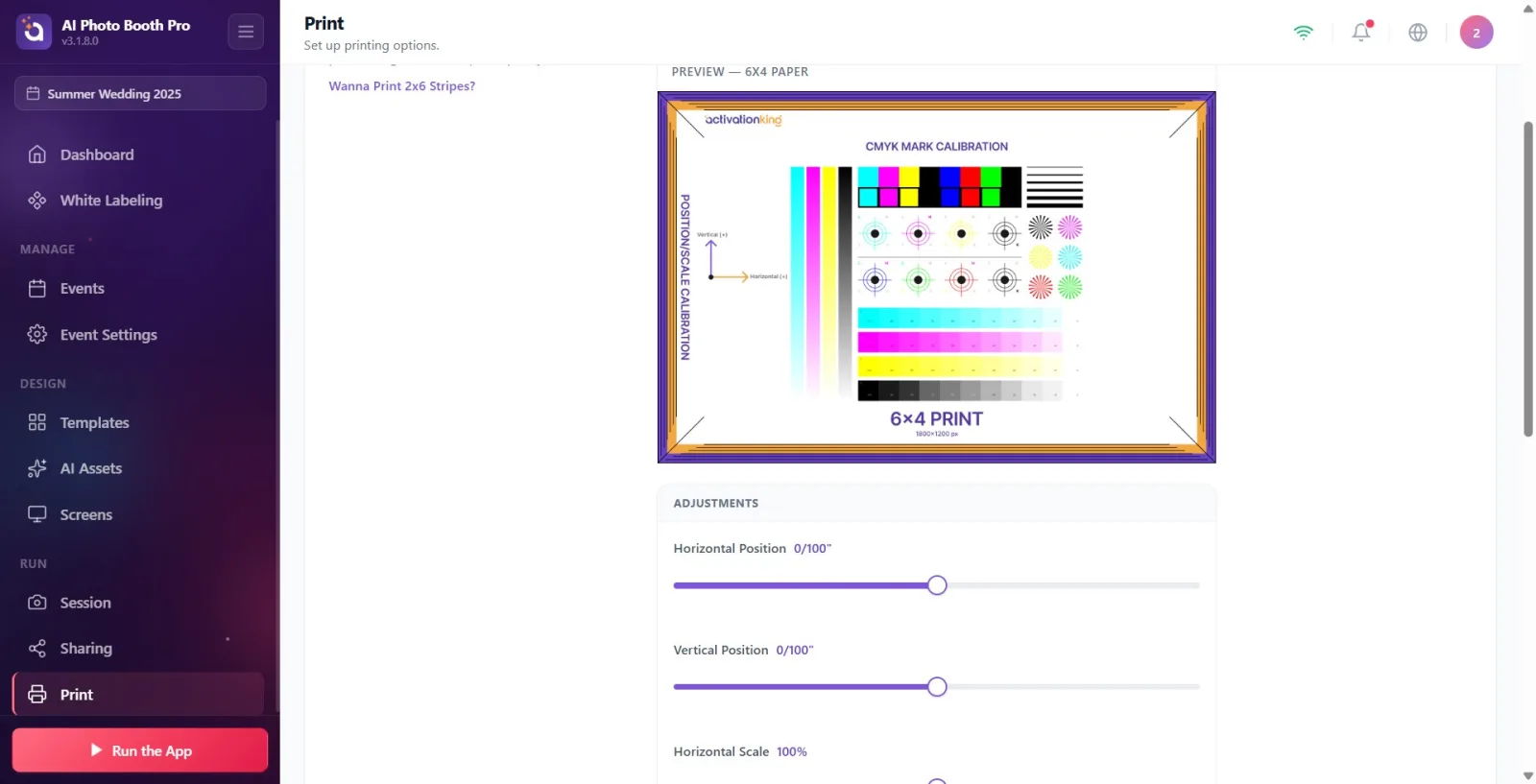
Dans le panneau Ajustements, décalez l'image sur le papier avec les curseurs Position horizontale et Position verticale. Plage de -20 à +20, pas de 0,25 (unité 1/100 de pouce ; la valeur est affichée à côté du curseur). La boîte Aperçu reflète le changement instantanément. Les valeurs sont enregistrées automatiquement — il n'y a pas de bouton Enregistrer séparé ; elles sont écrites sur cette imprimante environ un quart de seconde après la fin du glissement.
🔎 Éléments à l'écran : Titre Ajustements ; curseurs Position horizontale et Position verticale (-20 … +20, pas 0,25) ; boîte Aperçu en direct.
Étape 8 · Ajustez l'échelle de l'image (Échelle horizontale/verticale)
Imprimer — Paramètres de l'imprimante
Dans le même panneau Ajustements, agrandissez ou réduisez l'image avec les curseurs Échelle horizontale et Échelle verticale. Plage de 80 % à 120 %, pas de 0,5 (valeur affichée en pourcentage). S'il y a une marge blanche ou un débordement sur le papier, corrigez avec ces deux curseurs. Les valeurs sont également enregistrées automatiquement.
🔎 Éléments à l'écran : Curseurs Échelle horizontale et Échelle verticale (80 % … 120 %, pas 0,5).
Étape 9 · Faites une impression de test
Imprimer — Visionneuse de fichiers d'impression
Pour vérifier les réglages, appuyez sur le bouton Test d'impression — la fenêtre Visionneuse de fichiers d'impression s'ouvre (« Cet aperçu vous aide à repérer d'éventuels écarts de couleur en comparant les couleurs à l'écran avec le papier imprimé avant l'impression finale. »). Utilisez le bouton « Imprimer la page de test » pour obtenir une véritable impression de test depuis l'imprimante sélectionnée. Le résultat est signalé à l'écran par un toast : Impression test terminée, Échec de l'impression test ou (si l'imprimante a mis en file d'attente) Impression test envoyée à la file d'attente.
🔎 Éléments à l'écran : Bouton Test d'impression ; dans la fenêtre modale : image du papier sélectionné, bouton Imprimer la page de test et fermeture ✕.
Étape 10 · Coupe 2 pouces / bande 2x6 (bref aperçu — document séparé)
Imprimer — Paramètres de l'imprimante
Sur les imprimantes thermiques DNP/Citizen, la coupe pour une bande photo 2x6 est gérée séparément. Sous Windows, le bouton « Étalonner la coupe de 2 pouces » apparaît dans la section « Paramètres de l'imprimante » (Windows uniquement ; sur Mac, la coupe fonctionne automatiquement via CUPS, aucun étalonnage requis). Le lien Vous voulez imprimer une bande 2x6 ? ouvre la fenêtre d'information Impression de bandes 2x6 qui résume les étapes pour Windows et macOS (se ferme avec Compris). Les explications détaillées se trouvent dans le document séparé « Coupe 2 pouces ».
🔎 Éléments à l'écran : lien Vous voulez imprimer une bande 2x6 ? ; bouton Étalonner la coupe de 2 pouces (Windows uniquement) ; fenêtre d'information Impression de bandes 2x6 + Compris.
Étape 11 · Comportement d'impression — activer/désactiver le bouton manuel Imprimer
Imprimer — Comportement d'impression
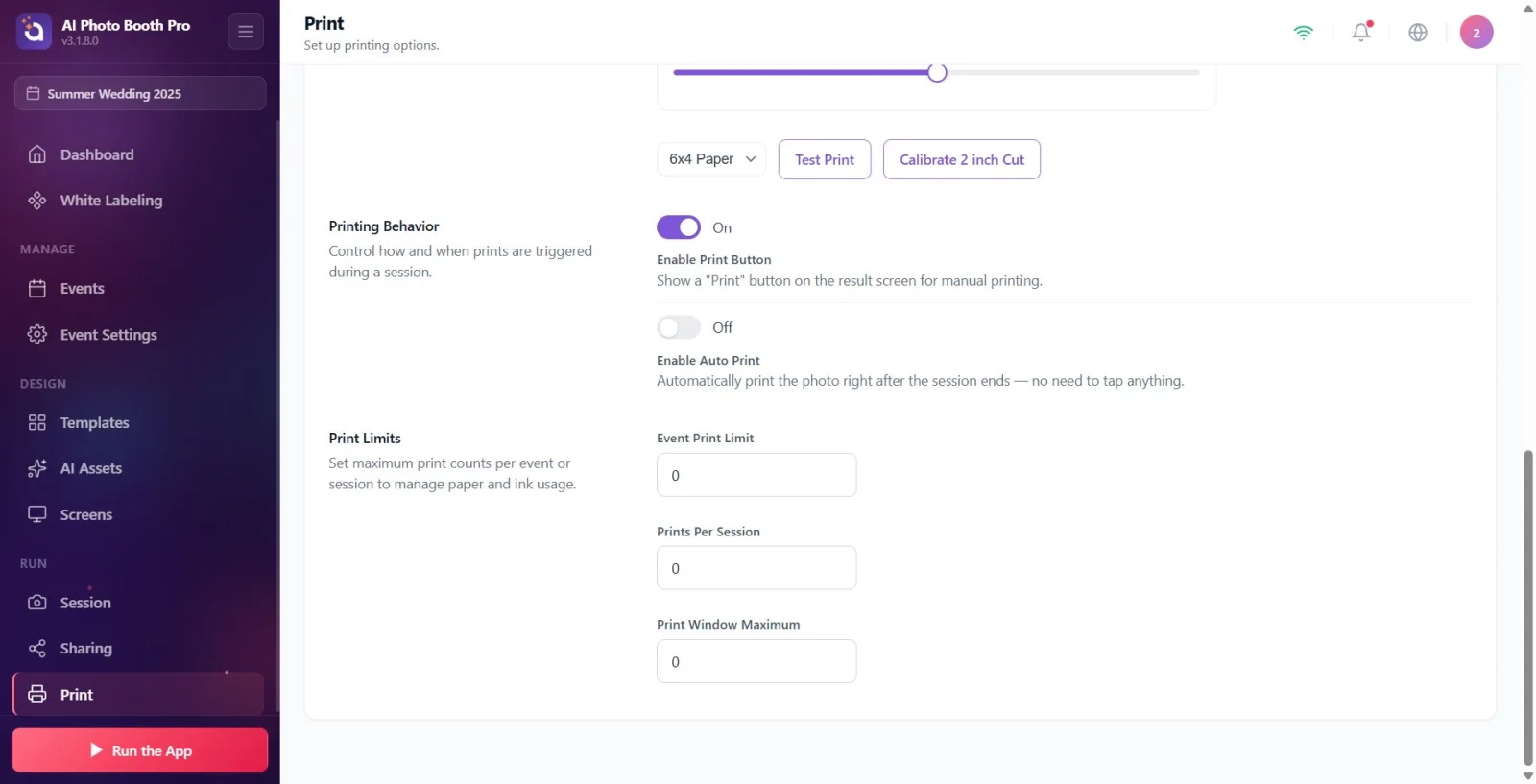
Dans la section Comportement d'impression (« Contrôlez comment et quand les impressions sont déclenchées pendant la session. »), activez ou désactivez le commutateur « Activer le bouton Imprimer » (affiché comme « Activé »/« Désactivé »). Lorsqu'il est activé, un bouton manuel Imprimer (« Affichez un bouton Imprimer sur l'écran de résultat pour l'impression manuelle. ») est proposé aux invités sur l'écran de résultat.
🔎 Éléments à l'écran : commutateur Activer le bouton Imprimer ; texte de statut Activé/Désactivé.
Étape 12 · Configurez l'impression automatique et le nombre de copies
Imprimer — Comportement d'impression
Si vous activez le commutateur Activer l'impression automatique, la photo est imprimée automatiquement dès la fin de la session (« Imprimez automatiquement la photo juste après la fin de la session — vous n'avez rien à toucher. »). Lorsque le commutateur est activé, le curseur « Nombre d'impressions automatiques » apparaît en dessous ; choisissez une valeur entre 1 et 5 pour définir combien de copies seront imprimées à la fin de la session (Nombre de copies imprimées automatiquement à la fin de la session.).
🔎 Éléments à l'écran : commutateur Activer l'impression automatique ; curseur Nombre d'impressions automatiques visible lorsqu'activé (1 … 5).
Étape 13 · Définissez les limites d'impression
Imprimer — Limites d'impression
Dans la section Limites d'impression (« Définissez le nombre maximum d'impressions par événement ou par session pour gérer la consommation de papier et d'encre. »), remplissez trois champs numériques : « Limite d'impression par événement » (total autorisé pour tout l'événement ; p. ex. 5000), Impressions par session (maximum autorisé pour une seule session ; p. ex. 3) et Maximum de la fenêtre d'impression (nombre de copies maximum autorisé dans une seule opération d'impression ; p. ex. 2, par défaut 5 si vide/invalide). Si les champs événement et session sont inférieurs à 1 ou laissés vides, ils sont considérés comme « illimités ».
🔎 Éléments à l'écran : cases numériques Limite d'impression par événement, Impressions par session, Maximum de la fenêtre d'impression.
Le réglage fin (Position horizontale/verticale et Échelle) est enregistré SÉPARÉMENT pour chaque imprimante. S'il y a plusieurs imprimantes, sélectionnez d'abord le bon onglet d'imprimante, puis ajustez les curseurs.
Les valeurs de réglage fin n'ont pas de bouton Enregistrer séparé ; elles sont enregistrées automatiquement peu après la fin du glissement. Même si vous fermez l'écran immédiatement, la dernière valeur est conservée.
Le menu de taille de papier dans Test d'impression ne sert qu'au test et à l'aperçu ; la taille réelle des impressions des invités provient de la taille du modèle.
Les imprimantes distantes (Station distante) sont des imprimantes connectées à un autre ordinateur sous le même abonnement ; vous pouvez leur envoyer des impressions sans avoir besoin d'un câble USB sur cet ordinateur.
L'icône d'engrenage Paramètres de l'imprimante (fenêtre imprimante du système d'exploitation) n'apparaît que sous Windows et Mac, et uniquement pour les imprimantes locales ; elle n'existe pas pour les stations distantes ni sur les appareils mobiles.
Le message Impression test envoyée à la file d'attente ne garantit pas que l'impression est sortie ; en particulier pour les imprimantes de station distante, l'impression se termine en arrière-plan. Si l'imprimante est hors ligne ou n'a plus de papier, le résultat sera Échec de l'impression test.
La coupe 2 pouces n'a de sens que sur les imprimantes à sublimation thermique comme DNP/Citizen et ne doit être utilisée qu'avec des modèles en disposition bande 2x6 — détails dans le document « Coupe 2 pouces ».
Ne pas activer Activer le bouton Imprimer en mode vidéo uniquement : l'activation du bouton d'impression est dérivée automatiquement du mode de capture sélectionné (photo/GIF/boomerang activé, pas vidéo pure). Si vous voulez l'impression, assurez-vous que photo/GIF/boomerang est activé dans le mode de capture.
Laisser la coupe 2 pouces activée sur des photos normales (image unique) : la coupe ne fonctionne correctement qu'en disposition bande 2x6 ; si elle reste activée sur une photo normale, l'impression sera coupée au milieu.
L'impression de test sort dans la mauvaise taille : ne pas sélectionner la bonne taille dans le menu de taille de papier pour le test. Si aucune taille n'est spécifiée, l'impression revient à la valeur par défaut du pilote de l'imprimante DNP (p. ex. 6x8).
Ne pas remarquer qu'on est sur le mauvais onglet d'imprimante après le réglage fin : les valeurs sont écrites sur l'imprimante de l'onglet actif ; vérifiez que vous êtes sur l'onglet de l'imprimante que vous voulez régler avant de passer à une autre.
L'imprimante ajoutée apparaît Hors ligne : pour une imprimante locale, vérifiez le câble USB ; pour une imprimante WCM Pro/sans fil, vérifiez la connexion réseau ; puis appuyez sur Actualiser dans la fenêtre d'ajout.
Laisser les champs de limite événement/session à 0 ou vides en pensant avoir posé une limite : une valeur inférieure à 1 signifie « illimité » ; entrez un nombre positif pour une limite réelle.
Sujets connexes
Coupe 2 pouces Paramètres de partage
