
Avant : Comment créer un événement ?
Explique comment diffuser la scène d'OBS Studio comme une caméra grâce à la fonctionnalité « Caméra Virtuelle » (Virtual Camera) et la sélectionner comme caméra dans l'application du booth. Le document comporte deux parties : d'abord configurer OBS en dehors de l'application et démarrer la caméra virtuelle, puis la sélectionner depuis l'onglet Appareil photo des Paramètres d'événement du booth. Remarque : la Caméra Virtuelle n'est prise en charge que sous Windows ; sur les booths macOS/iOS/Android, le groupe Caméras Virtuelles n'apparaît jamais.
- Un PC Windows — la caméra virtuelle n'est détectée que sous Windows (via DirectShow) ; elle n'est pas prise en charge sur les autres plateformes
- OBS Studio installé (téléchargé depuis obsproject.com) ; la fonctionnalité Caméra Virtuelle est intégrée dans les versions récentes d'OBS, aucun plugin supplémentaire n'est requis
- OBS et l'application du booth doivent fonctionner sur LA MÊME machine Windows — le booth lit la caméra virtuelle d'OBS comme un périphérique DirectShow local (pas via le réseau)
- Au moins une Scène (Scene) et une Source (Source) produisant une image doivent être prêtes dans OBS (par ex. « Périphérique de capture vidéo » / Video Capture Device, capture d'écran ou de fenêtre)
- Un événement doit avoir été créé et être ouvert en édition (l'écran Paramètres d'événement doit être visible)
Étape par étape
Étape 1 · Téléchargez et installez OBS Studio
OBS (installation)
Téléchargez OBS Studio depuis le site officiel (obsproject.com) et installez-le sur le PC Windows. La fonctionnalité Caméra Virtuelle est intégrée dans les versions modernes d'OBS ; vous n'avez pas besoin d'installer un plugin séparé. Une fois l'installation terminée, lancez OBS.
🔎 Éléments à l'écran : assistant d'installation d'OBS Studio ; raccourci OBS sur le bureau/menu démarrer.
Étape 2 · Créez une Scène et une Source dans OBS
OBS
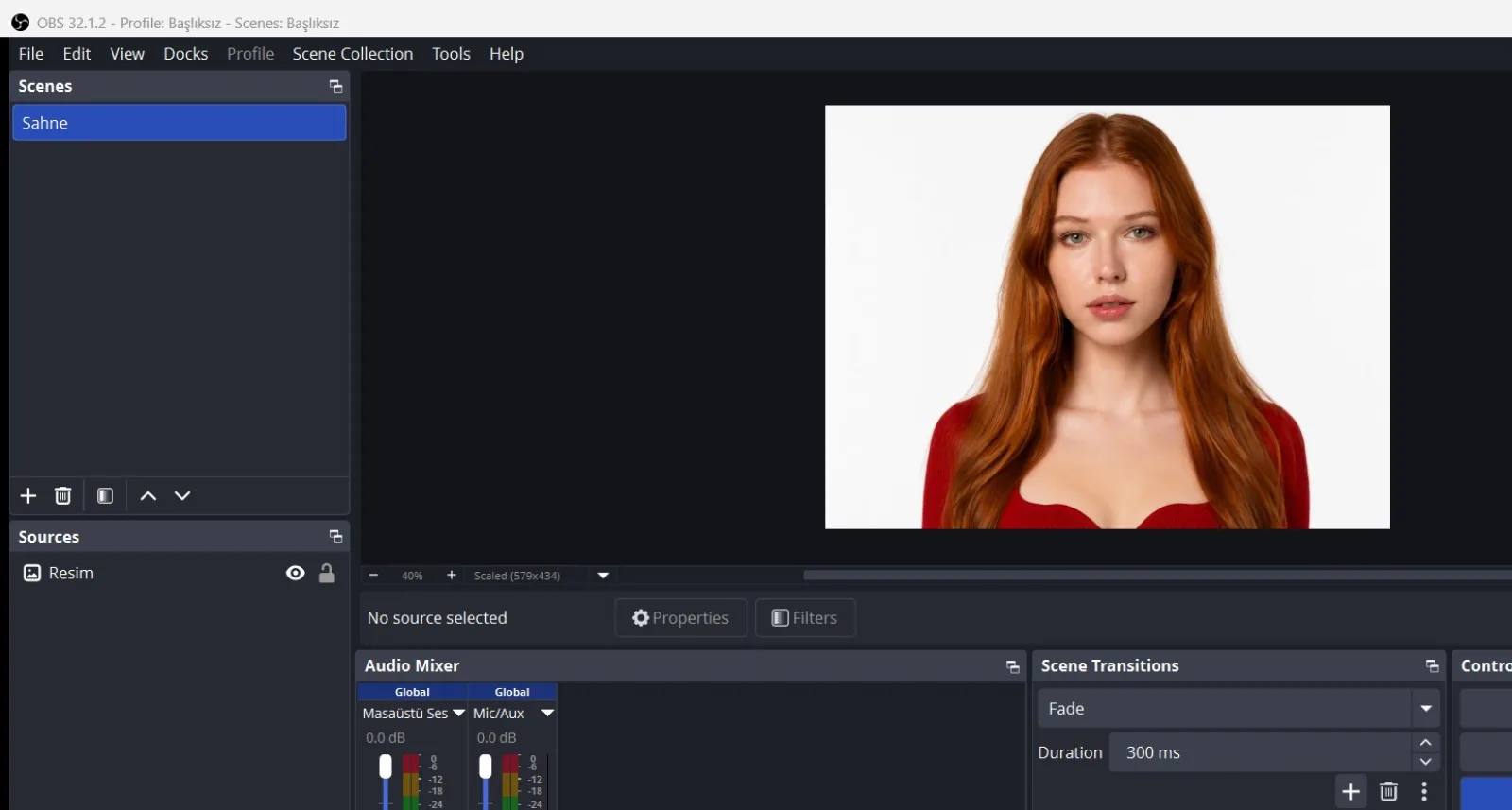
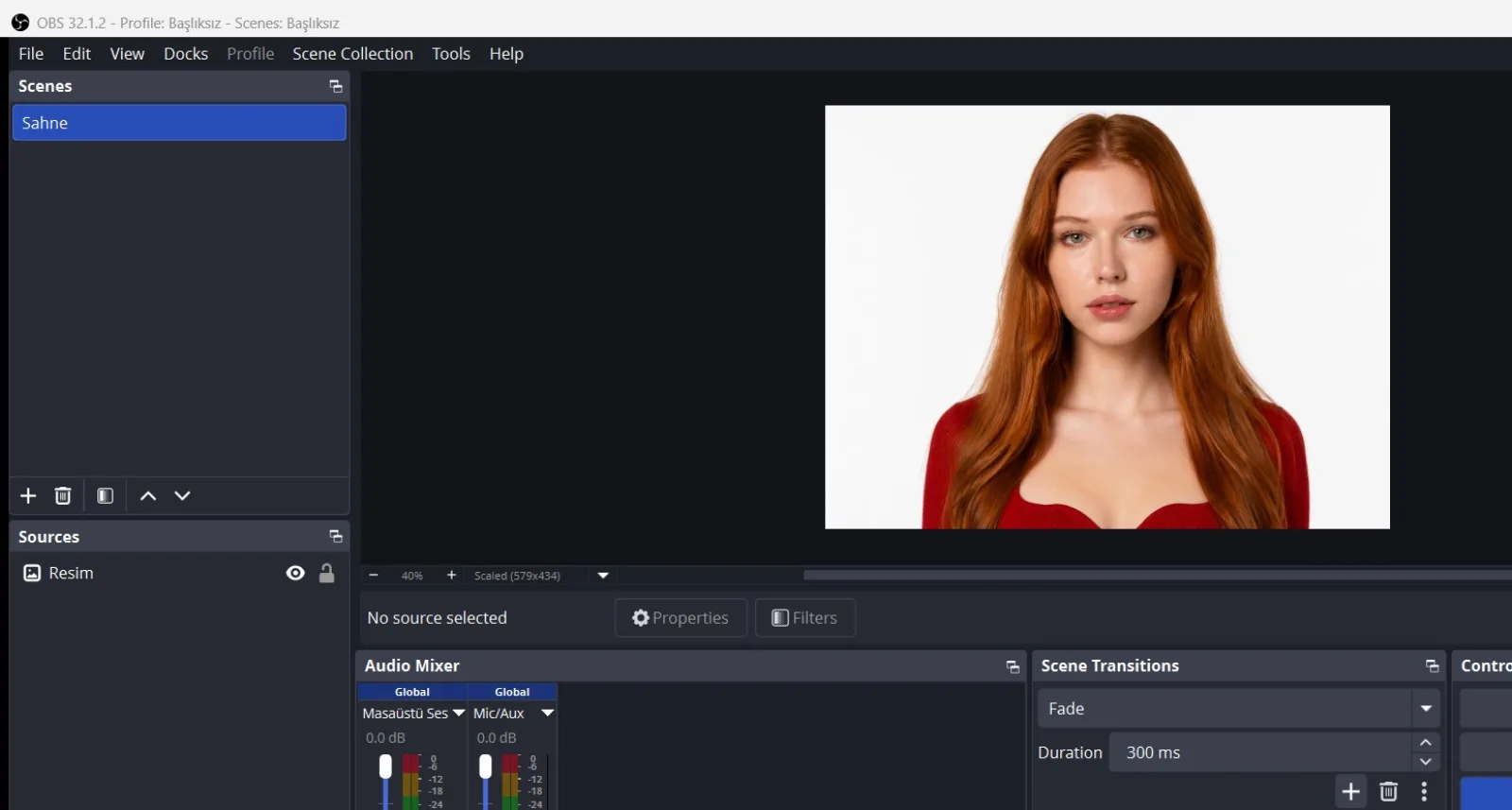
Ouvrez OBS. Assurez-vous qu'une scène existe dans le panneau « Scènes » (Scenes) en bas à gauche ; puis, avec le « + » du panneau « Sources » (Sources), ajoutez la source d'image que vous souhaitez afficher dans le booth : « Périphérique de capture vidéo » (Video Capture Device) pour une caméra physique, « Capture d'écran » (Display Capture) pour l'écran de l'ordinateur, « Capture de fenêtre » (Window Capture) pour une fenêtre d'application. L'image que vous souhaitez diffuser doit apparaître dans l'aperçu central d'OBS — cette image sera transmise telle quelle à la caméra virtuelle.
🔎 Éléments à l'écran : panneau « Scènes » (Scenes) d'OBS ; panneau « Sources » (Sources) + bouton d'ajout ; types de source (« Périphérique de capture vidéo » / « Capture d'écran » / « Capture de fenêtre ») ; aperçu au centre.
Étape 3 · Démarrez la diffusion avec « Démarrer la caméra virtuelle » (Start Virtual Camera)
OBS
Dans le panneau « Contrôles » (Controls) en bas à droite d'OBS, appuyez sur le bouton « Démarrer la caméra virtuelle » (Start Virtual Camera). Le bouton devient « Arrêter la caméra virtuelle » (Stop Virtual Camera) — cela signifie que la caméra virtuelle diffuse désormais. Cette étape est OBLIGATOIRE : si OBS est fermé ou si la caméra virtuelle n'a pas été démarrée, l'appareil ne produit pas d'image même s'il apparaît dans la liste sous Windows.
🔎 Éléments à l'écran : panneau « Contrôles » (Controls) d'OBS ; bouton « Démarrer la caméra virtuelle » / Start Virtual Camera (une fois démarré, son étiquette devient « Arrêter la caméra virtuelle » / « Stop Virtual Camera »).
Étape 4 · Ouvrez l'onglet « Caméra » dans le booth
Paramètres → Paramètres d'événement → « Camera »
Dans l'application du booth (sur le même PC Windows qu'OBS), ouvrez Paramètres d'événement depuis Paramètres et passez à l'onglet Appareil photo dans la bande d'onglets supérieure. L'onglet affiche deux sections : Ajouter une caméra en haut, Paramètres de caméra en bas.
🔎 Éléments à l'écran : bande d'onglets supérieure : onglet Appareil photo ; sections : Ajouter une caméra et Paramètres de caméra.
Étape 5 · Ouvrez la fenêtre d'ajout de caméra avec Sélectionner l'appareil photo
Paramètres → Paramètres d'événement → « Camera » (fenêtre Ajouter une caméra)
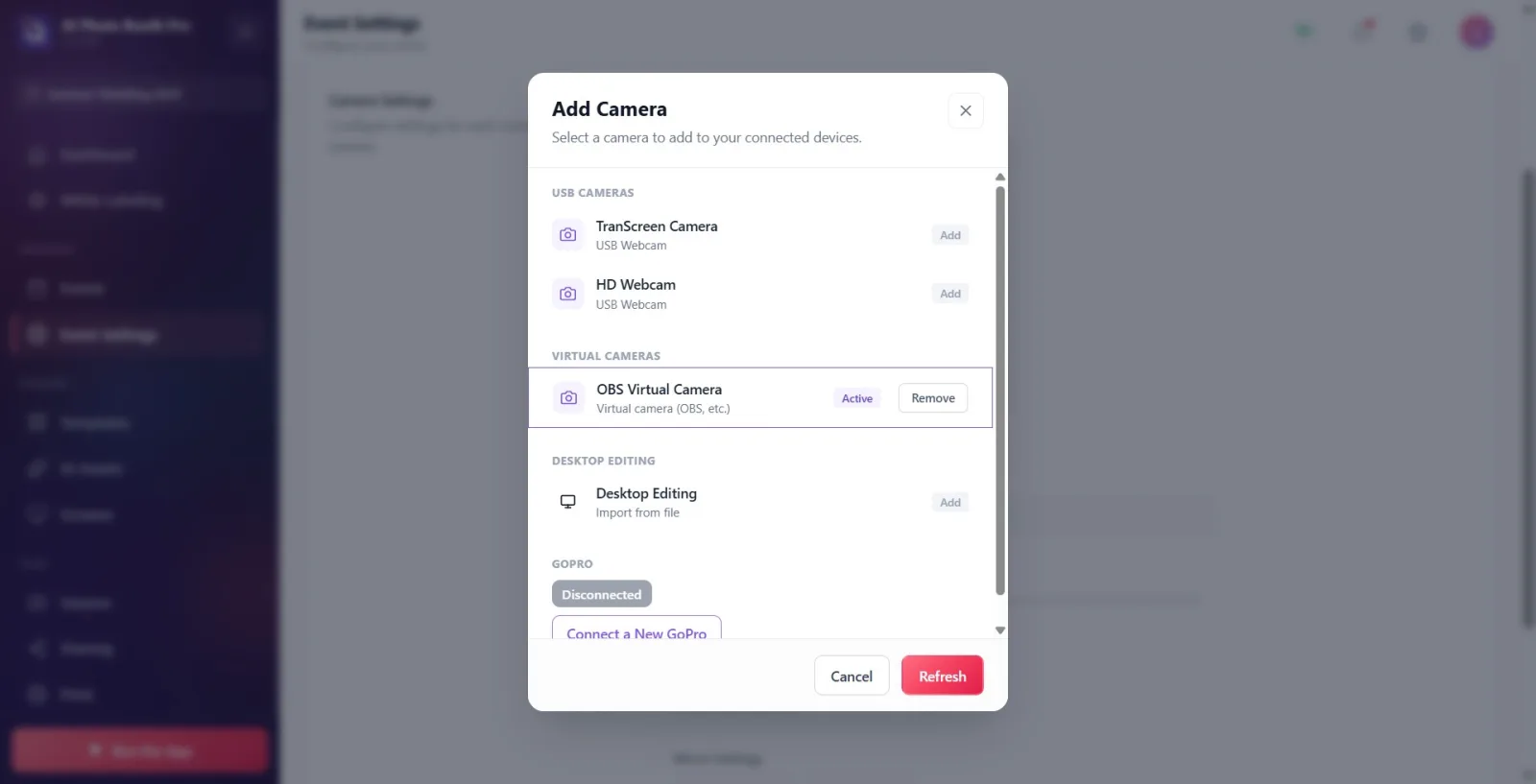
Appuyez sur le bouton Sélectionner l'appareil photo dans la section Ajouter une caméra. Une fenêtre intitulée Ajouter une caméra s'ouvre, avec le sous-titre Sélectionnez une caméra à ajouter à vos appareils connectés., et liste toutes les caméras connectées, regroupées par type.
🔎 Éléments à l'écran : bouton Sélectionner l'appareil photo ; titre de la fenêtre modale ouverte Ajouter une caméra, sous-titre Sélectionnez une caméra à ajouter à vos appareils connectés. ; groupes de caméras (par ex. Caméras USB, Caméras Virtuelles).
Étape 6 · Sélectionnez la caméra OBS dans le groupe Caméras Virtuelles
Paramètres → Paramètres d'événement → « Camera » (fenêtre Ajouter une caméra)
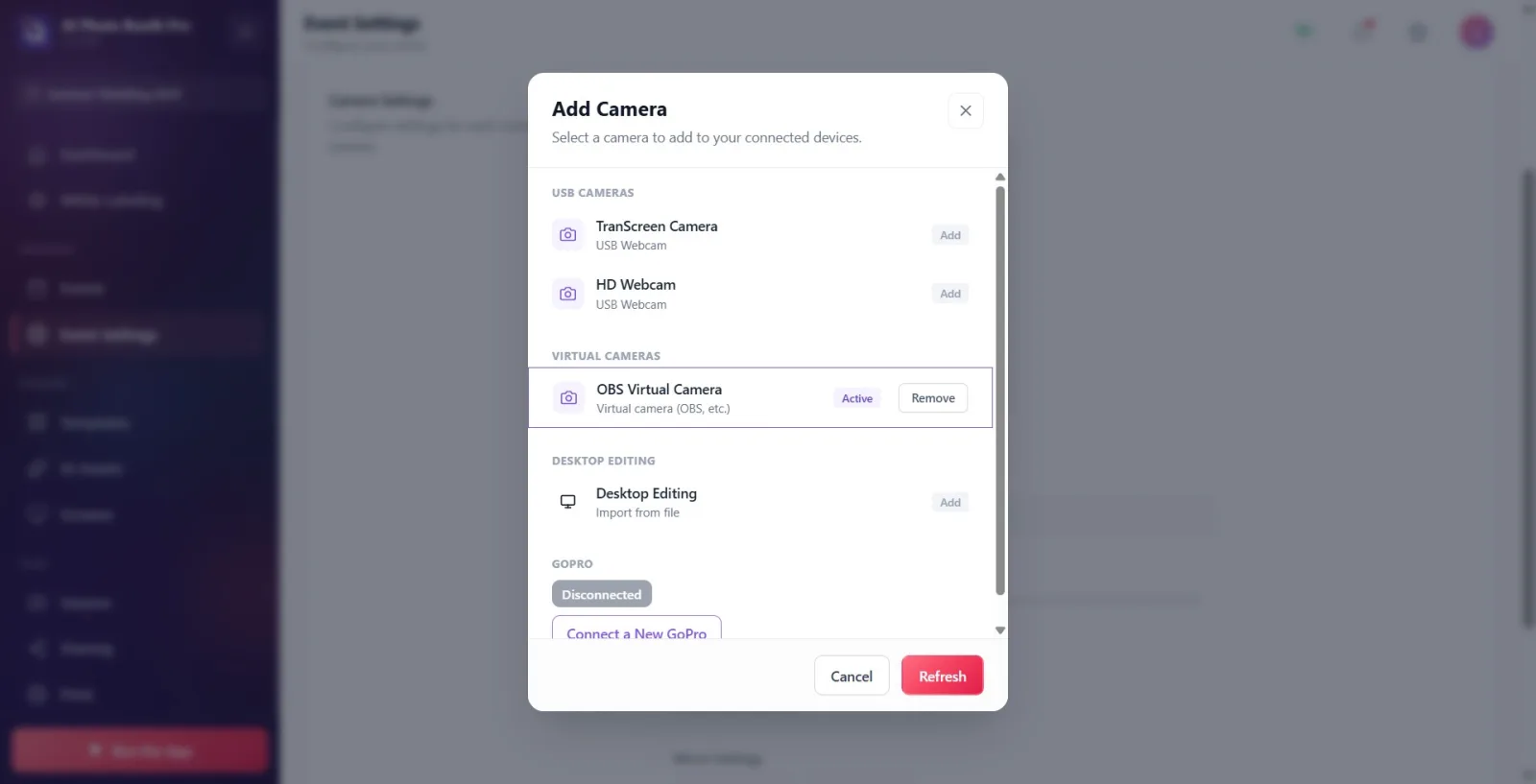
Trouvez le groupe Caméras Virtuelles dans la fenêtre — ce groupe n'apparaît que sous Windows et uniquement lorsqu'une caméra virtuelle active est détectée. Le nom de la ligne OBS dans le groupe correspond au nom d'appareil reconnu par Windows (généralement « OBS Virtual Camera ») et sa sous-ligne indique « Caméra virtuelle (OBS, etc.) ». Cliquez sur la ligne — un seul clic AJOUTE la caméra à la liste ET l'ACTIVE (la fait passer dans l'aperçu en direct). Le badge à droite de la ligne passe de Ajouter à « Actif ».
🔎 Éléments à l'écran : titre de groupe Caméras Virtuelles ; ligne de la caméra OBS (nom de l'appareil + détail « Caméra virtuelle (OBS, etc.) ») ; badge de ligne Ajouter / Ajouté / « Actif » ; bouton Supprimer sur la ligne ajoutée.
Étape 7 · Vérifiez l'image OBS dans l'aperçu en direct
Paramètres → Paramètres d'événement → « Camera » (Paramètres de caméra)
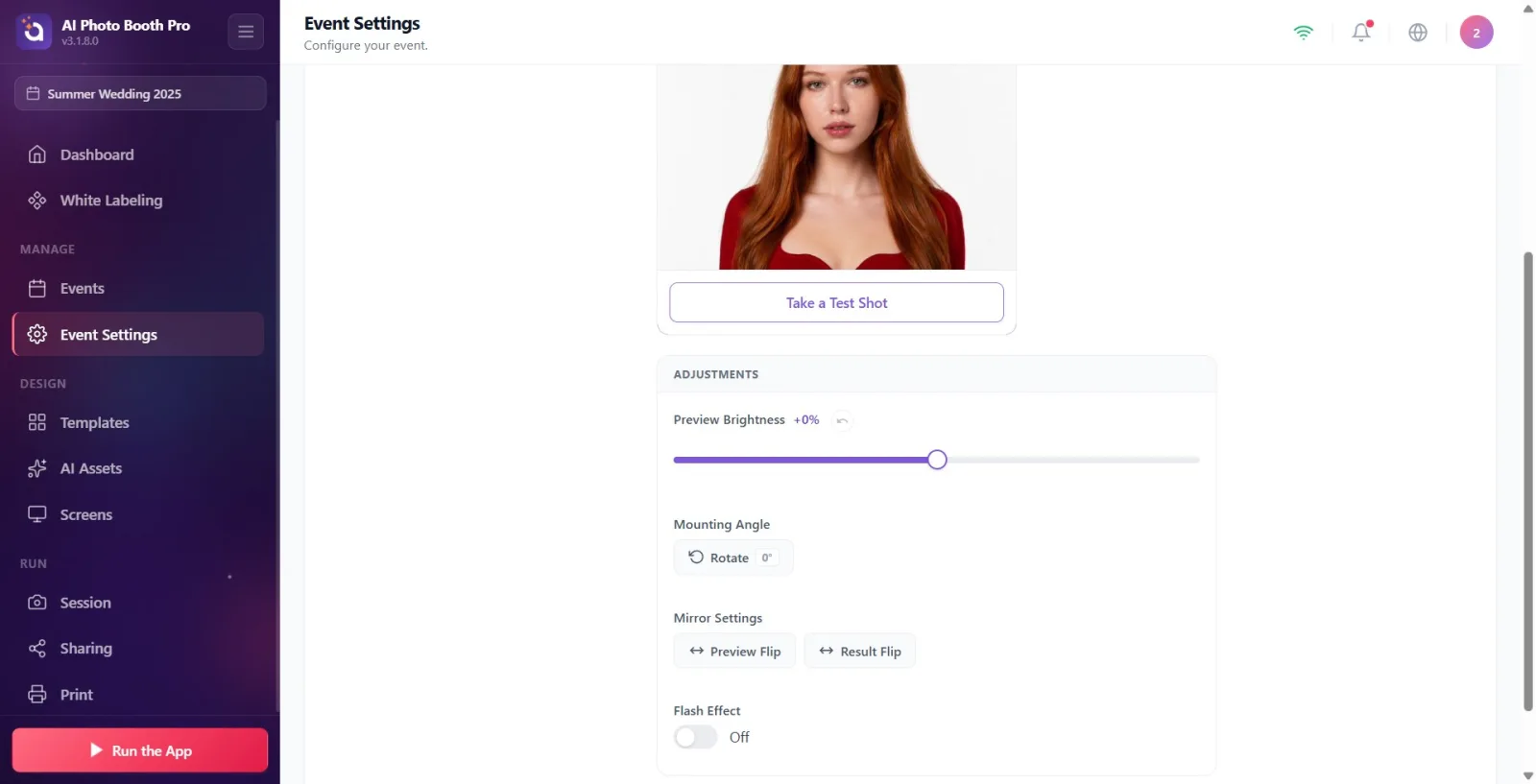
Une fois la fenêtre fermée, vous devriez voir l'image provenant d'OBS dans la carte d'aperçu en direct de la section Paramètres de caméra en bas ; le badge Prêt avec un point vert dans le coin de la carte indique que le flux fonctionne. Si vous le souhaitez, prenez une image test avec Prendre une photo test. Ensuite, vous pouvez ajuster des paramètres comme la luminosité, la rotation, le miroir comme sur une caméra normale — la caméra virtuelle se comporte comme une caméra ordinaire pour le booth.
🔎 Éléments à l'écran : section Paramètres de caméra ; carte d'aperçu en direct ; badge Prêt (point vert) ; bouton Prendre une photo test.
Étape 8 · Si la caméra n'apparaît pas / vous obtenez l'erreur « ne diffuse pas »
Paramètres → Paramètres d'événement → « Camera » (fenêtre Ajouter une caméra)
Si la caméra virtuelle OBS n'est pas dans la liste : vérifiez d'abord que « Start Virtual Camera » est réellement actif dans OBS (l'étiquette doit afficher « Stop Virtual Camera »), puis appuyez sur le bouton « Actualiser » en bas de la fenêtre pour rescanner les caméras — si vous avez démarré OBS pendant que la fenêtre modale était ouverte, la nouvelle caméra pourrait ne pas apparaître sans actualisation. Si la caméra apparaît et que vous obtenez l'avertissement « Caméra virtuelle installée mais ne diffuse pas. Ouvrez l'application source (par ex. OBS) et démarrez la caméra virtuelle (Start Virtual Camera), puis réessayez. » en la sélectionnant : l'appareil est enregistré sous Windows mais OBS ne diffuse pas — démarrez la caméra virtuelle dans OBS et sélectionnez-la à nouveau dans le booth.
🔎 Éléments à l'écran : bouton Actualiser en bas de la fenêtre ; toast d'avertissement « Caméra virtuelle installée mais ne diffuse pas... » (suggère de démarrer la caméra virtuelle dans l'application source).
La Caméra Virtuelle n'est prise en charge que sous Windows : si le booth fonctionne sur macOS/iOS/Android, le groupe Caméras Virtuelles n'apparaît jamais (la détection dépend de DirectShow Windows).
OBS et le booth doivent être sur le même PC Windows — le booth lit la caméra virtuelle OBS comme un périphérique DirectShow local, ce n'est pas une diffusion réseau.
L'ordre compte : appuyez d'abord sur « Start Virtual Camera » dans OBS, PUIS sélectionnez-la dans le booth. Si vous la sélectionnez avant que la diffusion ne démarre, l'avertissement « Caméra virtuelle installée mais ne diffuse pas » apparaît.
Si vous avez démarré OBS pendant que la fenêtre modale était ouverte, actualisez la liste avec le bouton « Actualiser » en bas — sinon la nouvelle caméra virtuelle pourrait ne pas apparaître.
Windows conserve l'appareil de caméra virtuelle dans la liste même lorsqu'OBS est fermé ; apparaître dans la liste ne signifie pas « en diffusion » — si l'image n'arrive pas, démarrez la caméra virtuelle dans OBS.
La caméra virtuelle est ouverte dans le booth via OpenCV/DirectShow (pas WinRT MediaCapture) ; la résolution/le FPS de sortie sont déterminés côté OBS dans Paramètres → Vidéo et Paramètres → Caméra Virtuelle.
Cliquer sur la ligne l'ajoute et l'active à la fois ; une caméra virtuelle avec seulement le badge Ajouté n'est pas active — cliquez (à nouveau) sur la ligne pour la faire passer dans l'aperçu en direct.
Sélectionner la caméra dans le booth sans avoir appuyé sur « Start Virtual Camera » dans OBS → l'avertissement « Caméra virtuelle installée mais ne diffuse pas. Ouvrez l'application source (par ex. OBS) et démarrez la caméra virtuelle (Start Virtual Camera), puis réessayez. » apparaît.
Chercher le groupe Caméras Virtuelles sur un appareil autre que Windows (macOS/iOS/Android) — ce groupe n'apparaît que sous Windows.
Faire fonctionner OBS sur un ordinateur différent du booth — la caméra virtuelle étant lue comme un périphérique DirectShow local, un OBS fonctionnant sur une machine distante n'est pas visible pour le booth.
Ne jamais ajouter de source à la scène OBS — la caméra virtuelle démarre mais diffuse une image vide/noire ; l'aperçu du booth apparaît également noir.
Démarrer la caméra virtuelle OBS pendant que la fenêtre modale est ouverte, sans appuyer sur Actualiser — la liste affiche l'ancienne analyse, la nouvelle caméra n'apparaît pas.
Laisser la caméra virtuelle uniquement en état Ajouté sans l'activer — elle n'apparaît pas dans l'aperçu en direct ; il faut cliquer (à nouveau) sur la ligne pour la rendre « Active ».
Se laisser tromper par le fait que l'appareil reste dans la liste après avoir fermé OBS — un OBS fermé ne diffuse pas ; si l'image n'arrive pas, ouvrez OBS et redémarrez la caméra virtuelle.
Sujets connexes
Paramètres d'événement → Caméra Problèmes de caméra
