













Avant : Comment se connecter à l'application?
Le crédit IA est l'unité consommée par les opérations d'intelligence artificielle de l'application (effet IA, échange de visage, vidéo IA, suppression de l'arrière-plan). Les crédits se trouvent dans un portefeuille unique lié à votre compte Activation King : chaque appareil sur lequel vous vous connectez avec le même compte et chaque événement puisent dans le même solde. L'abonnement (plan) détermine quelles fonctionnalités IA sont activées ; le crédit, lui, fait fonctionner ces fonctionnalités. Cet article explique combien de crédits consomme chaque opération, où voir votre solde et que faire si les crédits achetés n'apparaissent pas.
- Les crédits ne sont consommés que par les opérations d'intelligence artificielle. Les prises de vue classiques photo, GIF, boomerang et vidéo qui n'utilisent pas l'IA ne consomment pas de crédits.
- Enregistrer un effet ne consomme pas de crédits. Le bouton Effet du test et chaque génération pendant l'événement en consomment.
- Souscrire ou renouveler un abonnement ne charge pas de crédits sur votre compte ; les crédits s'achètent séparément.
- Selon les articles sur les crédits du site web, les crédits que vous achetez n'expirent pas.
- Votre solde apparaît dans l'application sur la carte Crédits IA du Tableau de bord, et sur le site web à la page Dashboard → AI Credits.
Combien de crédits consomme chaque opération ?
Le coût dépend de l'opération et du modèle choisi. Le tableau ci-dessous reprend les valeurs affichées par la v3.10.1. Le chiffre exact est toujours indiqué à l'écran : le badge de crédits en haut de la fenêtre de création d'effet ou de vidéo indique le coût pendant la prise de vue, et le nombre sur le bouton Effet du test indique le coût du test ; les deux se mettent à jour quand le modèle ou la résolution change.
| Opération | Modèle / option | Pendant l'événement (par génération) | Effet du test |
|---|---|---|---|
| Effet IA | Nano Banana 2.1 · 1K / 2K / 4K (par défaut pour un nouvel effet) | 6 / 9 / 20 | 3 / 5 / 10 |
| Effet IA | Nano Banana 2 Lite (fixe en 1K) | 6 | 3 |
| Effet IA | Nano Banana | 6 | 3 |
| Effet IA | Nano Banana 2 · 1K / 2K / 4K | 10 / 15 / 24 | 5 / 7 / 12 |
| Effet IA | Nano Banana Pro · 1K / 2K / 4K | 22 / 22 / 42 | 11 / 11 / 21 |
| Effet IA | GPT Image 2.5 Flare ou Sunburst · Low / Medium / High / XHigh / Max | 6 / 10 / 24 / 45 / 90 | 3 / 5 / 12 / 23 / 45 |
| Effet IA | GPT Image 2 (retiré ; uniquement dans les anciens effets) | 6 | 3 |
| Photo vers AI Video | Hailuo 768p (par défaut) · 6 / 10 s | 36 / 60 | 18 / 30 |
| Photo vers AI Video | Hailuo 1080p · 6 s | 60 | 30 |
| Photo vers AI Video | Kling · 5 / 10 s (le double avec Générer l'audio activé) | 65 / 130 | 33 / 65 |
| Photo vers AI Video | Activation King · 1-15 s | 9 par seconde | 4,5 par seconde |
| Photo vers AI Video | Genjutsu (vidéo de référence de 4-10 s) · 480p / 720p | 55 / 120 par seconde | 27,5 / 60 par seconde |
| Vidéo vers AI Video | modèle unique | 60 | 30 |
| IA Face Swap | 1 par visage sur la photo | ||
| Suppression de l'arrière-plan (AI BG Removal) | 1 par photo | ||
| Caméra : Définir les paramètres avec l'AI | 2 par analyse |
Pour Photo vers AI Video, les crédits sont calculés par seconde : plus la Durée de la vidéo choisie (pour Genjutsu, la durée de la vidéo de référence) est longue, plus le coût augmente. Aucun demi-crédit n'est débité ; les fractions sont arrondies au crédit supérieur. Sur Kling, lorsque Générer l'audio est activé, le coût double.
GPT Image 2 ne peut plus être choisi pour un nouvel effet ; il a été remplacé par GPT Image 2.5 Flare (usage quotidien) et Sunburst (retouches précises). Les anciens effets enregistrés avec GPT Image 2 continuent de fonctionner ; la génération se fait avec GPT Image 2.5, et le coût en crédits ne change pas.
Les coûts sont fixés côté serveur et peuvent évoluer avec le temps. Si le tableau et le badge affiché à l'écran diffèrent, c'est la valeur à l'écran qui fait foi.
Note de version, 3.5.1 et ultérieures : le bouton Définir les paramètres avec l'AI existe sur la page Caméra et chaque analyse consomme 2 crédits. En 3.4.2, ce bouton n'existe pas.
Les crédits augmentent-ils avec le nombre de personnes ?
Cela dépend de l'opération :
- Effet IA : Non. Le coût est par photo. Qu'il y ait une ou cinq personnes sur la photo, le même modèle consomme le même nombre de crédits.
- IA Face Swap : Oui. 1 crédit est consommé pour chaque visage sur la photo ; une photo de quatre personnes coûte 4 crédits.
- Vidéo IA et suppression de l'arrière-plan : Cela ne dépend pas du nombre de personnes ; le coût est par vidéo ou par photo.
Indépendamment du nombre de personnes, si une session comporte plusieurs étapes IA, chaque étape consomme séparément. Si le modèle a deux poses avec un effet IA sur chacune, deux générations sont effectuées. Si dans Photo vers AI Video vous avez choisi un effet IA comme Image source, l'effet est généré d'abord, puis la vidéo, et les deux coûts s'additionnent (par ex. effet Nano Banana 2 1K + vidéo Activation King de 5 secondes = 10 + 45 = 55 crédits).
Pourquoi le 2K et le 4K coûtent-ils plus cher ?
Le choix de la résolution existe pour les modèles Nano Banana 2.1, Nano Banana 2 et Nano Banana Pro (1K / 2K / 4K, par défaut 1K) ; avec GPT Image 2.5, on choisit à la place un Niveau de qualité. Sous le sélecteur, il est écrit Une résolution plus élevée coûte plus de crédits. Si vous ne faites pas de grands tirages, 1K suffit pour la plupart des événements ; Nano Banana Pro en 4K consomme sept fois plus de crédits que le modèle par défaut.
Abonnement, version d'essai et crédits
Différence entre abonnement et crédits
Le plan détermine quelles fonctionnalités sont activées. Les effets IA, IA Face Swap et la vidéo IA nécessitent le plan Pro AI ou Ultimate AI. Le plan Starter n'a pas de fonctionnalités IA ; sur la page Actifs IA, le verrou Réservé au plan Pro AI apparaît.
Le crédit est un produit distinct. Aucun plan (y compris Ultimate AI) ne charge de crédits à lui seul ; souscrire ou renouveler un abonnement ne modifie pas votre solde. L'inverse est vrai aussi : acheter des crédits ne change pas votre plan. Si l'application affiche toujours Trial alors que vous avez des crédits, vous n'avez pas d'abonnement actif.
Si votre abonnement prend fin, vos crédits ne sont pas supprimés et restent sur votre compte ; mais pour utiliser les fonctionnalités IA, il vous faut de nouveau un plan actif (ou la version d'essai).
3.6.0 et ultérieures : sur un compte dont le plan n'inclut pas la fonctionnalité IA, le message Cette fonctionnalité d'IA n'est pas incluse dans votre offre. Changez d'offre pour l'utiliser. apparaît pendant la prise de vue. Dans ce cas, acheter des crédits ne résout pas le problème ; il faut passer à un plan supérieur.
Crédits dans la version d'essai
Dans la version d'essai, les effets IA, IA Face Swap et la vidéo IA sont activés. Dès le démarrage de votre version d'essai, 100 crédits gratuits sont chargés une seule fois sur votre compte (une fois par compte) ; il n'est pas nécessaire d'attendre la confirmation de l'e-mail. Ce montant peut changer à l'avenir ; votre solde actuel figure sur la carte Crédits IA du Tableau de bord.
Quand les crédits d'essai sont épuisés, vous devez acheter des crédits pour continuer à utiliser l'IA. Si vous ne voyez pas les crédits de départ sur la carte, déconnectez-vous de l'application puis reconnectez-vous ; les crédits de départ manquants sont ajoutés à la connexion. S'ils n'apparaissent toujours pas, écrivez-nous sur le chat en direct.
Les crédits expirent-ils ?
Non. Selon l'article « Buy AI credits (top up your balance) » du site web, les crédits que vous achetez n'expirent pas et restent sur votre compte même si votre abonnement prend fin. Dans les grands packs, le prix par crédit baisse.
Les packs de crédits et leurs prix actuels se trouvent sur le site web, page Dashboard → AI Credits, après connexion à votre compte. Comme les prix peuvent changer, nous ne les indiquons pas ici. Les boutons Ajouter des crédits et Ajouter des crédits IA de l'application ouvrent aussi l'écran d'achat de crédits.
Où les crédits apparaissent-ils dans l'application ?
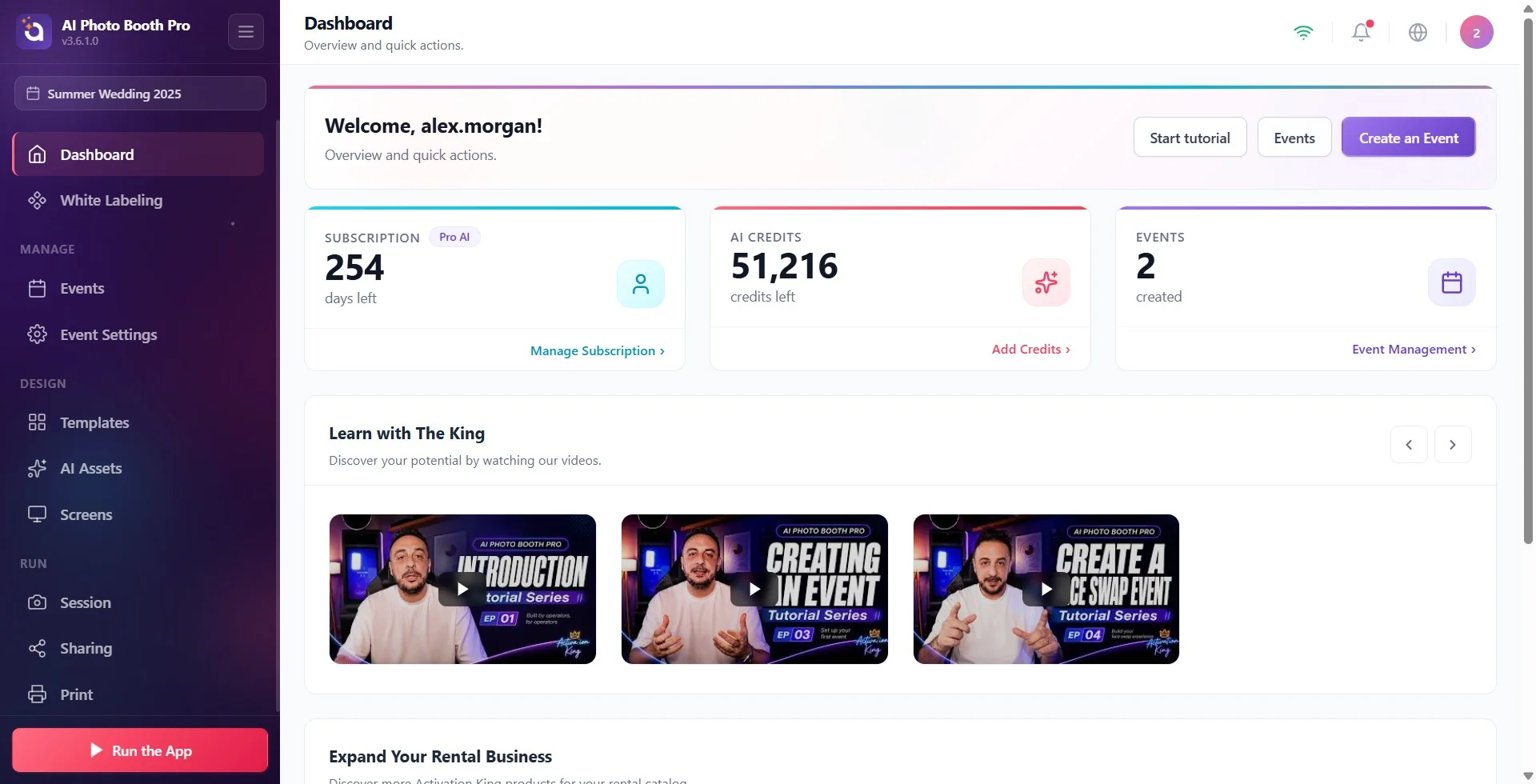
Étape 1 · Regardez la carte Crédits IA du Tableau de bord
Tableau de bord
Dans le Tableau de bord qui s'ouvre après la connexion, la carte bleue Crédits IA affiche les crédits restants, avec en dessous le texte crédits restants. La valeur est lue depuis le serveur et se rafraîchit à chaque ouverture du Tableau de bord. Tant que la valeur n'est pas arrivée, la carte affiche «, » ; cela ne veut pas dire zéro, une connexion Internet est nécessaire. Le lien Ajouter des crédits de la carte ouvre l'écran d'achat de crédits. Ajouter des crédits IA, dans le menu qui s'ouvre quand vous touchez le badge d'initiales (avatar) en haut à droite, ouvre le même écran ; en haut du menu figure le compte avec lequel vous êtes connecté (nom et e-mail).
🔎 Éléments à l'écran : carte Crédits IA : nombre de crédits restants + crédits restants ; en dessous, Ajouter des crédits. Dans le menu utilisateur, Ajouter des crédits IA.
Étape 2 · Voyez dans la fenêtre de création combien de crédits une opération consommera
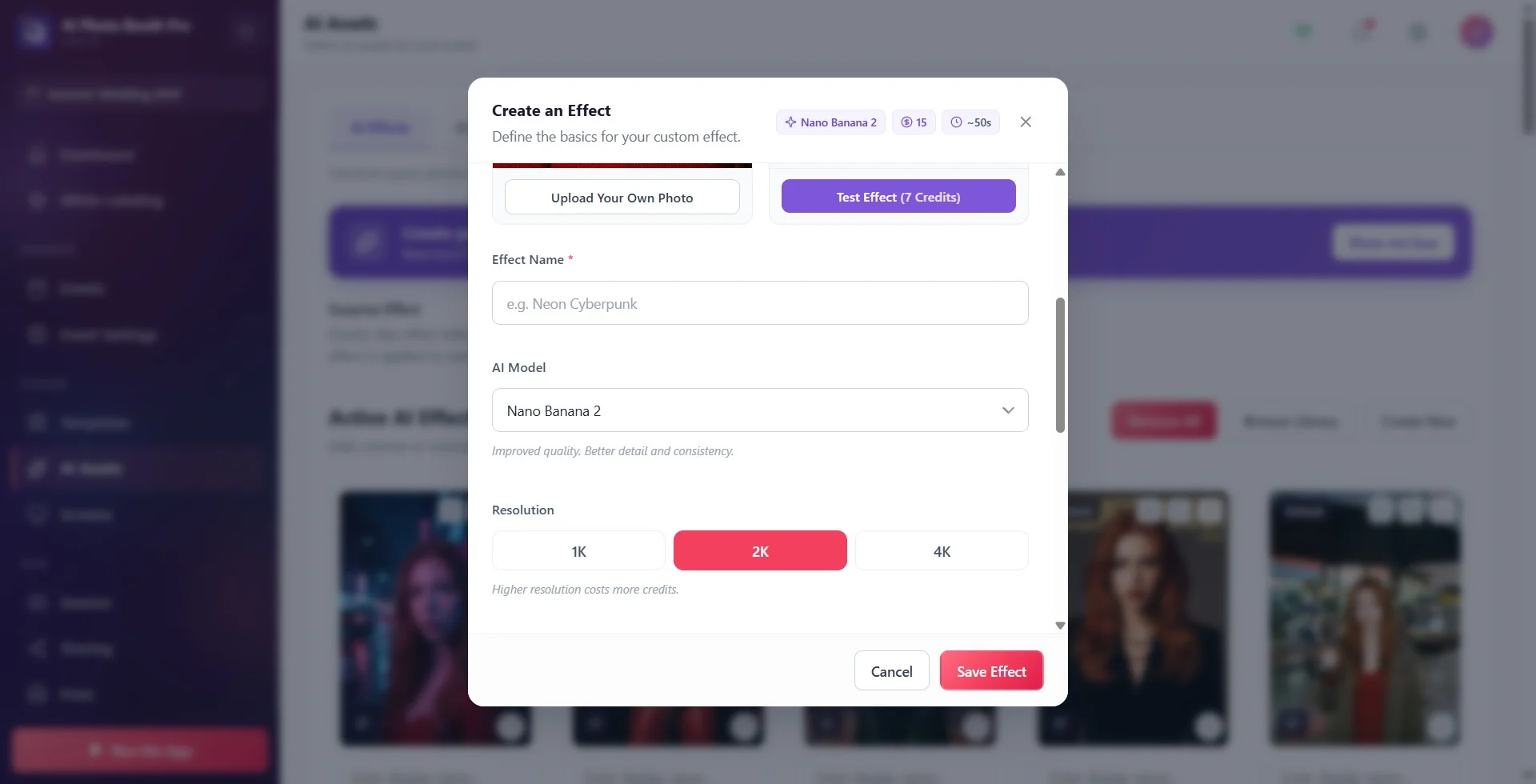
Actifs IA → Effets IA → Créer nouveau
Le badge dans la bande supérieure de la fenêtre Créer un Effet indique le coût du modèle sélectionné pendant l'événement (pour chaque photo). Le « (X Crédits) » sur le bouton Effet du test est le coût du test. Quand vous changez le Modèle IA ou la Résolution, les deux se mettent à jour immédiatement. Dans la fenêtre AI Video, chaque option de la liste Modèle IA est affichée sous la forme « Modèle, N Crédits ». Explications détaillées : articles Comment créer un effet IA personnalisé ? et Comment créer une vidéo IA personnalisée ?
🔎 Éléments à l'écran : dans la bande supérieure, les badges nom du modèle + crédits + durée ; le sélecteur Résolution (1K / 2K / 4K) et l'indication Une résolution plus élevée coûte plus de crédits. ; « (X Crédits) » sur le bouton Effet du test.
Étape 3 · Voyez combien a été consommé pendant un événement
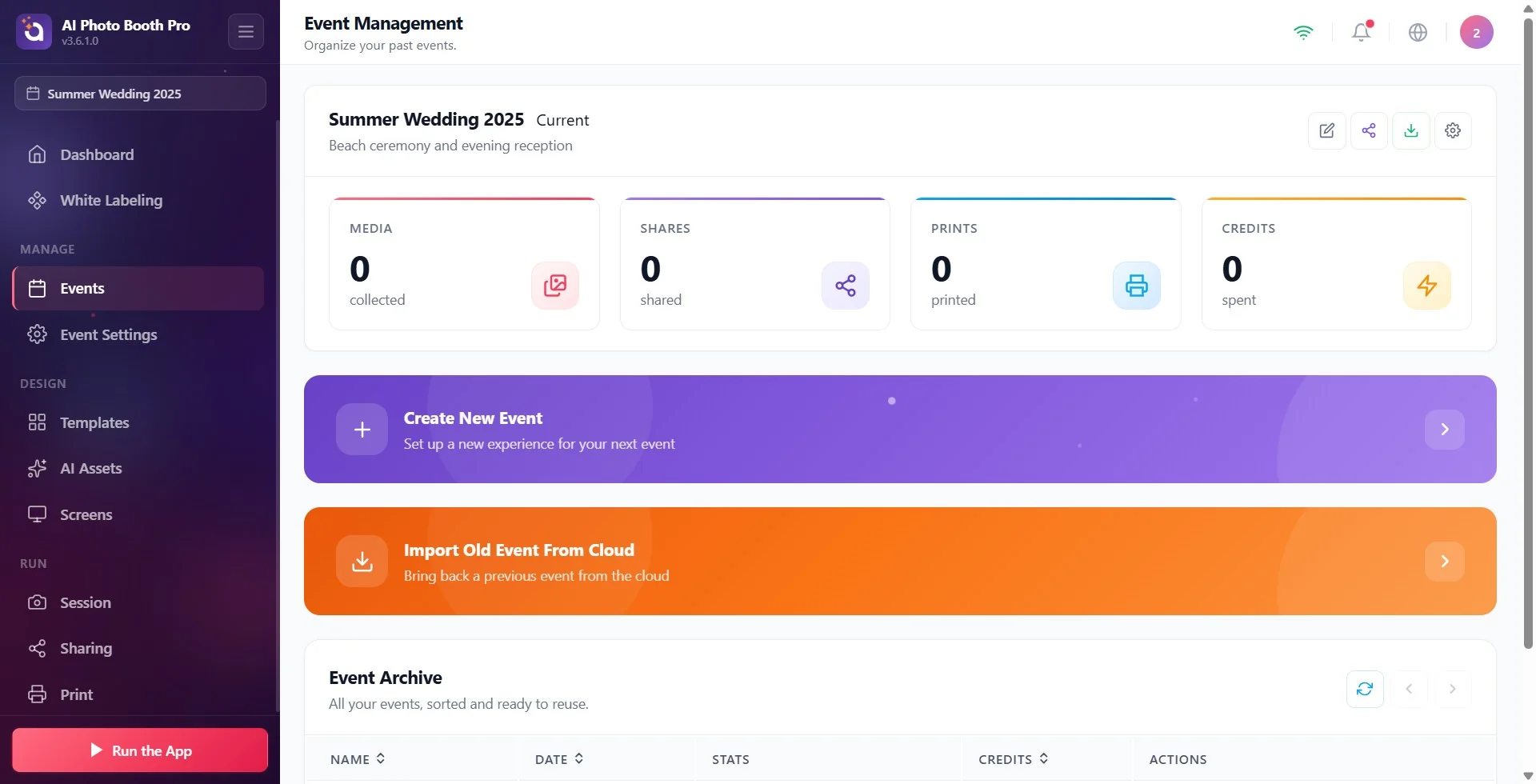
Gestion d'événements
Dans Gestion d'événements, la case Crédits (dépensés) de la carte de l'événement sélectionné et la colonne Crédits du tableau Archives des événements indiquent les crédits consommés pendant cet événement. Pour l'événement sélectionné, ce nombre provient des dépenses nettes enregistrées sur le serveur ; s'il n'y a pas d'enregistrement sur le serveur (sessions anciennes ou pas encore synchronisées), il est calculé à partir des sessions de cet appareil et peut ne pas correspondre exactement aux mouvements réels de votre compte. La liste exacte se trouve dans l'historique des crédits du site web (étape 4).
Étape 4 · Pour les mouvements exacts, consultez l'historique des crédits sur le site web
activationking.com → Dashboard → AI Credits
Connectez-vous à votre compte sur le site web et ouvrez la page Dashboard → AI Credits. Vous y trouvez le solde actuel, l'utilisation des derniers jours et tous les mouvements de crédits (achat, consommation, remboursement). Si vous voyez un achat de crédits auquel vous ne vous attendiez pas, regardez la carte Auto-recharge (recharge automatique) sur la même page ; si elle est activée, une recharge automatique est effectuée avec votre carte enregistrée quand le solde descend sous le seuil que vous avez défini.
Limiter les crédits consommés pendant un événement
Paramètres de l'événement → Kiosque → Limite de crédit pour les événements
Dans la case Limite de crédit pour les événements, saisissez le nombre maximal de crédits pouvant être consommés pendant cet événement. 0 signifie aucune limite. Quand la limite est atteinte, les modèles qui consomment des crédits ne sont plus proposés à l'invité. Détails : article Event Settings, Kiosque.
3.5.1 et ultérieures : la Limite de crédit pour les événements se trouve dans l'onglet Paramètres de l'événement → Kiosque. En 3.4.2, elle se trouve dans l'onglet Session → Général.
J'ai acheté des crédits mais l'application affiche 0
Essayez ceci dans l'ordre
- Rouvrez le Tableau de bord. Passez à une autre page depuis le menu de gauche puis revenez au Tableau de bord ; la carte Crédits IA est relue depuis le serveur à chaque ouverture. Si vous voyez «, » sur la carte, la valeur n'est pas encore arrivée ; vérifiez que l'icône de connexion de la barre supérieure affiche Connected.
- Êtes-vous sur le bon compte ? Vous devez être connecté dans l'application avec le compte correspondant à l'e-mail utilisé pour acheter les crédits. L'e-mail avec lequel vous êtes connecté figure en haut du menu de l'avatar.
- Utilisez-vous V1 ou V2 ? Le solde de crédits apparaît dans V3 ; les anciennes versions peuvent afficher 0 crédit. Les crédits ne sont pas perdus : installez V3 et connectez-vous avec le même compte (voir l'article Passer de V1/V2 à V3).
- Regardez sur le site web. Si le solde et l'achat apparaissent sur la page Dashboard → AI Credits, les crédits sont sur votre compte.
- Déconnectez-vous puis reconnectez-vous. Déconnexion depuis le menu de l'avatar, puis reconnexion avec le même compte.
- Si c'est toujours 0, écrivez-nous depuis le chat en direct du site web : indiquez la date d'achat, l'e-mail utilisé et la version de l'application.
Que se passe-t-il quand les crédits sont épuisés ?
Si le solde ne suffit pas, l'étape IA ne fonctionne pas et l'invité voit le message Crédits insuffisants. Veuillez contacter l'organisateur de l'événement. Pour l'analyse IA de la page Caméra, l'avertissement Crédits insuffisants pour l'analyse IA (2 crédits requis) apparaît et l'écran d'achat de crédits s'ouvre. Vérifiez votre solde avant l'événement ; si vous prévoyez une journée chargée, pensez à activer la recharge automatique sur le site web.
Les crédits d'une génération échouée sont remboursés automatiquement (erreur du service d'IA ou délai dépassé) ; le remboursement apparaît comme une opération distincte dans l'historique des crédits. Si l'IA ne fonctionne pas et que la cause n'est pas les crédits : article L'IA ne fonctionne pas : si vous êtes en plein événement, faites d'abord ceci.
Croire que les crédits sont à zéro en voyant «, » sur la carte : cela veut seulement dire « pas encore chargé ».
Croire que les crédits arriveront avec l'abonnement : les crédits s'achètent séparément.
Croire que l'Effet du test est gratuit : chaque test consomme environ la moitié du coût pendant la prise de vue.
Oublier que IA Face Swap consomme par visage sur les photos de groupe.
Choisir Nano Banana Pro en 4K sans remarquer que le coût monte à sept fois celui du modèle par défaut.
Acheter les crédits avec un e-mail et se connecter à l'application avec un autre compte.
Sujets liés
Comment utiliser le tableau de bord ? L'IA ne fonctionne pas : si vous êtes en plein événement, faites d'abord ceci Comment écrire un bon prompt IA ? Comment créer un effet IA spécial ? Comment créer une vidéo IA personnalisée ? Comment utiliser l'échange de visage ? Event Settings, Comment utiliser l'onglet Kiosque ? Passer de V1/V2 à V3 : code de licence, anciens événements et crédits
