
Avant : Comment créer un événement ?
Lorsque vous créez un modèle dans AI Photo Booth Pro, l'orientation (portrait/paysage) et la taille sont définies à la 2e étape de l'assistant, l'écran « Choisir une taille ». Il n'y a pas de bouton portrait/paysage distinct — l'orientation est intégrée à la taille que vous choisissez : chaque format existe en deux versions (p. ex. 4×6 portrait, 6×4 paysage). Les tailles sont présentées en trois sections : Impression (tirage physique, pouces), Numérique (écran/partage, pixels) et Personnalisé (saisissez votre propre format). La taille choisie détermine le rapport largeur/hauteur du canevas ; pour les tailles d'impression, elle représente aussi le format physique du papier (les valeurs en pixels correspondent à une résolution d'impression de 300 DPI). La taille peut aussi être modifiée ultérieurement dans l'éditeur.
- Avoir ouvert l'assistant de création de modèle (Nouveau modèle)
- Avoir choisi le type de modèle (p. ex. Photo) à la 1re étape de l'assistant
- Si vous imprimez, connaître le format de papier/imprimante cible (4×6, 2×6, etc.)
Pas à pas
Étape 1 · Accéder à l'étape « Choisir une taille » de l'assistant
Nouveau modèle > Étape 2 : Choisir une taille
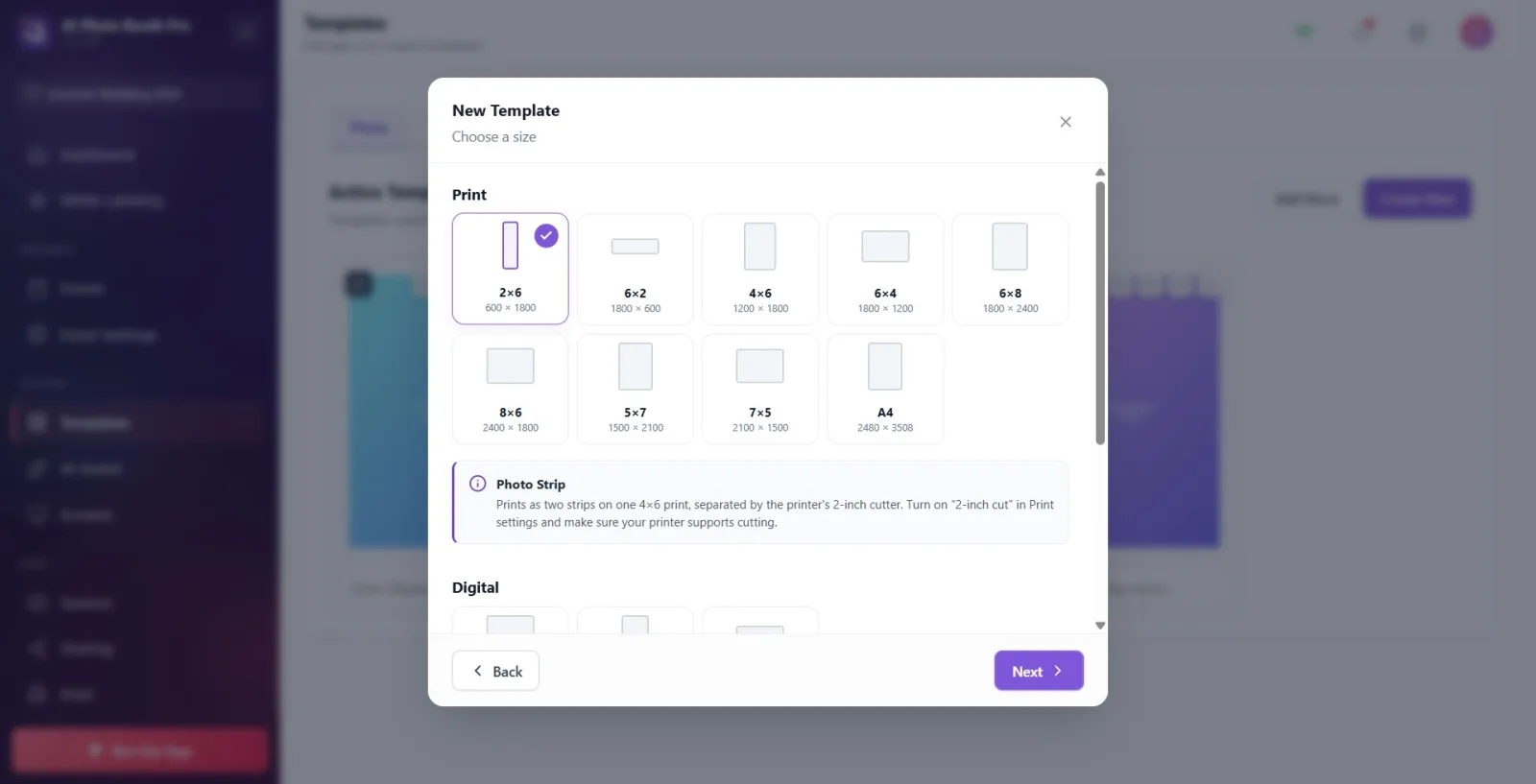
Dans l'assistant Nouveau modèle, après avoir choisi le type, passez à la 2e étape (Taille) avec « Suivant ». Le titre affiche « Choisir une taille ».
🔎 Éléments à l'écran : la fenêtre Nouveau modèle ; titre supérieur « Choisir une taille » ; en bas, les boutons « Retour » et « Suivant ». Ordre de l'assistant : Choisir un type de modèle → Choisir une taille → Choisir une disposition → Choisir un style.
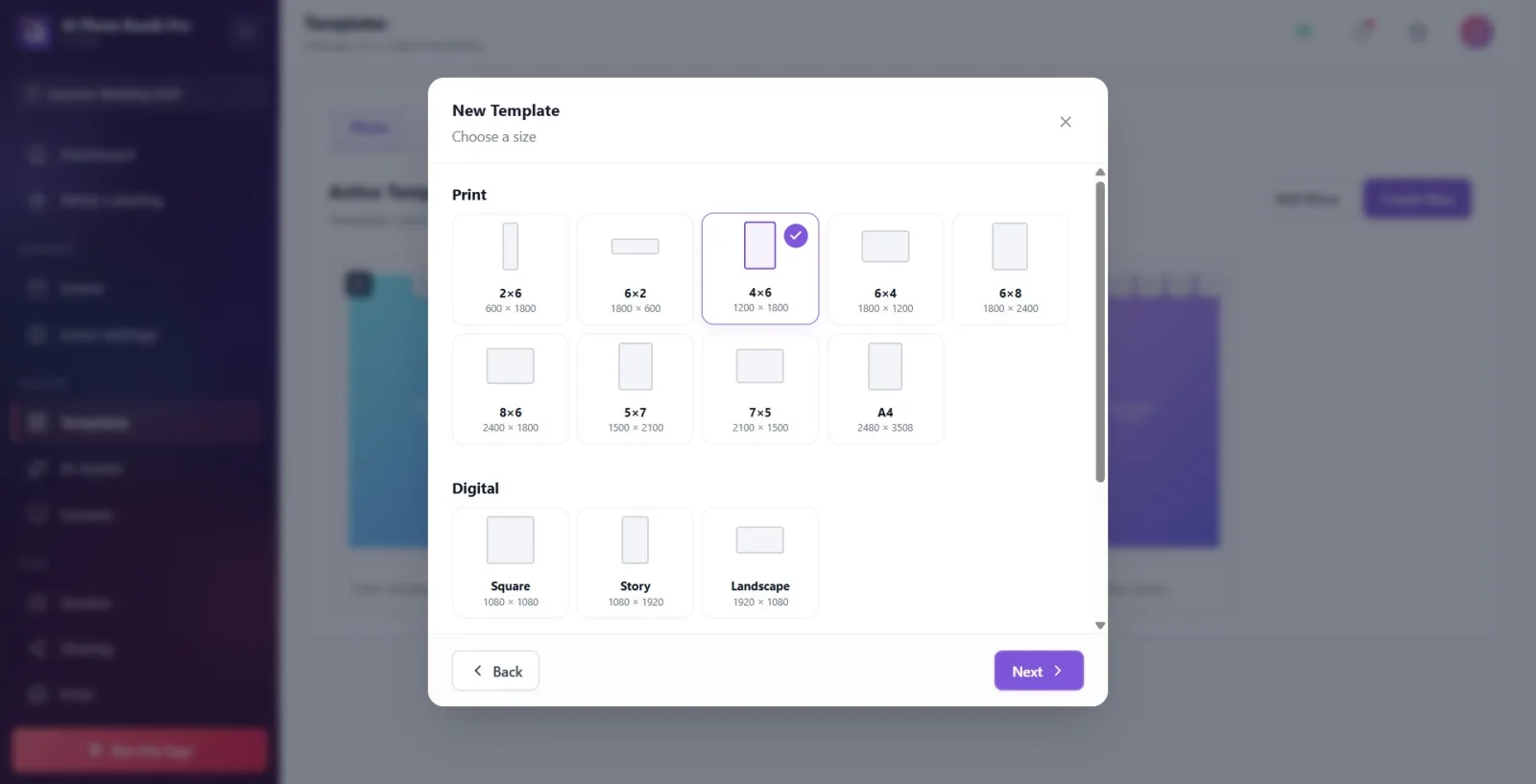
Étape 2 · Distinguer la carte portrait de la carte paysage grâce à l'aperçu de forme
Nouveau modèle > Étape 2 : Choisir une taille
Regardez la petite forme grise en haut de chaque carte de taille : un rectangle haut et étroit est vertical (portrait), un rectangle large et couché est horizontal (paysage). La description sous le nom de la carte indique la taille en pixels.
🔎 Éléments à l'écran : carte de taille : en haut, un aperçu de forme qui s'étire ou se rétrécit selon l'orientation (ajusté dans une case de 48 px), en bas le nom de la taille (p. ex. « 4×6 ») et la description (p. ex. « 1200 × 1800 »). Une coche apparaît en haut à droite de la carte sélectionnée.
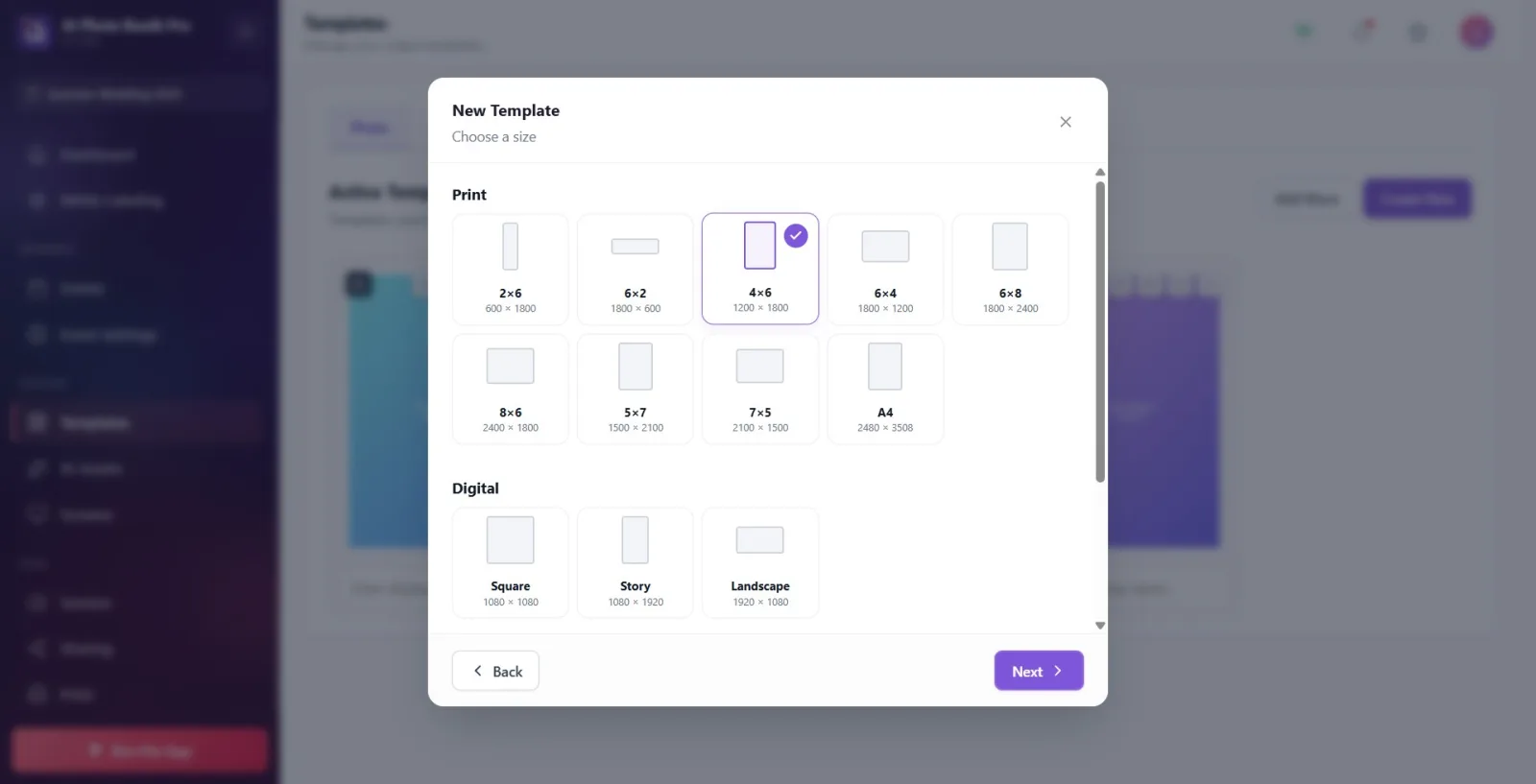
Étape 3 · Choisir une taille d'impression (Impression) — paires portrait/paysage
Nouveau modèle > Étape 2 > Section Impression
Pour l'impression, choisissez une taille dans la section « Impression ». La version portrait et la version paysage d'un même format sont des cartes distinctes : dans le nom, le premier chiffre est la largeur, le second la hauteur (en pouces). 4×6 portrait, 6×4 paysage ; 6×8 portrait, 8×6 paysage ; 5×7 portrait, 7×5 paysage.
🔎 Éléments à l'écran : cartes de la section « Impression » : 2×6 (600 × 1800), 6×2 (1800 × 600), 4×6 (1200 × 1800), 6×4 (1800 × 1200), 6×8 (1800 × 2400), 8×6 (2400 × 1800), 5×7 (1500 × 2100), 7×5 (2100 × 1500), A4 (2480 × 3508). Par défaut, 4×6 est sélectionné.
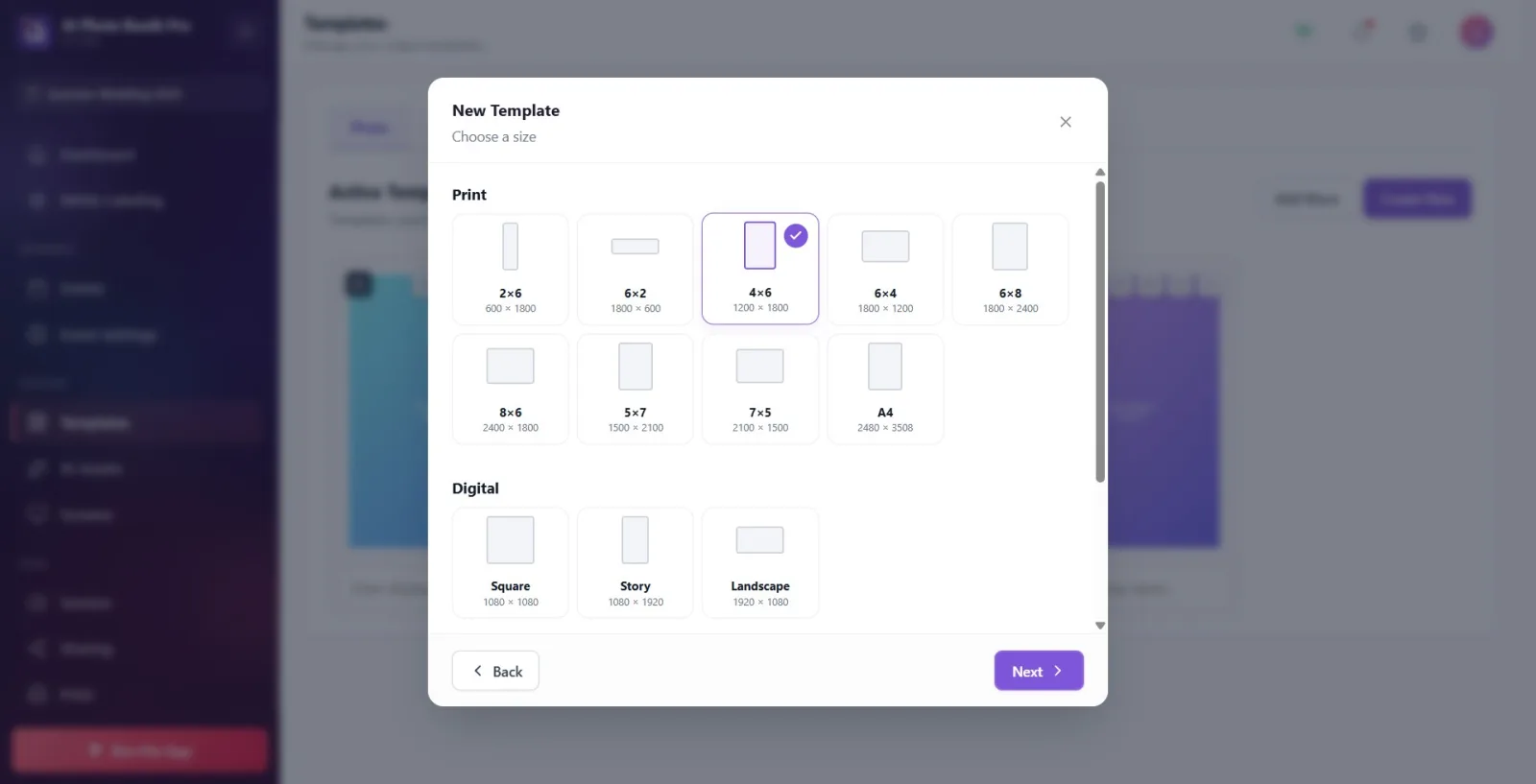
Étape 4 · Choisir une taille numérique (pour l'écran / le partage)
Nouveau modèle > Étape 2 > Section Numérique
Si vous visez l'écran / le partage sur les réseaux sociaux plutôt que l'impression, choisissez dans la section « Numérique ». Carré (1:1), Story (vertical 9:16) ou Paysage (horizontal 16:9). Ces tailles sont exprimées en pixels.
🔎 Éléments à l'écran : cartes de la section « Numérique » : Carré (1080 × 1080, carré), Story (1080 × 1920, vertical), Paysage (1920 × 1080, horizontal).
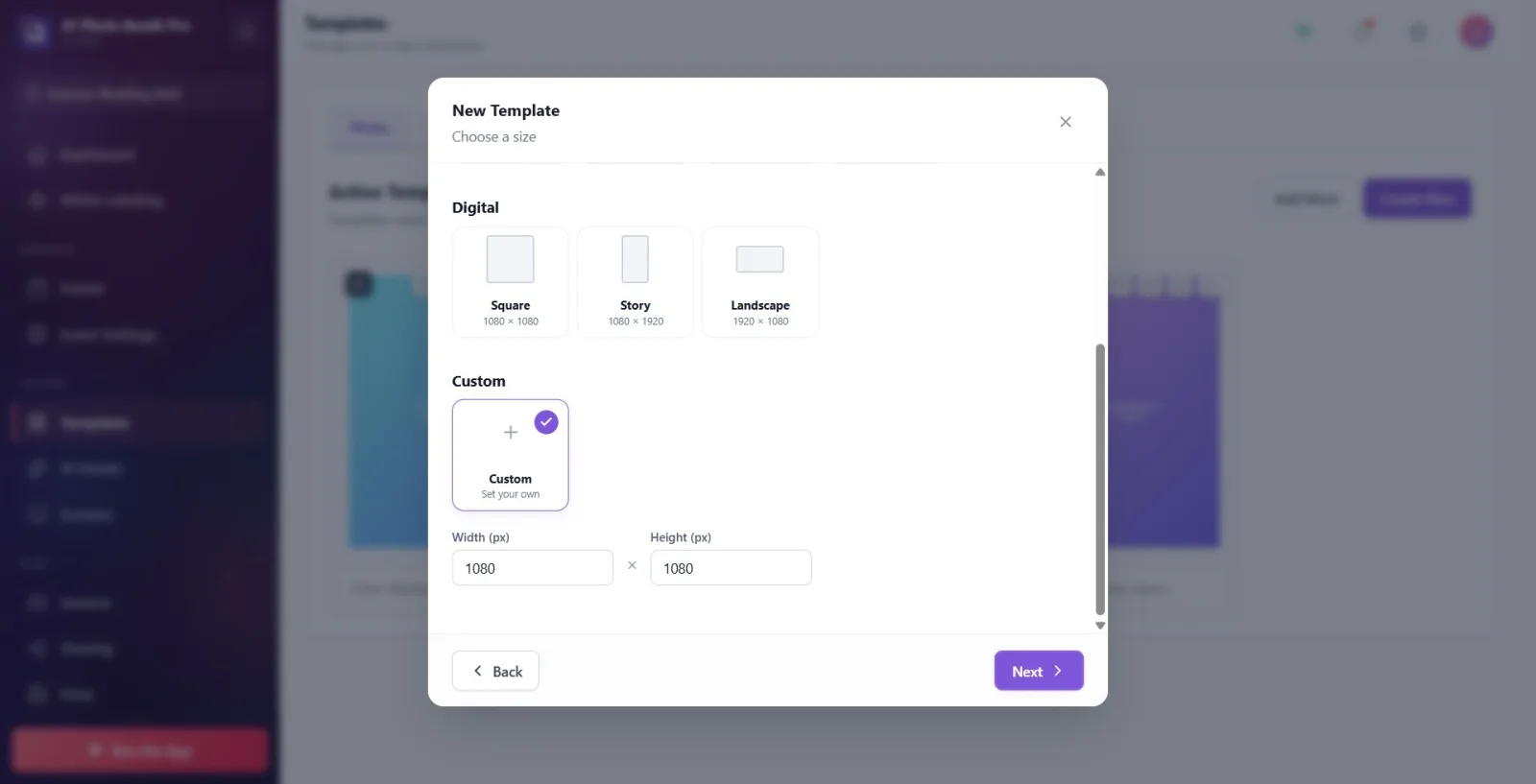
Étape 5 · Saisir une taille personnalisée (définir votre propre format)
Nouveau modèle > Étape 2 > Section Personnalisé
Si les formats prédéfinis ne conviennent pas, sélectionnez la carte de la section « Personnalisé » ; saisissez les valeurs dans les champs Largeur (px) et Hauteur (px) qui apparaissent en dessous. Si vous saisissez une largeur > hauteur, vous obtenez un canevas paysage ; dans le cas contraire, un canevas portrait.
🔎 Éléments à l'écran : carte de la section « Personnalisé » (Définir vous-même). Une fois sélectionnée : les champs numériques « Largeur (px) » et « Hauteur (px) », avec un signe « × » entre eux. Valeur par défaut 1080 × 1080 ; plage acceptée 100–10000 px.
Étape 6 · Lire l'avertissement Bande photo (2×6 / 6×2) — découpe 2 pouces
Nouveau modèle > Étape 2 > Impression (2×6 sélectionné)
Lorsque vous sélectionnez 2×6 ou 6×2, une boîte d'information « Bande photo » s'affiche en dessous. Une bande ne s'imprime pas seule : deux bandes sont imprimées sur un papier 4×6, puis séparées par le massicot 2 pouces de l'imprimante. N'oubliez pas d'activer l'option « Découpe 2 pouces » dans les paramètres d'impression et de vérifier que l'imprimante prend en charge la découpe.
🔎 Éléments à l'écran : boîte d'information intitulée « Bande photo » (bordure gauche violette) : « Imprimé sous forme de deux bandes sur un papier 4×6 et séparé par le massicot 2 pouces de l'imprimante. Activez l'option 'découpe 2 pouces' dans les paramètres d'impression et assurez-vous que l'imprimante prend en charge la découpe. » Cette boîte n'apparaît que lorsque 2×6/6×2 est sélectionné.
Étape 7 · Passer à l'étape Disposition — la disposition s'adapte à l'orientation
Nouveau modèle > Étape 3 : Choisir une disposition
Passez à la 3e étape (Choisir une disposition) avec « Suivant ». Les cartes de disposition sont présentées avec des aperçus carrés normalisés ; une même disposition se place différemment selon l'orientation du canevas (portrait/paysage). À la même étape, choisissez le mode de contenu dans la section « Modes » (Capturer, Effet IA, Échange de visage, Suppression d'arrière-plan IA, Vidéo IA, Fond vert).
🔎 Éléments à l'écran : sous le titre « Disposition », les cartes de disposition (Simple, Côte à côte, Haut & Bas, Grille 2×2, etc.) et la section « Modes ». La liste des dispositions est identique quelle que soit l'orientation ; le placement réel des emplacements photo est calculé à partir des dimensions largeur×hauteur du canevas.
Étape 8 · Modifier la taille et l'orientation ultérieurement dans l'éditeur
Éditeur de modèle > Panneau Canevas > Taille
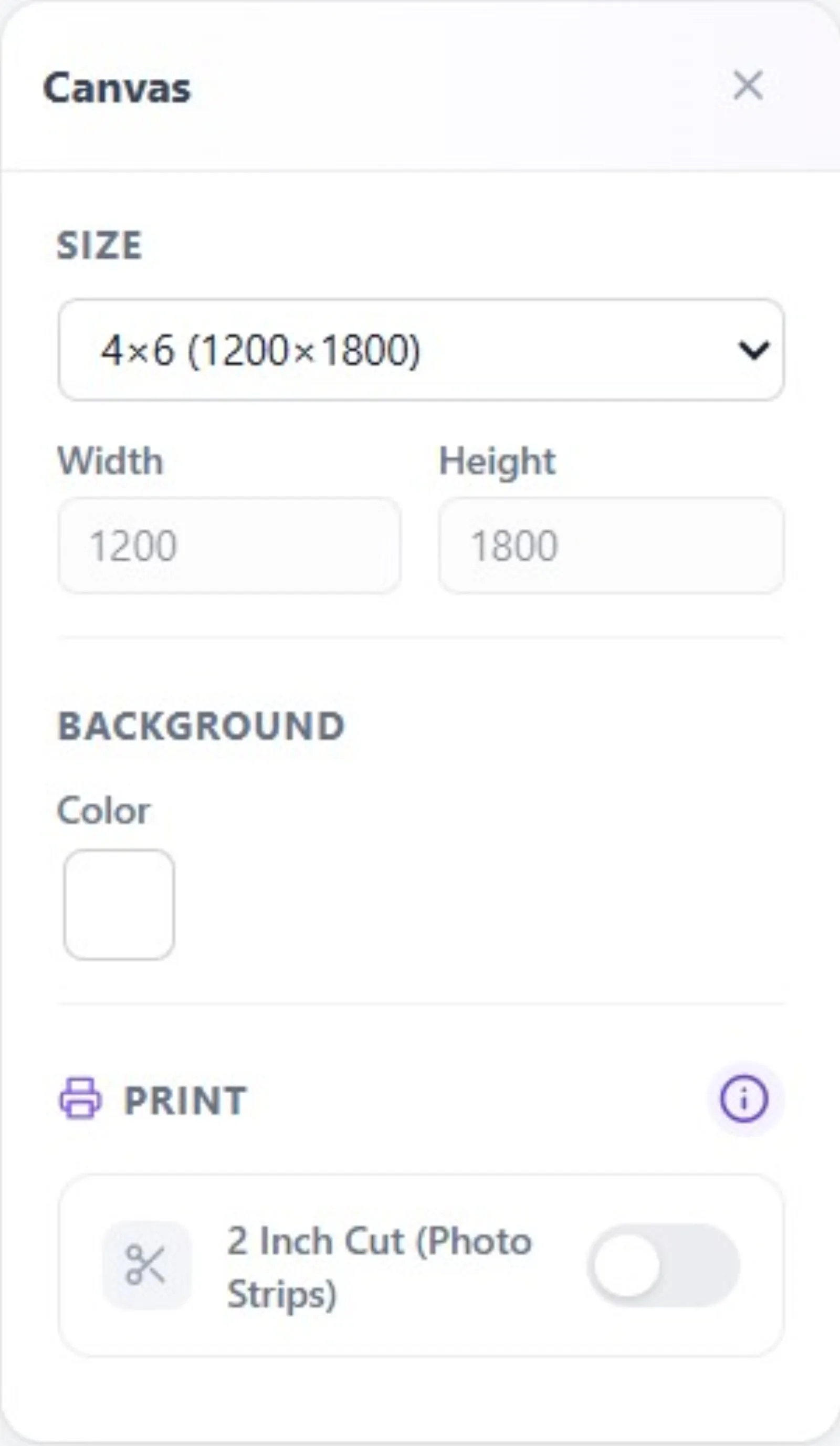
Vous pouvez aussi modifier le modèle après l'avoir créé. Dans l'éditeur, lorsqu'aucun calque n'est sélectionné, utilisez la section « Taille » du panneau « Canevas » à droite : choisissez un format prédéfini dans la liste déroulante (passez à un format paysage pour changer l'orientation) ou sélectionnez « Personnalisé » et saisissez manuellement les valeurs Largeur/Hauteur. Dans l'assistant, vous pouvez aussi revenir à l'étape de taille avec « Retour ».
🔎 Éléments à l'écran : Éditeur > Panneau Canevas > « Taille » : menu déroulant des formats prédéfinis (formats standard, FullHD, HD, UltraRes 600 DPI, UltraHD 4K + « Personnalisé ») et champs Largeur/Hauteur. Largeur/Hauteur ne sont modifiables que lorsque « Personnalisé » est sélectionné ; pour un format prédéfini, les valeurs sont affichées en lecture seule. Sur un canevas au rapport bande (2×6) apparaissent aussi les options Découpe 2 pouces / fusionner / imprimer 2 copies.
Le petit aperçu de forme sur la carte révèle l'orientation : rectangle haut et étroit = portrait, large et couché = paysage.
Dans le nom, le premier chiffre est la largeur, le second la hauteur (en pouces) : 4×6 portrait, 6×4 paysage — les deux orientations d'un même format.
La valeur « 1200 × 1800 » de la description de la carte est en pixels et correspond à une résolution d'impression de 300 DPI.
À l'ouverture de l'assistant, 4×6 (portrait) est sélectionné par défaut ; pour une autre orientation, choisissez une autre carte.
Pour l'impression, utilisez les formats en pouces de la section Impression ; les formats Numériques (Carré/Story/Paysage) sont destinés à l'écran/au partage.
Vous pouvez modifier la taille ultérieurement : dans l'éditeur, quand aucun calque n'est sélectionné, via la section Canevas → Taille.
En sélectionnant 2×6 / 6×2, l'impression se fait en double sur un papier 4×6 ; pensez à activer le paramètre « Découpe 2 pouces » et à vérifier que l'imprimante prend en charge la découpe.
Vouloir du portrait et choisir une carte paysage : 6×4 est paysage, 4×6 est portrait — n'oubliez pas que le premier chiffre est la largeur.
Croire que la bande 2×6 s'imprime seule : en réalité, elle est imprimée en deux exemplaires sur un papier 4×6 puis séparée au massicot ; si l'imprimante ne prend pas en charge la découpe 2 pouces, le tirage n'est pas séparé.
Choisir une taille Numérique (Carré/Story/Paysage — pixels d'écran) pour l'impression ; pour imprimer, utilisez les formats en pouces de la section Impression.
Essayer d'appuyer sur « Suivant » sans avoir choisi de taille : tant qu'aucune taille n'est sélectionnée, le bouton Suivant est inactif.
Saisir des valeurs disproportionnées en taille personnalisée et déformer/écraser les photos ; définissez le rapport largeur/hauteur selon la cible (100–10000 px).
Sujets connexes
sablon-olusturma iki-inc-cut
