
Avant : Que sont les paramètres de session, comment utiliser l'onglet Général (Main) ?
L'onglet Clause de non-responsabilité configure l'écran de consentement/accord (RGPD/autorisation) affiché à l'invité avant le début de la session. Vous y activez ou désactivez la clause de non-responsabilité, personnalisez le titre affiché et le corps en texte enrichi. Le paramètre est propre à l'événement ; si l'invité n'accepte pas pendant la prise de vue, la session se termine et les photos sont supprimées.
- etkinlik-olusturma
- L'événement concerné doit être sélectionné — le paramètre Clause de non-responsabilité est propre à l'événement ; si aucun événement n'est sélectionné, l'interrupteur marche/arrêt n'est pas enregistré (revient à Désactivé par défaut)
Étape par étape
Étape 1 · Ouvrez l'onglet Clause de non-responsabilité
Session → Clause de non-responsabilité
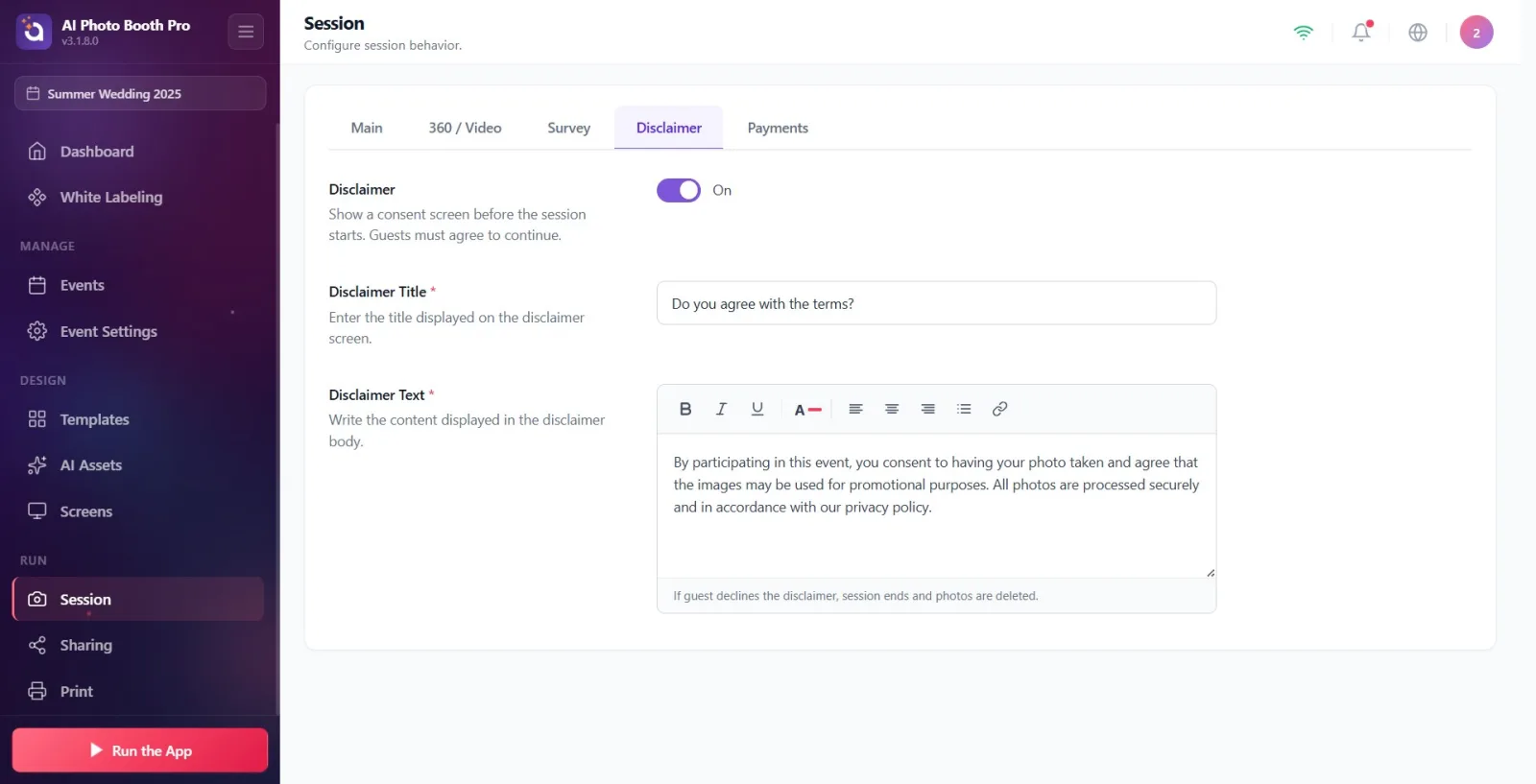
Ouvrez la page « Session » dans Paramètres (sous-titre de la page : « Configurez le comportement de la session. »). Cliquez sur l'onglet « Clause de non-responsabilité » dans la bande d'onglets supérieure. La bande contient, de gauche à droite, les onglets « Général », « Sondage », « Clause de non-responsabilité » et « Paiements ».
🔎 Éléments à l'écran : titre de la page Session ; bande d'onglets supérieure : Général / Sondage / Avertissement / Paiements.
Étape 2 · Activez ou désactivez la clause de non-responsabilité
Session → Clause de non-responsabilité
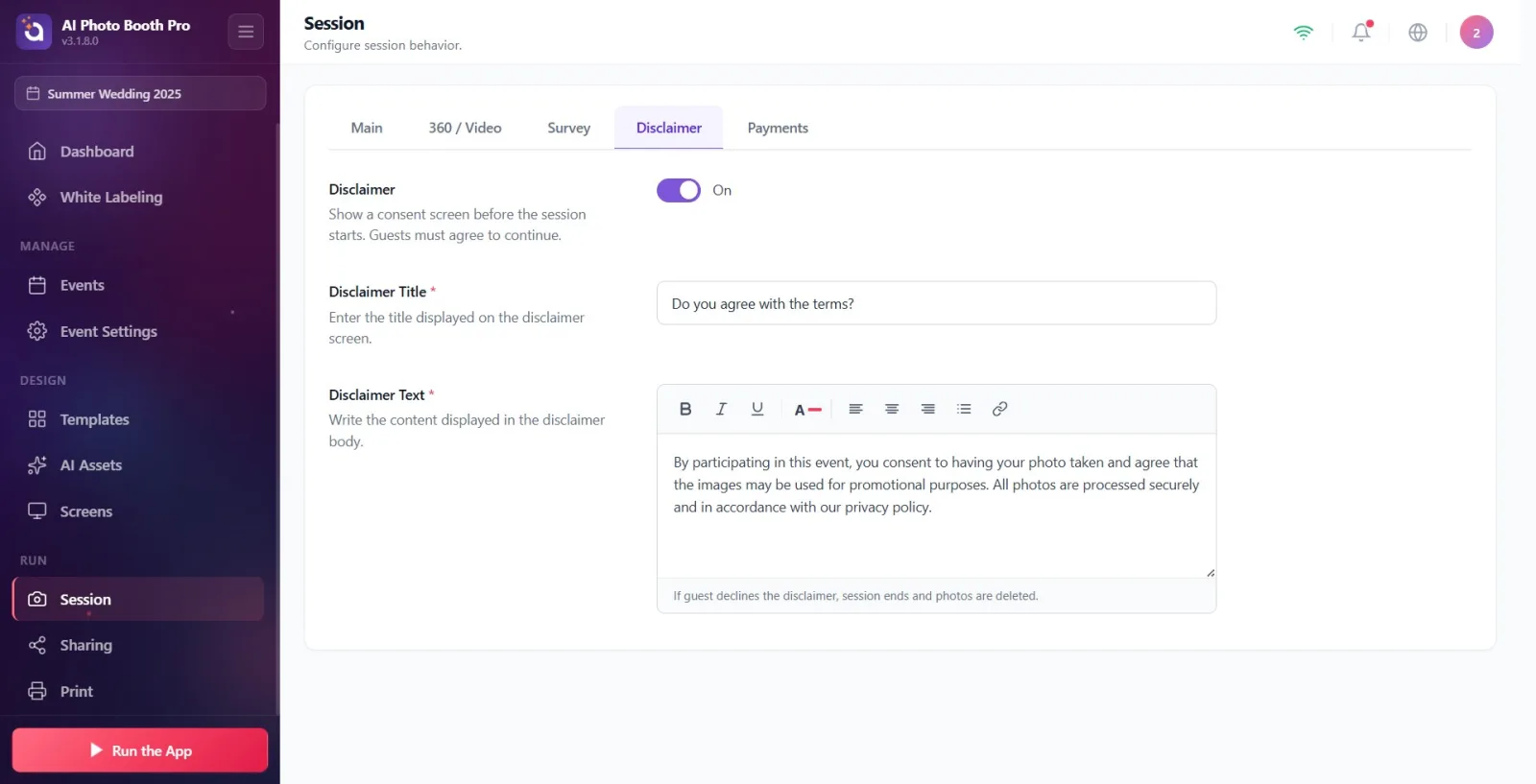
Placez l'interrupteur de la section intitulée Avertissement sur Activé. Description de la section : « Affichez un écran de consentement avant le début de la session. Les invités doivent accepter pour continuer. » Lorsque l'interrupteur est sur « Activé », les champs « Titre de la clause de non-responsabilité » et « Texte de la clause de non-responsabilité » apparaissent juste en dessous ; lorsqu'il est sur « Désactivé », ces champs restent masqués.
🔎 Éléments à l'écran : interrupteur marche/arrêt (bascule) ; libellés Activé / Désactivé.
Étape 3 · Saisissez le titre de la clause de non-responsabilité (obligatoire)
Session → Clause de non-responsabilité
Dans la zone de texte Titre de la clause de non-responsabilité, écrivez le titre qui sera affiché à l'invité (description : « Saisissez le titre affiché sur l'écran de non-responsabilité. »). Le champ est pré-rempli par défaut avec le texte « Acceptez-vous les conditions générales ? » ; vous pouvez le laisser tel quel ou le modifier. L'astérisque « * » à côté du titre indique que ce champ est obligatoire.
🔎 Éléments à l'écran : zone de texte Titre de la clause de non-responsabilité ; astérisque d'obligation « * » ; valeur par défaut (pré-remplie) : Acceptez-vous les conditions générales ?.
Étape 4 · Rédigez le texte de la clause de non-responsabilité (texte enrichi, obligatoire)
Session → Clause de non-responsabilité
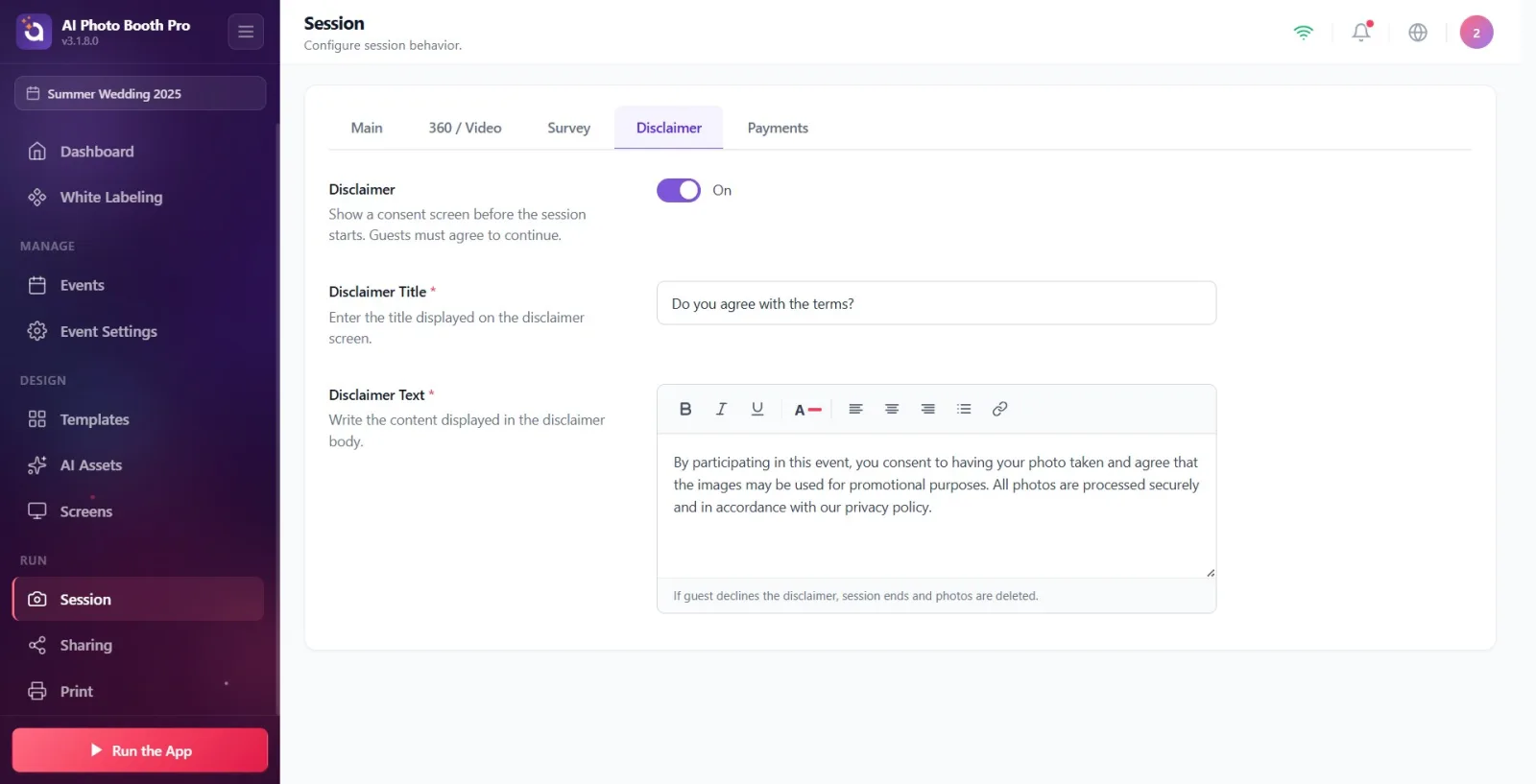
Dans l'éditeur de texte enrichi Texte de clause de non-responsabilité, rédigez le texte de consentement/autorisation (description : « Rédigez le contenu affiché dans le corps de la clause de non-responsabilité. »). L'éditeur est pré-rempli par défaut avec un paragraphe de consentement type : « En participant à cet événement, vous consentez à ce que votre photo soit prise et acceptez que les images puissent être utilisées à des fins promotionnelles. Toutes les photos sont traitées en toute sécurité et utilisées conformément à notre politique de confidentialité. » Remplacez ce texte par votre propre texte juridique/institutionnel (RGPD). Le champ est obligatoire (« * »).
🔎 Éléments à l'écran : éditeur de texte enrichi Texte de clause de non-responsabilité ; barre d'outils de mise en forme au-dessus ; astérisque d'obligation « * ».
Étape 5 · Mettez le texte en forme et ajoutez un lien vers la politique de confidentialité
Session → Clause de non-responsabilité
Mettez le texte en forme avec la barre d'outils supérieure de l'éditeur : gras (B), italique, souligné, couleur du texte (palette de 10 couleurs prédéfinies, case hexadécimale ou sélecteur de couleur natif), Aligner à gauche / Centrer / Aligner à droite et liste à puces. Pour ajouter un lien vers la politique de confidentialité, appuyez sur le bouton de lien, saisissez l'adresse dans la case Entrez l'URL du panneau qui s'ouvre, puis cliquez sur Appliquer ; pour supprimer un lien existant, utilisez le bouton Supprimer.
🔎 Éléments à l'écran : barre d'outils : gras/italique/souligné, sélecteur de couleur du texte, Aligner à gauche/Centrer/Aligner à droite, liste à puces, lien ; panneau de lien : Entrez l'URL + Appliquer + Supprimer.
Étape 6 · Lisez l'avertissement — comportement en cas de refus et enregistrement automatique
Session → Clause de non-responsabilité
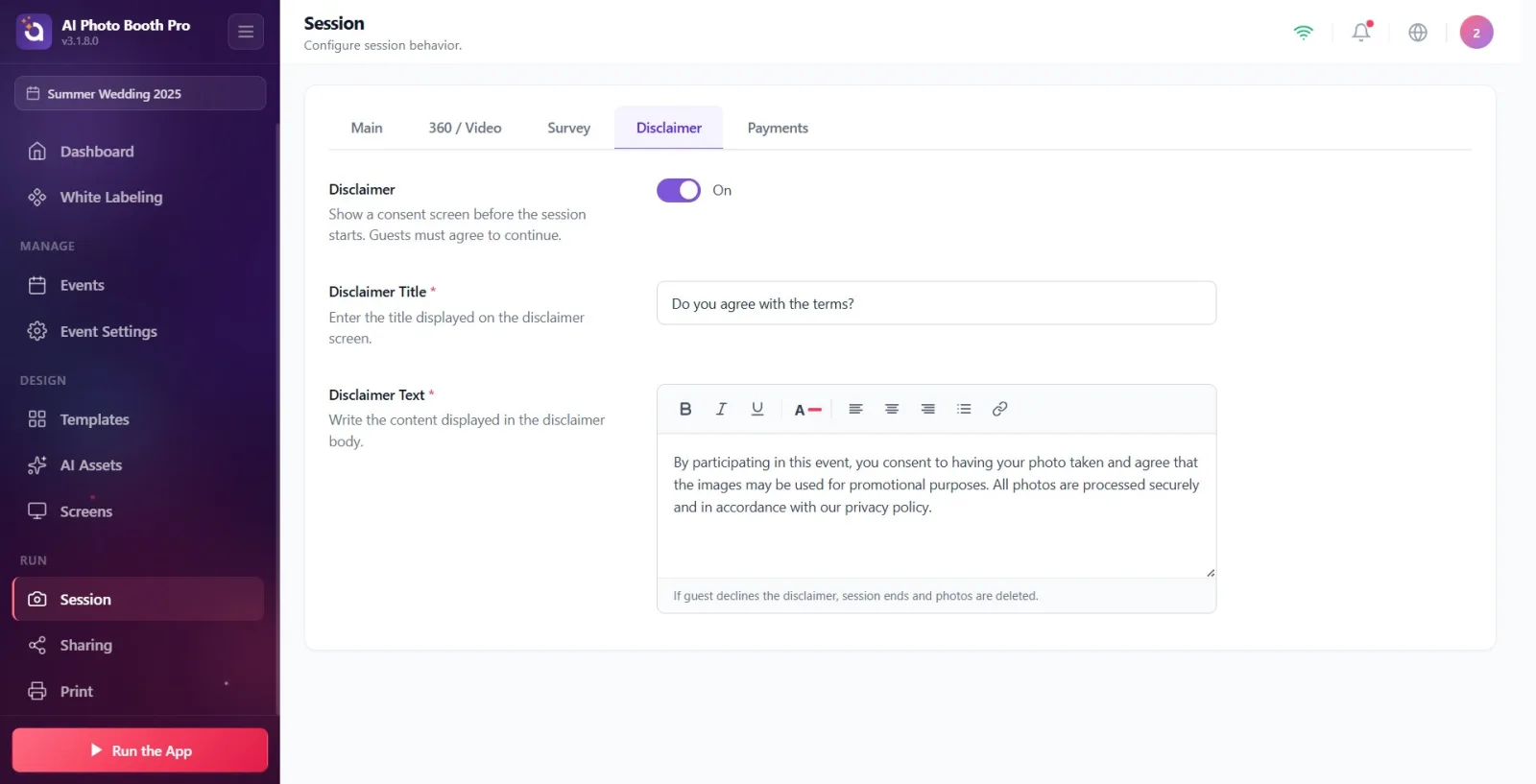
Prenez en compte la ligne d'avertissement sous l'éditeur : « Si l'invité refuse la clause de non-responsabilité, la session se termine et les photos sont supprimées. » Autrement dit, si l'invité n'accepte pas pendant la prise de vue, la session est annulée et tout ce qui a été pris jusque-là est supprimé. Toutes les modifications que vous effectuez (interrupteur, titre, texte) sont enregistrées instantanément — il n'y a pas de bouton Enregistrer séparé.
🔎 Éléments à l'écran : ligne d'avertissement/conseil sous l'éditeur : « Si l'invité refuse la clause de non-responsabilité, la session se termine et les photos sont supprimées. »
Lorsque la clause de non-responsabilité est activée, les champs Titre de la clause de non-responsabilité et Texte de clause de non-responsabilité arrivent pré-remplis avec des valeurs par défaut (exemple de texte de consentement/RGPD) ; vous pouvez les utiliser tels quels ou les remplacer par votre propre texte.
Titre de la clause de non-responsabilité et Texte de clause de non-responsabilité sont tous deux obligatoires (« * » à côté) — ne les laissez pas vides.
Toutes les modifications sont enregistrées instantanément ; il n'y a pas de bouton Enregistrer séparé.
L'éditeur de texte enrichi prend en charge le gras/italique/souligné, la couleur, l'alignement, les listes à puces et les liens hypertextes — vous pouvez intégrer un lien vers la politique de confidentialité dans le texte.
Le paramètre de la clause de non-responsabilité est propre à l'événement ; un titre et un texte distincts peuvent être définis pour chaque événement.
La ligne d'avertissement sous l'éditeur résume le comportement en cours d'exécution : si l'invité refuse, la session se termine et les photos sont supprimées.
Activer l'interrupteur alors qu'aucun événement n'est sélectionné : la valeur n'est pas enregistrée et revient à Désactivé par défaut. Créez et sélectionnez d'abord un événement.
Chercher les champs Titre de la clause de non-responsabilité / Texte de clause de non-responsabilité alors que l'interrupteur est sur Désactivé : ces champs n'apparaissent que lorsque l'interrupteur est sur Activé.
Laisser le titre ou le texte vide : les deux sont obligatoires (« * »).
Penser que le texte de la clause de non-responsabilité est commun à tous les événements : ce paramètre est propre à l'événement, il se définit séparément pour chaque événement.
Oublier de remplacer le paragraphe d'exemple préétabli dans l'éditeur par votre propre texte juridique/institutionnel — le texte par défaut n'est qu'un espace réservé.
Sujets connexes
Sondage Paiements Paramètres de session (Général) etkinlik-olusturma
