
Avant : Qu'est-ce que la conception d'écran, comment utiliser l'onglet Général ?
L'écran de partage détermine l'APPARENCE de l'écran de résultat et de partage présenté à l'invité après la prise de vue : quel élément (photo du résultat, boutons d'action, boutons de partage, QR, galerie, logo, barre de progression) apparaîtra à quel endroit sur l'écran, sa taille, sa forme et son arrière-plan. Cet onglet concerne uniquement la mise en page/conception ; La configuration requise pour que les canaux tels que les e-mails/SMS fonctionnent réellement est une section distincte (Paramètres de partage).
- création d'événement
étape par étape
Étape 1 · Ouvrez l'onglet Design de partage
Écrans (page Conception d'écran)
Ouvrez la page « Écrans » depuis Paramètres (en-tête « Écrans », sous-titre « Concevoir l'expérience client. »). Cliquez sur l'onglet « Partage de conception », qui est le quatrième onglet en partant de la gauche dans la bande d'onglets en haut. Ordre des onglets : "Général", "Bienvenue", "Capturer", "Partager la conception", "Pause", puis onglets animation/texte/audio.
🔎 Éléments à l'écran : bande d'onglets supérieure ; Onglet Design de partage.
Étape 2 · Découvrez la mise en page et l'aperçu en direct
Écrans → Design de partage
Lorsque l'onglet est ouvert, Aperçu de l'écran (l'aperçu en direct qui reste fixe en haut même lorsque la page défile) apparaît en haut ; description : 'Aperçu en direct de l'écran de partage. Toutes les modifications que vous apportez ci-dessous seront reflétées instantanément. Des sections de paramètres distinctes pour chaque élément sont répertoriées ci-dessous. Si vous cliquez sur un élément dans l'aperçu (par exemple, la photo du résultat ou les boutons), la page défilera jusqu'à la section des paramètres correspondante ; Lorsque vous survolez une section, cet élément est encadré dans l'aperçu. En bas à droite de l'aperçu se trouvent le lien Réinitialiser aux paramètres par défaut et le bouton Plein Écran.
🔎 Éléments à l'écran : scène Aperçu de l'écran (éléments cliquables) ; Connexion Réinitialiser aux paramètres par défaut ; Bouton Plein Écran.
Étape 3 · Apprenez la grille de localisation et les touches d'option (communes à toutes les sections)
Écrans → Design de partage
La plupart des sections ont une grille de positions 3×3 : cliquer sur l'une des 9 cellules place l'élément dans ce coin/bord de l'écran. Noms des postes : En haut à gauche, Haut, En haut à droite, Gauche, Centre, Droit (position au centre droit), En bas à gauche, Bas, En bas à droite. Le commutateur situé sous la grille affiche le nom de l'emplacement sélectionné ; Lorsque vous fermez le commutateur, il est indiqué Désactivé et l'élément est complètement supprimé de l'écran de partage. Lorsque vous l'ouvrez à nouveau, il revient à sa dernière position. Les commutateurs Grand/Moyen/Petit (taille) ou Carré/Pilule (forme) à côté des sections déterminent l'apparence ; Le commutateur Descriptions affiche/masque les étiquettes de texte à côté des boutons.
🔎 Éléments à l'écran : grille de localisation 3×3 + interrupteur marche/arrêt + étiquette de nom de localisation ; Grand/Moyen/Petit, Carré/Pilule, Descriptions commutateurs.
Étape 4 · Définir Boutons d'action
Écrans → Design de partage
Accédez à Boutons d'action (description : « Choisissez les boutons d'action (Terminé, Réutiliser, Reprendre) qui apparaissent à l'écran. »). Sélectionnez votre emplacement dans la grille de localisation. Basculez les boutons qui apparaissent avec les commutateurs « Flèche » et « Réutiliser ». Sélectionnez la forme comme Carré ou Pilule. Lorsque Descriptions est activé, le texte apparaît sur le bouton, lorsqu'il est désactivé, seule l'icône apparaît.
🔎 Éléments à l'écran : Grille de position ; Clés Flèche et Réutiliser ; figure : Carré/Pilule ; Clé Descriptions.
Étape 5 · Position et taille Photo résultat
Écrans → Design de partage
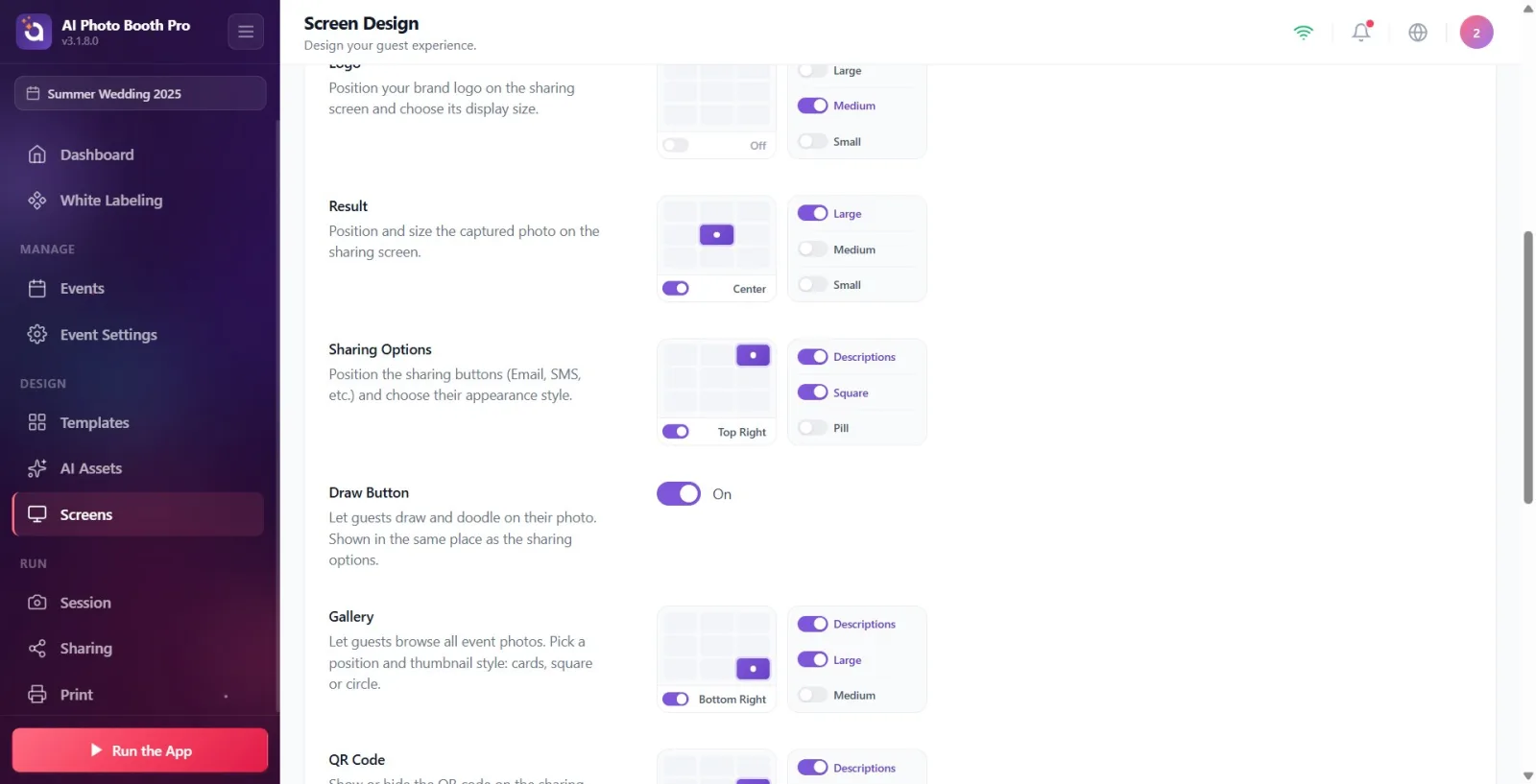
Accédez à Photo résultat (description : "Positionnez et dimensionnez la photo capturée dans l'écran de partage."). Sélectionnez votre emplacement dans la grille de localisation, puis sélectionnez votre taille avec « Large »/« Medium »/« Small ». Si « Grand » est sélectionné, la photo s'agrandira pour remplir l'écran et la position que vous choisissez sera appliquée comme alignement.
🔎 Éléments à l'écran : Grille de position ; taille : Grand/Moyen/Petit.
Étape 6 · Placez les boutons Options de partage
Écrans → Design de partage
Accédez à Options de partage (description : 'Localisez les boutons de partage (E-mail, SMS, etc.) et choisissez le style d'apparence.'). Ce groupe affiche les boutons Email, SMS, Imprimer, QR et Partager sous forme de colonne verticale dans l'aperçu. Sélectionnez l'emplacement du groupe dans la grille de localisation, sa forme avec Carré/Pilule ; Afficher/masquer les textes des boutons avec Descriptions. REMARQUE : L'apparence réelle d'un canal (E-mail/SMS) dépend du fait que le canal concerné est ouvert et installé (Paramètres de partage — section séparée) ; Seuls la mise en page et le style d’apparence sont déterminés ici.
🔎 Éléments à l'écran : Grille de localisation ; figure : Carré/Pilule ; Clé Descriptions ; Groupe de boutons Email/SMS/Imprimer/QR/Partager en aperçu.
Étape 7 · Basculez Draw Buttonnu
Écrans → Design de partage
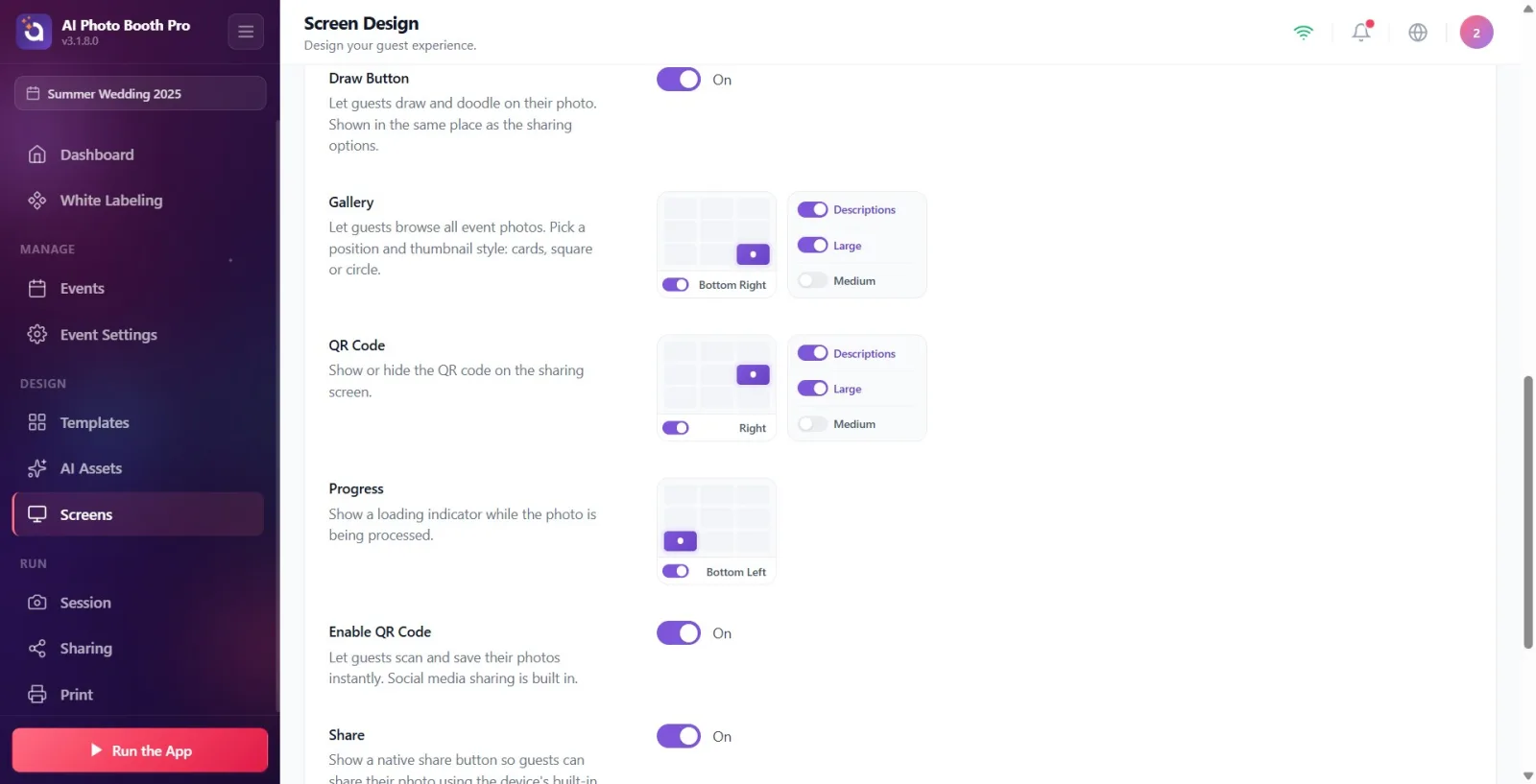
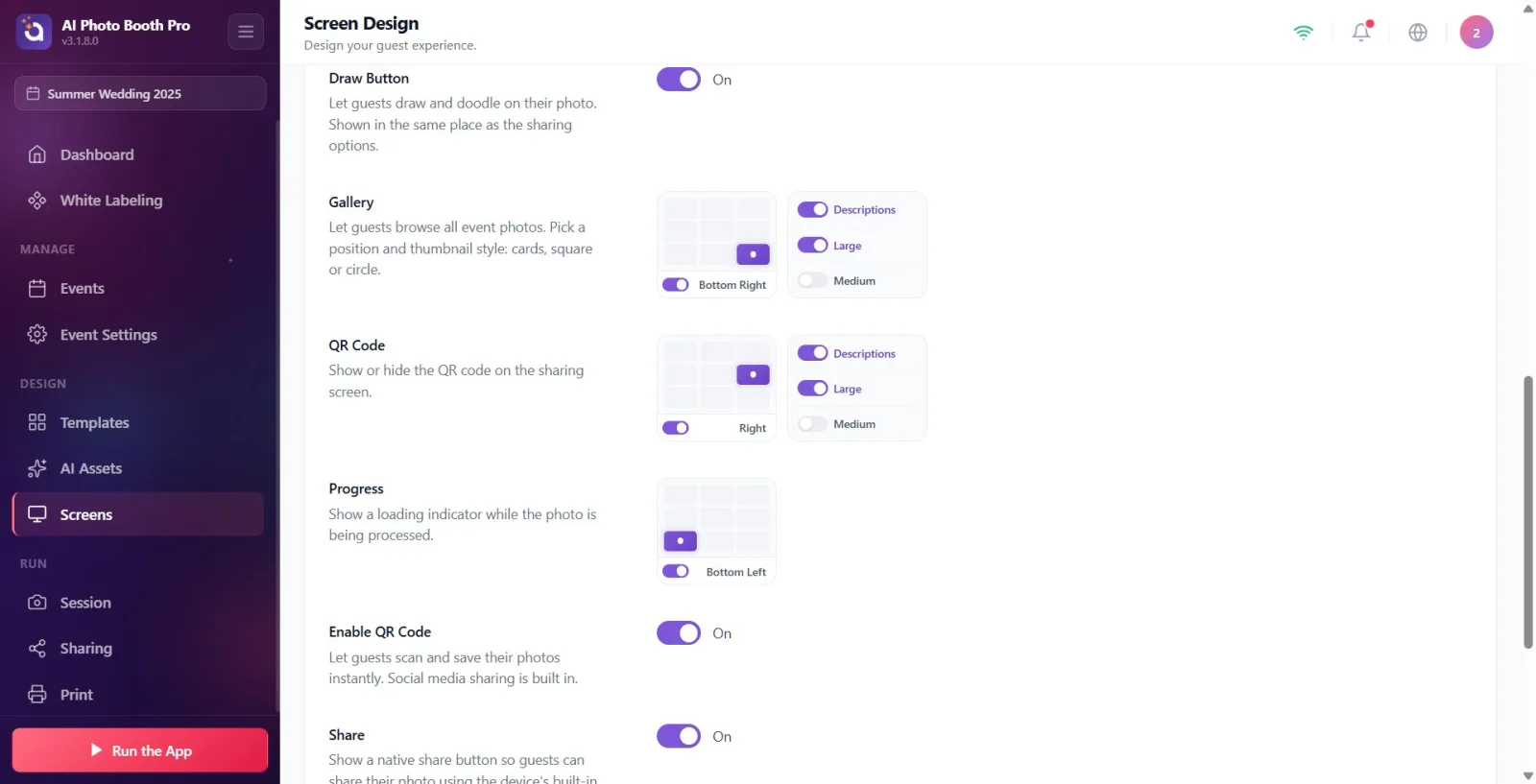
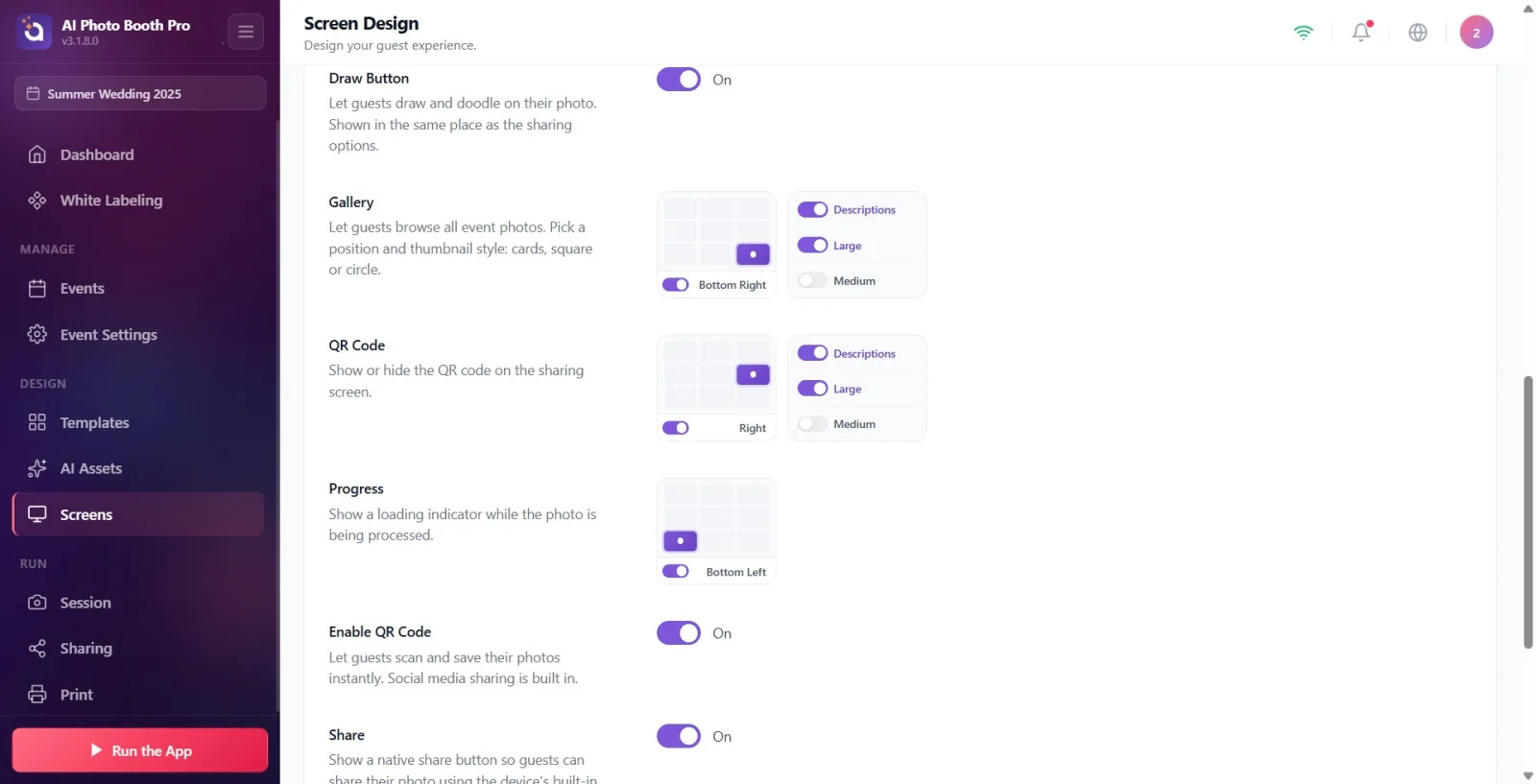
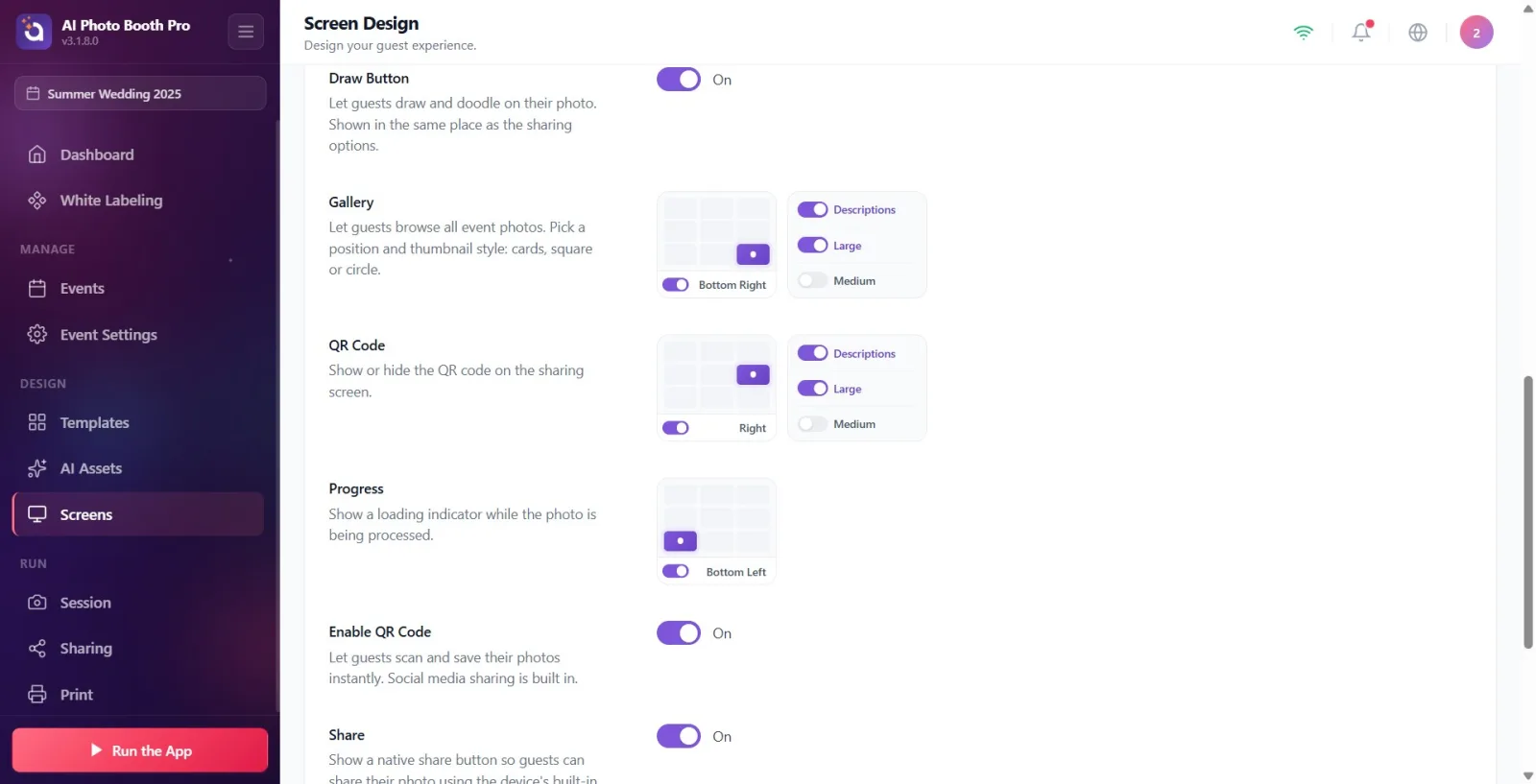
Accédez à Draw Button (description : "Les invités peuvent dessiner sur leurs photos. Affiché au même endroit que les options de partage."). Vous l'allumez et l'éteignez avec un seul interrupteur « On »/« Off » (la valeur par défaut est « Off »). Il n'a pas d'emplacement séparé ; apparaît en haut du groupe « Options de partage » s'il est activé.
🔎 Éléments à l'écran : interrupteur marche/arrêt unique (Activé/Désactivé).
Étape 8 · Définissez l'emplacement et la taille de Code QR (bureau)
Écrans → Design de partage
Accédez à Code QR (description : Afficher ou masquer le code QR sur l'écran de partage.). Sélectionnez l'emplacement dans la grille d'emplacement, taillez avec Grand/Moyen ; Afficher/masquer le texte « à numériser » en bas du QR avec Descriptions. IMPORTANT : Cette section est masquée en mode téléphone (mobile); car sur mobile, au lieu du QR intégré à l'écran, un bouton affiche le QR dans une fenêtre pop-up. Par conséquent, la position/taille n’est valide que sur les écrans de bureau/tablette.
🔎 Éléments à l'écran : Grille de localisation ; taille : Grand/Moyen ; Clé Descriptions. (Caché sur mobile.)
Étape 9 · Définir la clé principale Activer le code QR
Écrans → Design de partage
Accédez à Activer le code QR (description : « Permettre aux invités de numériser et d'enregistrer instantanément leurs photos. Fonctionnalité de partage sur les réseaux sociaux incluse. »). Vous pouvez activer/désactiver toute la fonction QR avec un seul interrupteur. Cela contrôle la propriété elle-même, contrairement à la simple position/taille dans la section Code QR, et elle reste également visible sur mobile.
🔎 Éléments à l'écran : interrupteur marche/arrêt unique (activé par défaut).
Étape 10 · Basculez le bouton Partager (partage local)
Écrans → Design de partage
Accédez à Partager (description : « Afficher le bouton de partage natif pour que les invités puissent partager leurs photos à l'aide de la feuille de partage intégrée de l'appareil. »). Vous pouvez activer/désactiver le bouton de partage natif de l'appareil avec un seul interrupteur.
🔎 Éléments à l'écran : interrupteur marche/arrêt unique (activé par défaut).
Étape 11 · Position et taille Galerie
Écrans → Design de partage
Accédez à Galerie (description : "Autoriser les invités à parcourir toutes les photos de l'événement. Choisissez un emplacement et un style de vignette."). Sélectionnez votre emplacement dans la grille de localisation, taillez avec « Large »/« Medium » ; Afficher/masquer la balise « Galerie » avec « Descriptions ».
🔎 Éléments à l'écran : Grille de localisation ; taille : Grand/Moyen ; Clé Descriptions.
Étape 12 · Position et taille Logo
Écrans → Design de partage
Accédez à Logo (description : 'Positionnez le logo de votre marque sur l'écran de partage et choisissez la taille d'affichage.'). Sélectionnez votre emplacement dans la grille d'emplacement et la taille avec « Grand »/« Moyen »/« Petit ». REMARQUE : Le logo est désactivé par défaut sur cet écran ; Lorsque vous allumez le commutateur, la valeur par défaut est Haut. Le logo IMAGE n'est pas chargé ici — il est chargé depuis l'onglet Général (Principal) ; Cette section détermine uniquement l'emplacement et la taille du logo.
🔎 Éléments à l'écran : Grille de position (désactivée par défaut, Haut lorsqu'elle est activée) ; taille : Grand/Moyen/Petit.
Étape 13 · Position Barre de progressionnu
Écrans → Design de partage
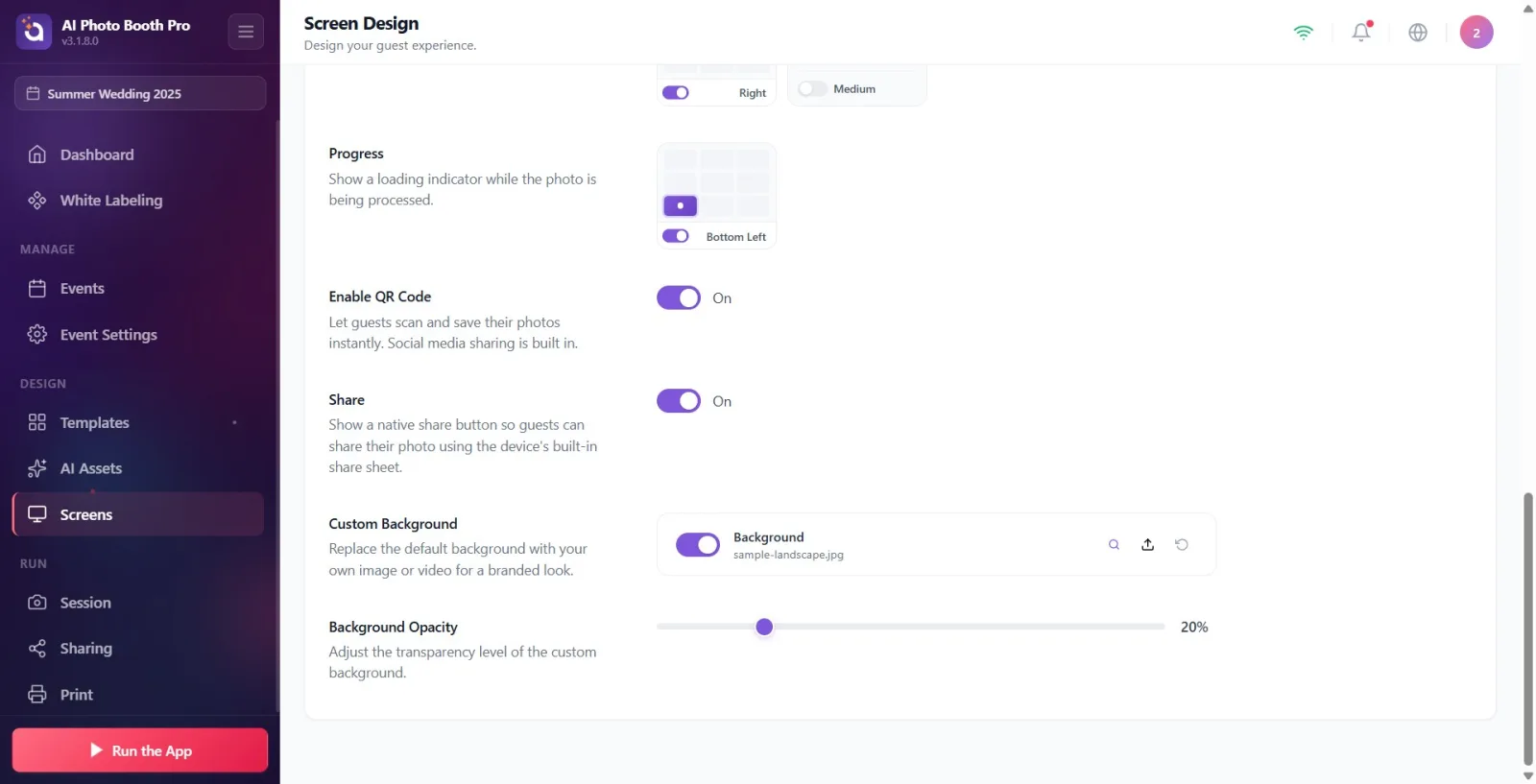
Accédez à Barre de progression (description : Affichez un indicateur de chargement pendant le traitement de la photo.). Il n'y a qu'une grille de localisation ici ; Choisissez où l'indicateur de progression apparaît sur l'écran pendant le traitement de la photo.
🔎 Éléments à l'écran : Grille de localisation uniquement.
Étape 14 · Charger Arrière-plan personnalisé
Écrans → Design de partage
Accédez à Arrière-plan personnalisé (description : "Remplacez l'arrière-plan par défaut par votre propre image ou vidéo pour un look de marque."). Utilisez le sélecteur de fichiers intitulé « Arrière-plan » (« Télécharger une image ou une vidéo d'arrière-plan personnalisée »); Vous pouvez choisir une image OU une vidéo. Activez/désactivez l'arrière-plan avec le commutateur dans la section, revenez à l'image par défaut avec le bouton de restauration. La sélection des fichiers se fait avec le sélecteur de fichiers natif. Si vous ne définissez pas votre propre arrière-plan, l'arrière-plan de l'onglet Général est hérité.
🔎 Éléments à l'écran : sélecteur de fichiers Contexte (Image/Vidéo) ; interrupteur marche/arrêt ; bouton de restauration.
Étape 15 · Définir Opacité de l'arrière-plan
Écrans → Design de partage
Accédez à Opacité de l'arrière-plan (description : Ajustez le niveau de transparence de l'arrière-plan personnalisé.). Ajustez le niveau de visibilité/transparence de l'arrière-plan avec le curseur de 0 à 100 ; la valeur en pourcentage est affichée à droite (par défaut 20 %). Le curseur n'est actif que si un arrière-plan est défini ; S'il n'y a pas d'arrière-plan, il apparaît atténué/passif.
🔎 Éléments à l'écran : curseur 0–100 + indicateur de pourcentage (désactivé s'il n'y a pas d'arrière-plan).
Étape 16 · Prévisualisez en plein écran et réinitialisez si nécessaire
Écrans → Design de partage
Prévisualisez l'écran de partage dans une grande fenêtre proche du ratio réel avec le bouton Plein Écran en bas à droite de l'aperçu (cliquez en dehors de la fenêtre ou sur l'icône croix pour fermer). Si vous souhaitez réinitialiser toutes les positions des éléments aux paramètres d'usine, cliquez sur le lien Réinitialiser aux paramètres par défaut ; Confirmez la fenêtre de confirmation qui apparaît (« Cette action réinitialisera toutes les positions des éléments sur l'écran de partage à leurs paramètres par défaut. Cette action ne peut pas être annulée. ») Confirmez avec « Réinitialiser » et annulez avec « Annuler ».
🔎 Éléments à l'écran : bouton Plein Écran ; fenêtre d'aperçu plein écran + fermer (croix) ; Connexion Réinitialiser aux paramètres par défaut ; fenêtre de confirmation Réinitialiser/Annuler.
L'aperçu est en direct : chaque modification que vous apportez est immédiatement reflétée. Si vous cliquez sur un élément dans l'aperçu, la page défile directement jusqu'à la section des paramètres de cet élément.
La désactivation du commutateur situé sous la grille de localisation déplace non seulement l'élément, mais le supprime entièrement de l'écran de partage. Lorsque vous l'ouvrez à nouveau, il revient à sa dernière position.
Le commutateur Descriptions contrôle les étiquettes de texte à côté des boutons : lorsqu'il est désactivé, les boutons apparaissent uniquement sous forme d'icônes, lorsqu'il est activé, ils apparaissent sous forme d'icône + texte.
L'IMAGE du logo et les couleurs de la marque proviennent de l'onglet Général (Principal) ; L'onglet Design de partage détermine uniquement l'emplacement et la taille du logo. Le logo est désactivé par défaut sur cet écran.
L'arrière-plan défini ici Arrière-plan personnalisé remplace celui dans l'onglet Général ; Si vous n'en définissez aucun, l'arrière-plan Général sera hérité. Opacité de l'arrière-plan par défaut est de 20 %, augmentez le pourcentage si l'arrière-plan apparaît sombre.
La partie Code QR (position/taille) et la partie Activer le code QR (bascule de fonctionnalité) sont différentes : l'une contrôle le placement, l'autre contrôle la fonctionnalité elle-même.
Il n'y a pas de bouton séparé pour l'enregistrement ; Il est enregistré à chaque fois que vous modifiez la clé de réglage.
Après avoir terminé la mise en page, obtenez un aperçu proche du tarif réel avec Plein Écran ; Vérifie comment il apparaîtra sur l’écran du kiosque.
Recherche de l'IMAGE de fond dans les paramètres de couleur de l'onglet Général : le sélecteur de fichier Arrière-plan personnalisé est utilisé pour l'image/vidéo spécifique à l'écran de partage.
Recherche de la section de localisation Code QR en mode téléphone (mobile) : cette section est masquée sur mobile (sur mobile le QR est affiché avec un bouton + fenêtre). Pour activer ou désactiver complètement le QR, utilisez le bouton « Activer le code QR », qui apparaît également sur mobile.
Ajuster l'emplacement des boutons de partage et se plaindre que l'email/SMS n'apparaisse toujours pas : cet onglet n'est qu'une mise en page/design ; Pour que la chaîne fonctionne réellement, la chaîne concernée doit être ouverte et installée dans les paramètres de partage.
En pensant que l'élément sera simplement déplacé lorsque vous éteignez l'interrupteur de position : lorsque l'interrupteur est fermé, l'élément est complètement supprimé de l'écran (Désactivé).
Surpris que le logo n'apparaisse pas : le logo est désactivé par défaut sur cet écran et son image est chargée depuis l'onglet Général.
Coincé avec le curseur Opacité de l'arrière-plan désactivé : le curseur n'est actif que lorsqu'un arrière-plan est défini ; ajoutez d'abord Arrière-plan personnalisé (ou utilisez l'arrière-plan Général).
mélanger Code QR (mise en page) avec Activer le code QR (touche de fonctionnalité) ; Si QR n'est pas visible, vérifiez d'abord si Activer le code QR est activé.
Sujets connexes
Paramètres de partage Conception d'écran de prise de vue Conception générale de l'écran (principal) – Logo et couleurs
Que sont les paramètres de partage et comment les configurer ?
