
Avant : Comment se connecter à l'application ?
La Marque Blanche est la section où vous personnalisez l'application, le site de partage/téléchargement et votre nom de domaine personnalisé avec votre propre marque. Elle comprend trois onglets (Domaine, Application, Microsite) et n'est disponible que dans le plan Ultimate (Ultimate AI). Les paramètres sont au niveau du compte — ils s'appliquent à toute l'application et non à un seul événement, et sont enregistrés automatiquement sans bouton Enregistrer séparé.
- Être connecté (session ouverte)
- Abonnement Ultimate (Ultimate AI) — les fonctionnalités White Label ne sont actives que dans le plan Ultimate ; sinon, la page affiche uniquement une bannière de verrouillage
- Connexion Internet — les paramètres sont répercutés dans le cloud (WhiteLabelService) ; la vérification dans l'onglet Domaine se fait via le serveur
Étape par étape
Étape 1 · Ouvrez la section Marque Blanche
Paramètres (Menu de gauche)
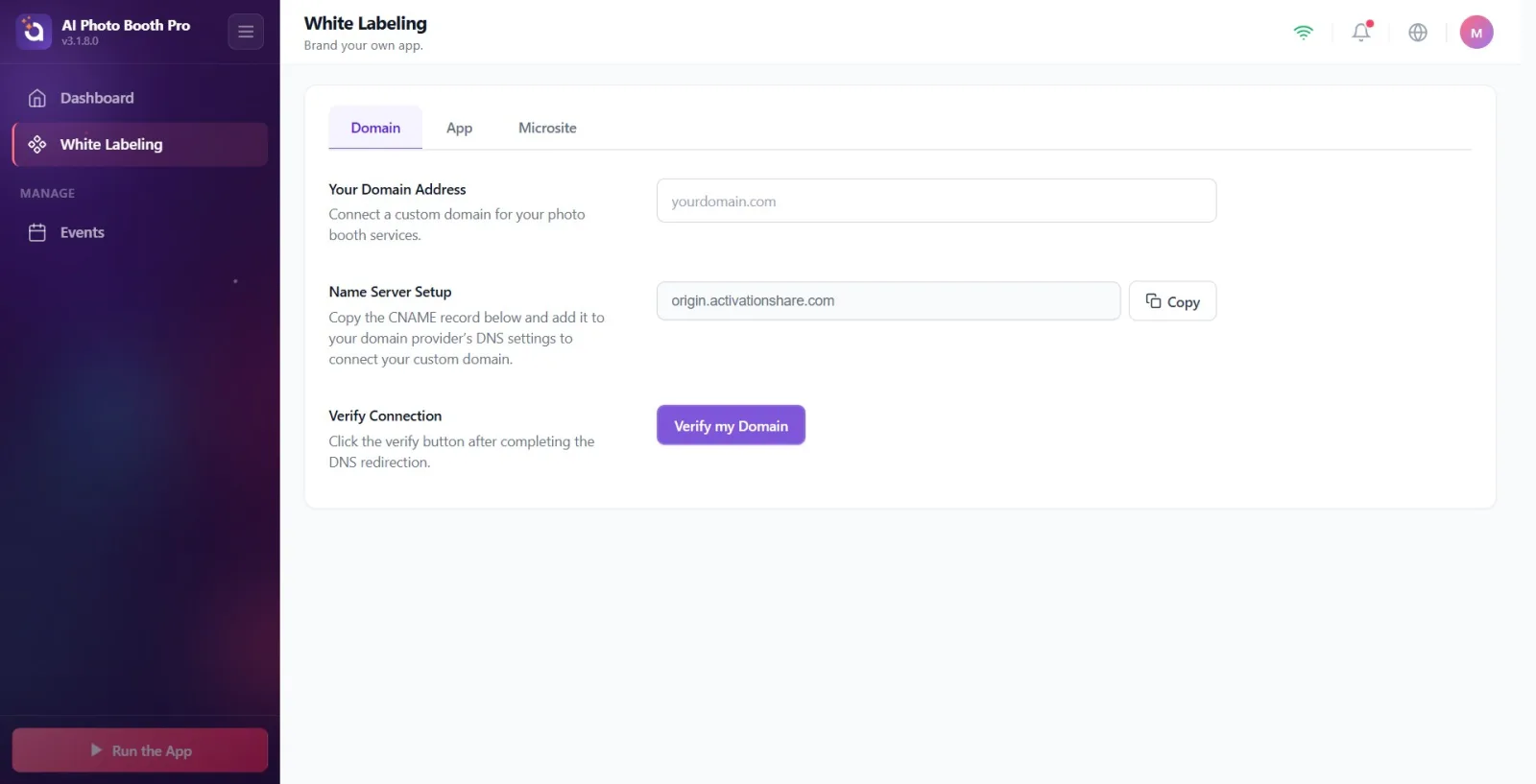
Appuyez sur Marque Blanche dans le menu de navigation à gauche des paramètres. Cet élément se trouve en haut du menu, non groupé, avec Tableau de bord (Dashboard), et est représenté par une icône d'étiquette (tag). Une fois la page ouverte, le titre est Marque Blanche, le sous-titre Personnalisez votre app.. Cet élément apparaît toujours dans le menu, quel que soit votre plan — le contrôle du verrouillage se trouve à l'intérieur de la page.
🔎 Éléments à l'écran : lien Marque Blanche avec icône d'étiquette dans le menu de gauche (section supérieure, même groupe que Tableau de bord)
Étape 2 · Condition de plan : verrouillage Ultimate
Marque Blanche
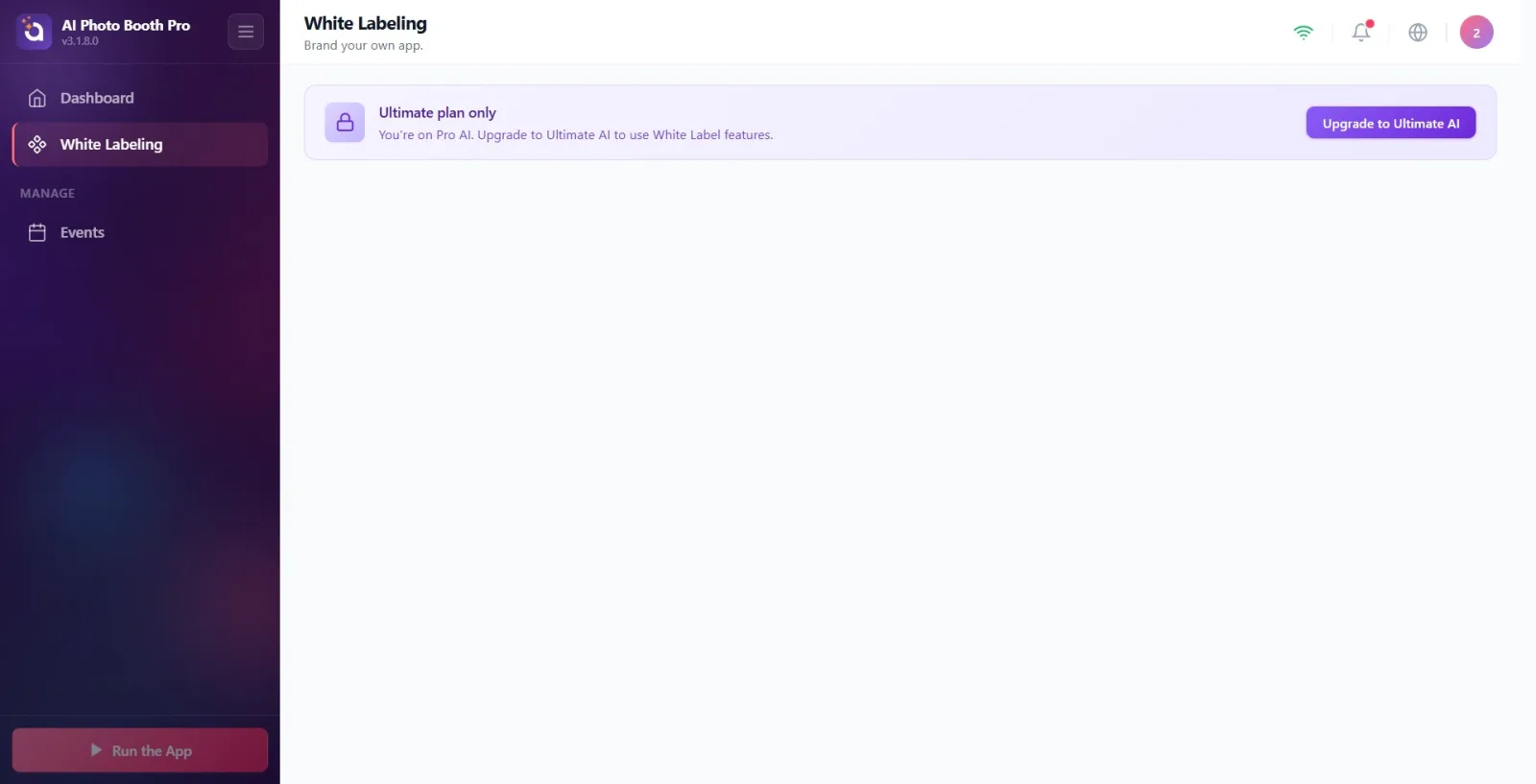
Si votre compte n'est pas au plan Ultimate, la page affiche une bannière de verrouillage au lieu des onglets : titre « Réservé au plan Ultimate », en dessous « Vous êtes actuellement sur le compte {plan}. Passez à Ultimate AI pour utiliser les fonctionnalités White Label. » ({plan} est remplacé par le nom de votre plan actuel — par ex. Essai/Trial). Le bouton Ultimate AI'a Yükselt à droite ouvre le paywall d'abonnement Ultimate (WebView Stripe sous Windows, RevenueCat sur mobile). Une fois passé à Ultimate, la page se rafraîchit automatiquement et les onglets s'ouvrent.
🔎 Éléments à l'écran : bannière avec icône de verrou : titre Réservé au plan Ultimate + description « … Passez à Ultimate AI. » + bouton « Passer à Ultimate AI »
Étape 3 · Naviguez entre les onglets (vue d'ensemble)
Marque Blanche
Sur un compte Ultimate, vous voyez une barre à trois onglets en haut de la page : Domaine, Application et Microsite. Vous passez d'un onglet à l'autre en appuyant dessus. À la première ouverture de la page, l'onglet Domaine apparaît par défaut. L'onglet sélectionné est mémorisé — à la prochaine ouverture, le dernier onglet ouvert réapparaît.
🔎 Éléments à l'écran : Barre d'onglets : Domaine | Application | Microsite (onglet actif mis en évidence ; par défaut Domaine)
Étape 4 · À quoi sert l'onglet Domaine
Marque Blanche → Domaine
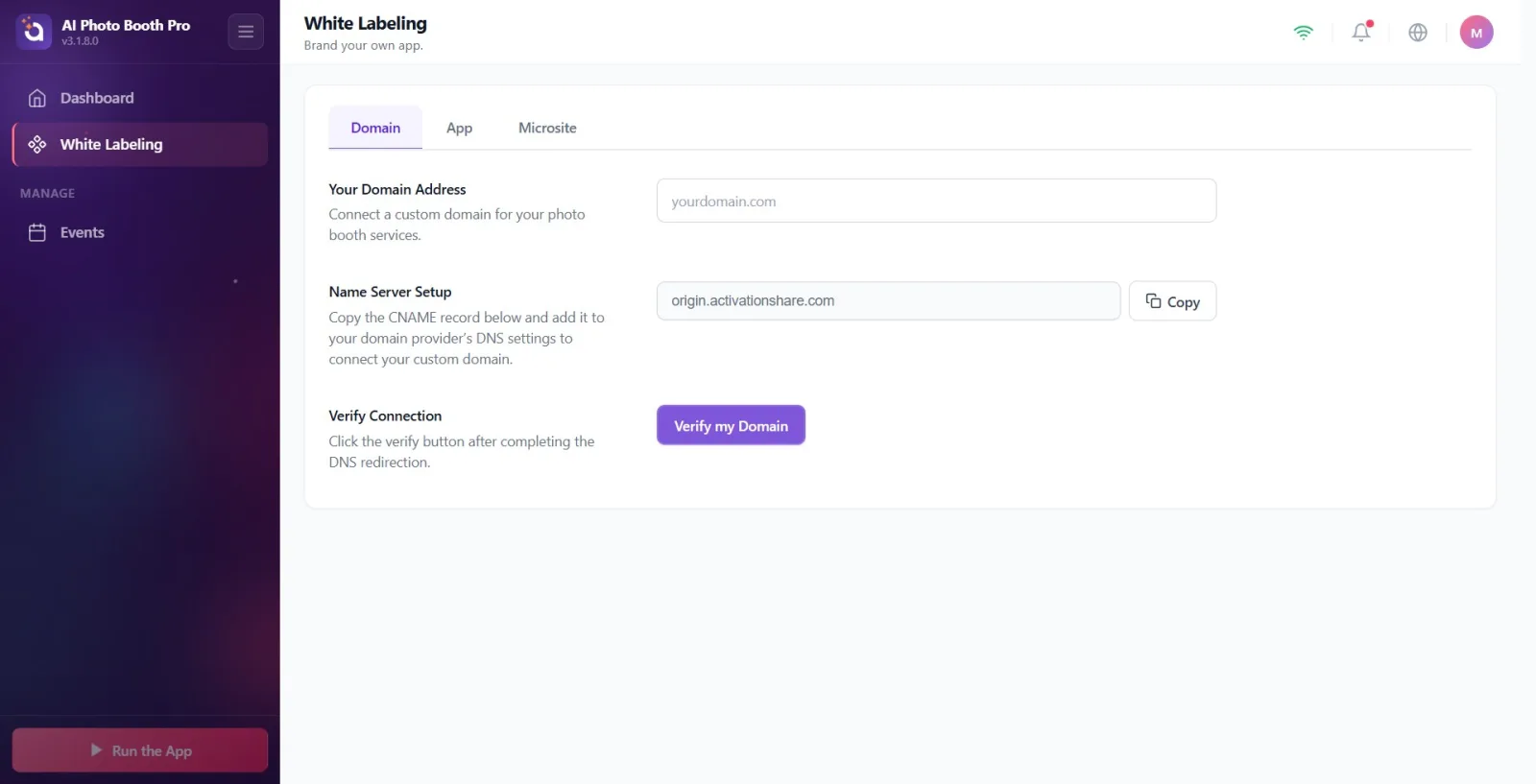
L'onglet Domaine est l'endroit où vous connectez votre propre nom de domaine personnalisé (par ex. votredomaine.com) à vos services de partage de photobooth. Sections : Votre adresse de domaine (description : « Connectez un domaine personnalisé pour vos services de photobooth. »), les « Instructions de configuration DNS » qui apparaissent lorsque vous saisissez le domaine (enregistrements TXT et CNAME copiables), « Configuration du serveur de noms » et « Vérifier la Connexion ». Le bouton Vérifier mon domaine déclenche la vérification depuis le serveur ; en cas de succès, le badge Domaine connecté apparaît. Le nom de domaine est enregistré une fois à la perte de focus (en quittant le champ), pas à chaque frappe.
🔎 Éléments à l'écran : Sections : Votre adresse de domaine, Instructions de configuration DNS, Configuration du serveur de noms, Vérifier la Connexion (bouton Vérifier mon domaine, badge Domaine connecté)
Étape 5 · À quoi sert l'onglet Application (l'interrupteur principal est ici)
Marque Blanche → Application
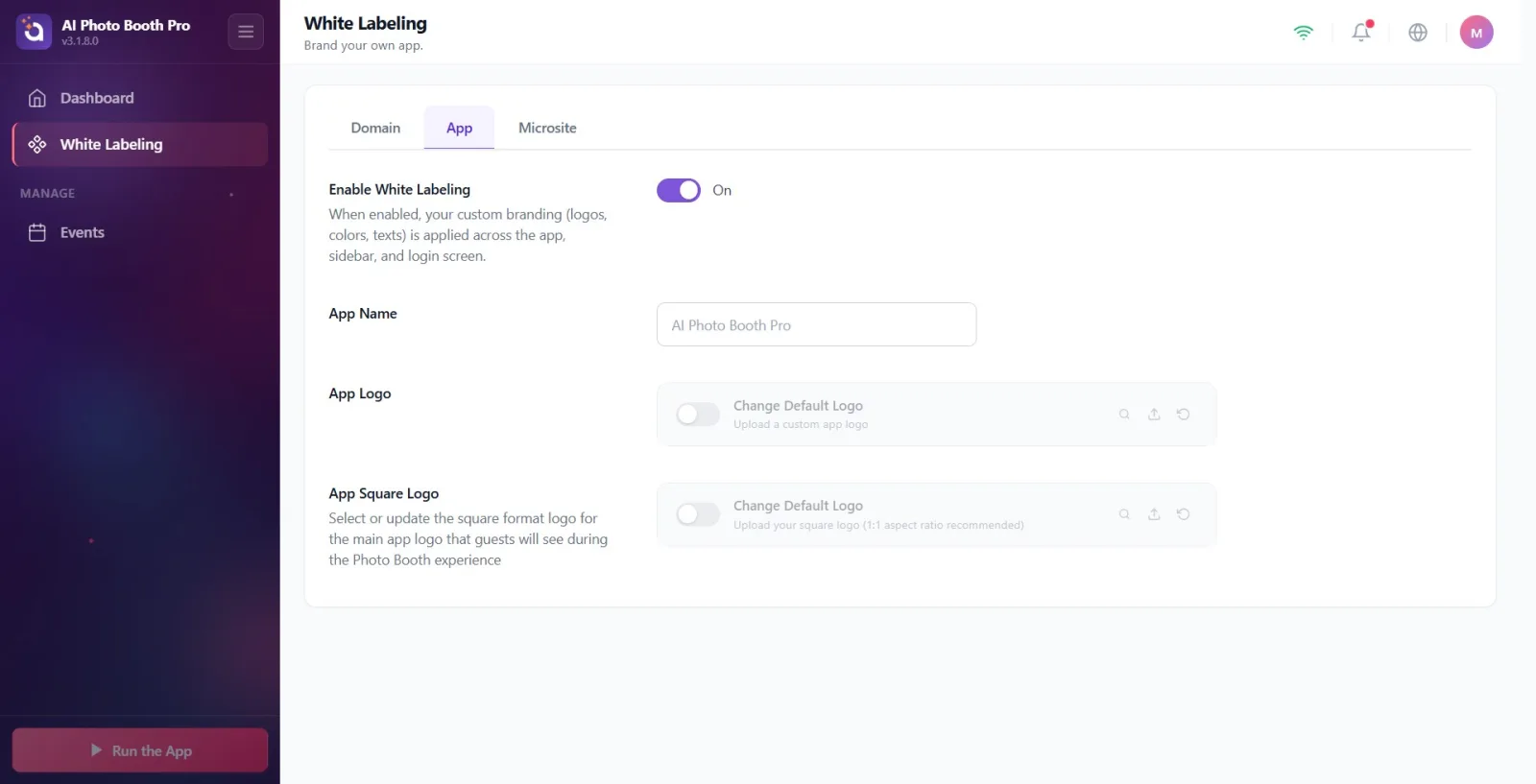
L'onglet Application est l'endroit où vous configurez la marque propre de l'application. En haut se trouve l'interrupteur principal « Activer WhiteLabel » (description : « Une fois activé, la personnalisation de marque (logo, couleur, texte) est appliquée à l'application, à la barre latérale et à l'écran de connexion. »). Tant que cet interrupteur est désactivé, aucun paramètre de marque des autres onglets n'est appliqué. Autres sections : Nom de l'application, Logo de l'application (horizontal) et Logo App Square (carré — pour la barre latérale réduite et l'écran de connexion). Les modifications sont enregistrées instantanément sur votre compte.
🔎 Éléments à l'écran : Sections : « Activer WhiteLabel » (interrupteur marche/arrêt), Nom de l'application, Logo de l'application, Logo App Square
Étape 6 · À quoi sert l'onglet Microsite
Marque Blanche → Microsite
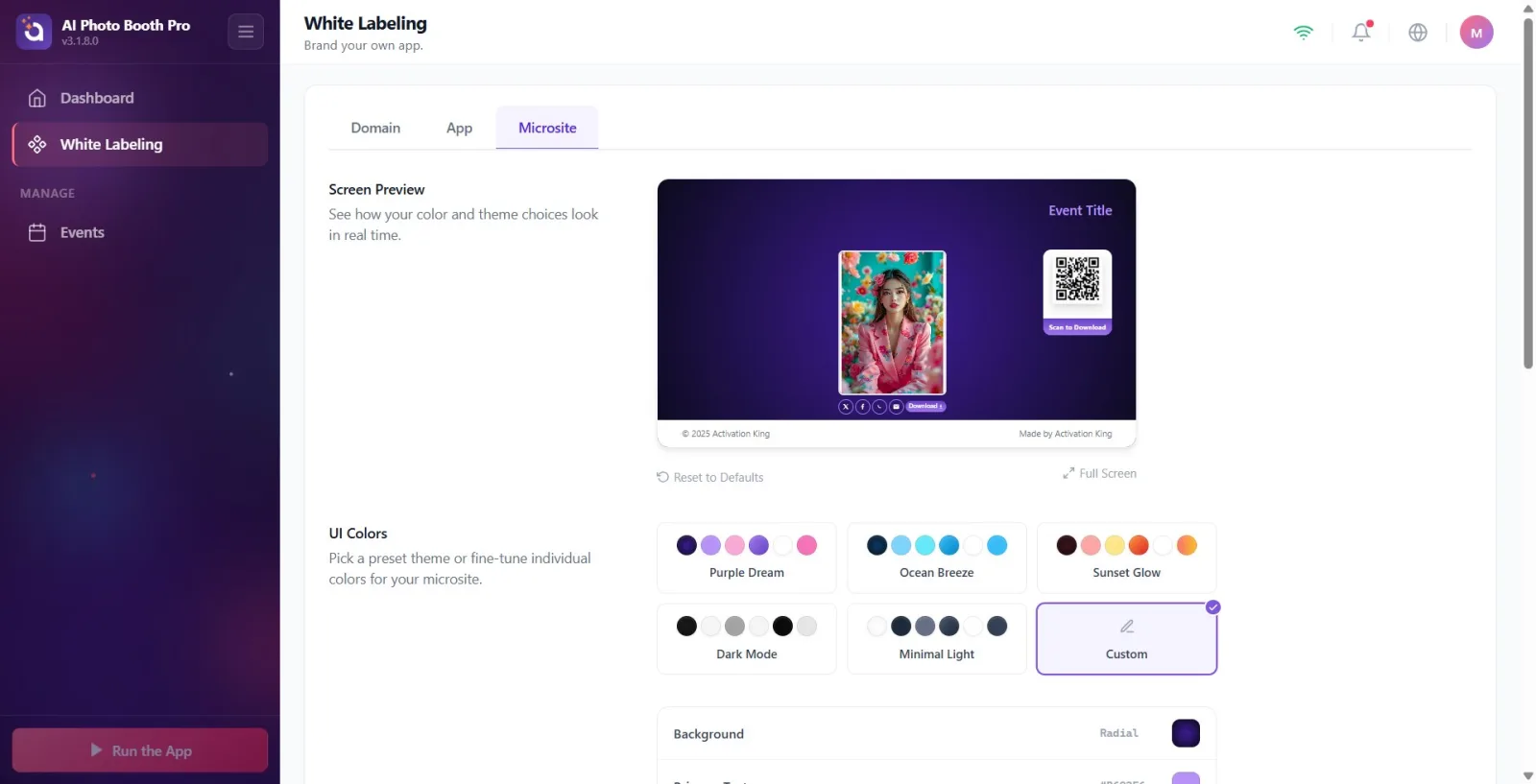
L'onglet Microsite est l'endroit où vous concevez l'apparence du site web où les invités téléchargent/partagent leurs photos. En haut se trouve un Aperçu de l'écran en direct (avec à côté Réinitialiser aux paramètres par défaut et Plein Écran). Sections : Couleurs de l'interface utilisateur (cartes de thèmes prédéfinis + réglage de couleur individuel), Aperçu du microsite (ouvre le site réel dans le navigateur système), Textes du microsite (titre, copyright et informations d'entreprise), Logo du microsite et Informations supplémentaires (image ou vidéo). Les modifications de couleur/texte que vous effectuez apparaissent instantanément dans l'aperçu et sont enregistrées automatiquement.
🔎 Éléments à l'écran : Sections : Aperçu de l'écran (Réinitialiser aux paramètres par défaut / Plein Écran), Couleurs de l'interface utilisateur, Aperçu du microsite, Textes du microsite, Logo du microsite, Informations supplémentaires
Étape 7 · Comment les modifications sont-elles enregistrées et où s'appliquent-elles
Marque Blanche
Les paramètres de Marque Blanche sont au niveau du compte — ils s'appliquent à toute l'application et à tous les événements, pas seulement à l'événement sélectionné. Il n'y a pas de bouton Enregistrer séparé : les modifications dans les onglets Application et Microsite sont enregistrées instantanément dans le cloud (les champs de texte après un court délai) ; le nom de domaine de l'onglet Domaine est enregistré une fois à la perte de focus. Pour que les paramètres de marque soient réellement visibles, l'interrupteur « Activer WhiteLabel » de l'onglet Application doit être activé.
La Marque Blanche n'est disponible que dans le plan Ultimate (Ultimate AI) ; si ce n'est pas votre cas, la page affiche une bannière de verrouillage et le paywall s'ouvre via « Passer à Ultimate AI ».
Les paramètres sont propres au compte (indépendants de l'événement) — ils s'appliquent non pas à un seul événement mais à toute l'application et au microsite.
L'interrupteur principal « Activer WhiteLabel » se trouve dans l'onglet Application ; tant qu'il est désactivé, aucun des paramètres de logo/couleur/texte ne se répercute sur l'application, la barre latérale et l'écran de connexion.
Votre choix d'onglet est mémorisé : à la prochaine ouverture, le dernier onglet laissé réapparaît (par défaut Domaine).
Ne cherchez pas de bouton Enregistrer séparé — les modifications sont enregistrées automatiquement. Le champ Domaine est enregistré lorsque vous quittez le champ (perte de focus).
Dans l'onglet Microsite, les modifications de couleur/texte apparaissent instantanément dans l'aperçu en direct en haut ; vous pouvez tester le site réel dans le navigateur avec Aperçu du microsite.
Configurer les paramètres de logo/couleur/texte et oublier d'activer l'interrupteur « Activer WhiteLabel » de l'onglet Application — tant que l'interrupteur est désactivé, aucune marque n'est appliquée.
Penser que les paramètres ne s'appliquent qu'à l'événement sélectionné — la Marque Blanche est au niveau du compte, elle affecte toute l'application et tous les événements.
Chercher un bouton Enregistrer — un tel bouton n'existe pas ; l'enregistrement est automatique (le champ Domaine n'est enregistré qu'à la perte de focus).
Essayer d'utiliser les fonctionnalités sans être au plan Ultimate — la page affiche uniquement la bannière de verrouillage, il faut d'abord passer à Ultimate.
Saisir le nom de domaine dans l'onglet Domaine sans ajouter les enregistrements DNS (TXT/CNAME) et s'attendre à ce que Vérifier mon domaine réussisse immédiatement — la vérification devient Domaine connecté une fois les enregistrements DNS propagés.
S'attendre à ce que le bouton Aperçu du microsite fonctionne sans événement sélectionné — l'aperçu dépend de la session d'exemple de l'événement en cours ; sans événement, le bouton apparaît inactif.
Sujets connexes
Marque Blanche → Application Marque Blanche → Domaine Marque Blanche → Microsite Abonnement / Mise à niveau (paywall Ultimate AI)
