
Avant : Comment créer un événement ?
Ce guide explique comment connecter une GoPro au photobooth : d'abord vous préparez la GoPro et le PC Windows, puis dans la section GoPro de la fenêtre Ajouter une caméra de Paramètres d'événement → Camera, vous l'appairez via Bluetooth avec Connecter une nouvelle GoPro, et l'application se connecte automatiquement au WiFi de la GoPro. La connexion GoPro n'est prise en charge que sous Windows ; si la connexion est perdue, vous la rétablissez avec « Se reconnecter » et, pendant la prise de vue, avec la fenêtre de récupération « Problème de connexion GoPro » qui apparaît.
- Un PC Windows (la GoPro n'est prise en charge que sous Windows — sur les autres plateformes, la section « GoPro » n'apparaît pas)
- Un PC Windows avec du matériel Bluetooth et WiFi fonctionnel (l'un pour l'appairage, l'autre pour la connexion au point d'accès de la GoPro)
- L'application doit être correctement INSTALLÉE (MSIX) — si elle est exécutée depuis un dossier copié, cela bloque l'accès Bluetooth de Windows
- Une GoPro prenant en charge l'Open GoPro API (généralement HERO9 Black et ultérieures : HERO10/11/12, MAX)
- Une GoPro chargée + une carte mémoire (microSD) avec de l'espace libre
- Un événement doit avoir été créé et être ouvert en édition (l'écran Paramètres d'événement doit être visible)
Étape par étape
Étape 1 · Préparez la GoPro (batterie, carte mémoire, alimentation)
Sur l'appareil (hors application)
Utilisez une GoPro chargée et insérez une carte mémoire (microSD) avec de l'espace libre — la GoPro enregistre d'abord chaque prise de vue sur sa propre carte mémoire, l'application la télécharge ensuite sur le PC via WiFi ; sans carte ou si elle est pleine, la prise de vue ne peut pas être téléchargée. Allumez la GoPro avec le bouton alimentation/mode sur le côté. Remarque : la connexion GoPro n'est prise en charge que sous Windows.
Étape 2 · Activez la connexion sans fil sur la GoPro et passez en mode appairage
Menu de l'appareil GoPro (hors application)
Assurez-vous que les connexions sans fil de la GoPro sont activées. Faites glisser l'écran vers le bas et vérifiez que les connexions sont activées dans le menu Preferences (Préférences) → Connections (Connexions) ; si d'anciens appairages posent problème, nettoyez avec « Reset Connections » (Réinitialiser les connexions) pour rendre la GoPro visible (appairable) pour un nouvel appareil. NE LAISSEZ PAS la GoPro connectée à l'application GoPro Quik sur le téléphone — la GoPro ne se connecte qu'à un seul appareil à la fois ; si le téléphone est connecté, le PC ne pourra pas s'appairer. Pendant l'appairage, gardez la GoPro proche du PC (portée Bluetooth).
Étape 3 · Préparez le PC Windows (Bluetooth + WiFi + application installée)
Windows / application
Assurez-vous que le Bluetooth et le WiFi sont tous deux activés sur le PC — l'application trouve la GoPro par Bluetooth, puis connecte le WiFi du PC au propre point d'accès de la GoPro. L'application doit être correctement INSTALLÉE (MSIX) ; si elle est exécutée depuis un dossier copié, le balayage donne l'erreur « Bluetooth access check failed ». Important : l'adaptateur WiFi connecté au point d'accès de la GoPro ne peut pas accéder à Internet pendant ce temps — pour les booths nécessitant Internet, utilisez Ethernet ou un second adaptateur réseau.
Étape 4 · Ouvrez la section GoPro avec Sélectionner l'appareil photo
Paramètres → Paramètres d'événement → « Camera » (fenêtre Ajouter une caméra)
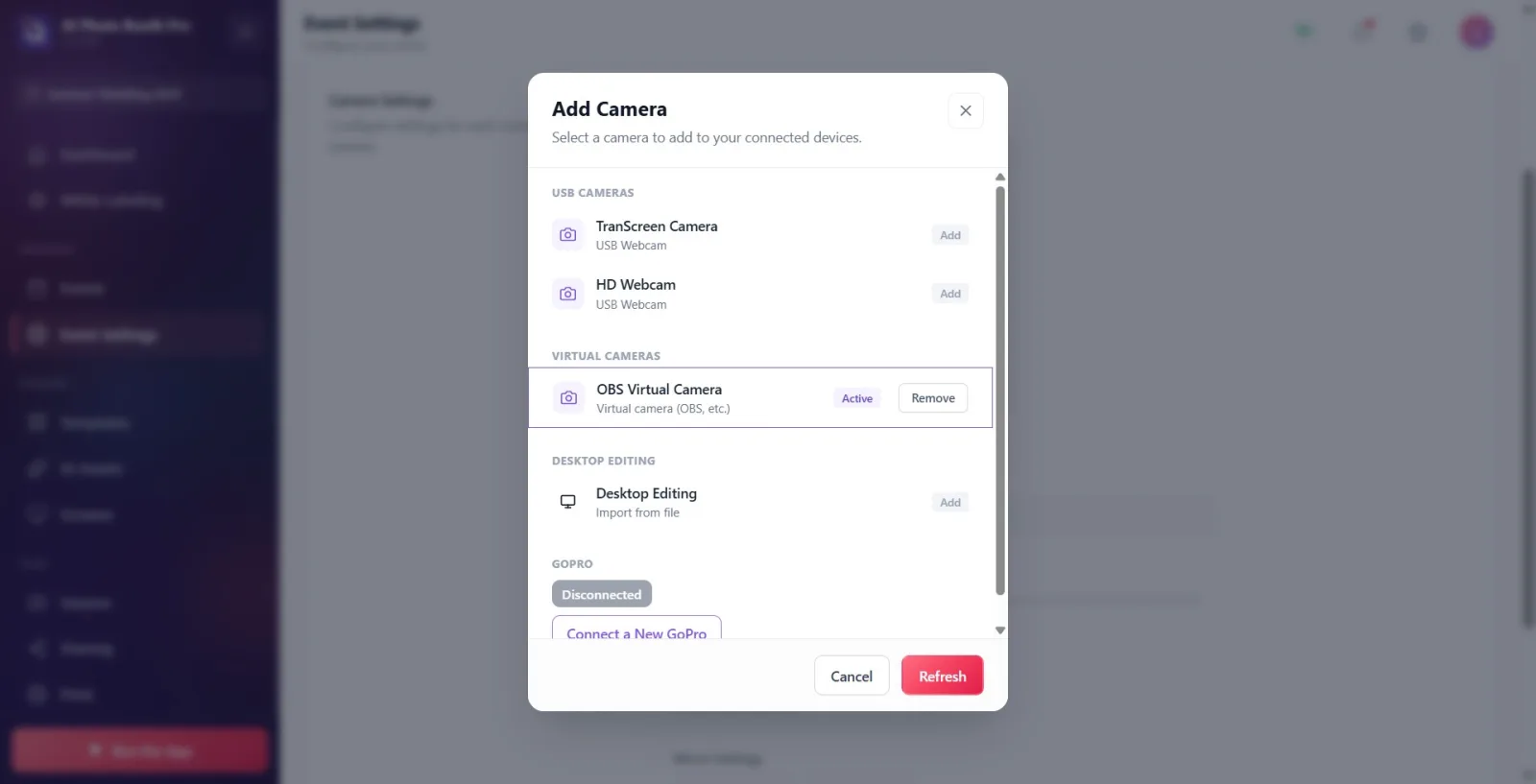
Dans Paramètres d'événement, ouvrez l'onglet « Caméra » et appuyez sur le bouton « Sélectionner l'appareil photo » dans la section « Ajouter une caméra ». Faites défiler la fenêtre « Ajouter une caméra » qui s'ouvre jusqu'en bas : sous Windows, il y a toujours une section GoPro visible (détail de l'appareil GoPro · Bluetooth). Si aucune GoPro n'est encore appairée, la liste est vide mais le titre de la section, l'étiquette d'état colorée (initialement Déconnecté) et le bouton Connecter une nouvelle GoPro sont visibles. Cette section n'apparaît jamais sur les plateformes autres que Windows.
🔎 Éléments à l'écran : titre de groupe GoPro ; étiquette d'état colorée Déconnecté ; bouton Connecter une nouvelle GoPro ; bouton conditionnel « Se reconnecter ».
Étape 5 · Démarrez le balayage Bluetooth avec Connecter une nouvelle GoPro
Paramètres → Paramètres d'événement → « Camera » (Ajouter une caméra · GoPro)
Appuyez sur le bouton Connecter une nouvelle GoPro. L'application vérifie d'abord l'accès Bluetooth, puis balaie les GoPro à proximité. Pendant le balayage, un cercle (spinner) tourne et l'étiquette d'état passe à l'étape « Recherche de GoPro... ». Les GoPro trouvées sont listées dans la section « GoPro » avec le badge « Ajouter ». Si la GoPro n'apparaît pas : assurez-vous qu'elle est allumée, que son sans-fil est actif et qu'elle n'est pas connectée à un téléphone, puis appuyez à nouveau sur Connecter une nouvelle GoPro (ou rafraîchissez la liste avec Actualiser en bas de la fenêtre).
🔎 Éléments à l'écran : bouton Connecter une nouvelle GoPro ; spinner tournant ; étiquette d'état colorée ; lignes des GoPro balayées (badge « Ajouter ») ; Actualiser en bas de la fenêtre.
Étape 6 · Sélectionnez la GoPro trouvée — connexion BLE + WiFi automatique
Paramètres → Paramètres d'événement → « Camera » (Ajouter une caméra · GoPro)
Cliquez sur la ligne de la GoPro dans la liste. L'application effectue automatiquement, dans l'ordre : l'appairage Bluetooth, la lecture des informations WiFi depuis la GoPro, l'activation du point d'accès WiFi de la GoPro, et la connexion du PC à ce point d'accès. Le journal en direct en dessous de la section affiche les étapes : Appairage Bluetooth en cours... → Lecture des informations WiFi de la GoPro... → « Activation du WiFi de la GoPro... » → « Connexion au WiFi de la GoPro... » → GoPro connectée. Cette opération peut prendre quelques secondes ; ne sélectionnez pas une autre caméra avant qu'elle ne soit terminée, sinon la connexion est annulée.
🔎 Éléments à l'écran : ligne de la GoPro (devient « Actif » au clic) ; étiquette d'état changeant de couleur ; journal en direct (par ex. Appairage Bluetooth en cours..., « Connexion au WiFi de la GoPro... »).
Étape 7 · Connectée — vérifiez l'aperçu et la carte de caméra connectée
Paramètres → Paramètres d'événement → « Camera »
Une fois la connexion établie, l'étiquette d'état devient GoPro connectée (verte) et le badge « Actif » apparaît sur la ligne de la GoPro ; la fenêtre se ferme généralement d'elle-même. Dans la carte de caméra connectée de la section Ajouter une caméra, vous voyez le nom de la GoPro et le détail GoPro · Bluetooth, et dans la section Paramètres de caméra, l'aperçu en direct avec le badge vert Prêt en haut à gauche. Si vous le souhaitez, vérifiez le cadrage et la lumière avant la prise de vue réelle avec Prendre une photo test.
🔎 Éléments à l'écran : carte de caméra connectée (icône GoPro + nom + GoPro · Bluetooth) ; badge « Actif » ; carte d'aperçu en direct + badge Prêt ; bouton Prendre une photo test.
Étape 8 · Si la connexion est perdue, « Se reconnecter » (récupération WiFi)
Paramètres → Paramètres d'événement → « Camera » (Ajouter une caméra · GoPro)
Si le WiFi de la GoPro est coupé, le bouton « Se reconnecter » apparaît dans la section GoPro de la fenêtre Ajouter une caméra ; ce bouton tente directement de récupérer le WiFi sans refaire tout le balayage depuis le début. La carte de caméra connectée reste « fixe » (ne bascule pas vers une autre caméra) : elle affiche « Hors ligne » avec un point orange et, pendant que l'application tente automatiquement de se reconnecter, une icône tournante + Recherche de caméra.... Une GoPro connectée une fois est enregistrée ; à l'ouverture suivante de l'événement (si le Bluetooth du PC est activé), elle se reconnecte automatiquement et silencieusement.
🔎 Éléments à l'écran : bouton « Se reconnecter » ; sur la carte de caméra connectée, point orange + Hors ligne ; pendant la recherche, spinner + Recherche de caméra....
Étape 9 · Fenêtre de récupération Problème de connexion GoPro pendant la prise de vue
Écran de capture du kiosque (booth)
Si la photo/vidéo ne peut pas être téléchargée depuis la GoPro pendant la prise de vue, l'application ouvre, après plusieurs tentatives silencieuses, une fenêtre de récupération intitulée Problème de connexion GoPro. Le message indique que la prise de vue n'est pas perdue : « La photo n'a pas pu être téléchargée. La prise de vue est sur la carte mémoire de la GoPro — nouvelle tentative automatique en cours. » (pour la vidéo « La vidéo n'a pas pu être téléchargée... »). La fenêtre liste chaque tentative en direct (OK / erreur + durée ms) et propose trois boutons : Réessayer maintenant (tente le téléchargement immédiatement), « Se reconnecter » (rétablit le BLE/WiFi depuis le début), Ignorer cette prise (passe cette prise). En dessous, un journal technique « Dernières lignes de journal » ; lorsque le téléchargement réussit, la confirmation « Téléchargement réussi ! » apparaît. La boucle de tentative automatique en arrière-plan continue même pendant que la fenêtre est ouverte — la plupart du temps, cela se rétablit tout seul sans qu'on appuie sur rien.
🔎 Éléments à l'écran : titre Problème de connexion GoPro ; état En attente... ; liste des tentatives (OK/erreur + ms) ; boutons Réessayer maintenant / « Se reconnecter » / Ignorer cette prise ; « Dernières lignes de journal » ; écran de succès « Téléchargement réussi ! ».
La GoPro enregistre d'abord la photo/vidéo sur sa propre carte mémoire, puis la télécharge sur le PC via WiFi — assurez-vous qu'une carte mémoire avec de l'espace libre est insérée.
Le WiFi du PC se connecte au point d'accès de la GoPro, donc cet adaptateur ne peut pas accéder à Internet pendant qu'il est connecté ; dans les installations nécessitant Internet, utilisez Ethernet ou un second adaptateur réseau.
Pendant la connexion, le journal en direct sous la section GoPro affiche les étapes dans l'ordre : Appairage Bluetooth en cours... → Lecture des informations WiFi de la GoPro... → « Activation du WiFi de la GoPro... » → « Connexion au WiFi de la GoPro... » → GoPro connectée.
La GoPro est une caméra « fixe » : en cas de coupure temporaire, l'application ne bascule pas vers une autre caméra — elle affiche Hors ligne + Recherche de caméra... et tente de se reconnecter automatiquement.
Une GoPro connectée avec succès une fois est enregistrée ; à l'ouverture suivante de l'événement, si le Bluetooth du PC est activé, elle se reconnecte automatiquement (sans demander de confirmation) et silencieusement.
La connexion peut prendre quelques secondes ; si vous sélectionnez une autre caméra avant qu'elle ne soit terminée, la connexion en cours est annulée — soyez patient.
Si le téléchargement se bloque pendant la prise de vue, vous n'avez généralement rien à faire : la fenêtre de récupération réessaie automatiquement en arrière-plan et affiche « Téléchargement réussi ! » une fois le téléchargement arrivé.
Exécuter l'application depuis un dossier copié sans l'installer : le balayage Bluetooth échoue avec « Bluetooth access check failed » — l'application doit être installée en tant que MSIX.
Chercher la section GoPro sur une plateforme autre que Windows : la section GoPro n'apparaît que sous Windows.
Laisser la GoPro connectée à l'application GoPro Quik sur le téléphone : la GoPro ne se connecte qu'à un seul appareil à la fois, le PC ne peut pas s'appairer tant que le téléphone est connecté — déconnectez d'abord le téléphone.
Laisser le Bluetooth ou le WiFi désactivés sur le PC : le Bluetooth est nécessaire pour l'appairage, le WiFi pour le point d'accès de la GoPro.
Ne pas insérer de carte mémoire ou la laisser pleine : la prise de vue ne peut pas être enregistrée sur/téléchargée depuis la GoPro, la fenêtre de récupération reste bloquée en « nouvelle tentative automatique en cours ».
S'impatienter pendant la connexion et sélectionner une autre caméra : la connexion BLE/WiFi en cours est annulée.
Garder la GoPro loin du PC : hors de la portée Bluetooth, l'appairage/la connexion est perdue — gardez-la proche pendant l'appairage.
Sujets connexes
Paramètres d'événement → Caméra Configuration de la caméra et de l'OBS Problèmes de caméra
