
Avant : Qu'est-ce que la conception d'écran, comment utiliser l'onglet Général ?
Textes Comment personnaliser ?
L'onglet Textes de la page Screen Design vous permet de modifier tous les textes des boutons, titres et messages que les invités voient sur les écrans du stand (kiosque) avec vos propres expressions ou traductions. Vous sélectionnez d'abord la langue de l'invité, activez le commutateur Personnaliser les textes, puis modifiez chaque balise écran par écran (Général, Bienvenue, GlamBot, Capture, Partager, Paiement, titres de page) ; Le texte que vous saisissez est spécifique à l'événement et les champs que vous laissez vides représentent la langue intégrée par défaut de la langue sélectionnée.
- création d'événement
étape par étape
Étape 1 · Ouvrez l'onglet Textes
Conception d'écran → Textes
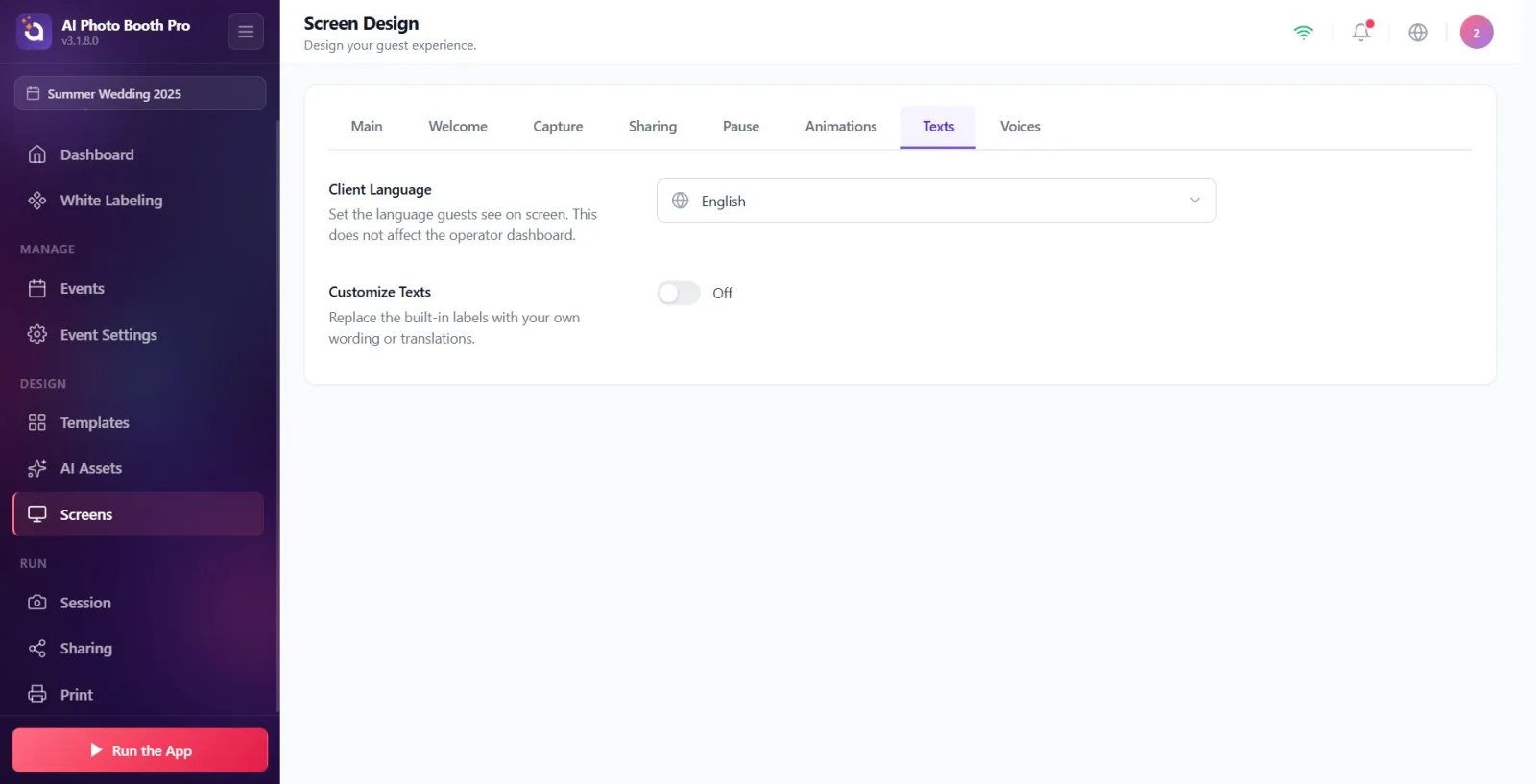
Assurez-vous qu'un événement est sélectionné (les textes sont enregistrés spécifiquement pour l'événement ; si l'événement n'est pas sélectionné, les modifications ne seront pas enregistrées). Ouvrez la page « Conception d'écran » (Affichages) dans Paramètres et passez à l'onglet « Textes » à partir de la bande d'onglets en haut. L'onglet est situé au bout du ruban, entre « Animations » et « Sons ».
🔎 Éléments à l'écran : bande d'onglets supérieure : Général, Accueil, Capture, Design de partage, Pause, Animations, Textes, Voix.
Étape 2 · Sélectionnez la langue de l'invité (Langue du client)
Conception d'écran → Textes
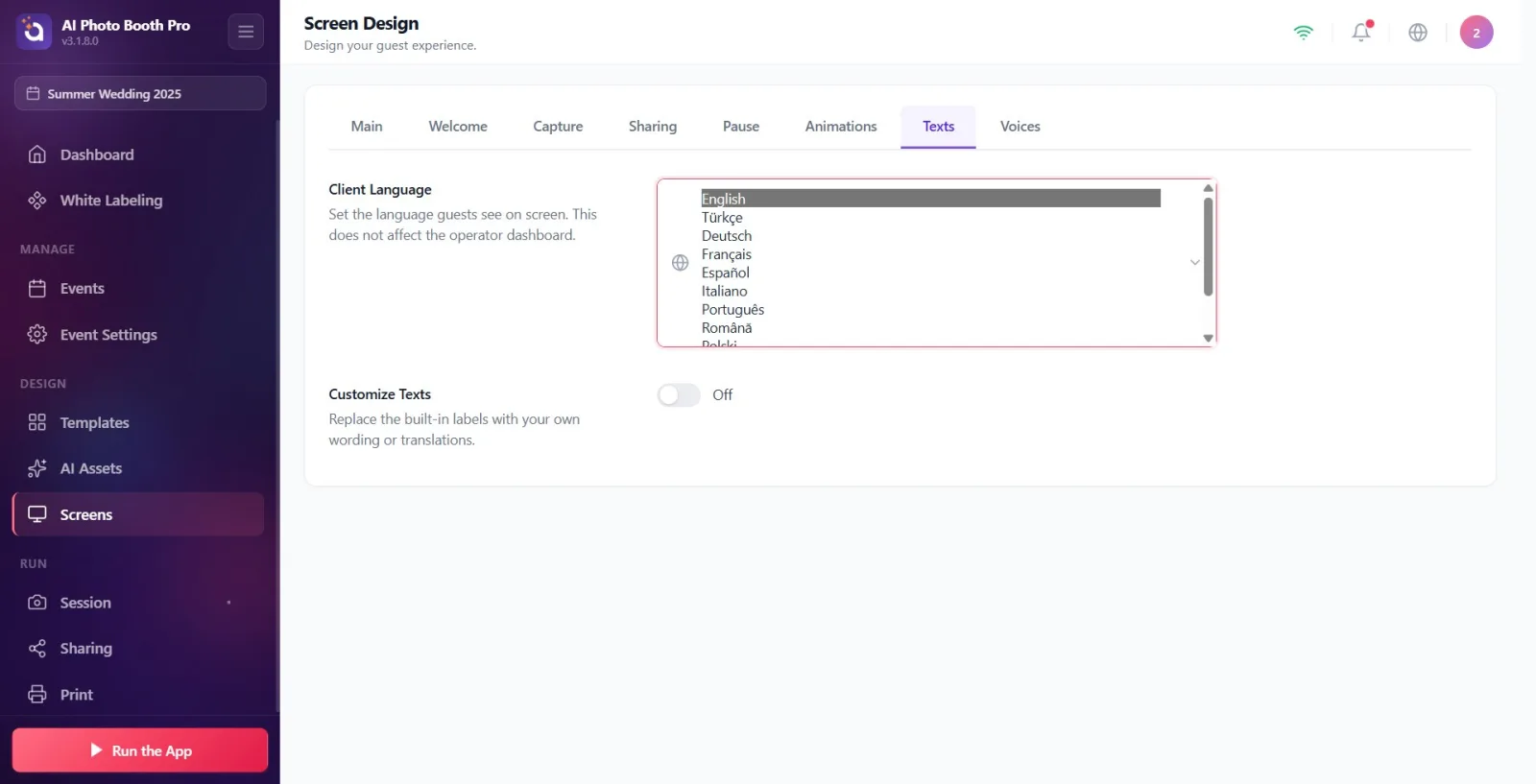
Sélectionnez la langue que les invités verront sur l'écran du stand dans le menu déroulant Langue du client en haut. Ce paramètre détermine la langue du texte par défaut intégré et du texte d’espace réservé gris pâle dans les champs. Comme indiqué dans la description, cette sélection n'affecte que l'écran invité et ne modifie pas le panneau de commande (interface Paramètres). IMPORTANT : Choisissez la langue AVANT de saisir votre texte personnalisé ; si vous modifiez la langue ultérieurement, tout texte personnalisé sera remplacé par les nouvelles langues par défaut.
🔎 Éléments à l'écran : Langue du client titre + description 'Définissez la langue que les invités voient à l'écran. Cela n'affecte pas le panneau de commande.'; menu déroulant avec icône globe — 11 options : English, Turkish, Deutsch, Français, Español, Italiano, Português, Română, Polski, Русский, Čeština.
Étape 3 · Activez la clé Personnaliser les textes
Conception d'écran → Textes
Activez la bascule Personnaliser les textes. Il est désactivé par défaut ; Lorsqu'ils sont désactivés, tous les écrans utilisent le texte intégré par défaut et les sections d'édition restent masquées. Lorsque vous activez le commutateur, toutes les sections d'édition de texte (Général, Écran de bienvenue, Écran GlamBot, Écran de capture, Partage d'écran, Écrans de paiement, titres de page) apparaissent, regroupées écran par écran en bas.
🔎 Éléments à l'écran : Personnaliser les textes titre + description 'Remplacez les étiquettes intégrées par vos propres expressions ou traductions.'; interrupteur marche/arrêt (arrêt par défaut).
Étape 4 · Modifier un champ de texte (logique de travail)
Conception d'écran → Textes
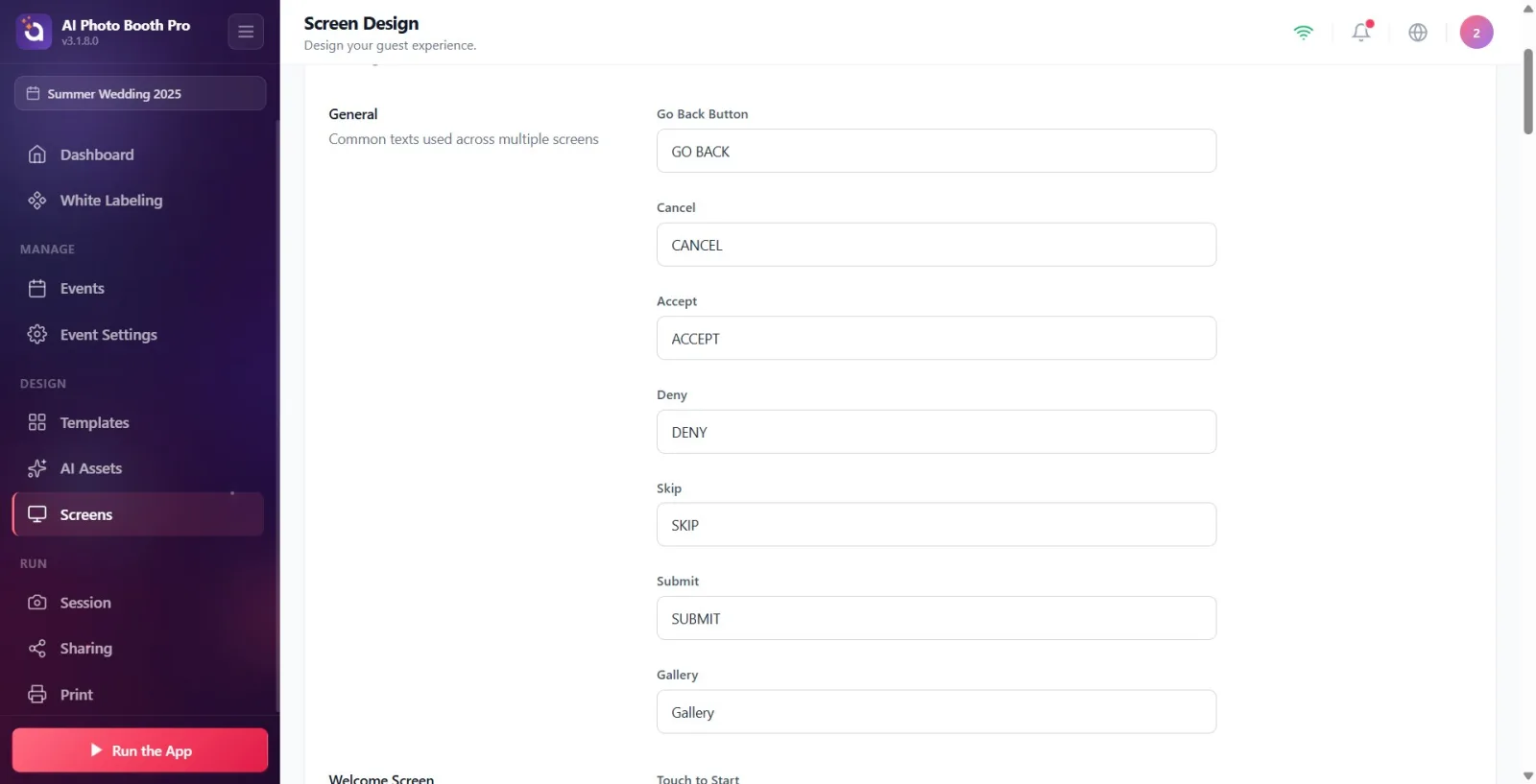
Chaque paramètre ; Il s'agit d'une étiquette en haut et d'une zone de texte en bas. Le texte gris pâle (espace réservé) dans la zone correspond au texte intégré par défaut dans la langue sélectionnée. Dès que vous écrivez votre propre texte, cette zone affichera votre texte dans la cabine. Les modifications sont automatiquement enregistrées (~ 0,5 seconde après avoir arrêté de taper) — il n'y a pas de bouton Enregistrer séparé. Si vous laissez un champ vide, cet écran revient au texte par défaut (aucun texte vide n'est affiché). Les champs n'ont pas de limite de caractères ; Pour les textes de boutons courts, il est recommandé de rester concis.
🔎 Éléments à l'écran : Étiquette (form-label) + zone de texte sur une seule ligne (form-input) ; espace réservé gris pâle = texte par défaut ; enregistrement automatique (anti-rebond de 500 ms).
Étape 5 · Modifier les textes généraux
Conception d'écran → Textes
La section Général (description : Textes communs utilisés sur plusieurs écrans) contient des boutons communs qui se répètent sur de nombreux écrans. Modifiez les champs suivants : Bouton Retour (RETURN par défaut), Annuler (CANCEL), Accepter (ACCEPT), Refuser (REJECT), Passer (SKIP), Soumettre (ENVOYER), Galerie (Galerie).
🔎 Éléments à l'écran : titre du chapitre Général ; 7 zones de texte : Bouton Retour, Annuler, Accepter, Rejeter, Sauter, Envoyer, Galerie.
Étape 6 · Modifier les textes de l'écran de bienvenue
Conception d'écran → Textes
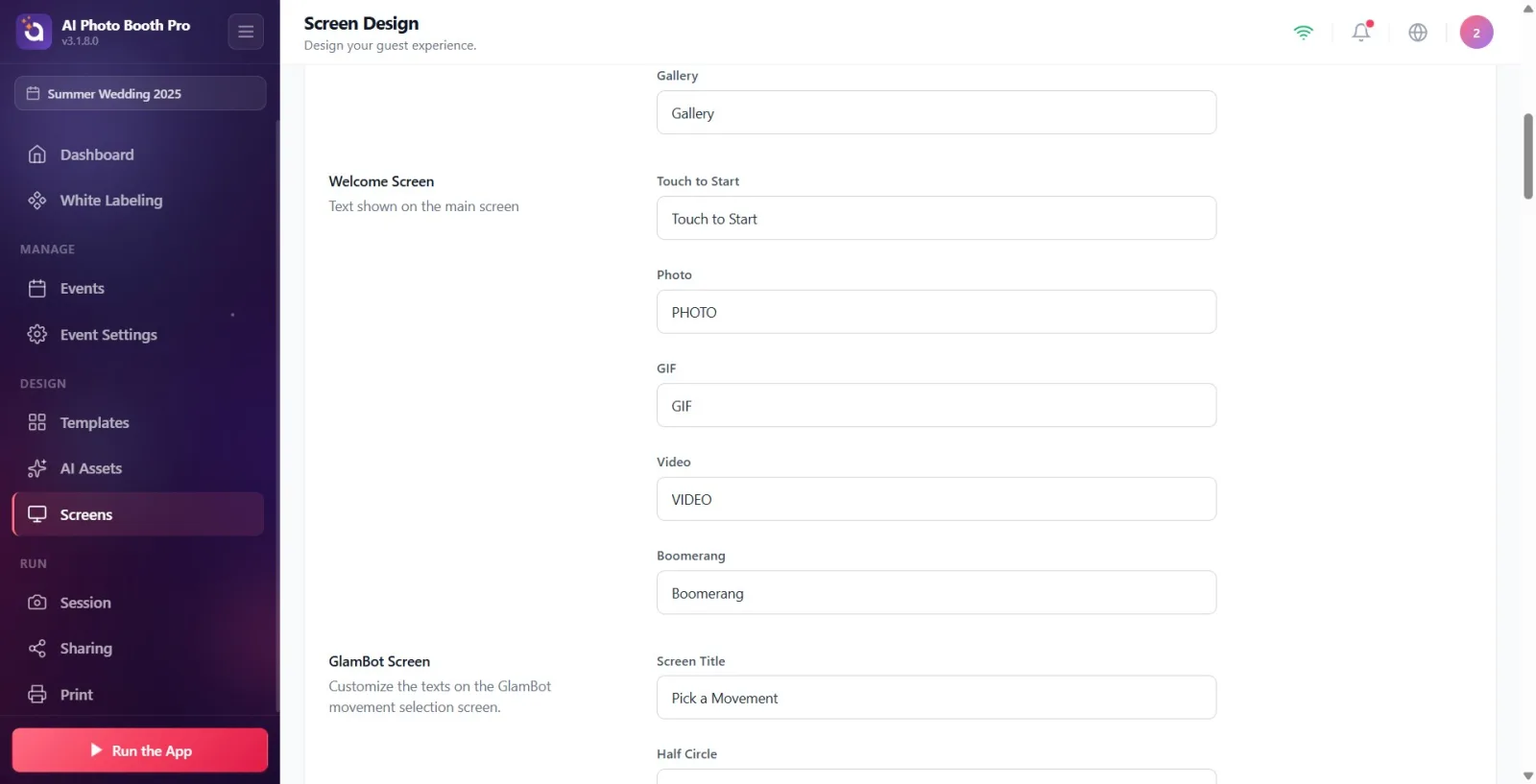
La section Écran d'accueil (description : Texte affiché sur l'écran principal) contient le texte sur l'écran d'accueil du stand. Champs : « Appuyez pour démarrer » (par défaut Appuyez pour démarrer), « Photo » (PHOTO), « GIF » (GIF), « Vidéo » (VIDÉO), « Boomerang » (BOOMERANG).
🔎 Éléments à l'écran : titre du chapitre Écran d'accueil ; 5 zones de texte : appuyez pour démarrer, Photo, GIF, Vidéo, Boomerang.
Étape 7 · Modifier les textes de l'écran GlamBot
Conception d'écran → Textes
La section Écran GlamBot (description : Personnalisez les textes de l'écran de sélection des mouvements GlamBot.) contient le texte sur l'écran de sélection de mouvement du bras du robot (GlamBot). Champs : Titre de l'écran (sélectionnez un geste par défaut), Demi-cercle (demi-cercle), Zigzag (zigzag), Cercle (cercle), Zoom avant (zoom).
🔎 Éléments à l'écran : titre du chapitre Écran GlamBot ; 5 zones de texte : Titre de l'écran, Demi-cercle, Zigzag, Cercle, Zoom.
Étape 8 · Modifier les textes de capture d'écran (capture)
Conception d'écran → Textes
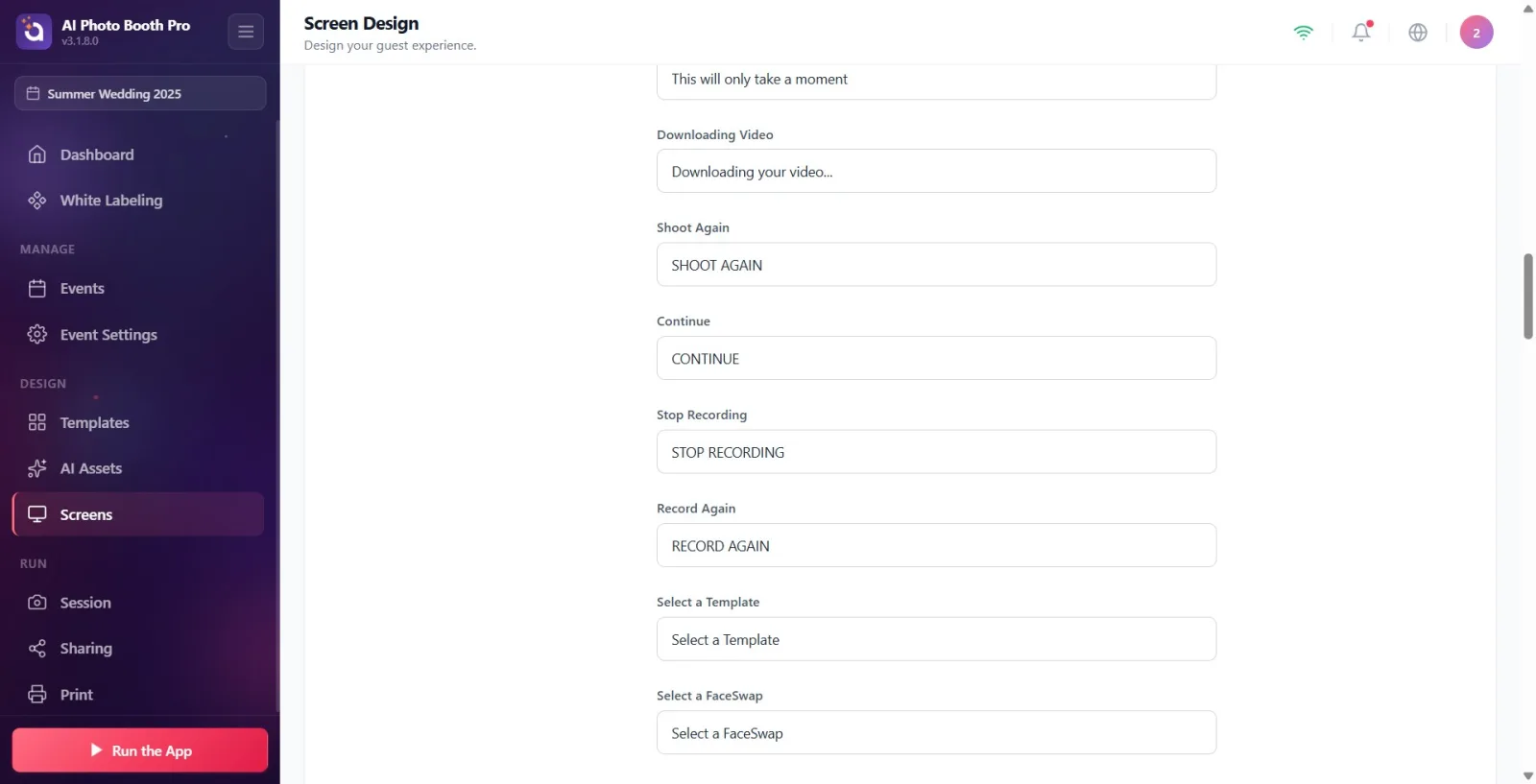
La section Capture d'écran (description : Texte affiché pendant la capture photo/vidéo) contient tout le texte visible lors de la capture et du traitement. Champs : Traitement Photo (par défaut Traitement de votre photo…), Processing Vidéo (Traitement de votre vidéo…), Sous-titre de traitement (Cela ne prendra qu'un instant), Téléchargement de vidéos (Téléchargement de votre vidéo…), Tirer à nouveau (REDACT), Continuer (CONTINUE), Arrêter l'enregistrement (ARRÊTER L'ENREGISTREMENT), Enregistrer à nouveau (RE-RECORD), Sélectionner un modèle (Sélectionnez un modèle), Sélectionnez un FaceSwap (Sélectionnez FaceSwap), Sélectionnez un effet IA (Sélectionnez un effet IA), Souriez (SMILE !).
🔎 Éléments à l'écran : titre du chapitre Capture d'écran ; 12 zones de texte : traiter la photo, traiter la vidéo, traiter les sous-titres, télécharger la vidéo, reprendre, reprendre, arrêter l'enregistrement, enregistrer à nouveau, sélectionner un modèle, sélectionner FaceSwap, sélectionner un effet IA, sourire.
Étape 9 · Modifier les textes de partage d'écran
Conception d'écran → Textes
La section Partage d'écran (description : « Personnalisez les étiquettes que les invités voient lorsqu'ils partagent ou impriment leurs photos. ») contient toutes les publications du flux de partage/impression. Champs : 'Imprimer' (IMPRESSION par défaut), 'Imprimer' (IMPRIMER), 'E-mail' (EMAIL), 'SMS' (SMS), 'WhatsApp' (WHATSAPP), 'QR' (QR), 'Flèche' (TERMINÉ), 'Réutiliser' (REUSE), 'Peinture · Annuler' (Annuler), 'Peinture · Enregistrer' (Enregistrer), 'Titre du numéro de téléphone' (Titre du numéro de téléphone), « Écrans » (ce champ définit le texte « numériser et télécharger » avec QR — Numériser et télécharger par défaut), « Rendu » (TRAITEMENT…), « Complet » (COMPLET), « Afficher les médias » (AFFICHER LES MÉDIAS), « Hors ligne » (Hors ligne), « Bordure dépassée », « Partage natif », « ENVOYER ».
🔎 Éléments à l'écran : titre du chapitre Partage d'écran ; 19 zones de texte (Imprimer, Imprimer, E-mail, SMS, WhatsApp, QR, Flèche, Réutiliser, Peindre · Annuler, Peindre · Enregistrer, Titre du numéro de téléphone, Écrans, Rendu, Compléter, Afficher le média, Hors ligne, Limite dépassée, Partage natif, Envoyer). Remarque : Le champ intitulé Écrans est en fait le texte QR « analyser et télécharger ».
Étape 10 · Modifier les textes de l'écran de paiement
Conception d'écran → Textes
La section Écran de paiement (description : Personnaliser les textes de la page de paiement) contient le texte sur l'écran de sélection du paiement lors de l'utilisation de la cabine payante. Champs : Titre du paiement (par défaut Choisissez votre divertissement), Sous-titre « Paiement » (Choisissez votre expérience), Préfixe du bouton de paiement (Allons-y – Payer), Bouton Continuer (gratuit) (Allons-y).
🔎 Éléments à l'écran : titre du chapitre Écran de paiement ; 4 zones de texte : en-tête de paiement, sous-en-tête de paiement, préfixe du bouton de paiement, bouton Pass gratuit.
Étape 11 · Modifier les textes de l'écran QR de paiement
Conception d'écran → Textes
La section Écran QR de paiement (description : Personnaliser les textes de la page QR de paiement) contient le texte sur l'écran affichant le QR permettant au client de payer par téléphone. Champs : Titre de la page QR (par défaut Presque terminé !), Sous-titre de la page QR (Terminez votre paiement pour continuer), Instructions QR (Scannez le code QR pour finaliser le paiement).
🔎 Éléments à l'écran : titre du chapitre Écran QR de paiement ; 3 zones de texte : titre de la page QR, sous-titre de la page QR, instruction QR.
Étape 12 · Modifier les textes de l'écran de réussite du paiement
Conception d'écran → Textes
La rubrique Écran de paiement réussi (description : Personnaliser les textes de la page de confirmation de paiement) contient les textes affichés après confirmation du paiement. Champs : Titre du succès (par défaut Tout est prêt !), Sous-titre « Succès » (Paiement réussi ! Créons des souvenirs), Instructions pour réussir (Votre session va bientôt démarrer.).
🔎 Éléments à l'écran : titre du chapitre Écran de paiement réussi ; 3 zones de texte : titre de la réalisation, sous-titre de la réalisation, instruction de la réalisation.
Étape 13 · Modifier les titres des pages (Galerie / FaceSwap / AIEffect / Modèle)
Conception d'écran → Textes
Quatre sections distinctes définissent l'en-tête des pages de sélection respectives : Page Galerie → Titre de la galerie (Galerie par défaut) ; Page FaceSwap → Titre FaceSwap (Sélectionnez une photo) et Titre de la Galerie FaceSwap (Sélectionnez la galerie d'échange de visages) ; Page AIEffect → AIEffect Titre (Sélectionnez un effet IA) ; Page modèle → Titre du modèle (Sélectionner un modèle).
🔎 Éléments à l'écran : sections Page Galerie, Page FaceSwap, Page AIEffect, Page modèle ; zones de titre : titre de la galerie, titre FaceSwap, titre de la galerie FaceSwap, titre AIEffect, titre du modèle.
Étape 14 · Modifier les textes de la page de paiement (option)
Conception d'écran → Textes
La section Page de paiement (description : Textes pour la page de paiement) contient des titres et des descriptions des options de téléchargement numérique et d'impression. Champs : Titre du téléchargement numérique (Téléchargement numérique par défaut), Description du téléchargement numérique (Passer au numérique : téléchargement instantané (pas d'impression)), Titre de l'impression (Imprimer), Imprimer la description (Reporter à la maison : impression photo).
🔎 Éléments à l'écran : titre du chapitre Page de paiement ; 4 zones de texte : titre du téléchargement numérique, description du téléchargement numérique, titre imprimé, description imprimée.
Les modifications sont automatiquement enregistrées (~ 0,5 seconde après avoir arrêté de taper) — il n'y a pas de bouton Enregistrer séparé.
Le texte gris pâle (espace réservé) dans la zone correspond à la valeur par défaut intégrée pour ce champ ; Lorsqu'il écrit son propre texte, celui-ci prend sa place. Si vous libérez de l'espace, le stand affichera à nouveau la valeur par défaut.
Les textes sont spécifiques à une activité : chaque activité conserve ses propres textes, les modifications que vous apportez à une activité n'affectent pas l'autre. Un événement doit être sélectionné pour que la modification soit enregistrée.
Langue du client affecte uniquement l'affichage des invités (stand) ; Cela ne change pas la langue de l’interface opérateur/paramètres.
11 langues prises en charge : English, Turkish, Deutsch, Français, Español, Italiano, Português, Română, Polski, Русский, Čeština.
Lorsque Personnaliser les textes est désactivé, tous les écrans utilisent les textes par défaut intégrés et les sections d'édition ne sont pas visibles.
Le champ intitulé Écrans dans la section Partage d'écran définit en fait le QR et le texte « scanner et télécharger » (la valeur par défaut est Scannez pour télécharger) — ne vous laissez pas tromper par le nom de l'étiquette.
IMPORTANT : la modification de Langue du clientAFTER vous avez saisi des textes personnalisés — la modification de la langue écrase tout texte personnalisé que vous saisissez avec les nouvelles langues par défaut (suppression de votre travail). Choisissez d'abord la langue, puis personnalisez les textes.
Écrire du texte ou activer le switch lorsque l'événement n'est pas sélectionné : les modifications ne sont pas enregistrées, seules les valeurs par défaut apparaissent. Créez/sélectionnez d’abord un événement.
Oublier d'activer le switch Personnaliser les textes : les sections d'édition ne sont pas visibles et les textes personnalisés ne sont pas appliqués au stand.
En pensant que lorsque vous effacez un champ et le laissez vide, un texte « vide » apparaîtra dans la cabine : un champ vide n'est pas supprimé, il revient à sa valeur par défaut.
Erreur Langue du client pour la langue de l'application/de l'opérateur : affecte uniquement l'écran invité, ne modifie pas l'interface Paramètres.
En pensant qu'il disparaîtra lorsque vous rédigerez le texte et quitterez immédiatement l'onglet : l'enregistrement automatique (500 ms) et l'enregistrement en attente sont conservés lors du changement d'onglet ; Pourtant, il est prudent d’attendre une seconde.
Sujets connexes
Voix Conception d'écran
