
Avant : Comment créer un événement ?
Flux de création d'un modèle photo (photo template) à partir de zéro : depuis l'onglet Photo de la page Modèles, le bouton "Créer nouveau" ouvre un assistant en 4 étapes (Type → Taille → Disposition → Style), puis en appuyant sur "Créer" on passe à l'éditeur de toile ; après édition, à la sortie le modèle est enregistré automatiquement. Ce flux est utilisé lorsque vous souhaitez définir un nouveau modèle de sortie impression/numérique.
- Un événement (event) doit être sélectionné/actif — les modèles sont rattachés à l'événement en cours (current event)
- Accès à la page Modèles (Templates) dans l'interface Settings/Paramètres
Étape par étape (flux résumé)
Étape 1 · Ouvrez la page Modèles et passez à l'onglet Photo
Templates (/templates) → onglet Photo
Ouvrez la page Modèles depuis les Paramètres. Parmi les deux onglets en haut, assurez-vous que l'onglet Photo est sélectionné (l'autre est Video & GIF).
🔎 Éléments à l'écran : Onglets : Photo / Video & GIF ; titre : Modèles actifs ; en haut à droite les boutons Ajouter plus et Créer nouveau
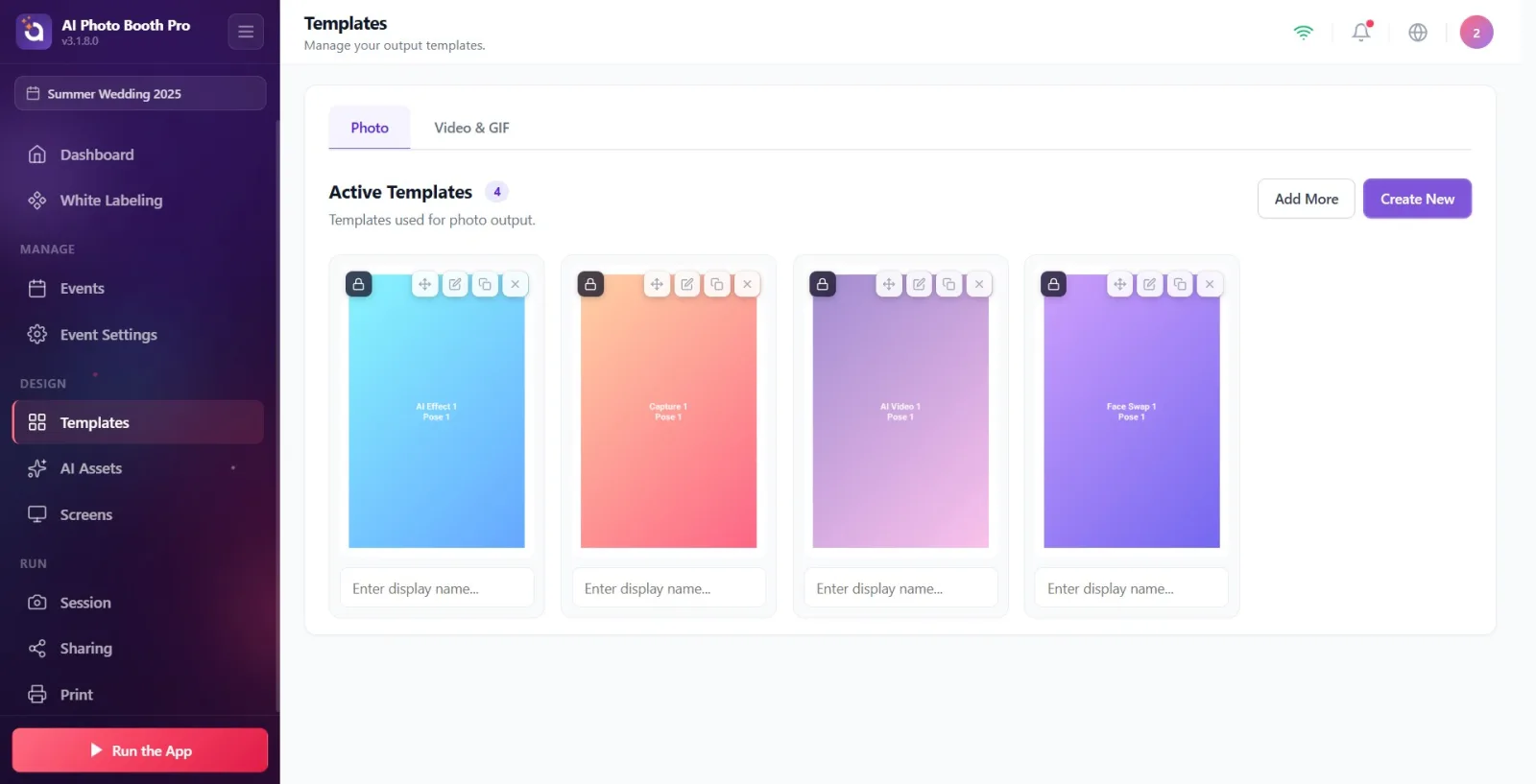
Étape 2 · Appuyez sur le bouton Créer nouveau
Templates → onglet Photo
Appuyez sur le bouton violet Créer nouveau en haut à droite (s'il n'y a aucun modèle, le bouton Créer nouveau de l'état vide fait la même chose). Le modal de l'assistant s'ouvre à la 1re étape ; par défaut le type Photo et la taille 4×6 sont présélectionnés.
🔎 Éléments à l'écran : bouton Créer nouveau (btn-purple, data-tour='template-create') ; à l'état vide Aucun modèle pour le moment + Créer nouveau
Étape 3 · Étape 1 — Choisissez le type de modèle (Photo)
Assistant Nouveau modèle → Étape 1 : Choisissez un type de modèle
Dans le modal qui s'ouvre, sélectionnez la carte Photo parmi les cartes (pour la vidéo il y a la carte GIF / Vidéo — pour un modèle photo, restez sur Photo). Une fois sélectionnée, la carte est cochée. Appuyez sur le bouton 'Suivant' dans le coin inférieur. C'est à cette étape que se fait la distinction photo/vidéo.
🔎 Éléments à l'écran : titre du modal Nouveau modèle + sous-titre Choisissez un type de modèle ; cartes : Photo, GIF / Vidéo (carte VidéoPrint masquée) ; pied de page : Annuler / Suivant
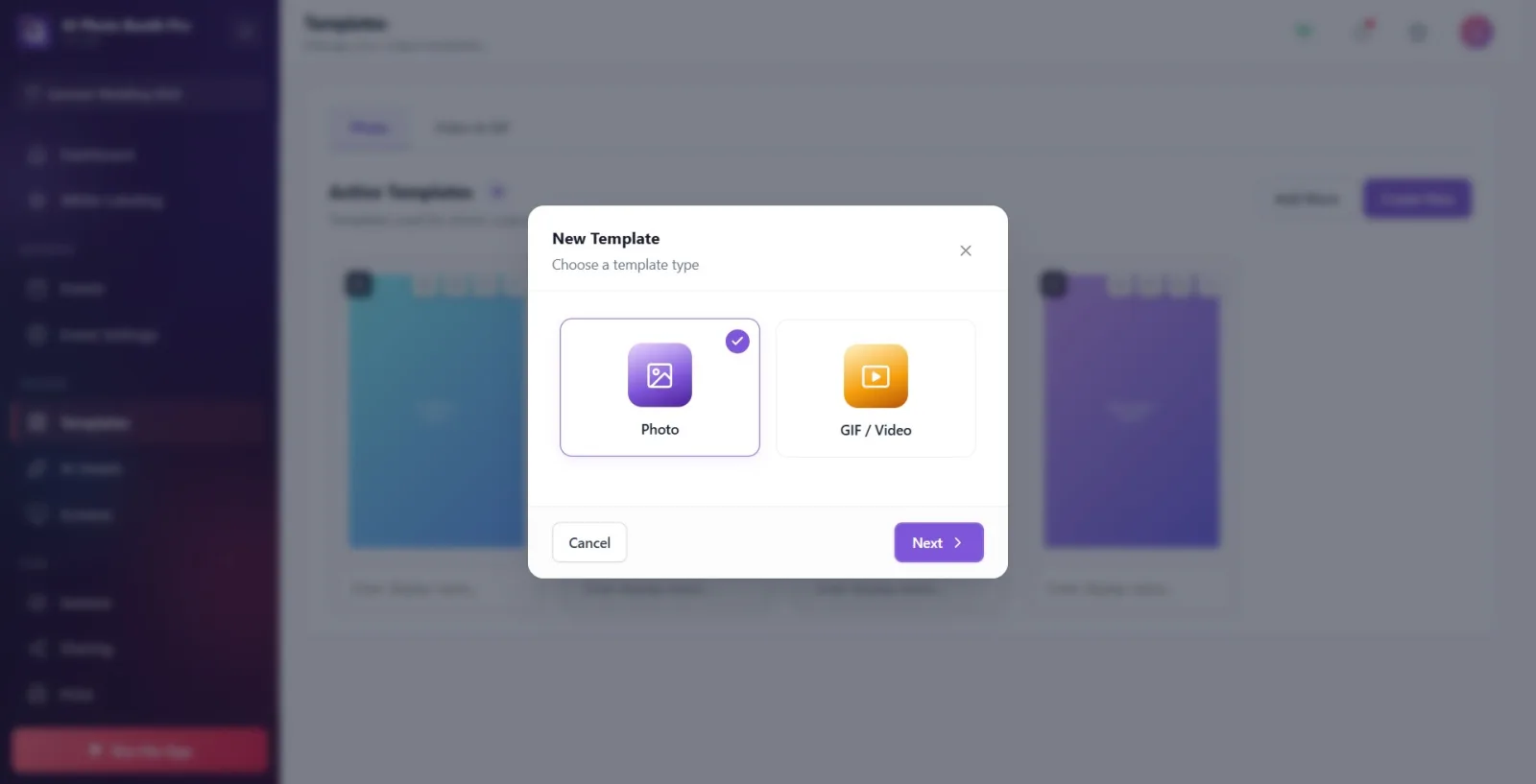
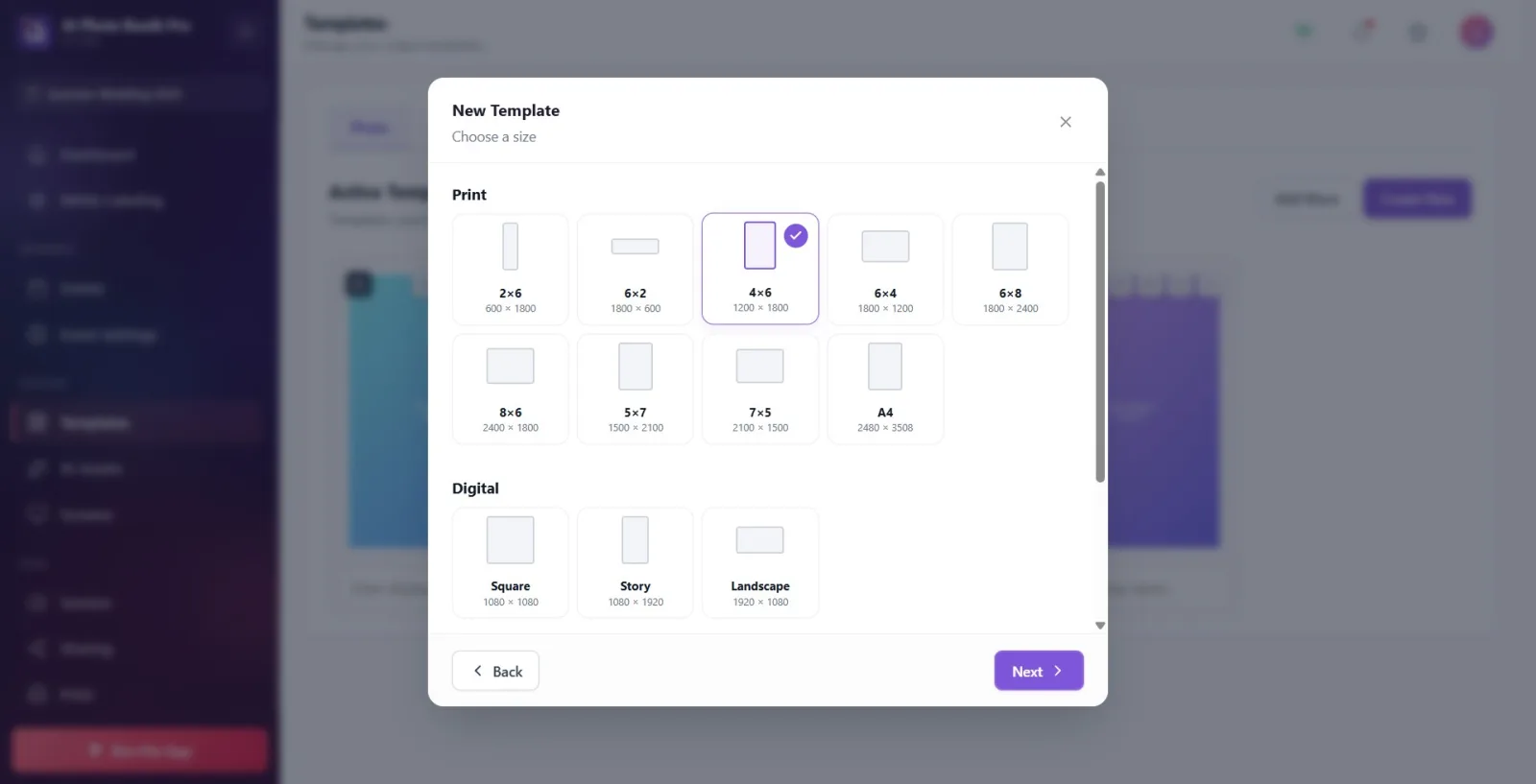
Étape 4 · Étape 2 — Choisissez la taille de sortie (vertical/horizontal inclus)
Assistant → Étape 2 : Choisissez une taille
Sélectionnez l'une des cartes de taille. Sous le titre Imprimer se trouvent les tailles d'impression (2×6, 6×2, 4×6, 6×4, 6×8, 8×6, 5×7, 7×5, A4), sous Numérique Carré/Story/Paysage, et sous Personnalisé votre propre dimension. La distinction vertical/horizontal se fait ici : par ex. 4×6 vertical, 6×4 horizontal ; Story (1080×1920) vertical, Paysage (1920×1080) horizontal. Si vous choisissez Personnalisé, remplissez les champs Largeur (px) et Hauteur (px). Si vous sélectionnez 2×6 ou 6×2, une boîte d'information bande photo apparaît. Appuyez sur Suivant.
🔎 Éléments à l'écran : titres de section : Imprimer / Numérique / Personnalisé ; cartes 2×6/6×2/4×6/6×4/6×8/8×6/5×7/7×5/A4, Carré/Story/Paysage ; pour Personnalisé Largeur (px) × Hauteur (px) ; boîte d'information Bande photo ; pied de page Retour/Suivant
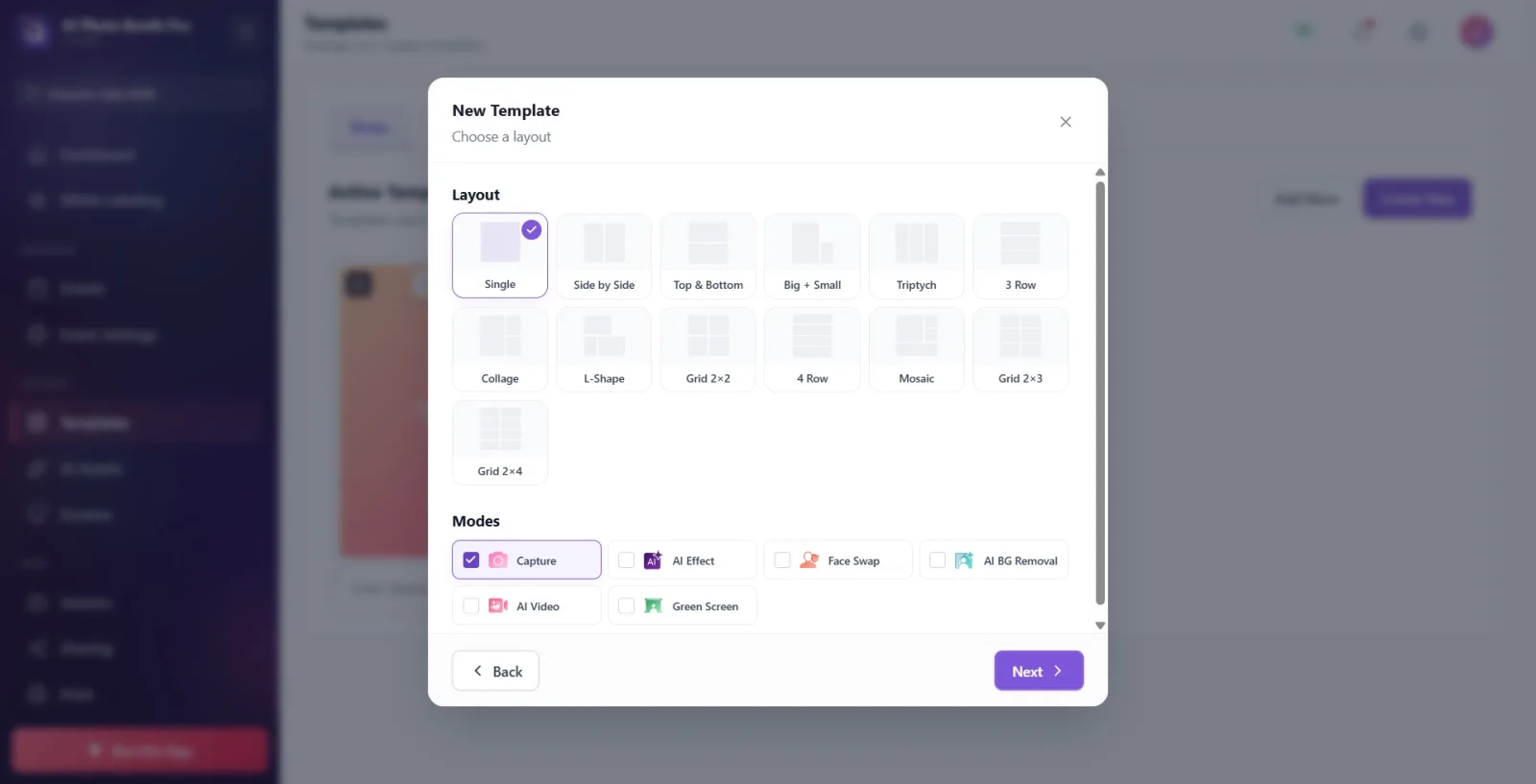
Étape 5 · Étape 3 — Choisissez la disposition et le mode
Assistant → Étape 3 : Choisissez une disposition
Sous le titre Disposition choisissez l'agencement des photos (Single/Unique, Side by Side, Top & Bottom, Big + Small, Triptych, Grid 2×2, Grid 2×3, Grid 2×4, etc. — chaque disposition contient un nombre défini d'emplacements photo). Ensuite, sous le titre Modes choisissez le mode de prise de vue (Capture, AI Effect, Face Swap, AI BG Removal, AI Vidéo, Green Screen — sélection unique, comportement radio). Le mode sélectionné détermine comment les emplacements photo de la disposition sont traités. Appuyez sur Suivant.
🔎 Éléments à l'écran : titres : Disposition et Modes ; cartes de disposition avec aperçu SVG ; cartes de mode avec point coloré + nom (Capture sélectionné par défaut) ; pied de page Retour/Suivant
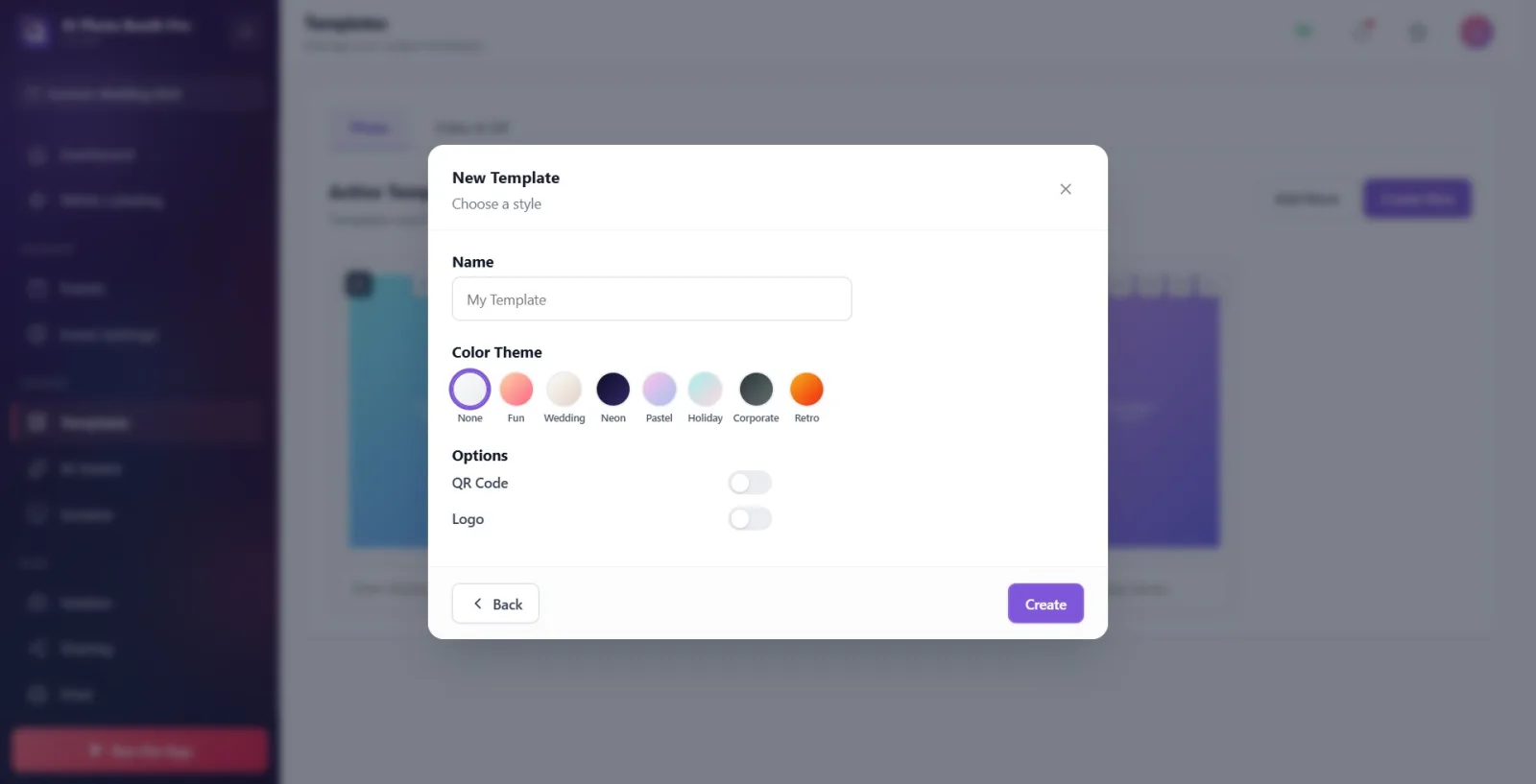
Étape 6 · Étape 4 — Définissez le nom, le thème de couleur et les options
Assistant → Étape 4 : Choisissez un style
Saisissez le nom du modèle dans le champ Nom (s'il est laissé vide, un nom '{Taille} {Disposition} Template' est attribué automatiquement). Sous Thème de couleur choisissez un thème (None/Fun/Wedding/Neon/Pastel/Holiday/Corporate/Retro — le thème ajoute une bordure et une couleur d'arrière-plan). Sous Options activez les interrupteurs Code QR et/ou Logo (ajoutés à la zone de pied de page). Une fois prêt, appuyez sur le bouton Créer dans le coin inférieur.
🔎 Éléments à l'écran : zone de texte Nom (placeholder My Template) ; cartes Thème de couleur ; lignes toggle Options Code QR et Logo ; pied de page Retour / Créer
Étape 7 · Appuyez sur Créer et passez à l'éditeur de toile
CreateAndEdit → /templateeditor (Éditeur de toile)
Appuyez sur le bouton Créer. L'application génère les calques initiaux selon la taille/disposition/mode/thème sélectionnés et vous redirige vers l'éditeur de toile (canvas). (Remarque : si la même combinaison d'assistant a déjà été créée sans y toucher, au lieu de générer un nouveau modèle, le modèle existant est chargé dans l'éditeur.)
🔎 Éléments à l'écran : bouton Créer (btn-purple-solid) ; ensuite l'écran de l'éditeur de toile
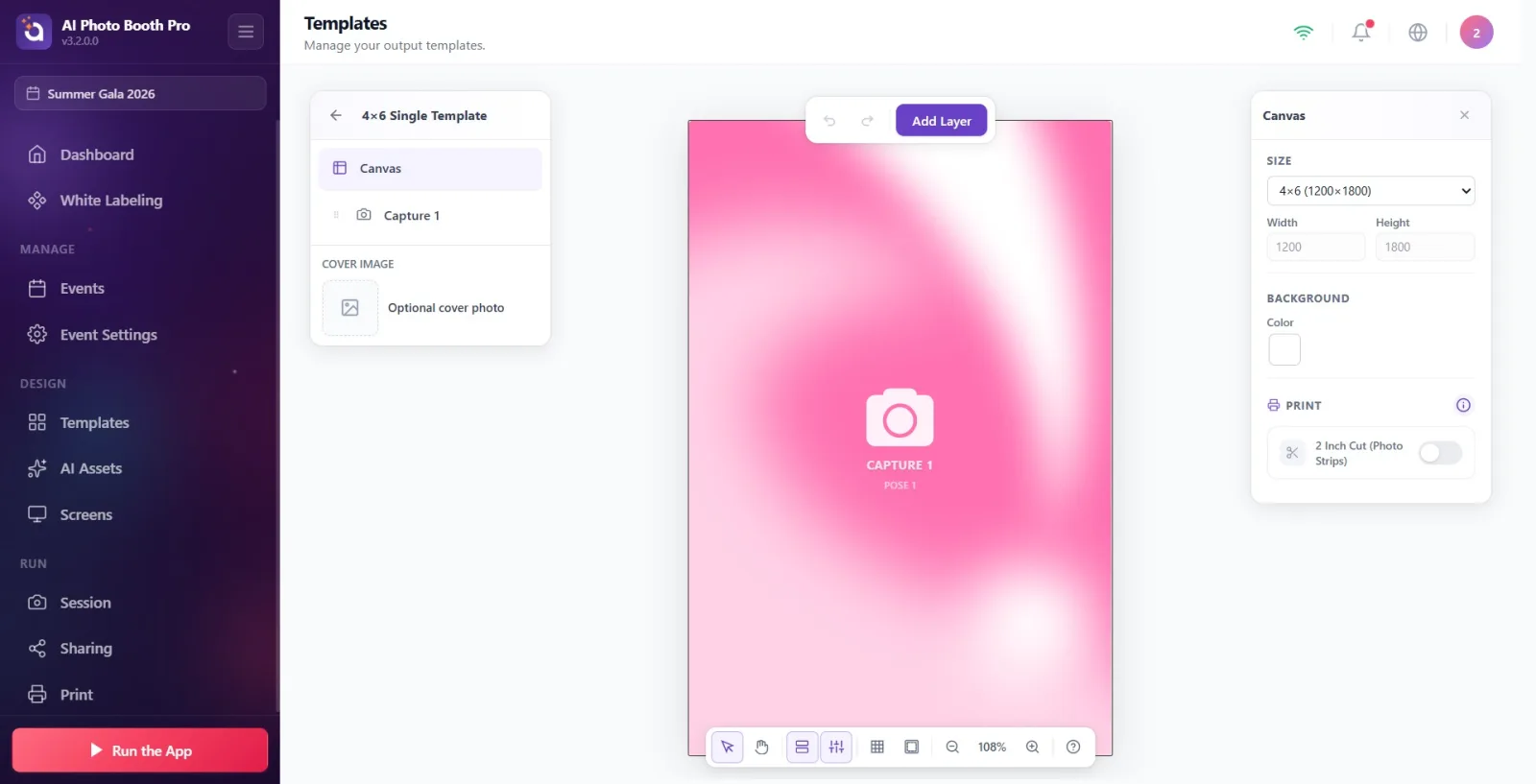
Étape 8 · Modifiez le modèle dans l'éditeur de toile
Éditeur de toile (TemplateEditorCanvas)
Modifiez le modèle comme vous le souhaitez dans l'éditeur : ajoutez un nouveau calque depuis le menu 'Ajouter un calque' (photo/texte/image/QR, etc.), faites glisser et redimensionnez les calques sur la toile, réglez depuis les panneaux Calques et Propriétés, ajustez la taille/l'arrière-plan de la toile et les options d'impression ('Découpe 2 pouces', 'Combiner avec un autre 2x6', Imprimer deux copies à la fois), ajoutez une image de couverture si nécessaire et renommez en cliquant sur le nom.
🔎 Éléments à l'écran : bouton Ajouter un calque ; boutons de panneau Calques / Propriétés / Zone sûre ; taille de la Toile & Contexte ; section Impression ; Image de couverture ; en haut à gauche Retour aux modèles
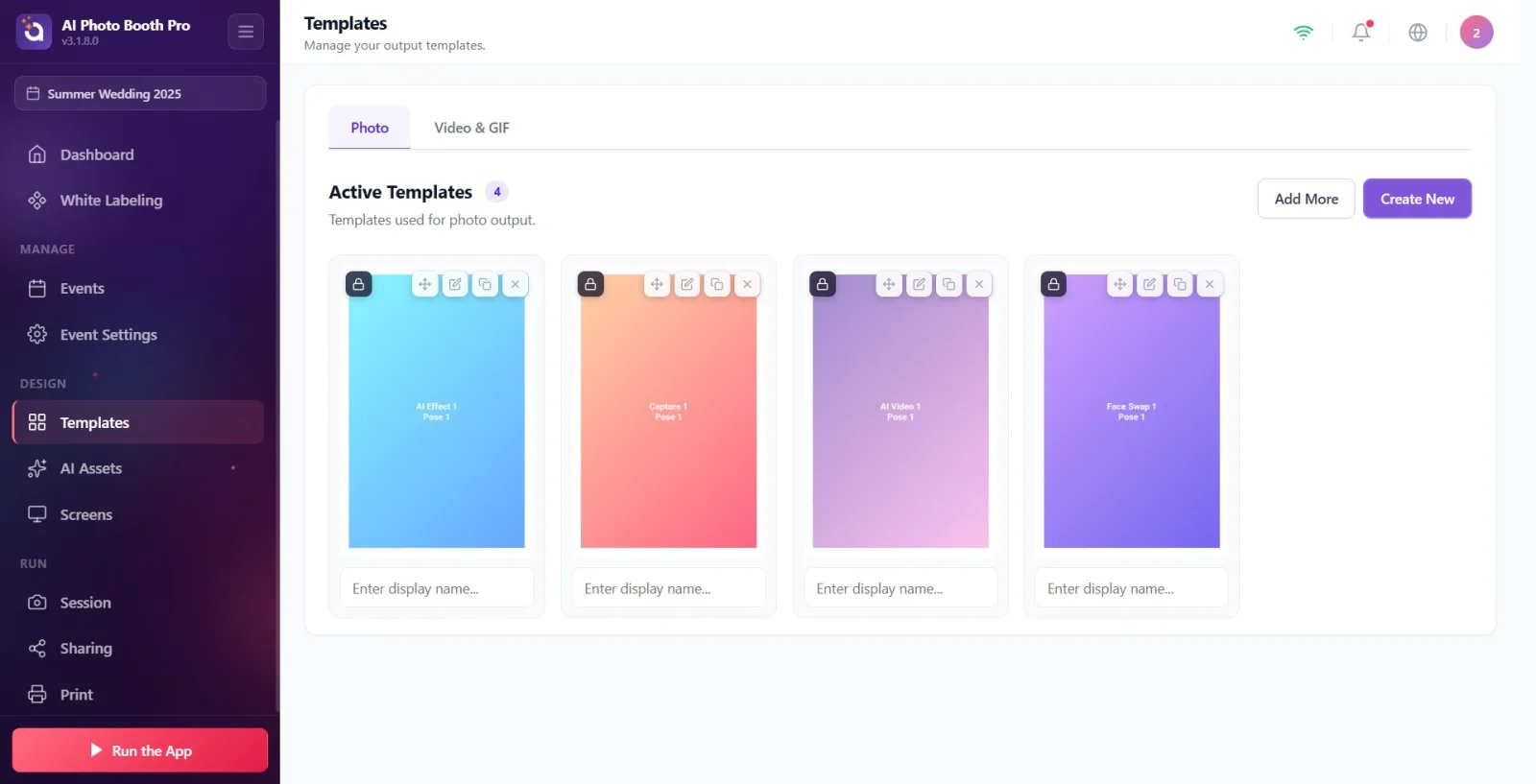
Étape 9 · Enregistrez le modèle (automatique) et revenez en arrière
Éditeur de toile → Templates
Il n'y a pas de bouton Enregistrer distinct — les modifications sont enregistrées automatiquement (autosave). Une fois terminé, appuyez sur le bouton Retour aux modèles en haut à gauche ; la sortie de l'éditeur déclenche un dernier enregistrement incluant aussi l'image de couverture, et le modèle est ajouté à la liste Modèles actifs de l'onglet Photo.
🔎 Éléments à l'écran : bouton Retour aux modèles (te-panel-back / te-mobile-exit) ; nouvelle carte de modèle sur la page Templates
Éditeur de toile — Calques, arrière-plan et impression
L'éditeur s'ouvre après la dernière étape de l'assistant. La véritable conception du modèle se fait ici, avec des calques — l'emplacement où entrera la photo prise, le logo, le texte, le cadre et l'image d'arrière-plan sont tous des calques.
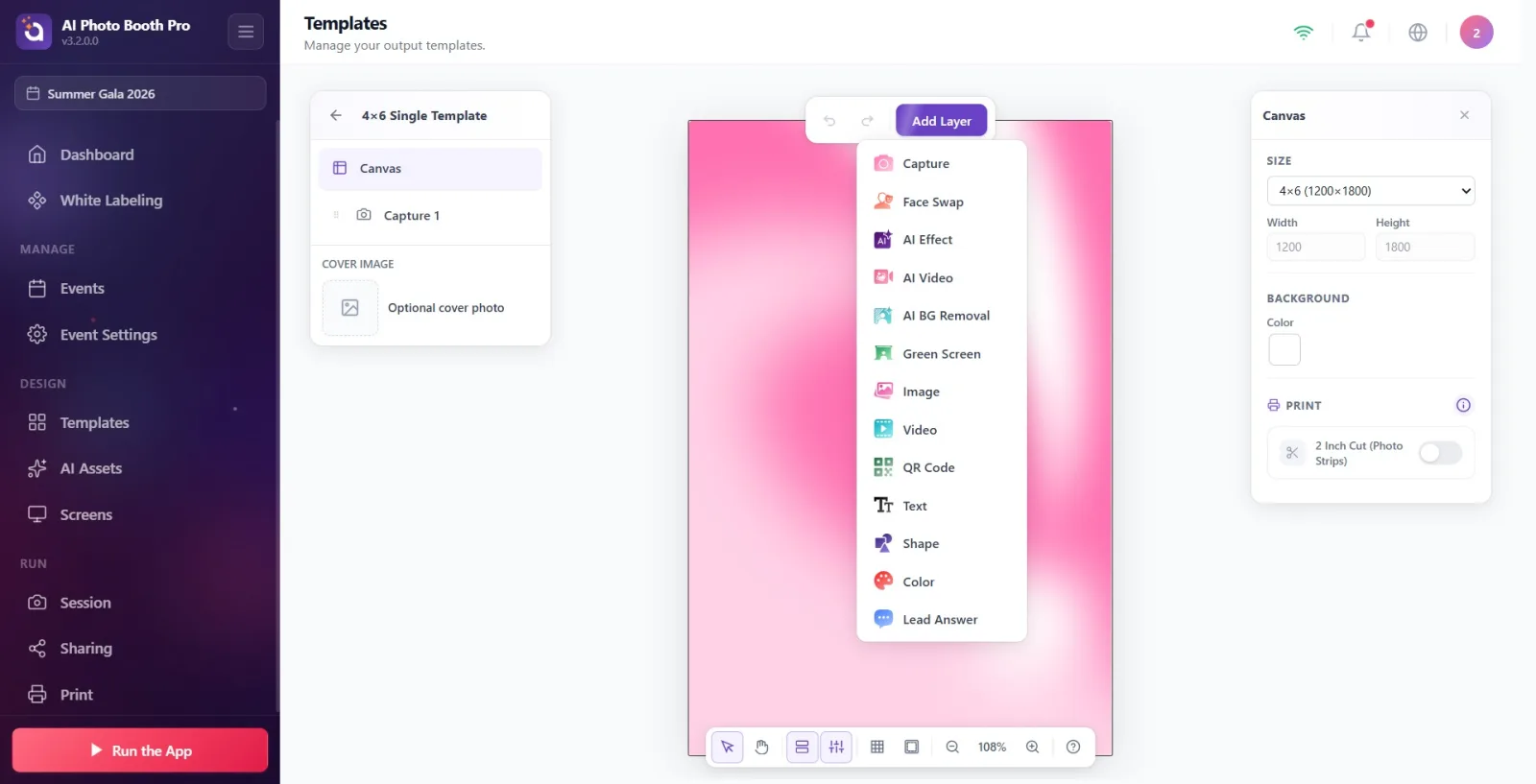
Types de calques
Dans l'éditeur, tout est composé de calques. Types que vous pouvez ajouter :
- Capture (Prise de vue) — l'emplacement où entrera la photo prise. Le cœur du modèle photo.
- Image (Image) — visuel fixe : logo, cadre ou image d'arrière-plan.
- Text (Texte) — texte ; police, taille, couleur, alignement, gras/italique.
- Shape (Forme) — rectangle, cercle, triangle, étoile, hexagone, flèche…
- Color (Couleur) — bloc à remplissage de couleur unie ou dégradé (pour un arrière-plan coloré).
- QR Code — code QR du lien de partage.
- Green Screen · AI Effect · AI Vidéo · AI BG Removal · Face Swap — emplacements de résultat IA/chroma.
- Lead Answer (Réponse principale) — texte dynamique qui imprime la réponse du formulaire/sondage.
Les noms de types dans le menu Ajouter un calque apparaissent en anglais (Capture, Image, Text…) — mais après sélection, dans le panneau Propriétés à droite les titres sont en français (Prise de vue, Image, Texte…). Si dans le menu un type est grisé + porte un badge « bientôt », il ne peut pas être utilisé pour ce type de modèle.
Comment ajouter un calque
- Touchez le bouton violet Ajouter un calque dans la barre d'outils supérieure (sur ordinateur, le survol ouvre aussi le menu).
- Sélectionnez un type dans le menu qui s'ouvre. Le calque naît autour de X=50, Y=50, tout en haut (l'ordre z le plus en avant) et est sélectionné automatiquement.
- Le panneau Propriétés à droite s'ouvre pour ce calque ; vous l'éditez depuis là ou avec les poignées sur la toile.
Ajouter un visuel d'arrière-plan (calque Image)
Dans l'éditeur, il n'y a pas de bouton séparé « image d'arrière-plan ». Une image d'arrière-plan = un calque Image qui couvre toute la toile et est envoyé tout en bas.
- Ajouter un calque → sélectionnez Image.
- Dans le groupe Image à droite, touchez la zone de sélection de fichier → sélectionnez le visuel depuis le sélecteur de fichiers natif qui s'ouvre (la fenêtre de fichiers Windows). (Ce n'est pas une boîte de fichier HTML.)
- Réglez la liste déroulante Ajuster sur Couverture — le visuel remplit entièrement la boîte, la partie qui déborde est rognée (idéal pour un arrière-plan). Options : Contenir / Couverture / Étirement.
- Étalez le calque sur toute la toile : dans le groupe Position et taille, X=0, Y=0, W = largeur de la toile, H = hauteur de la toile. (Ou faites glisser jusqu'au bord de la toile avec les poignées d'angle.)
- Propriétés → dans la ligne Actions, appuyez sur le bouton Descendre (⌘[) jusqu'à ce que le visuel descende tout en bas des autres calques. Dans le panneau Calques à gauche, la ligne la plus en bas = le calque le plus en arrière.
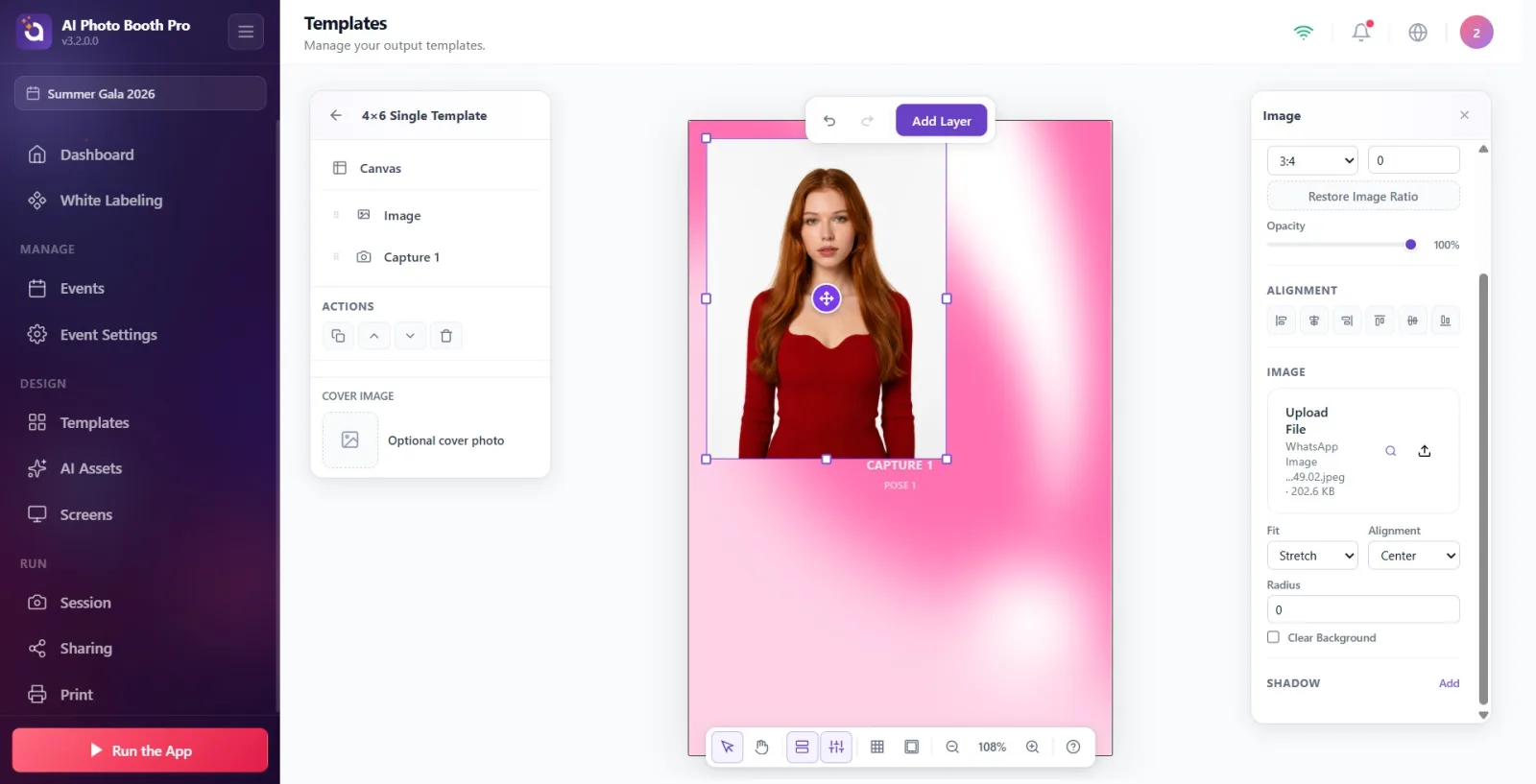
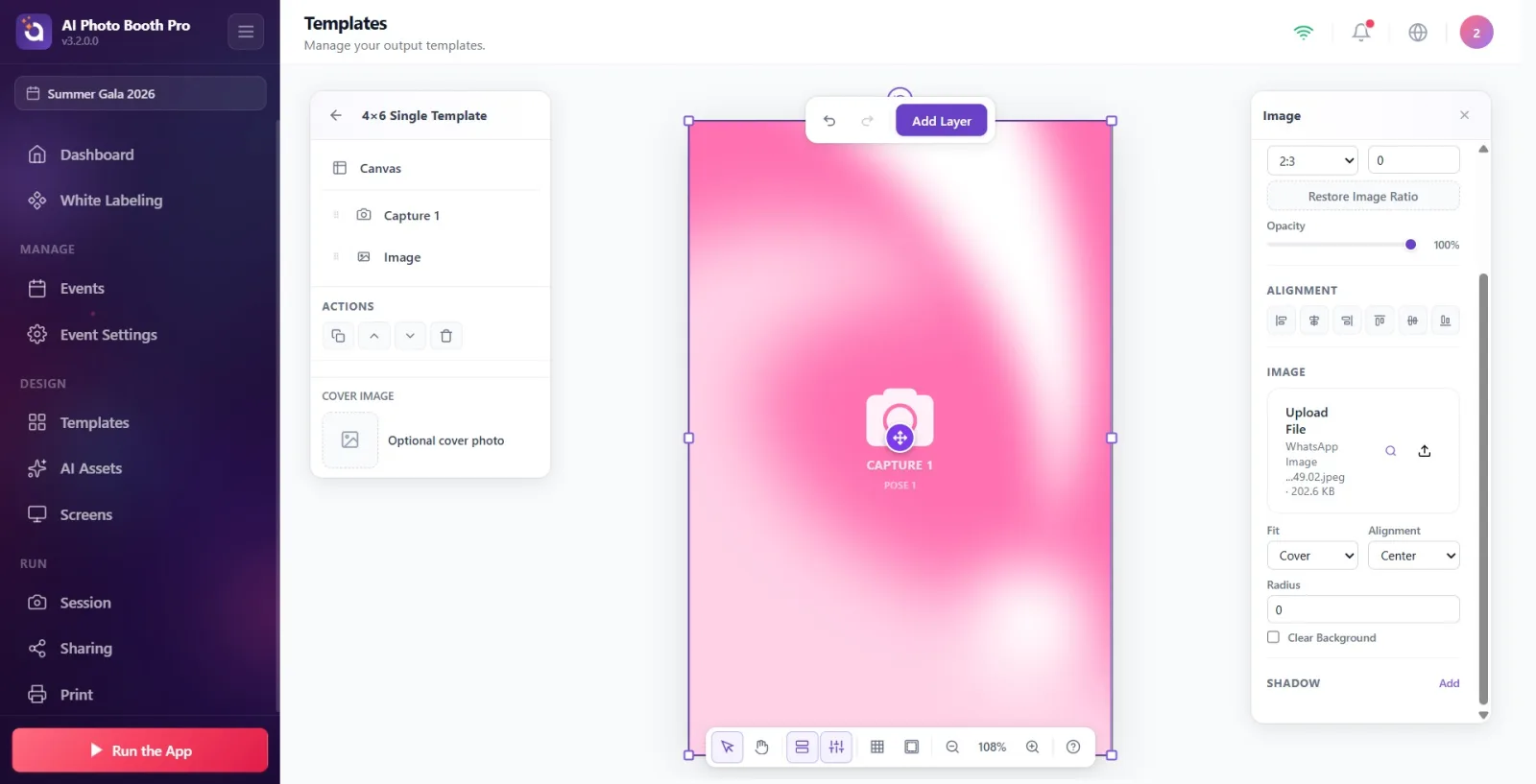
1) Couleur "Contexte" de la toile : lorsqu'aucun calque n'est sélectionné, Propriétés → Contexte → Couleur (unie ou dégradé). C'est un fond non supprimable.
2) Calque "Color" (Couleur) : rectangle de couleur/dégradé déplaçable.
3) Calque "Image" (Image) : arrière-plan photo/visuel (les étapes ci-dessus).
Si vous voulez seulement une couleur/un dégradé, (1) suffit ; pour un arrière-plan visuel, (3).
Panneau des propriétés du calque
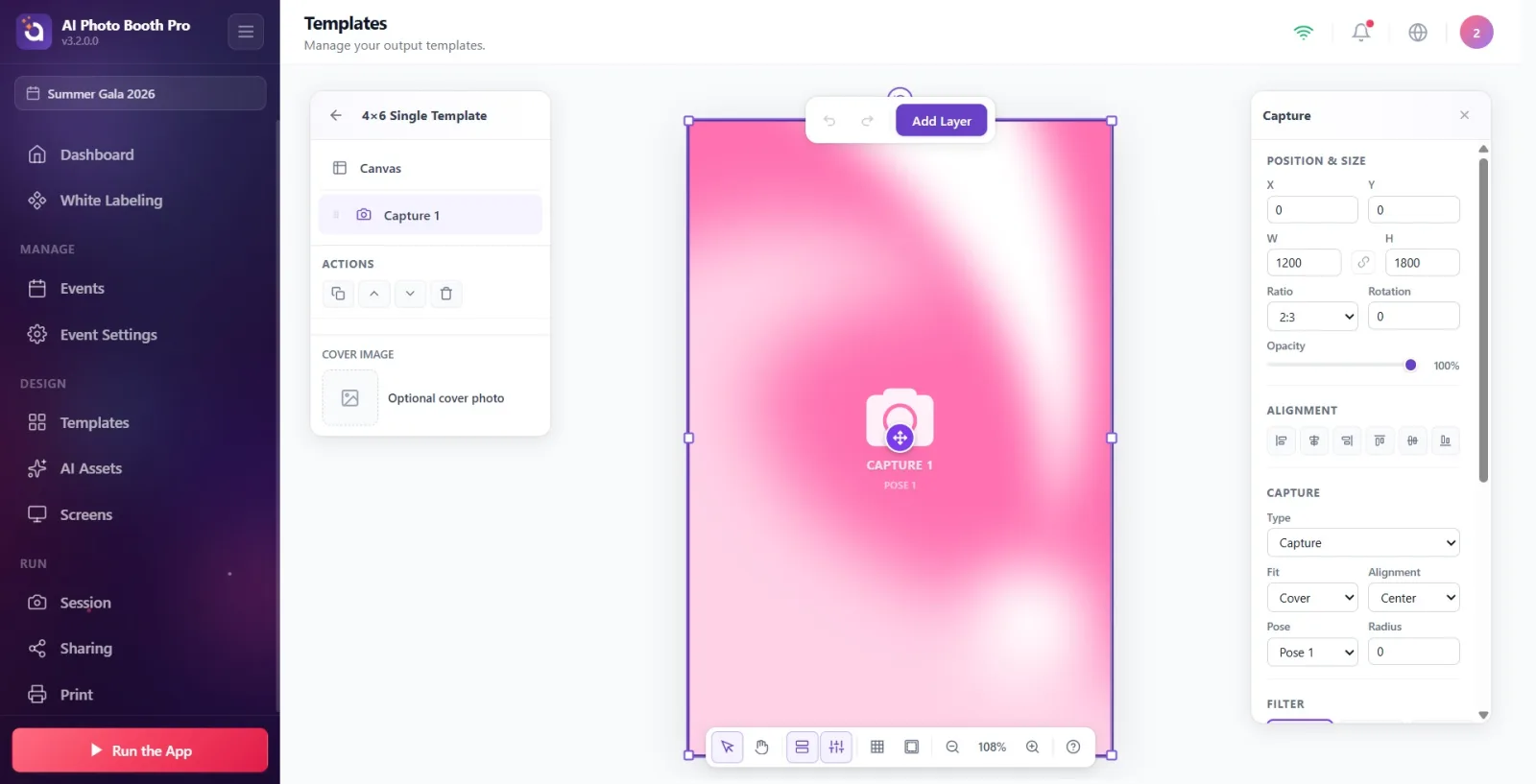
Le panneau de droite change selon le type de calque sélectionné. Sections communes :
- Position et taille : X/Y, W/H, verrouiller le rapport d'aspect, Ratio (3:2, 1:1…), Rotation, Opacité.
- Alignement : aligner à gauche/droite/en haut/en bas, centrer horizontalement/verticalement.
- Actions : Dupliquer (⌘D), Monter / Descendre, Supprimer.
- Dans le panneau Calques à gauche, chaque ligne comporte les icônes œil (visibilité), cadenas et corbeille (supprimer). Selon le type : pour le Texte police/taille, pour la Forme le contour, pour le QR couleur avant/arrière, pour chaque calque Ombre.
Enregistrement et annulation
- Enregistrement automatique — pas de « Enregistrer » séparé ; une fois enregistré, un badge Enregistré apparaît en bas à droite.
- Annuler (⌘Z) / Yinele (⇧⌘Z) dans la barre d'outils supérieure.
- Sortie : avec la flèche retour en haut à gauche Retour aux modèles → le modèle apparaît dans la liste /templates.
Impression et découpe 2 pouces
Lorsqu'aucun calque n'est sélectionné (quand la toile est sélectionnée), la section Impression apparaît dans le panneau Propriétés : Découpe 2 pouces (bandes photo), et pour les modèles strip (2x6) également Combiner avec un autre 2x6 et Imprimer deux copies à la fois. Explication détaillée : le document « Comment activer la découpe 2 pouces ? ».
Document associé : iki-inc-cut
