
Avant : Comment créer un modèle photo ?
Dans AI Photo Booth Pro, il existe deux façons de modifier un modèle. Les modèles que vous avez créés ou déjà modifiés (les vôtres) se modifient directement ; les changements sont enregistrés sur la même carte. Les modèles par défaut (prêts à l'emploi) ainsi que ceux générés par l'assistant et encore jamais touchés portent un badge Verrouillé ; ceux-ci peuvent également être ouverts et modifiés avec l'icône crayon ; les modifications sont enregistrées dans le même modèle. Ce document présente pas à pas les actions disponibles sur la carte (Modifier / Dupliquer / Supprimer) ainsi que la façon de modifier.
- Un événement doit être sélectionné — les modèles sont listés en fonction de l'événement sélectionné.
- Au moins un modèle doit être ajouté dans l'onglet Photo. Sinon, ajoutez-en un depuis la bibliothèque avec Ajouter plus ou créez un nouveau modèle avec Créer nouveau.
- Aucune caméra ni infrastructure de rendu n'est nécessaire pour générer l'image de sortie/de couverture après la modification ; l'éditeur fonctionne dans le navigateur (Blazor).
Pas à pas
Étape 1 · Ouvrez la page Modèles et l'onglet Photo
Paramètres > Modèles > onglet Photo (/templates)
Depuis le menu Paramètres, accédez à la page Modèles. Parmi les onglets du haut, sélectionnez l'onglet Photo (ouvert par défaut). Pour une sortie Vidéo/GIF, passez à l'onglet Video & GIF.
🔎 Éléments à l'écran : Barre d'onglets : Photo et Video & GIF. Sous le titre Modèles actifs, les cartes de modèles sont listées dans une grille (masonry). En haut à droite se trouvent les boutons Ajouter plus et Créer nouveau.
Étape 2 · Survolez la carte du modèle pour afficher les boutons d'action
Modèles > onglet Photo
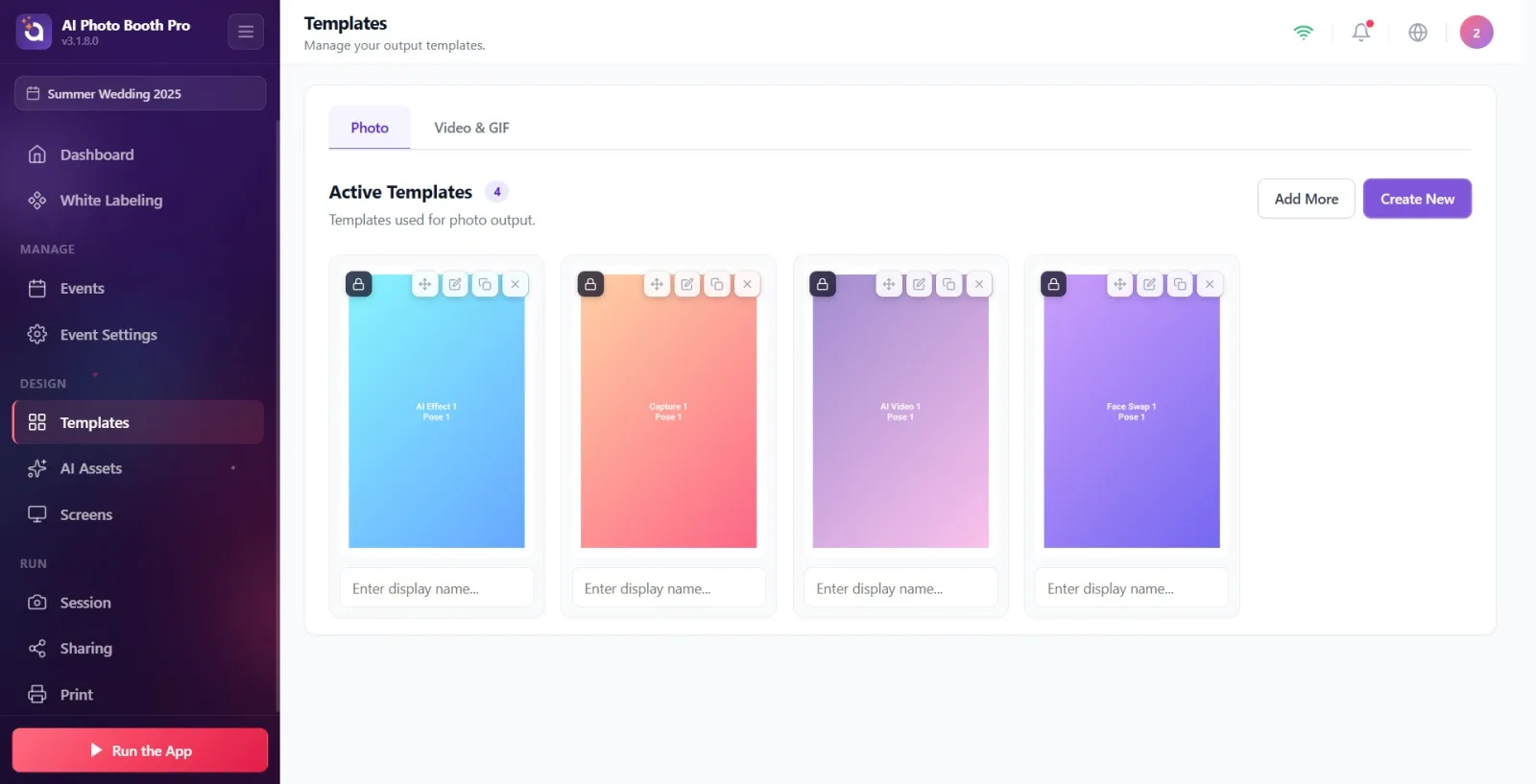
Survolez la carte du modèle que vous souhaitez modifier (avec la souris, ou touchez la carte sur un écran tactile). Quatre boutons d'action apparaissent sur la carte.
🔎 Éléments à l'écran : Actions sur la carte : poignée de glissement (Glisser pour réorganiser), icône crayon (Modifier), icône dupliquer (Dupliquer), icône X (Supprimer). Sous la carte, un champ de texte en ligne pour modifier le nom affiché (Saisir le nom affiché...).
Étape 3 · Identifiez la carte : est-elle la vôtre ou verrouillée ?
Modèles > onglet Photo
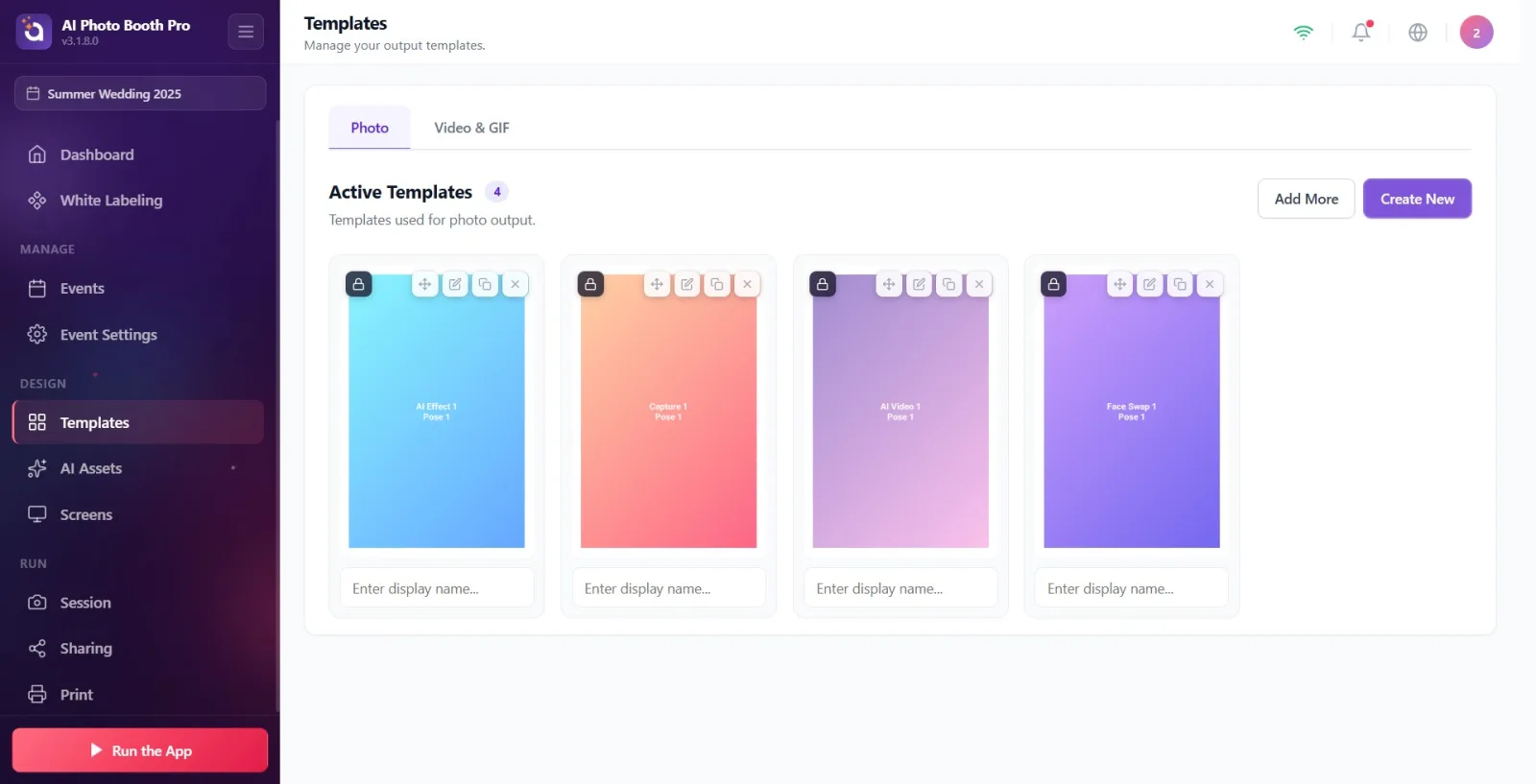
Regardez si l'image de la carte porte un badge Verrouillé avec une icône de cadenas. Si le badge est présent, il s'agit d'un modèle par défaut/prêt à l'emploi (jamais modifié) ; s'il n'y a pas de badge, le modèle vous appartient. Dans les deux cas, vous pouvez l'ouvrir et le modifier avec l'icône crayon — les modifications sont enregistrées dans le même modèle.
🔎 Éléments à l'écran : Dans le coin de l'image de la carte, un badge Verrouillé avec une icône de cadenas (uniquement sur les modèles prêts à l'emploi/par défaut ou générés par l'assistant et jamais touchés).
Étape 4 · Modifiez directement votre propre modèle
Modèles > onglet Photo → Éditeur de modèle
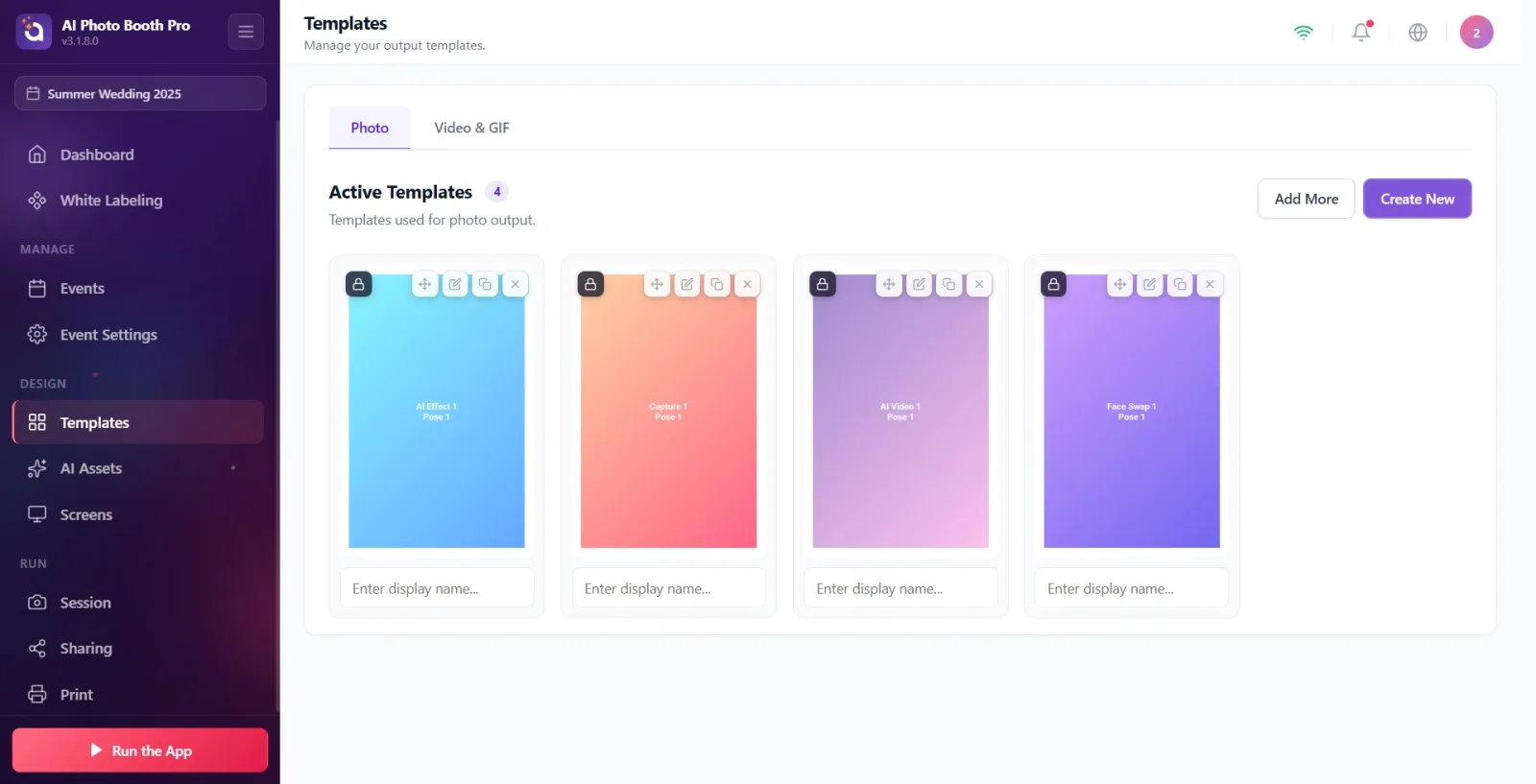
Sur une carte sans badge (la vôtre), cliquez sur l'icône crayon (Modifier) ou cliquez directement sur l'image de la carte. L'éditeur de modèle s'ouvre et vos modifications sont enregistrées directement sur le même modèle ; aucune nouvelle copie n'est créée.
🔎 Éléments à l'écran : Le bouton Modifier (icône crayon) ou un clic sur l'image de la carte. L'éditeur s'ouvre sur la page /templateeditor.
Étape 5 · Modifier le modèle verrouillé/par défaut
Modèles > onglet Photo → Éditeur de modèle
Cliquez sur l'icône crayon d'une carte portant le badge Verrouillé. L'éditeur s'ouvre avec le contenu du modèle prêt à l'emploi et vos modifications sont enregistrées directement dans ce modèle. Aucune carte « variante » n'est ajoutée à la liste — le nombre de cartes ne change pas, c'est la carte que vous avez modifiée qui est mise à jour. Aucune fenêtre de confirmation distincte n'apparaît.
🔎 Éléments à l'écran : Bouton Modifier (icône crayon). L'éditeur s'ouvre sur /templateeditor ; les modifications sont enregistrées dans le même modèle, aucune nouvelle carte n'est ajoutée à la liste.
Étape 6 · Modifiez le design dans l'éditeur
Éditeur de modèle (/templateeditor)
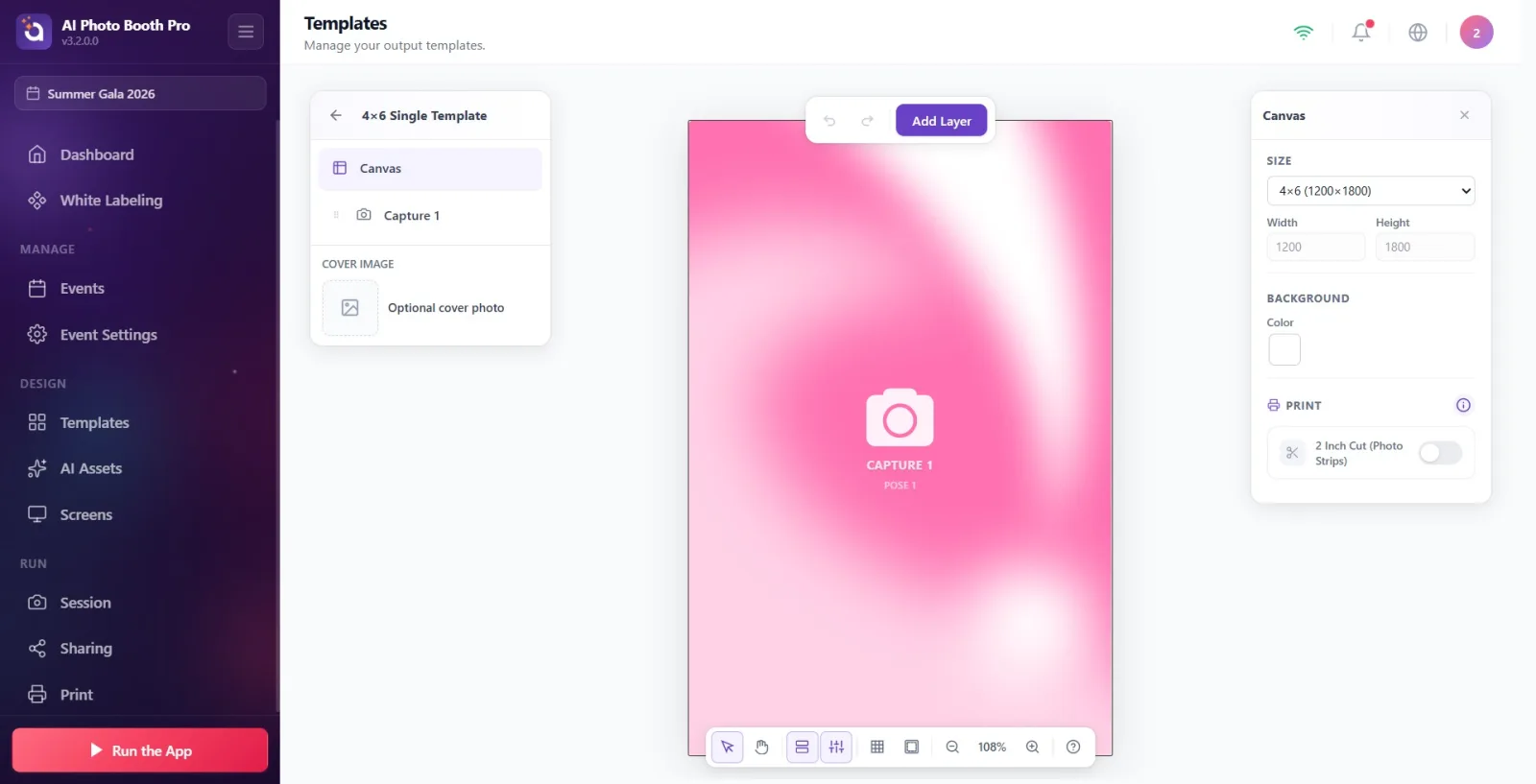
Dans l'éditeur de modèle, déplacez et redimensionnez les calques (zone photo, texte, image, QR, etc.) ; modifiez le texte et les couleurs ; réglez la couleur d'arrière-plan, la taille de sortie et les options d'impression. Les modifications sont enregistrées automatiquement en arrière-plan (autosave).
🔎 Éléments à l'écran : À gauche le panneau des calques, à droite le panneau des propriétés, au centre la toile (canvas). Ajouter/supprimer un calque, aligner, grouper, Annuler/Rétablir. Les modifications sont enregistrées automatiquement.
Étape 7 · Enregistrez et quittez avec Retour aux modèles
Éditeur de modèle → page Modèles
Cliquez sur le bouton retour (←) en haut à gauche (Retour aux modèles). L'application effectue un dernier enregistrement (l'image de couverture est également générée à ce moment-là) et vous ramène à la page Modèles.
🔎 Éléments à l'écran : Le bouton retour (←), info-bulle Retour aux modèles. À la sortie, le dernier enregistrement + l'image de couverture sont générés, puis retour à la page /templates.
Étape 8 · (Alternative) Créez une copie indépendante avec Dupliquer
Modèles > onglet Photo
Sur n'importe quelle carte (la vôtre ou verrouillée), cliquez sur l'icône dupliquer (Dupliquer). Une copie indépendante et modifiable, dont le nom se voit ajouter ' Copy', est créée et placée juste après l'original. Dupliquer N'OUVRE PAS l'éditeur — cela ajoute seulement la copie à la liste. Différence avec Modifier : Modifier ouvre le modèle dans l'éditeur et modifie la même carte, tandis que Dupliquer produit une carte distincte et indépendante sans ouvrir l'éditeur.
🔎 Éléments à l'écran : Le bouton Dupliquer (icône de copie). La nouvelle carte est ajoutée juste après l'original ; son nom devient '... Copy' et l'éditeur ne s'ouvre pas.
Étape 9 · (Alternative) Retirez le modèle de l'événement avec Supprimer
Modèles > onglet Photo
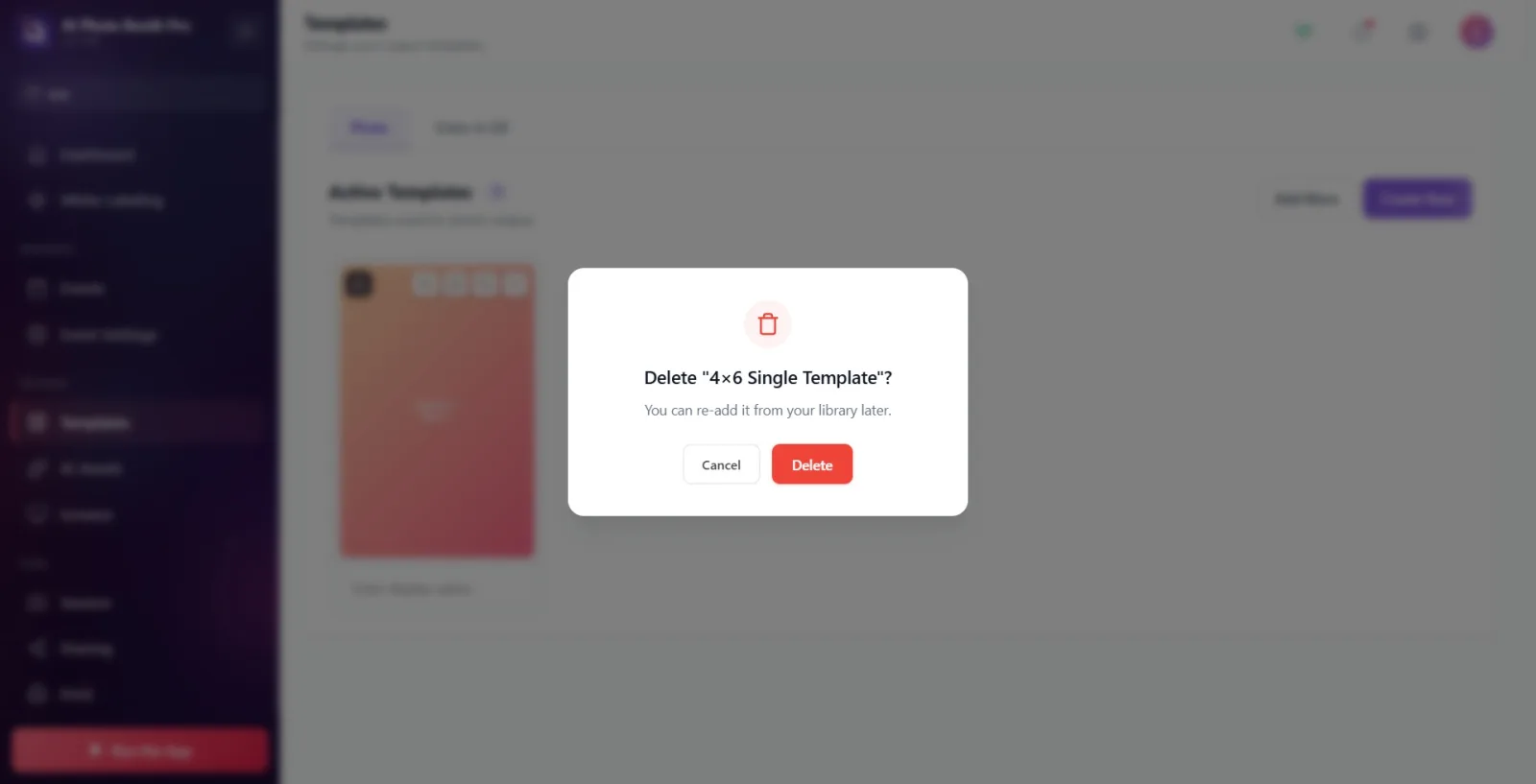
Sur une carte, cliquez sur l'icône X (Supprimer). Une fenêtre de confirmation intitulée '... faut-il le supprimer ?' s'ouvre ; sa description indique Vous pourrez le rajouter depuis votre bibliothèque plus tard.. Confirmez avec Supprimer ou annulez avec Annuler. Cette action retire le modèle uniquement de L'ÉVÉNEMENT SÉLECTIONNÉ ; le modèle N'EST PAS SUPPRIMÉ de la bibliothèque/base de données et peut être rajouté avec Ajouter plus.
🔎 Éléments à l'écran : Le bouton Supprimer (icône X) → fenêtre de confirmation : titre '"{nom}" faut-il le supprimer ?', description Vous pourrez le rajouter depuis votre bibliothèque plus tard., boutons Annuler / Supprimer.
Étape 10 · (Facultatif) Modifiez le nom affiché de la carte en ligne
Modèles > onglet Photo
Sans entrer dans l'éditeur, cliquez sur le champ de texte sous la carte (Saisir le nom affiché...) et saisissez un nouveau nom. Cela change le nom affiché du modèle pour cet événement ; cela n'affecte pas le design et est enregistré automatiquement.
🔎 Éléments à l'écran : Le champ de texte du nom sous la carte, avec le texte indicatif Saisir le nom affiché.... Le nom est enregistré à la perte du focus (blur).
Le badge Verrouillé indique seulement que le modèle est prêt à l'emploi/par défaut ; il ne vous empêche pas de le modifier. Si vous souhaitez revenir à la version d'origine, vous pouvez retirer le modèle et l'ajouter à nouveau depuis la bibliothèque.
Si, au lieu de modifier un modèle, vous voulez seulement une copie indépendante (sans ouvrir l'éditeur), utilisez Dupliquer.
Supprimer ne supprime pas le modèle, il le retire seulement de l'événement sélectionné ; si nécessaire, vous pouvez le rajouter depuis la bibliothèque avec Ajouter plus.
Même si les modifications sont enregistrées automatiquement dans l'éditeur, pour que l'image de couverture soit mise à jour, quittez l'éditeur correctement à l'aide du bouton Retour aux modèles.
Vous pouvez modifier l'ordre de sortie en saisissant les cartes par la poignée de glissement et en les faisant glisser.
Croire qu'avec Supprimer (X) on supprime définitivement le modèle — cela le retire seulement de l'événement, le modèle reste dans la bibliothèque.
Voir des modèles erronés/incomplets — les modèles sont listés en fonction de l'événement sélectionné ; assurez-vous que le bon événement est sélectionné.
Quitter l'éditeur en changeant brusquement de page au lieu d'utiliser Retour aux modèles — l'image de couverture peut rester obsolète.
Sujets connexes
sablon-olusturma sablon-arkaplan sablon-nedir
