
L'impression fonctionne principalement sous Windows et se gère à deux endroits : la page de paramètres du menu de gauche « Exécuter → Imprimer » (ajout d'imprimante, réglages fins, comportement, limites) et le bouton Imprimer sur l'écran de résultat du booth après la prise de vue. Ce document explique les symptômes typiques — absence d'impression, mauvaise taille, imprimante hors ligne, découpe 2 pouces et bouton totalement absent — avec des causes/solutions vérifiées à partir du code réel.
- etkinlik-olusturma
- yazdirma-ayarlari
Étape par étape
Symptôme : le bouton « Imprimer » n'apparaît jamais sur l'écran de résultat du booth
Imprimer — Comportement d'impression
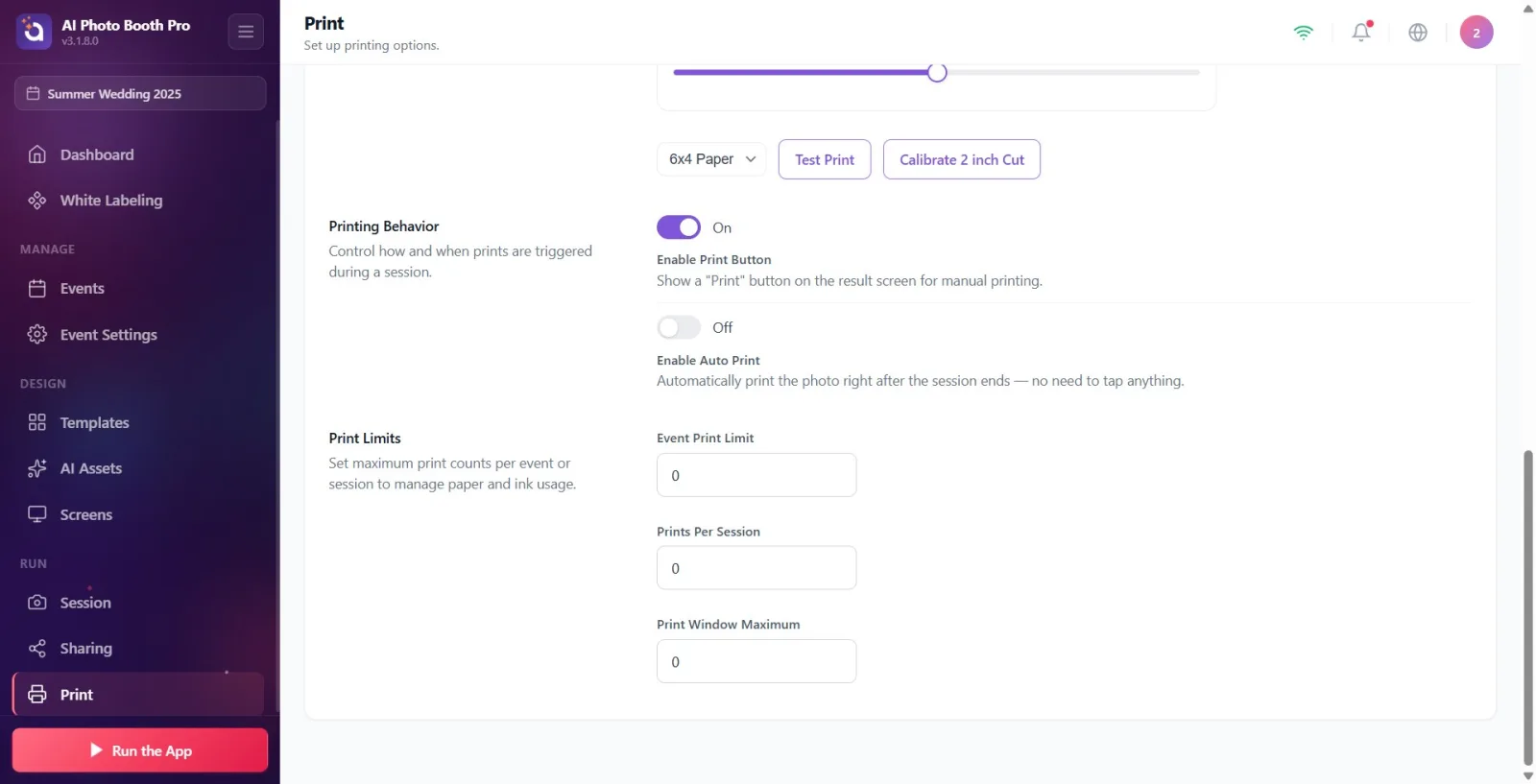
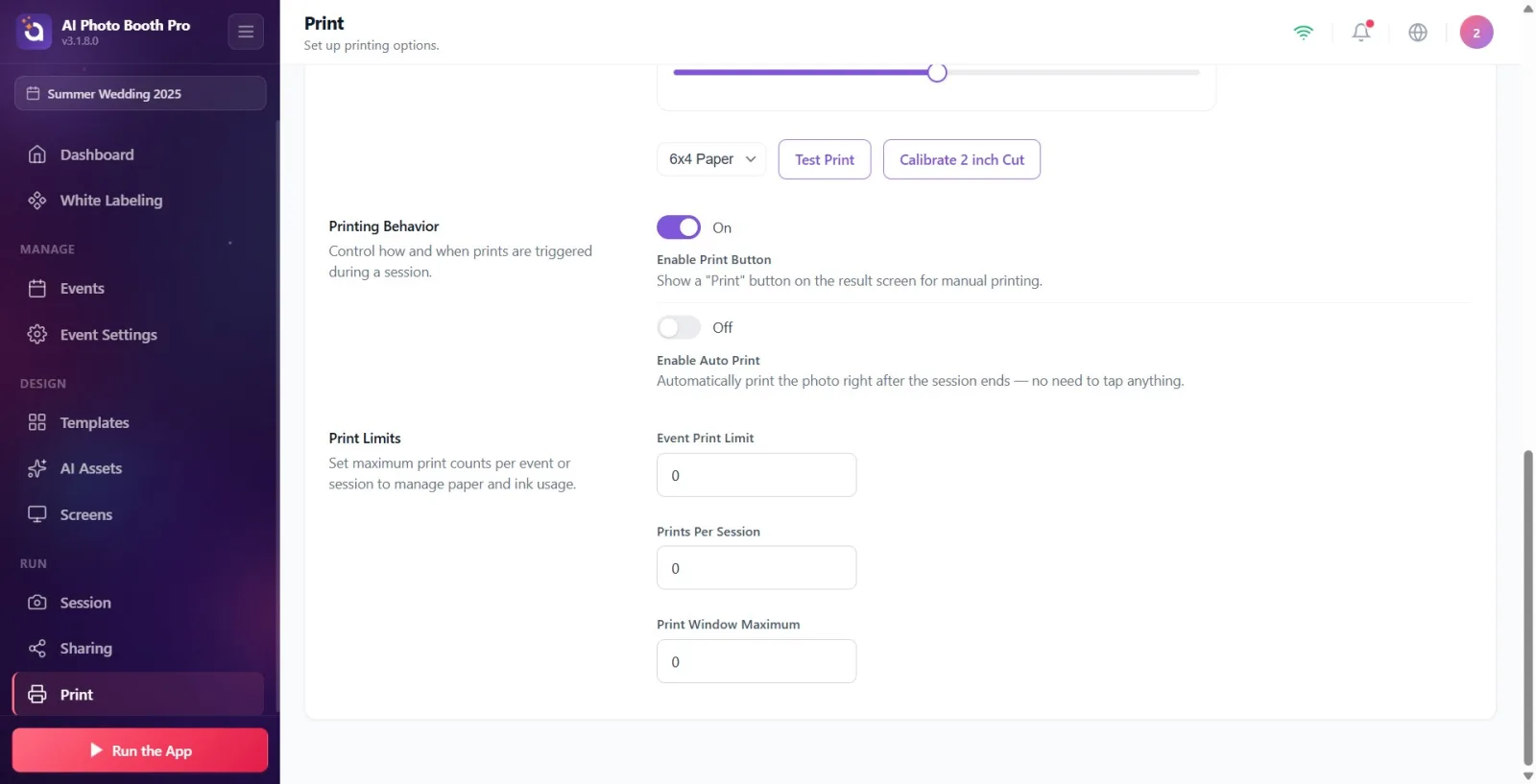
Cause : dans le booth, le bouton d'impression n'apparaît que lorsque trois conditions sont réunies simultanément (code : SharingPageBlazorViewModel.IsPrintVisible) — (1) le rendu du résultat est terminé (imprimable), (2) « Activer le bouton Imprimer » (PrinterEnabled) est activé, (3) la limite d'impression de l'événement n'est pas atteinte. La cause la plus fréquente est le deuxième point : ce paramètre est dérivé une seule fois LORS DE LA CRÉATION de l'événement, et pour les événements purement vidéo (Vidéo360 / Glambot) il est DÉSACTIVÉ par défaut ; pour les événements avec un résultat imprimable (photo/GIF/boomerang), il est ACTIVÉ par défaut. Solution : dans le menu de gauche « Exécuter → Imprimer » → section Comportement d'impression, activez l'interrupteur Activer le bouton Imprimer. Lorsque l'interrupteur est activé, le bouton Imprimer manuel est proposé aux invités sur l'écran de résultat.
🔎 Éléments à l'écran : titre Comportement d'impression ; interrupteur marche/arrêt Activer le bouton Imprimer ; texte d'état Activé/Désactivé ; description « Affichez un bouton « Imprimer » sur l'écran de résultat pour l'impression manuelle. »
Symptôme : même sur un événement photo/GIF, le bouton « Imprimer » ne s'active pas
Imprimer — Comportement d'impression
Cause : Activer le bouton Imprimer n'est PLUS réactif (décision du 2026-06-29) — il n'est défini qu'une seule fois lors de la création de l'événement ; si vous changez ensuite le mode de capture (par ex. ajouter des photos à un événement vidéo), il ne s'active pas automatiquement. Autrement dit, si de la vidéo pure a été sélectionnée au départ puis que des photos ont été ajoutées, l'interrupteur reste désactivé. Solution : activez manuellement l'interrupteur. Si vous souhaitez le désactiver (dans un événement photo+vidéo combiné, il est activé par défaut), vous pouvez également le faire ici — la décision revient à l'opérateur.
🔎 Éléments à l'écran : interrupteur Activer le bouton Imprimer ; texte d'état Activé/Désactivé.
Symptôme : le bouton Imprimer affiche « Limite dépassée » ou n'apparaît pas du tout
Imprimer — Limites d'impression
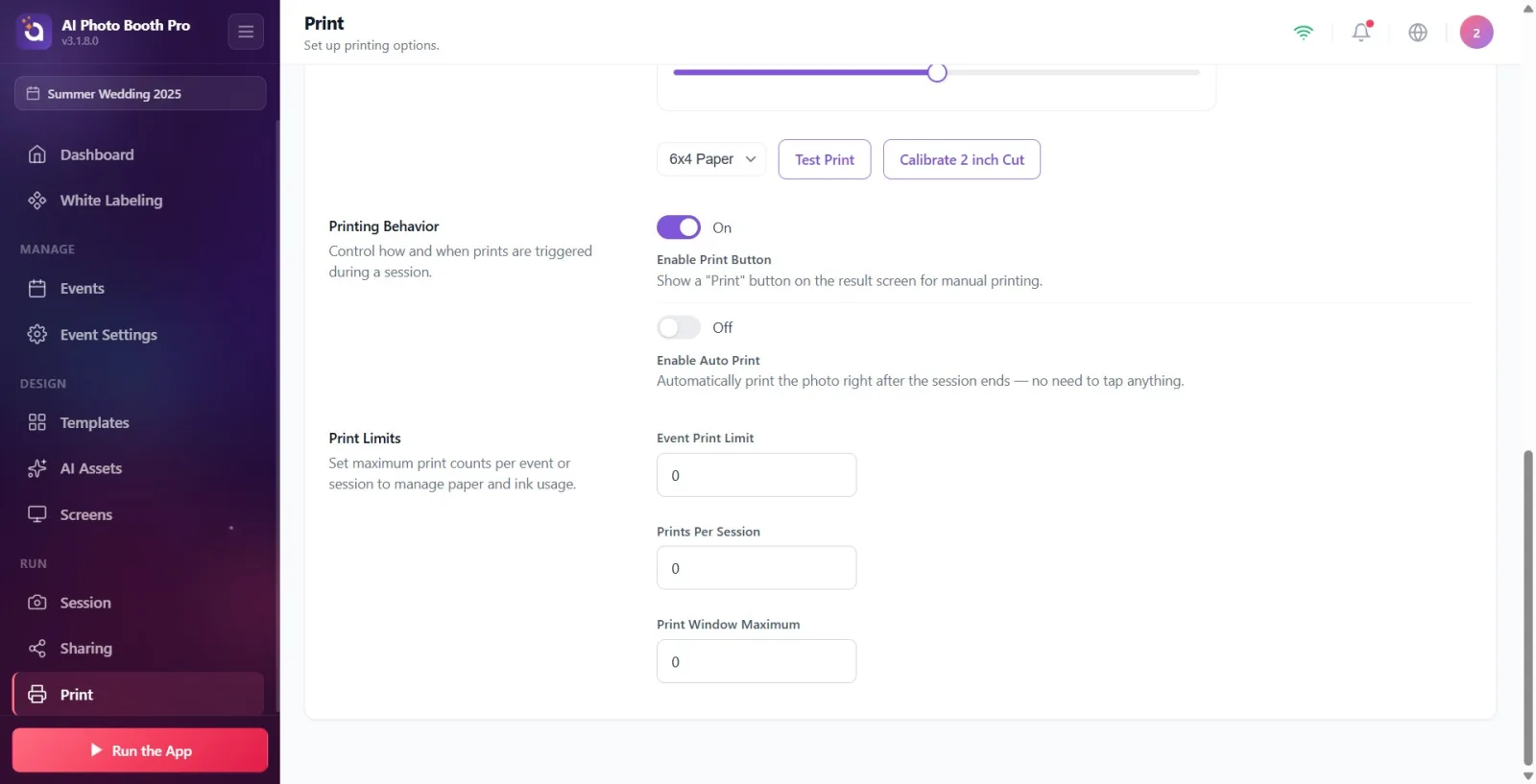
Cause : la limite d'impression est atteinte. Le code applique deux comportements différents : lorsque la limite de l'ÉVÉNEMENT est atteinte, le bouton est ENTIÈREMENT MASQUÉ (IsPrintVisible=false) ; lorsque la limite de la SESSION (admin) est atteinte, le bouton reste mais devient inactif avec le texte Limite dépassée (LimitExceeded). Si les champs de limite sont inférieurs à 1 ou laissés vides, ils sont considérés comme « illimités » (code : valeur < 1 → int.MaxValue). Solution : dans la section « Limites d'impression », augmentez les valeurs « Limite d'impression par événement » et « Impressions par session » ; si vous voulez qu'elles soient totalement illimitées, laissez 0 (ou vide). Si Maximum de la fenêtre d'impression est inférieur à 1, la valeur par défaut de 5 est acceptée.
🔎 Éléments à l'écran : section Limites d'impression ; cases numériques Limite d'impression par événement, Impressions par session, Maximum de la fenêtre d'impression ; étiquette « Limite dépassée » dans le booth.
Symptôme : on appuie sur imprimer mais aucune sortie n'arrive jamais (aucune imprimante n'a été ajoutée)
Imprimer — Ajouter une imprimante
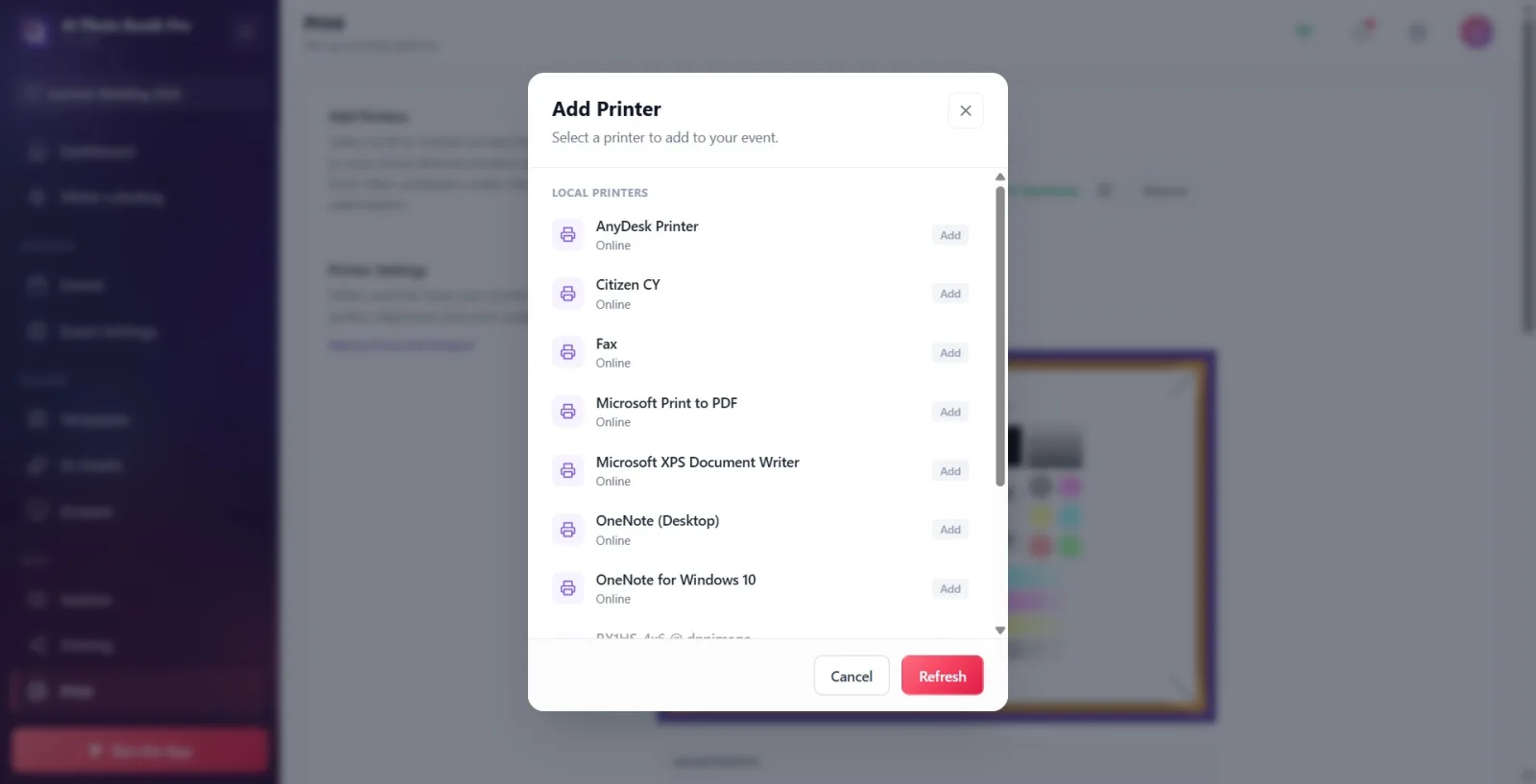
Cause : si aucune imprimante n'a été ajoutée à l'événement, le travail d'impression échoue instantanément — si le code ne trouve pas d'imprimante sélectionnée, il marque le travail comme Échoué avec le code « NoPrinterSelected » / « No printer selected. » (GeneratePrintJob), et l'impression automatique n'imprime pas non plus silencieusement. Solution : appuyez sur le bouton violet Ajouter une imprimante dans la section Ajouter une imprimante, cliquez sur une imprimante dans Imprimantes locales ou Imprimantes distantes dans la fenêtre qui s'ouvre pour la faire passer à l'état Ajouté. Si la liste est vide, Aucune imprimante trouvée apparaît — connectez l'imprimante et appuyez sur Actualiser.
🔎 Éléments à l'écran : bouton violet Ajouter une imprimante ; dans la fenêtre modale, Imprimantes locales/Imprimantes distantes, badge Ajouter/Ajouté ; si vide, Aucune imprimante trouvée ; Actualiser.
Symptôme : l'imprimante apparaît « Hors ligne » / avertissement « Imprimante Hors Ligne » à l'impression
Imprimer — Ajouter une imprimante
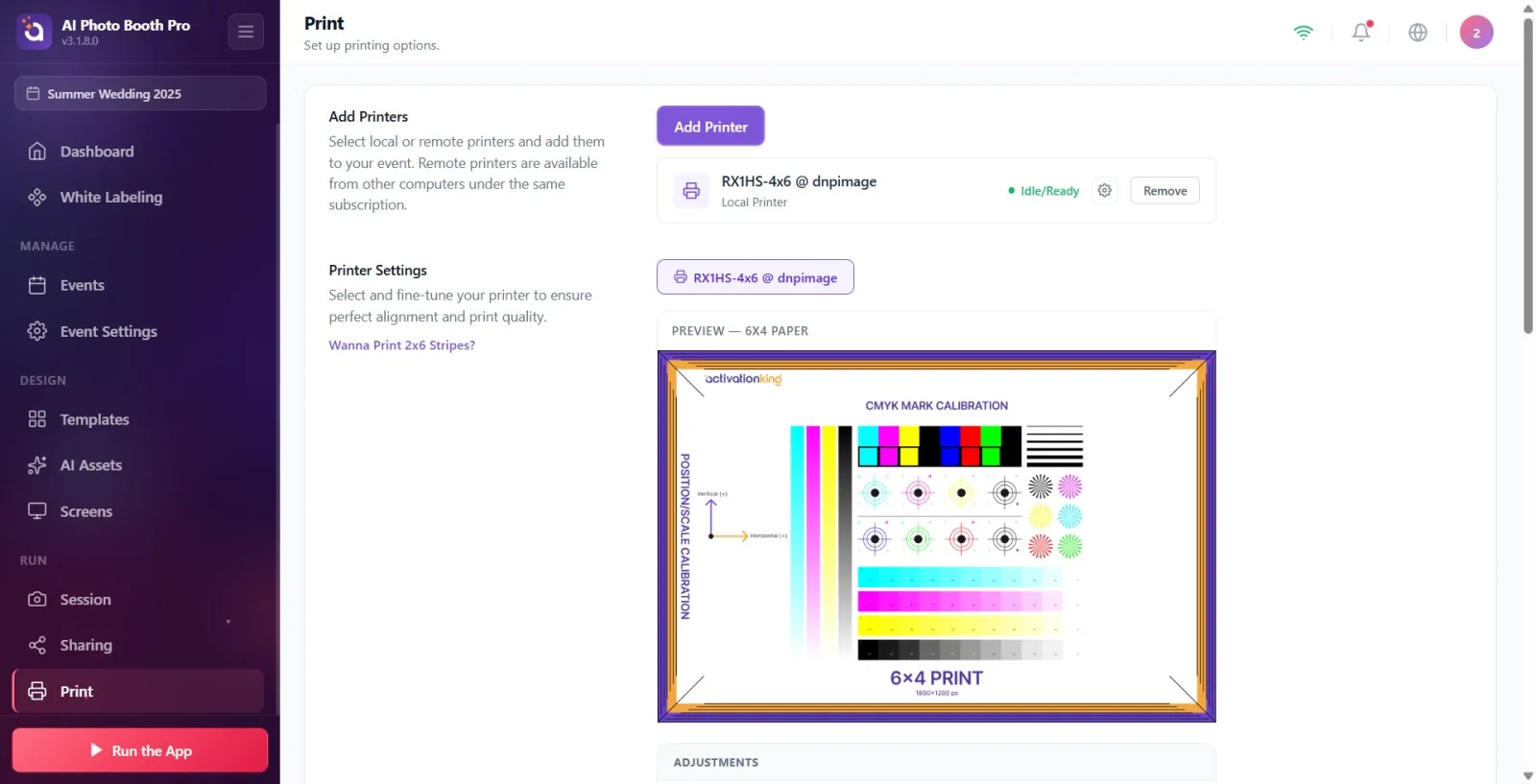
Cause : l'imprimante sélectionnée est hors ligne (code : printerSuitable = CurrentPrinter.IsOnline || IsOnlineStation false). Dans ce cas, le bouton du booth passe à l'état d'erreur Hors ligne et lorsqu'on essaie d'imprimer, l'avertissement Imprimante Hors Ligne / L'imprimante sélectionnée n'est pas disponible apparaît (le flux de paiement n'est jamais atteint — l'argent n'est pas prélevé sans impression). Le système sonde toutes les 5 s ; en cas de perte/récupération de connexion, une notification « Printer is offline. Please check your usb cable. » ou, pour un WCM, « check the WCM connection. » apparaît. Solution : vérifiez le câble sur une imprimante USB locale, la connexion réseau sur une imprimante WCM/sans fil ; puis appuyez sur Actualiser dans la fenêtre d'ajout d'imprimante. Lisez le texte d'état coloré sur la ligne de l'imprimante connectée (Prêt, Plus de papier, Bourrage papier, Occupée, Impression en cours, Capot ouvert).
🔎 Éléments à l'écran : sur la ligne de l'imprimante connectée, point d'état + texte : Hors ligne/En ligne/Prêt/Plus de papier, etc. ; avertissement du booth Imprimante Hors Ligne — L'imprimante sélectionnée n'est pas disponible.
Symptôme : l'impression réelle de l'événement sort dans la mauvaise taille
Imprimer — Paramètres de l'imprimante
Cause : la taille de l'impression réelle de l'invité provient de la taille du MODÈLE UTILISÉ (OutputSize/DeclaredSize) — PAS du menu de taille de papier des Paramètres d'impression. Ce menu ne sert qu'à l'aperçu et à l'impression test. Si la taille du modèle est incorrecte, la sortie s'imprime dans la mauvaise taille. Solution : sélectionnez/modifiez le Modèle (Template) dans la bonne taille de sortie. Les curseurs « Position Horizontale/Verticale » et « Échelle Horizontale/Verticale » de la section Paramètres de l'imprimante ne servent qu'à l'ajustement fin de l'alignement/échelle (ils ne changent pas la taille) ; utilisez-les s'il y a une marge blanche/un débordement sur le papier.
🔎 Éléments à l'écran : section Paramètres de l'imprimante ; curseurs Position horizontale/Position verticale (-20…+20), Échelle horizontale/Échelle verticale (80 %…120 %) ; menu de taille de papier (test/aperçu uniquement).
Symptôme : l'impression test sort dans la mauvaise taille (par ex. 6x8)
Imprimer — Paramètres de l'imprimante
Cause : dans l'impression test, la taille de papier est choisie dans le menu déroulant sous Test d'impression. Si la taille ne peut pas être résolue (menu non sélectionné), l'impression retombe sur la valeur par défaut du pilote DNP CUPS — généralement 6x8 (code : declaredSize null → « -o media= » n'est pas ajouté). Solution : choisissez la bonne taille (6x4 / 4x6 / 6x6 / 6x8 / 8x6 Papier) dans le menu déroulant de taille de papier à côté du bouton « Impression Test », puis testez avec Test d'impression → Imprimer la page de test. La case Aperçu en haut affiche le rapport largeur/hauteur de la taille sélectionnée.
🔎 Éléments à l'écran : menu déroulant de taille de papier (6x4/4x6/6x6/6x8/8x6 Papier) ; bouton Test d'impression ; Visionneuse de fichiers d’impression → Imprimer la page de test.
Symptôme : une photo normale (image unique) sort découpée en deux au milieu
Imprimer — Paramètres de l'imprimante
Cause : la découpe 2 pouces (découpe de bande photo 2x6) est restée activée sur une photo normale → l'imprimante coupe le papier exactement au milieu, divisant la photo en deux. La découpe ne fonctionne correctement qu'avec des modèles à disposition en bande 2x6 (avertissement du code : « à utiliser uniquement avec un modèle en disposition bande ; si laissée activée sur une photo normale, la photo est découpée »). Solution : DÉSACTIVEZ la découpe 2 pouces sur les modèles de photo normale ; utilisez-la uniquement avec des modèles à disposition bande 2x6. Le réglage de découpe est pertinent sur les imprimantes à sublimation thermique DNP/Citizen (détails dans le document « Découpe 2 pouces »).
🔎 Éléments à l'écran : interrupteur Découpe 2 pouces (bandes photo) ; description « Découpe l'impression en bandes photo 2x6. Activez uniquement sur les modèles à disposition bande. » ; lien « Imprimer des bandes 2x6 ? ».
Symptôme : « Étalonner la coupe de 2 pouces » dit « non pris en charge » ou ne s'étalonne pas
Imprimer — Paramètres de l'imprimante
Cause : le bouton Étalonner la coupe de 2 pouces n'apparaît que sous Windows (sur Mac, la découpe est automatique via CUPS, il n'y a pas de notion d'étalonnage). S'il n'y a pas d'imprimante connectée, « Aucune imprimante connectée — fonctionnera une fois qu'une imprimante compatible sera connectée. » apparaît ; si l'imprimante ne peut pas effectuer de découpe matérielle, le toast L'imprimante connectée ne prend pas en charge la découpe 2 pouces. apparaît ; si elle est déjà prête, Votre imprimante est prête pour la coupe de 2 pouces. ; si la boîte de dialogue est annulée, Étalonnage annulé.. Solution : connectez une imprimante prenant en charge la découpe comme DNP/Citizen ; sous Windows, dans l'onglet « Paramètres de l'imprimante », sélectionnez la bonne imprimante et utilisez « Étalonner la coupe de 2 pouces » pour activer le Cutter dans la boîte de dialogue du pilote puis validez par Flèche. Si l'étalonnage réussit, le commutateur s'active.
🔎 Éléments à l'écran : bouton Étalonner la coupe de 2 pouces (Windows uniquement) ; messages toast : L'imprimante connectée ne prend pas en charge la découpe 2 pouces., Votre imprimante est prête pour la coupe de 2 pouces., « Aucune imprimante connectée — ... », Étalonnage annulé.
Symptôme : l'impression test dit « envoyée à la file d'attente » mais aucun papier n'est sorti
Imprimer — Visionneuse de fichiers d'impression
Cause : le message Impression test envoyée à la file d'attente (TestPrintSentToQueue) NE GARANTIT PAS que l'impression est sortie — le système attend le résultat du travail pendant 30 s ; s'il n'obtient pas Réussite/Échec pendant ce délai (en particulier lorsque le téléversement vers une imprimante de station distante prend du temps), il donne l'information « envoyée à la file d'attente ». Si l'imprimante est hors ligne ou sans papier, le résultat devient Échec de l'impression test. Solution : vérifiez l'état sur la ligne de l'imprimante connectée (Plus de papier, Bourrage papier, Hors ligne, etc.) ; pour une imprimante de station distante, assurez-vous que cet ordinateur est en ligne et connecté à Internet ; corrigez le problème puis relancez Imprimer la page de test.
🔎 Éléments à l'écran : fenêtre Visionneuse de fichiers d’impression ; bouton Imprimer la page de test ; toast : Impression test terminée / Échec de l'impression test / Impression test envoyée à la file d'attente.
Symptôme : j'ai fait un réglage fin (position/échelle) mais c'est la mauvaise imprimante qui a été corrigée/aucune ne l'a été
Imprimer — Paramètres de l'imprimante
Cause : les valeurs de réglage fin (Position et Échelle Horizontale/Verticale) sont stockées SÉPARÉMENT POUR CHAQUE IMPRIMANTE et écrites dans l'onglet de l'imprimante actuellement SÉLECTIONNÉE. Si vous manipulez le curseur alors que vous êtes sur le mauvais onglet, le réglage est appliqué à une autre imprimante. Il n'y a pas de bouton Enregistrer séparé pour ces valeurs ; elles sont enregistrées automatiquement environ 0,25 s après la fin du glissement. Solution : sélectionnez d'abord l'imprimante que vous souhaitez régler parmi les onglets de la section Paramètres de l'imprimante (onglet actif), puis manipulez les curseurs ; la case Aperçu en haut répercute instantanément la modification.
🔎 Éléments à l'écran : onglets de sélection d'imprimante (chaque imprimante connectée est un onglet, celui actif est mis en évidence) ; panneau Ajustements ; case Aperçu en direct (« Aperçu — 6x4 »).
Symptôme : l'impression automatique est activée mais n'imprime pas / mauvais nombre de copies
Imprimer — Comportement d'impression
Cause : même si Activer l'impression automatique est activé, si aucune imprimante n'a été ajoutée, l'impression de fin de session se retrouve sans imprimante et n'imprime pas (le code empêche désormais un plantage sans imprimante, mais ne produit pas non plus de sortie). Le nombre de copies est déterminé entre 1 et 5 par le curseur Nombre d'impressions automatiques ; ce curseur n'apparaît pas quand l'interrupteur est désactivé. Solution : ajoutez d'abord au moins une imprimante (elle doit être en ligne), puis dans la section Comportement d'impression, activez Activer l'impression automatique et réglez Nombre d'impressions automatiques. L'impression automatique imprime dès la fin de la session sans aucune intervention.
🔎 Éléments à l'écran : interrupteur Activer l'impression automatique ; curseur Nombre d'impressions automatiques (1…5) visible lorsqu'activé ; description « Imprimez automatiquement la photo dès la fin de la session... »
Trois conditions doivent être réunies pour que le bouton d'impression apparaisse dans le booth : le rendu du résultat doit être terminé, Activer le bouton Imprimer doit être activé, et la limite d'impression de l'événement ne doit pas être atteinte. Si le bouton est absent, vérifiez d'abord ces trois points dans l'ordre.
Activer le bouton Imprimer est dérivé une seule fois du type de capture lors de la création de l'événement (vidéo pure → désactivé, photo/GIF/boomerang → activé) et ne change plus automatiquement par la suite ; vous pouvez toujours l'activer/désactiver manuellement.
La taille de l'impression réelle de l'invité provient du MODÈLE ; le menu de taille de papier des Paramètres d'impression ne sert qu'à l'aperçu et à l'impression test.
Dans les champs de limite d'impression, une valeur inférieure à 1 ou vide signifie « illimité » ; entrez un nombre positif pour poser une véritable limite.
Étalonner la coupe de 2 pouces et l'icône d'engrenage des paramètres d'imprimante OS n'apparaissent que sur les imprimantes locales Windows (et Mac) ; elles sont absentes sur les stations distantes et les appareils mobiles.
Impression test envoyée à la file d'attente ne signifie pas que la sortie est arrivée avec certitude — confirmez le résultat via l'état de l'imprimante (Prêt/Plus de papier), en particulier pour une imprimante de station distante.
Créer un événement purement vidéo (Vidéo360/Glambot) et s'attendre à une impression : dans ces événements, Activer le bouton Imprimer est désactivé par défaut — activez-le manuellement si vous voulez imprimer.
Laisser la découpe 2 pouces activée sur une photo normale (image unique) : la photo est découpée au milieu. N'utilisez la découpe qu'avec des modèles bande 2x6.
Imprimer un test sans sélectionner le menu de taille de papier : si la taille n'est pas indiquée, cela retombe sur la valeur par défaut du pilote DNP (généralement 6x8) et le test sort dans la mauvaise taille.
Être sur le mauvais onglet d'imprimante en faisant un réglage fin : les valeurs sont écrites dans l'imprimante de l'onglet sélectionné ; sélectionnez d'abord le bon onglet.
Attendre une impression/impression automatique sans avoir ajouté d'imprimante : sans imprimante sélectionnée, le travail échoue avec « No printer selected », aucune sortie n'arrive.
Laisser la limite d'impression à 0 ou vide en pensant avoir « posé une limite » : une valeur inférieure à 1 signifie illimité.
Essayer d'imprimer à répétition alors que l'imprimante est hors ligne : il faut corriger le câble USB / la connexion réseau WCM puis appuyer sur Actualiser dans la fenêtre d'ajout d'imprimante.
Sujets connexes
Paramètres d'impression Découpe 2 pouces Création d'événement Paramètres de partage
