













Avant : Comment créer un modèle photo?
Un logo, un cadre ou un bandeau d'entreprise s'ajoute au modèle sous forme de calque Image et s'imprime par-dessus la photo dans le résultat. Le fait que le cadre apparaisse devant la photo dépend de l'ordre des calques. Pour prendre plusieurs photos, on attribue à chaque zone de prise de vue un numéro de Pose distinct. Les écrans de l'éditeur sont décrits dans les documents Comment créer un modèle photo ? et Comment modifier un modèle existant ? ; ce document décrit le travail lui-même.
- L'éditeur de modèle doit être ouvert : Modèles → icône crayon sur la carte du modèle (Modifier ou Cloner et modifier).
- Le fichier du logo ou du cadre doit être enregistré sur votre appareil. Ne choisissez pas le fichier directement depuis une pièce jointe d'e-mail ; enregistrez-le d'abord sur votre ordinateur. Sur Mac, un fichier choisi dans le dossier temporaire du programme de messagerie peut faire fermer l'application.
- Préparez un PNG à fond transparent pour tout ce qui doit laisser voir ce qui se trouve derrière.
Un fichier JPEG n'a pas de transparence : la boîte blanche ou colorée derrière le logo reste aussi dans le résultat, et le cadre que vous croyiez évidé au centre recouvre entièrement la photo.
Le réglage Opacité ne rend pas l'arrière-plan transparent ; il estompe tout le calque, logo compris.
Chaque nouveau calque de prise de vue arrive en Pose 1. Si vous ne changez pas les poses, la cabine prend une seule photo et place la même photo dans chaque zone.
En mode GIF, ce n'est pas le modèle GIF mais le modèle photo qui détermine combien de photos seront prises.
Ajouter un logo ou un cadre
Étape 1 · Ajouter un calque → Image
Éditeur de modèle → Ajouter un calque
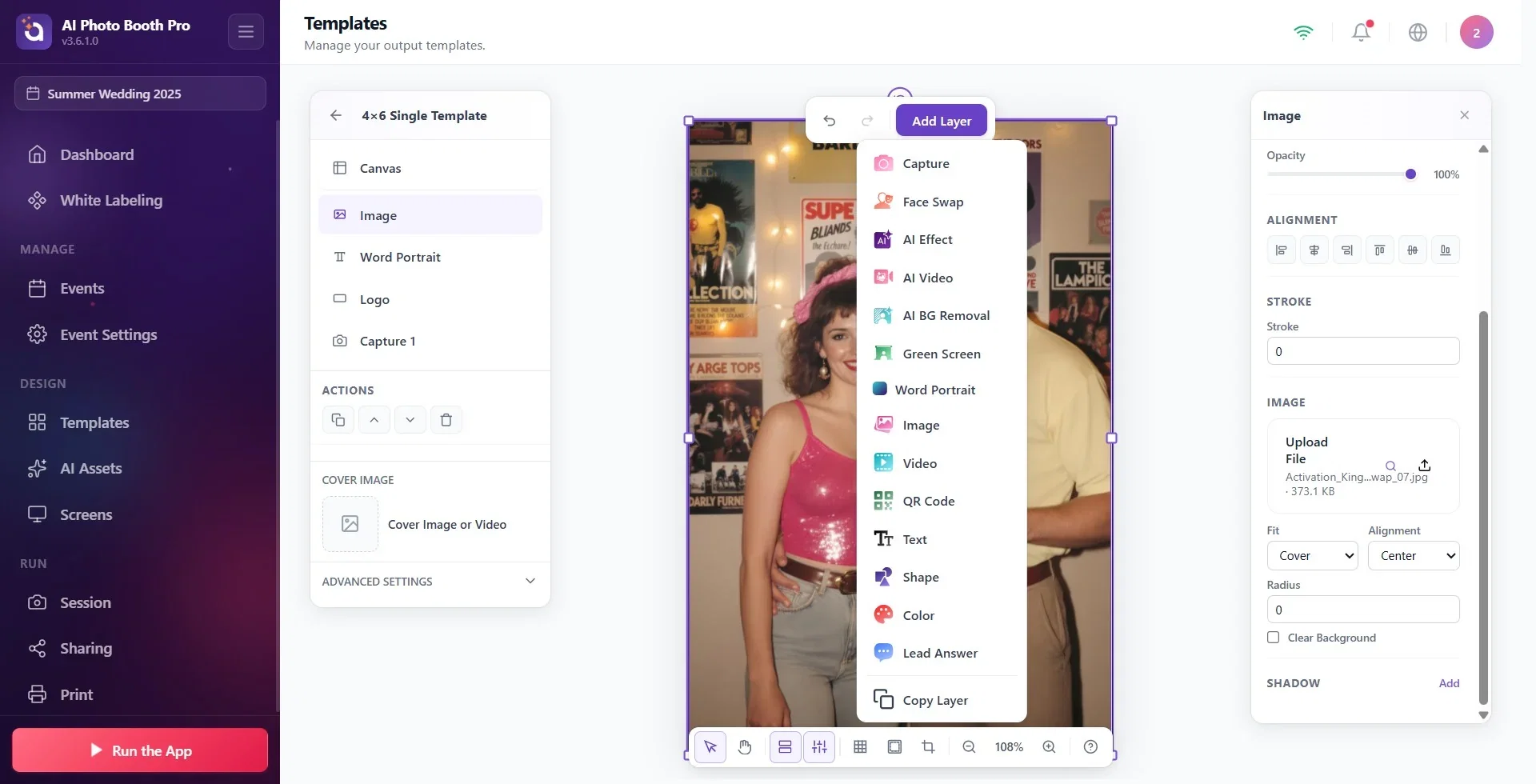
Appuyez sur le bouton violet Ajouter un calque de la barre supérieure de l'éditeur et choisissez Image dans la liste. Un calque image vide est ajouté à la toile et apparaît tout en haut de la liste dans le panneau Calques à gauche. Les noms des types de calques (Capture, AI Effect, Image, Text…) sont écrits en anglais dans le menu.
Dans les modèles créés avec l'assistant, il peut y avoir en bas à gauche un calque image prêt à l'emploi nommé Logo. Pour mettre votre propre logo, au lieu d'ajouter un nouveau calque, vous pouvez le sélectionner et changer son image.
🔎 Éléments à l'écran : bouton violet Ajouter un calque ; dans la liste qui s'ouvre, des types de calques comme Capture, AI Effect, Image, Text ; tout en bas, Copier un calque
Étape 2 · Importer l'image et la placer
Éditeur de modèle → Propriétés → Image
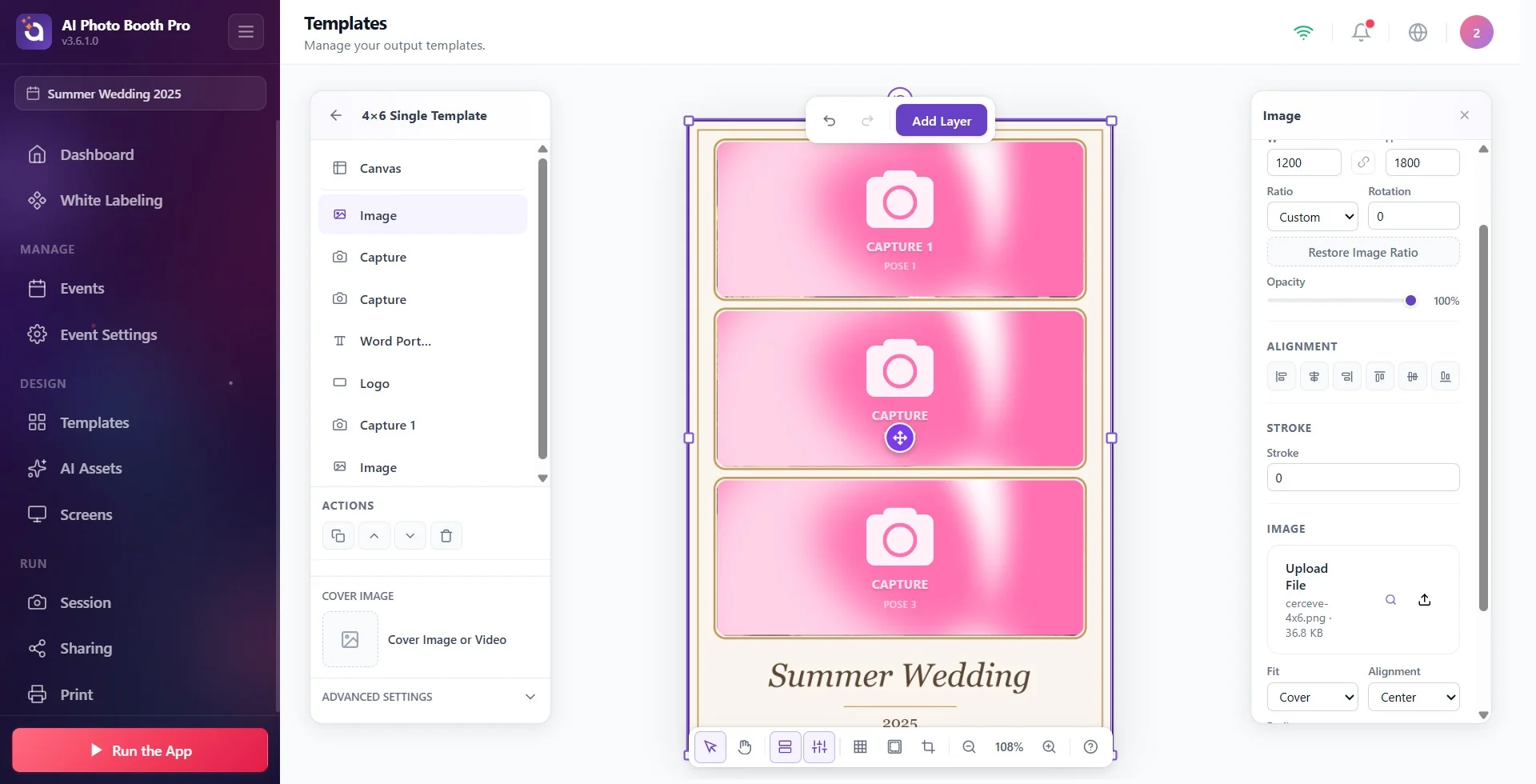
Quand le calque est sélectionné, la section Image s'ouvre dans le panneau Propriétés à droite. Appuyez sur l'icône d'import (Upload) et choisissez votre fichier (PNG ou JPG, jusqu'à 50 Mo). Choisissez ensuite avec Ajuster comment l'image s'insère dans la zone : Contenir affiche l'image entière sans déformer ses proportions, Couverture remplit la zone et rogne ce qui dépasse, Étirement l'adapte à la zone sans tenir compte des proportions.
Redimensionnez le logo en le tenant par un coin et faites-le glisser à sa place. Pour un cadre pleine page, étendez le calque sur toute la toile : dans la section Position et taille, mettez X et Y à 0, et W et H aux dimensions de la toile (p. ex. 1200 et 1800 pour un modèle 4×6 vertical).
🔎 Éléments à l'écran : dans la section Image, la ligne du fichier et l'icône d'import ; Ajuster (Contenir / Couverture / Étirement) et Alignement ; dans la section Position et taille, X, Y, W, H
Étape 3 · Vérifier la transparence
Sur la toile, la zone photo située en dessous doit être visible à travers les parties du logo ou du cadre qui doivent rester vides. Si vous voyez une boîte blanche, votre fichier n'est pas transparent : supprimez l'arrière-plan dans votre logiciel de création et réenregistrez le fichier en PNG avec la transparence activée. L'application conserve en PNG les images qui ont réellement des pixels transparents, et la transparence est aussi préservée à l'impression ; les images sans transparence sont conservées en JPG.
Cadre pleine page : préparez-le aux mêmes dimensions en pixels que le modèle. 4×6 vertical 1200 × 1800, 6×4 horizontal 1800 × 1200, bande 2×6 600 × 1800 pixels (300 DPI). Vous voyez les dimensions du modèle dans la section Toile → Taille lorsqu'aucun calque n'est sélectionné (voir Portrait ou paysage ? Orientation et taille du modèle).
Logo : il ne doit pas être plus petit que la taille à laquelle il sera imprimé ; une petite image agrandie s'imprime floue.
Placer le cadre devant la photo
Étape 4 · Régler l'ordre des calques
Éditeur de modèle → Calques · Actions
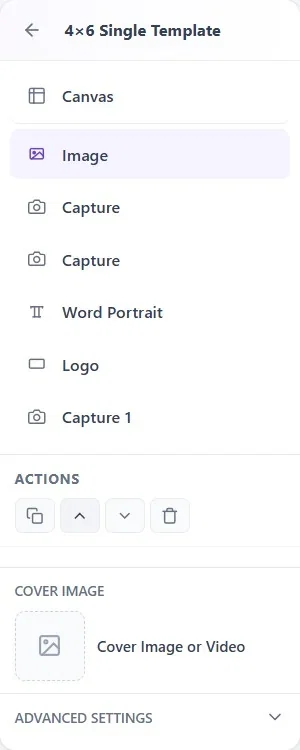
Dans le panneau Calques à gauche, le calque en haut de la liste est devant dans le résultat, celui du bas est derrière. Le cadre ou le logo doit se trouver au-dessus de la zone photo (Capture, AI Effect, Face Swap…) ; une image d'arrière-plan pleine page, elle, tout en bas. Pour changer l'ordre, faites glisser le calque dans la liste, ou sélectionnez le calque et utilisez le bouton Monter (Ctrl+], sur Mac ⌘]) ou Descendre (Ctrl+[, sur Mac ⌘[) de la section Actions du panneau de gauche. Le résultat est imprimé dans ce même ordre que sur la toile.
Le résultat AI Effect et Face Swap prend la place de la zone de prise de vue. Le logo ou le cadre situé au-dessus n'est pas envoyé à l'intelligence artificielle ; une fois le résultat prêt, il est imprimé par-dessus comme un calque séparé, c'est pourquoi il n'est pas altéré. Si vous ne voulez pas que le logo soit modifié par l'IA, placez-le non pas dans le prompt, mais dans le modèle comme calque Image.
🔎 Éléments à l'écran : liste Calques (tout en haut la ligne Toile, en dessous les calques, chacun avec une icône d'œil) ; sur le calque sélectionné, Actions : Dupliquer, Monter, Descendre, Supprimer
Le logo ou le cadre est peut-être resté derrière la photo : déplacez le calque au-dessus de la zone photo dans la liste Calques.
Le calque est peut-être masqué : vérifiez l'icône d'œil du calque dans la liste.
Les modifications sont enregistrées automatiquement, mais quittez l'éditeur avec Retour aux modèles ; l'image de couverture et le dernier enregistrement sont finalisés à ce moment-là.
Plusieurs poses : modèle à 2, 3 ou 4 photos
Étape 5 · Ajouter un calque de prise de vue pour chaque photo
Éditeur de modèle → Ajouter un calque → Capture
Il doit y avoir autant de calques de prise de vue que de photos dans le modèle. Ajoutez-les avec Ajouter un calque → Capture (ou AI Effect, Face Swap, AI BG Removal…) ; vous pouvez aussi multiplier le calque sélectionné avec Dupliquer (Ctrl+D). Attention : chaque nouveau calque de prise de vue arrive en Pose 1, tandis que le calque dupliqué garde la même pose que sa source ; dans les deux cas, vous devez changer la pose à la main.
Étape 6 · Donner une Pose distincte à chaque calque
Éditeur de modèle → calque Capture → Propriétés → Pose
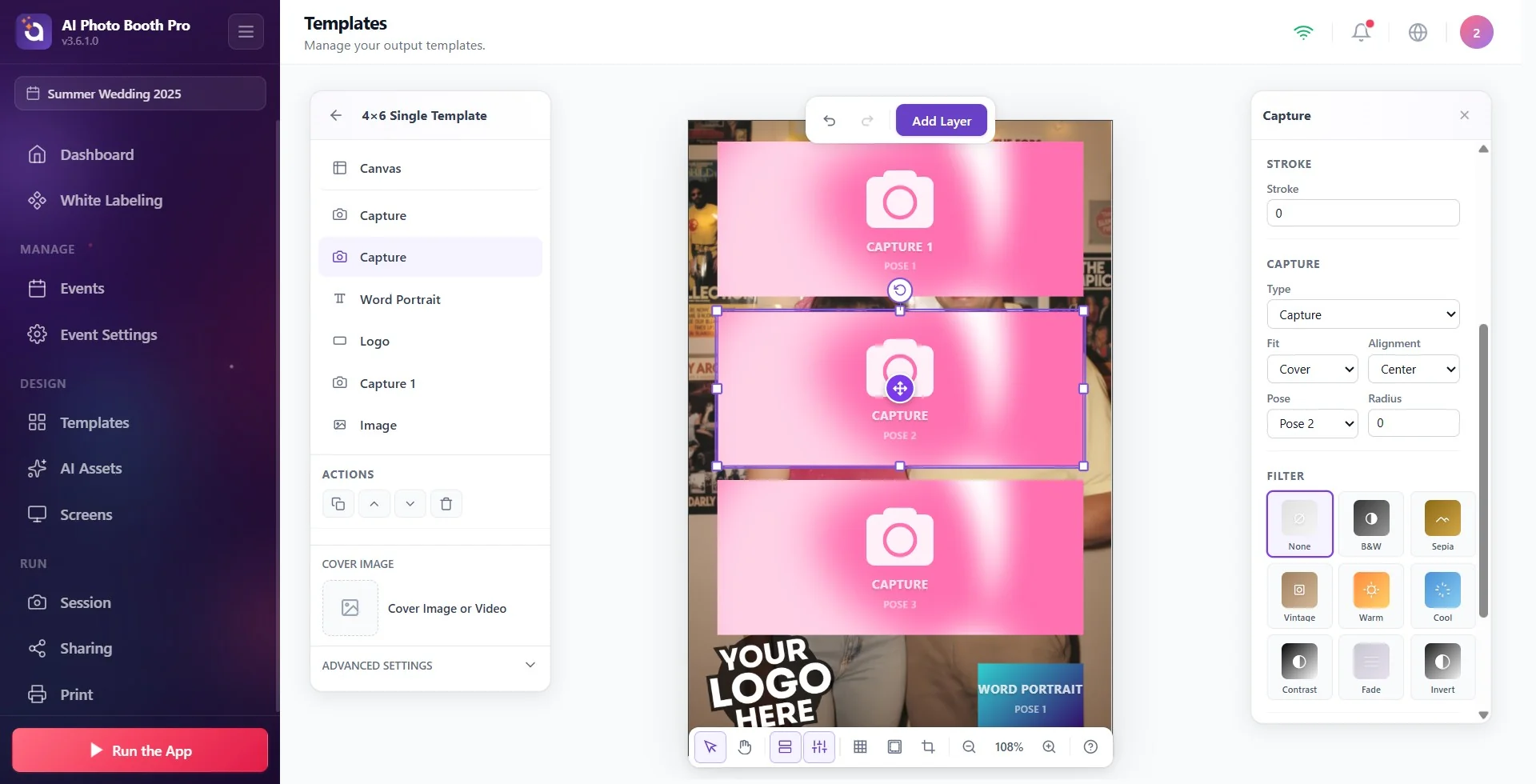
Sélectionnez le calque de prise de vue ; dans le panneau de droite, choisissez dans la liste Pose Pose 1, Pose 2, Pose 3… (au maximum Pose 10). Pose 1 est la première prise de vue, Pose 2 la deuxième. La cabine prend autant de photos que le plus grand numéro de pose du modèle : un modèle dont les poses sont 1, 2, 3 fait faire 3 prises de vue à l'invité et place chaque photo dans sa propre zone.
🔎 Éléments à l'écran : lorsque le calque Capture est sélectionné, dans le panneau de droite, Ajuster, Alignement et la liste Pose (Pose 1 … Pose 10)
Pose n'est pas un type de calque distinct, c'est un réglage du calque de prise de vue. Au lieu de chercher « Pose 2 » dans le menu Ajouter un calque, ajoutez un deuxième calque de prise de vue et mettez sa valeur Pose à 2 ; mettez le troisième à 3.
Si vous voulez une disposition toute faite, choisissez une disposition à plusieurs photos à l'étape Choisissez une disposition de l'assistant de nouveau modèle (p. ex. Côte à côte, Haut et bas, Grille 2×2). Si un seul mode est sélectionné dans la section Modes, les poses de ces dispositions arrivent numérotées 1, 2, 3… ; si vous sélectionnez plusieurs modes, la même prise de vue est répartie sur plusieurs zones avec des modes différents.
Si vous donnez le même numéro de pose à deux zones, la même photo apparaît à deux endroits. Par exemple, pour montrer une seule prise de vue avec deux effets IA différents, mettez les deux calques AI Effect en Pose 1. Chaque calque IA est une génération distincte et consomme un crédit distinct.
Si le modèle comporte plusieurs zones AI Effect, l'interrupteur Effet IA distinct par photo apparaît dans la section Paramètres Avancés du panneau de gauche : désactivé, l'invité choisit un seul effet qui est appliqué à toutes les photos ; activé, il choisit un effet distinct pour chaque photo.
Bande de 3 photos (2×6)
Étape 7 · Trois poses dans un modèle 2×6
Modèles → Créer nouveau → Choisissez une taille → Imprimer → 2×6
À l'étape de taille de l'assistant de nouveau modèle, choisissez 2×6 (600 × 1800) dans la section Imprimer. Prévoyez trois zones de prise de vue sur la bande et mettez leurs poses à 1, 2, 3 (Étapes 5-6). Placez là aussi le logo ou le cadre comme calque Image tout en haut de la liste.
La bande 2×6 ne s'imprime pas seule ; elle est imprimée sur du papier 4×6 et séparée par la découpe 2 pouces de l'imprimante. L'activation de la découpe, l'impression de deux copies de la même bande sur une seule feuille (Imprimer deux copies à la fois) et la réunion des bandes de deux invités sur une seule feuille (Combiner avec un autre 2x6 (imprimer en 4x6)) sont décrites dans le document Comment activer la découpe 2 pouces (bandes photo) ?. La découpe n'est possible que sur les imprimantes qui prennent en charge la découpe 2 pouces.
Pourquoi le GIF ne prend-il qu'une seule photo ? Pourquoi le mode Vidéo fait-il plusieurs enregistrements ?
En mode GIF, c'est le modèle photo qui détermine le nombre de photos
En mode GIF, la session utilise deux modèles. D'abord un modèle photo est sélectionné (s'il n'y a qu'un seul modèle photo dans l'événement, il est sélectionné automatiquement) et le nombre de photos à prendre vient du nombre de poses de ce modèle. Ensuite, le modèle GIF / Vidéo fournit le cadre lorsqu'il crée le GIF à partir des photos prises. Autrement dit, en mode GIF, le calque de prise de vue du modèle GIF ne détermine pas le nombre de photos.
Si votre modèle photo n'a qu'une seule pose, la cabine prend une seule photo et le GIF se compose d'une seule image. Solution : dans le modèle photo qui servira au GIF, placez autant de calques de prise de vue que vous voulez d'images dans le GIF et mettez leurs poses à 1, 2, 3, 4. Le mode Photo et le mode GIF utilisent la même liste de modèles photo ; si l'événement contient à la fois des modèles photo à une pose et à plusieurs poses, l'invité doit choisir en GIF celui à plusieurs poses.
En mode Vidéo, si un modèle GIF est choisi, plusieurs vidéos sont enregistrées
En mode Vidéo, les modèles GIF apparaissent aussi dans la liste des modèles, avec les modèles vidéo, et le nombre de prises est déterminé par le nombre de poses du modèle choisi. Dans le modèle GIF créé par l'assistant d'événement, le calque de prise de vue est en Pose 4 (le nom du calque est Capture 4). Si l'invité choisit ce modèle en mode Vidéo, la cabine enregistre 4 vidéos d'affilée. C'est un comportement connu. Si vous voulez une seule vidéo, faites en sorte que l'invité choisisse le modèle Vidéo ; si vous n'utilisez pas le mode GIF dans l'événement, retirez le modèle GIF de l'événement.
Laisser tous les calques de prise de vue en Pose 1 : la cabine prend une seule photo, la même image est imprimée dans chaque zone.
Importer le logo en JPEG : la boîte blanche derrière lui reste dans le résultat.
Laisser le cadre sous la zone photo : la photo est imprimée par-dessus le cadre et le cadre n'est pas visible.
Préparer le cadre à des dimensions différentes de la toile : il reste des vides sur les bords, ou ses proportions sont déformées avec Étirement.
Pour le GIF, ne changer que la pose du modèle GIF : en mode GIF, le nombre de photos vient du modèle photo.
Sujets connexes
Comment créer un modèle photo ? Comment modifier un modèle existant ? Portrait ou paysage ? Orientation et taille du modèle Comment activer la découpe 2 pouces (bandes photo) ? Comment créer un modèle vidéo / GIF ? Arrière-plan du modèle : couleur, dégradé et image
