
Avant : Comment créer un événement ?
Qu'est-ce que la Configuration Guidée (Guided Setup) ?
Un court assistant (/eventsetup) qui s'ouvre juste après la création d'un nouvel événement et guide l'opérateur pas à pas à travers les 5 ou 6 réglages les plus critiques. Il réunit en un seul parcours les couleurs, le comportement de la session, les boutons de partage, (le cas échéant) la durée de la vidéo et le choix de la caméra ; à la fin, Lancer l'application permet de lancer directement le photomaton. La version définitive de chaque réglage se trouve déjà dans sa propre page Paramètres — la Configuration Guidée (Guided Setup) n'en est qu'un résumé rapide et ordonné, pas un nouvel espace de réglages.
- À la fin de l'assistant de création d'un nouvel événement (Document 09, Étape 9)
- Le même parcours est aussi accessible depuis l'écran d'accueil « Aucun événement pour le moment » du Tableau de bord, via Créer un nouvel événement
- À chaque étape, Ignorer le reste permet de tout ignorer et de revenir directement à la liste des événements — ce n'est pas obligatoire
La Configuration Guidée étant une fonctionnalité récente, plusieurs textes s'y affichaient auparavant en anglais même dans une installation en français. Ce n'est plus le cas : les titres d'étape (Couleurs de l'application, Session, Boutons de partage, Vidéo, Appareil photo, Vous êtes prêt !) ainsi que les 6 options de l'étape Boutons de partage sont désormais traduits. Les noms des thèmes de couleurs (Rêve Violet, Brise océane…), les 4 étiquettes de couleur (Couleur d'arrière-plan, Texte principal, Texte secondaire, Arrière-plan du bouton, Texte du bouton) plus Couleur du compte à rebours, Télécharger les originaux, Draw Button, Durée de la vidéo, Retour/Suivant et le bouton Lancer l'application sont eux aussi déjà en français. Ce document décrit l'écran tel qu'il apparaît réellement — il ne reste actuellement aucune chaîne de la Configuration Guidée encore en anglais dans une installation en français.
Étape par étape
Étape 1 · Introduction — barre de progression et navigation
Guided Setup (/eventsetup)
Cet écran s'ouvre automatiquement une fois l'événement créé. En haut se trouvent une barre de progression et un compteur 1 / N (le nombre d'étapes est de 5 ou 6 selon le type d'événement — l'étape vidéo n'est ajoutée que pour les événements avec vidéo). Dans le coin inférieur se trouvent les boutons Back / Next, et au centre de la page le lien Ignorer le reste. Appuyer sur Back à la première étape retourne directement à la liste des événements.
🔎 Éléments à l'écran : barre de progression + compteur N / Total ; titre de l'étape + sous-description (ces deux éléments sont déjà en français) ; dans le pied de page, Retour (à partir de la 2ᵉ étape) / Suivant ; au centre, le lien Ignorer le reste
Étape 2 · Couleurs de l'application — thème et 6 couleurs
Guided Setup → App Colors
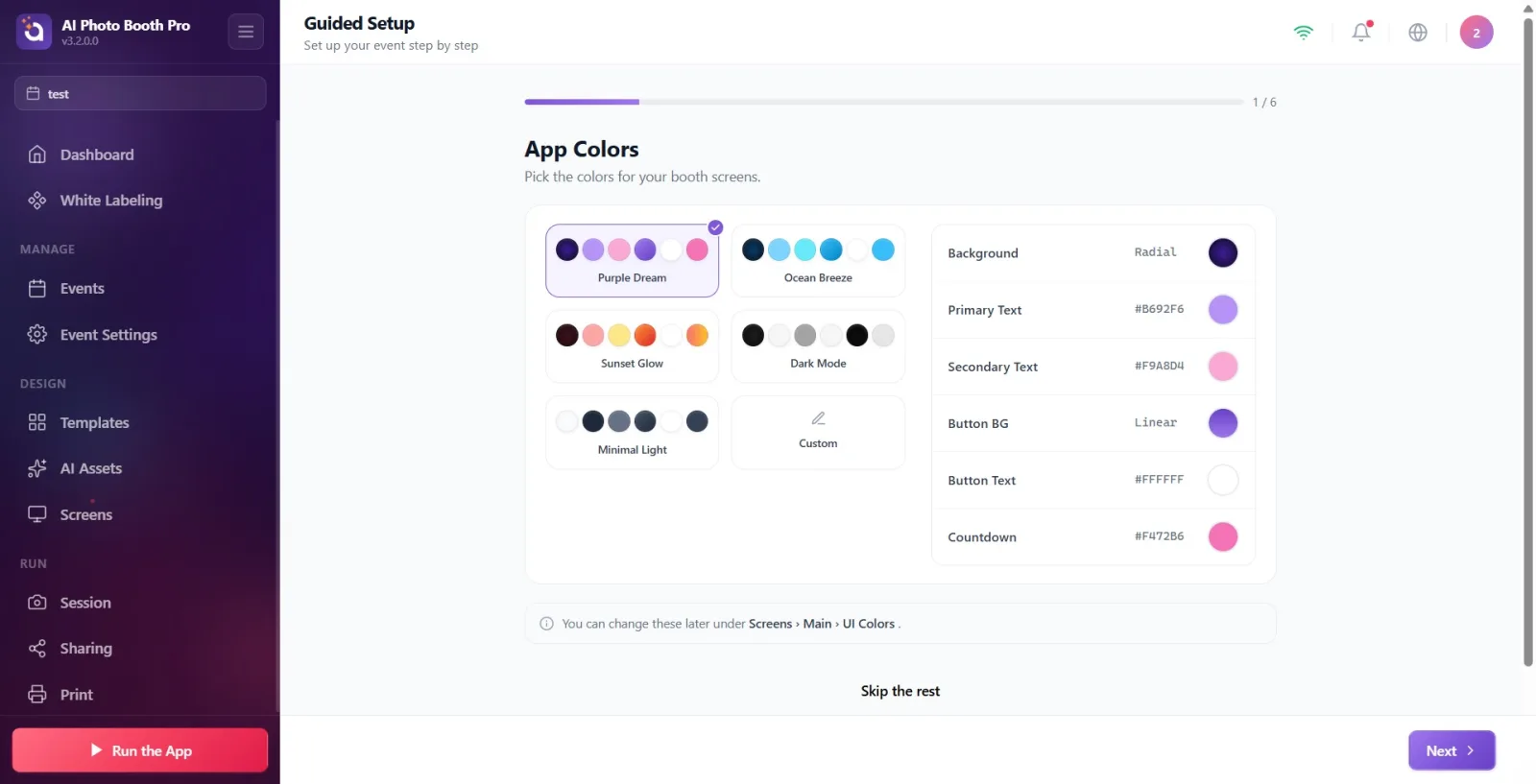
La première étape concerne les couleurs. En haut se trouvent 6 cartes de thèmes prêts à l'emploi : Rêve Violet, Brise océane, Lueur du Coucher, Mode sombre, Clair Minimal, Personnalisé. Appuyer sur un thème règle les 6 couleurs en une fois. En dessous se trouvent des lignes de couleur individuelles : Couleur d'arrière-plan, Texte principal, Texte secondaire, Arrière-plan du bouton, Texte du bouton, Couleur du compte à rebours. Toucher la case de couleur à droite de chaque ligne ouvre le sélecteur de couleur en popover — le même popover que celui des Écrans → Paramètres principaux.
🔎 Éléments à l'écran : 6 cartes de thème (aperçu avec de petits points de couleur) ; en dessous, 6 lignes de couleur, chacune avec une étiquette + une valeur + une case de couleur ; sélecteur de couleur en popover qui s'ouvre au toucher de la case
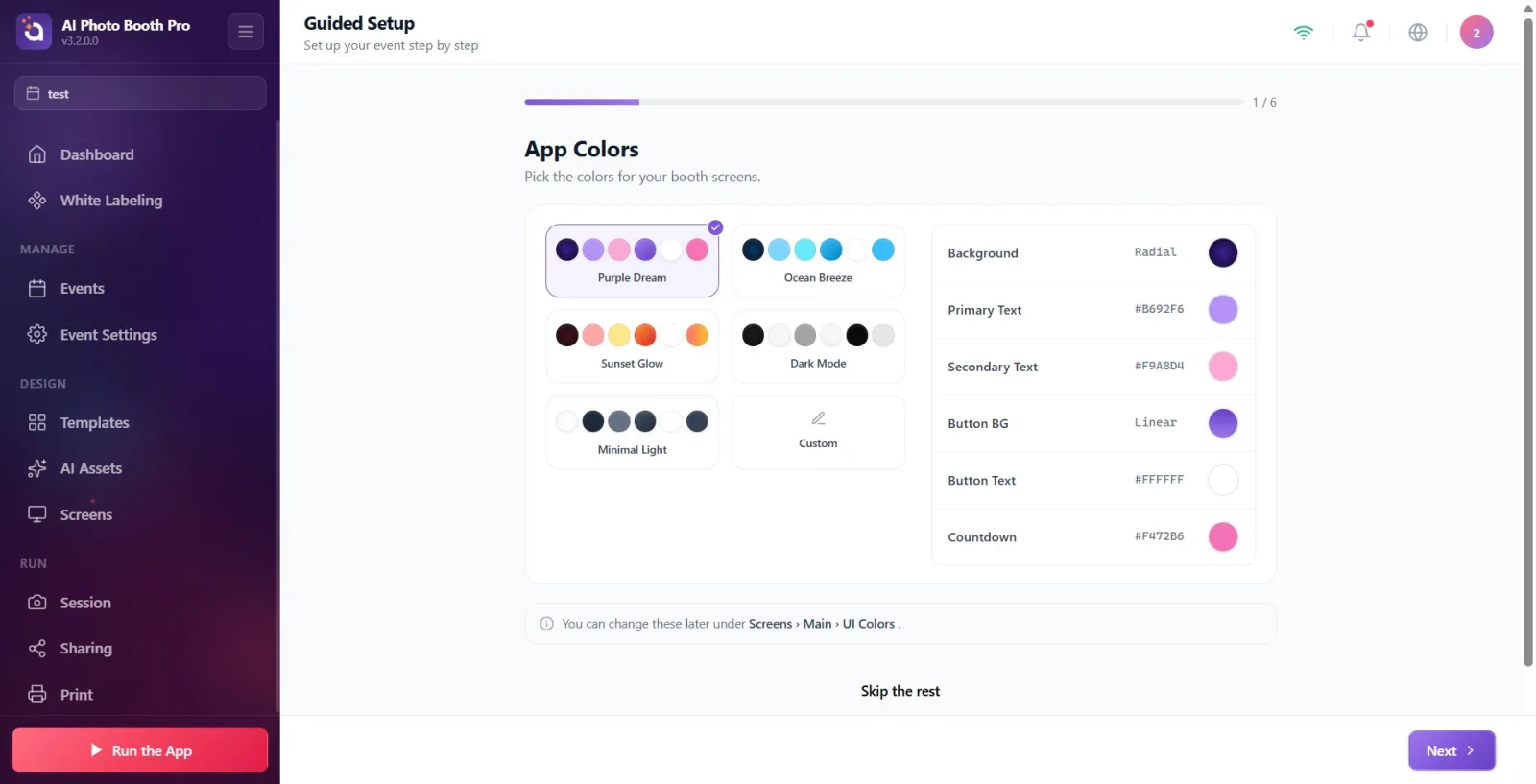
Ces 6 couleurs sont les mêmes réglages que la section UI Colors de la page Paramètres → Écrans → Paramètres principaux (voir Document 23). Une valeur modifiée ici apparaît aussi là-bas, et inversement — ce n'est pas une copie distincte.
Étape 3 · Session — comportements de session (4 interrupteurs)
Guided Setup → Session
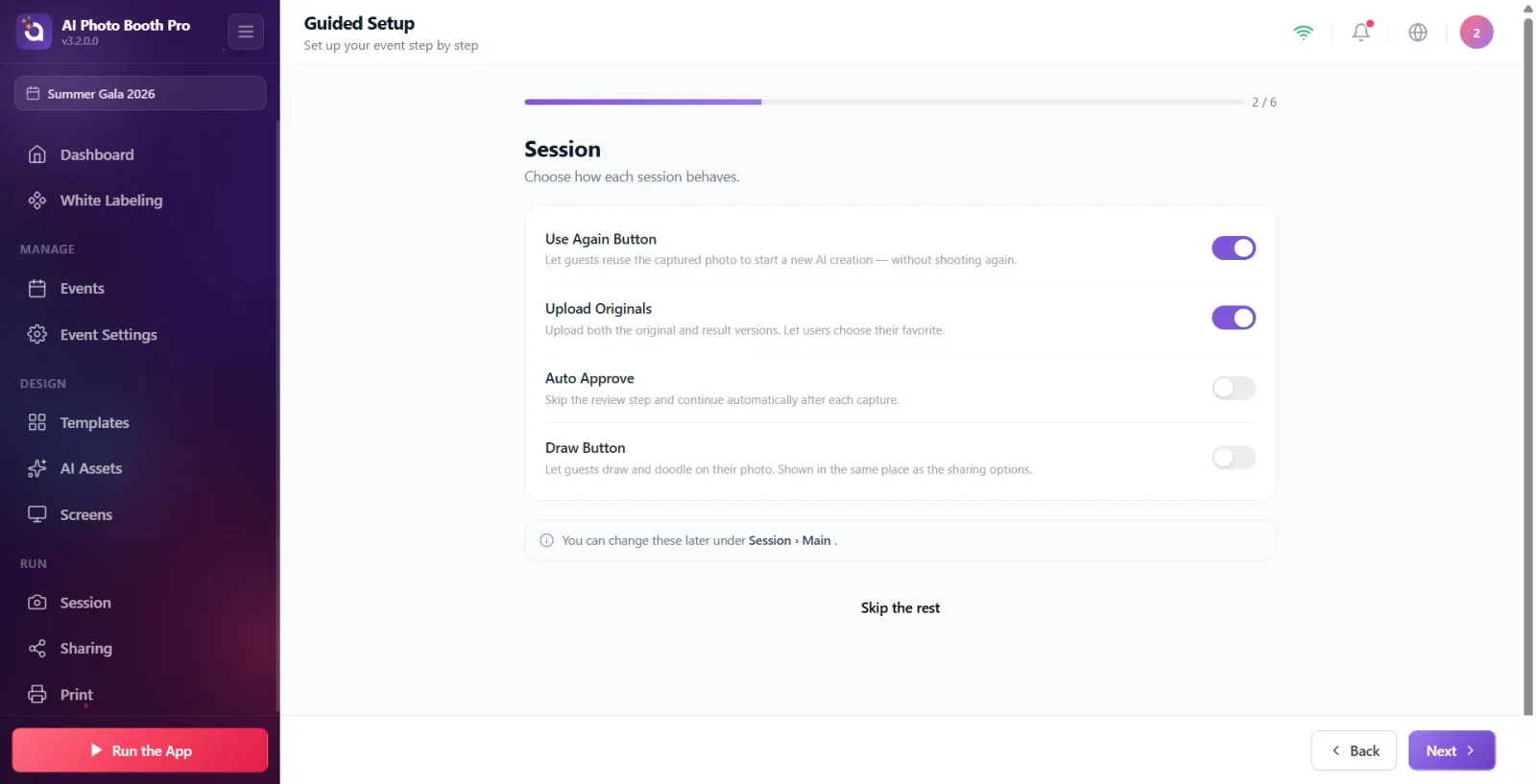
4 interrupteurs marche/arrêt sont listés dans l'ordre : Bouton Réutiliser (l'invité peut réutiliser la photo prise dans une nouvelle génération IA), Télécharger les originaux (la version originale et la version résultat sont toutes deux téléchargées), Approbation automatique (l'étape de validation est ignorée et l'on continue automatiquement après chaque prise), Draw Button (l'invité peut dessiner sur la photo). La description de chaque ligne apparaît en petit texte gris sous l'interrupteur.
🔎 Éléments à l'écran : 4 lignes, chacune avec un titre + une description + un interrupteur à droite
Étape 4 · Boutons de partage — options de partage (6 interrupteurs)
Guided Setup → Sharing Buttons
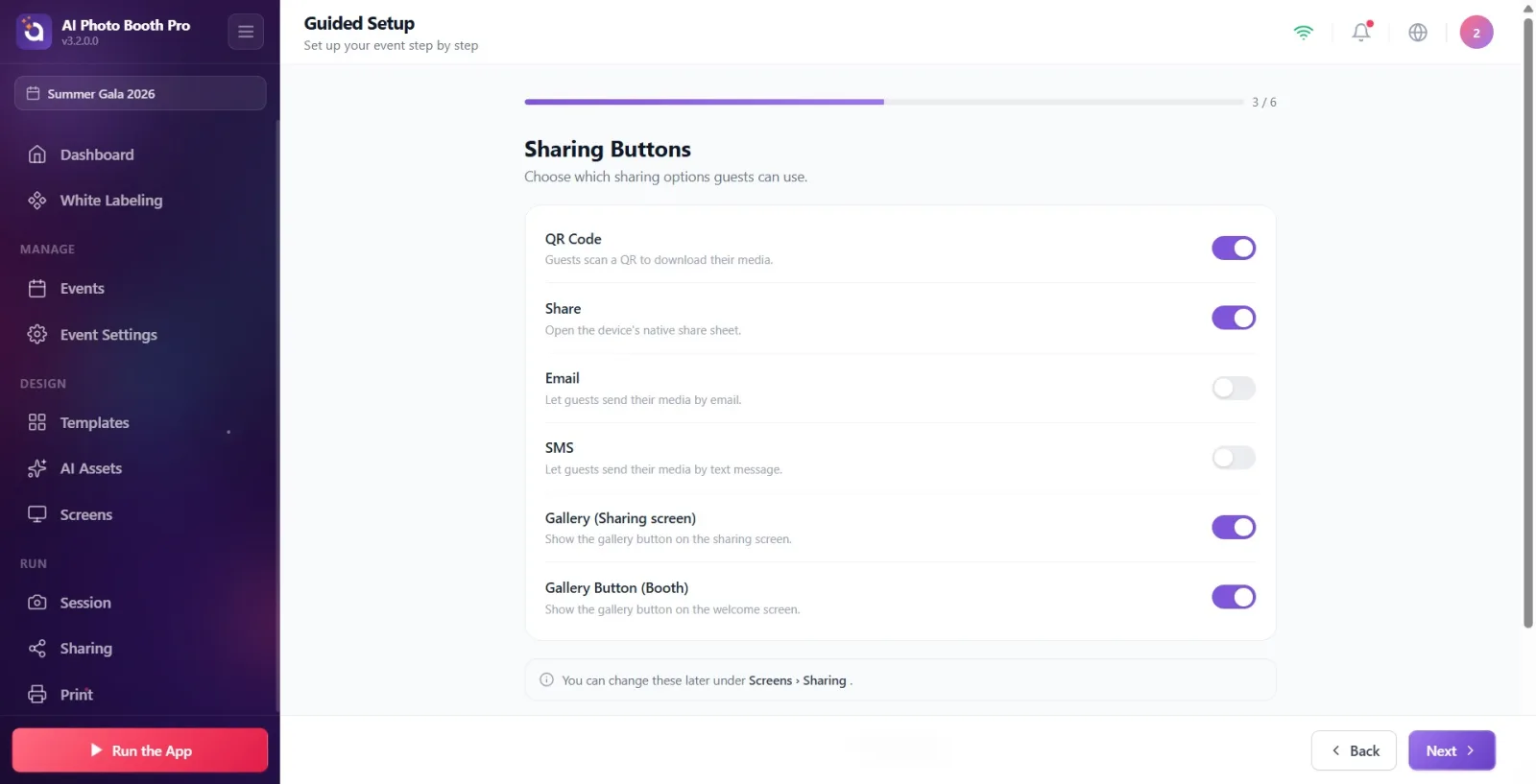
6 interrupteurs déterminent quels boutons apparaissent sur l'écran de partage : Code QR, Partager (le menu de partage natif de l'appareil), E-mail, SMS, Galerie (écran de partage), Bouton Galerie (booth) (le bouton de galerie sur l'écran d'accueil). Les titres et les descriptions de cette étape sont désormais entièrement traduits en français.
🔎 Éléments à l'écran : 6 lignes, chacune avec un titre en français + une description en français + un interrupteur à droite
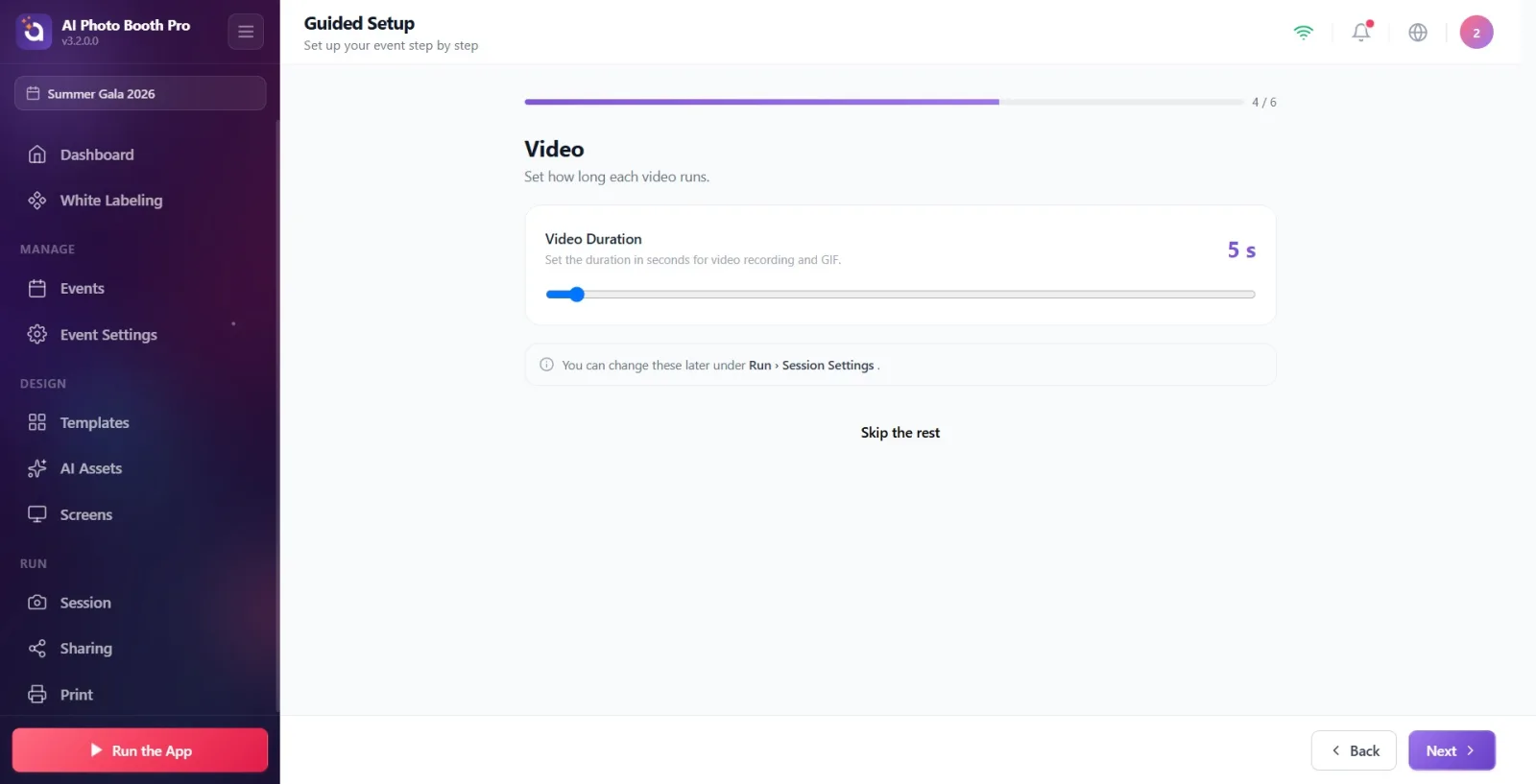
Étape 5 · Vidéo — réglage de la durée (uniquement pour les événements avec vidéo)
Guided Setup → Video
Cette étape n'est ajoutée au parcours que si le type d'événement inclut une prise vidéo/GIF (elle n'apparaît pas du tout pour les événements photo uniquement, on passe alors directement à l'étape Camera). Un curseur Durée de la vidéo permet de définir la durée de la vidéo/du GIF entre 1 et 120 secondes ; la valeur choisie s'affiche en grand en haut.
🔎 Éléments à l'écran : étiquette Durée de la vidéo + valeur en secondes choisie (grand chiffre) ; en dessous, un curseur sur la plage 1-120
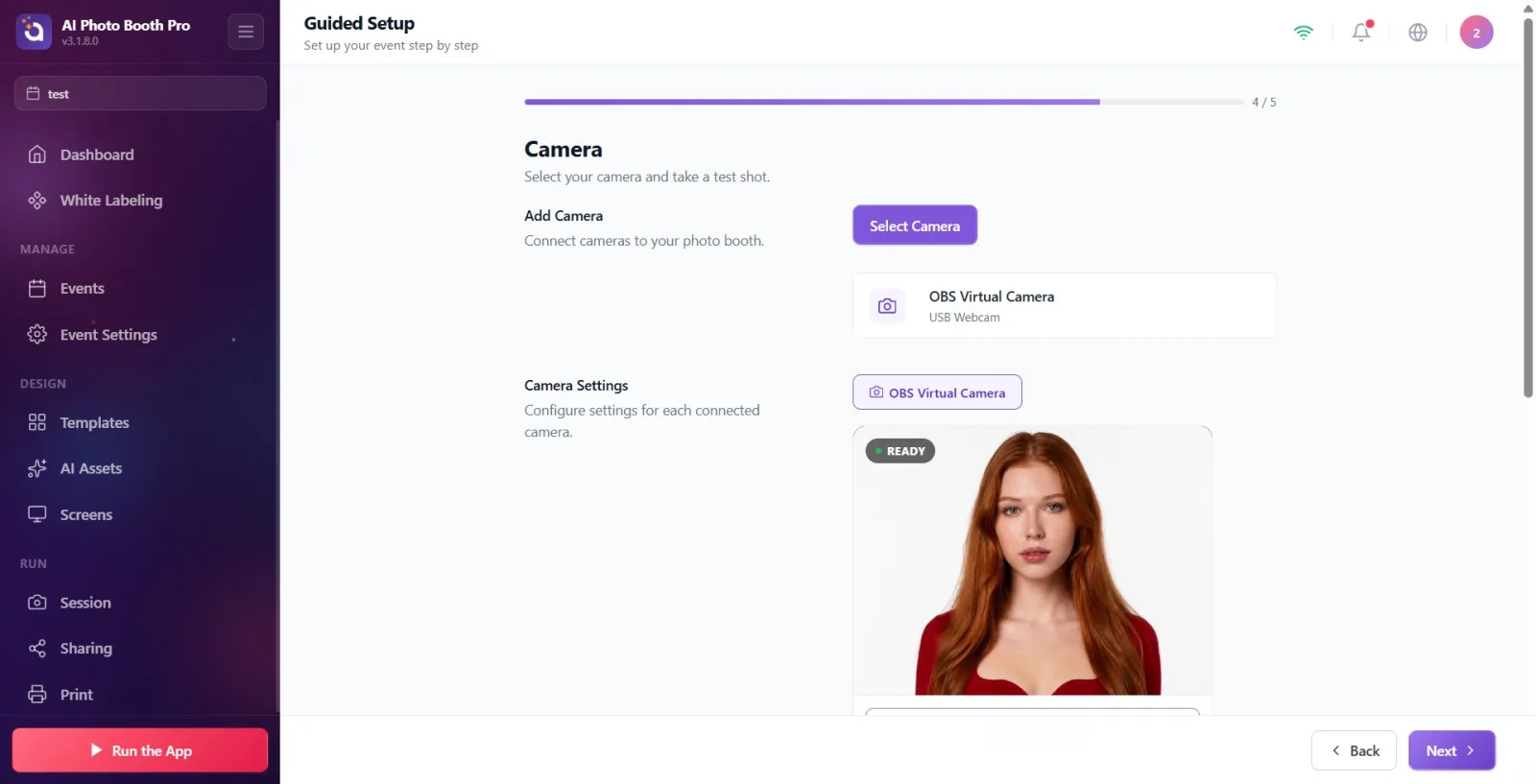
Étape 6 · Appareil photo — sélection et test de la caméra
Guided Setup → Camera
Cette étape intègre directement la même page que Paramètres → Paramètres de l'événement → Caméra (sélection de la caméra, prise de test, aperçu en direct). Pour une description détaillée, voir le Document 13 — elle n'est pas répétée ici, il suffit de savoir où cette étape se situe dans le parcours.
🔎 Éléments à l'écran : liste de sélection de caméra + aperçu en direct + bouton de prise de test (panneau identique à celui du Document 13)
Document associé : event-camera
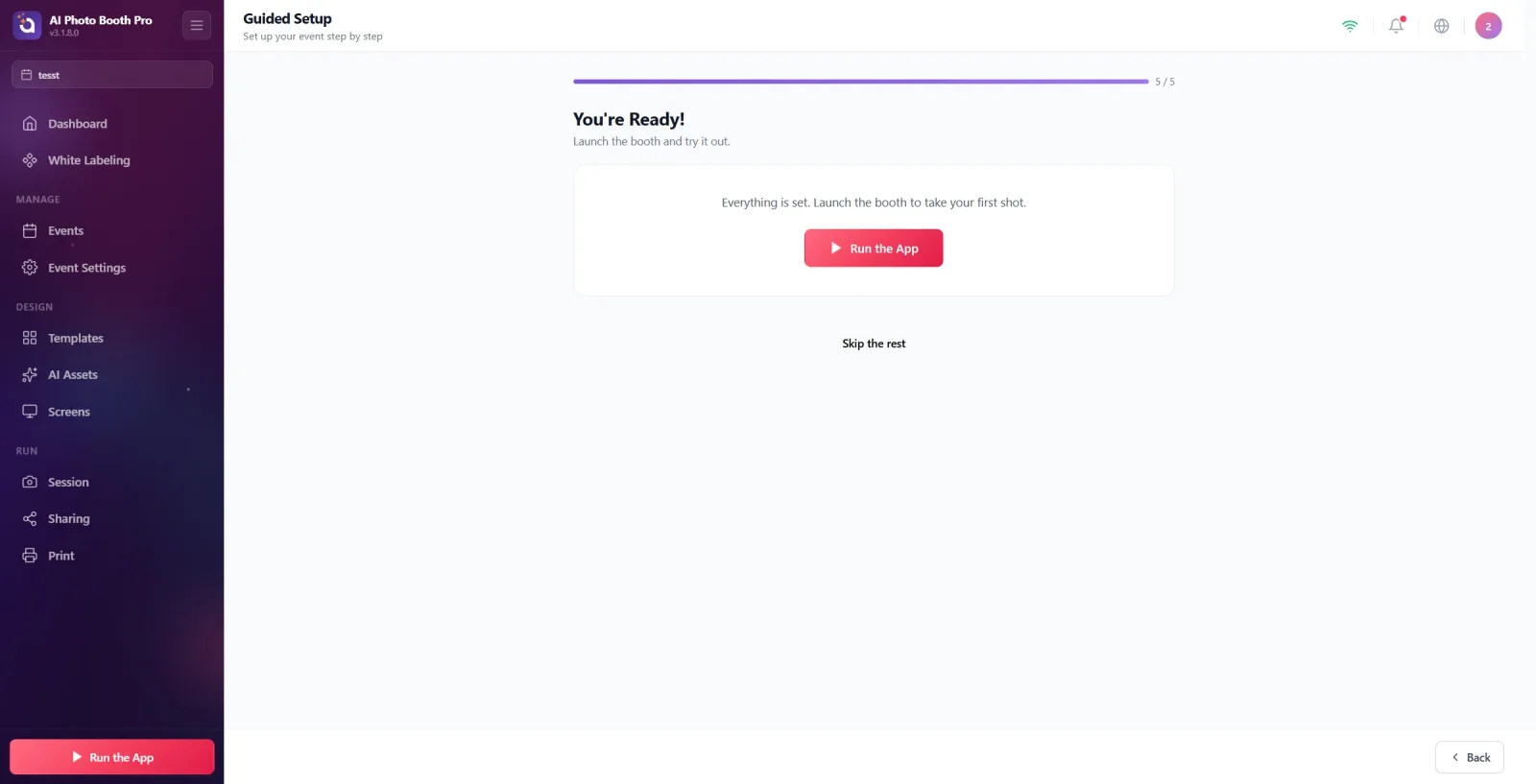
Étape 7 · Vous êtes prêt ! — fin et Lancer l'application
Guided Setup → You're Ready!
Dernière étape. Au centre se trouve un court texte d'information, et en dessous le bouton rouge Lancer l'application. Appuyer sur ce bouton fait directement passer le photomaton en mode actif — la Configuration Guidée se termine ici et l'événement est prêt à l'emploi.
🔎 Éléments à l'écran : texte d'information ; au centre, le grand bouton rouge Lancer l'application (avec icône de lecture)
L'encadré d'astuce bleu sous chaque étape
Sous chaque étape, sauf Camera, se trouve une petite ligne d'information, désormais entièrement en français : "Vous pouvez modifier cela plus tard dans [chemin]." — cette ligne indique dans quelle page Paramètres se trouve la version permanente des réglages de cette étape (par exemple Écrans › Principal › Couleurs de l'interface utilisateur pour Colors, Écrans › Partage pour Sharing). L'opérateur qui souhaite modifier ce même réglage après la Configuration Guidée peut se référer à cette ligne.
