
Avant : Qu'est-ce que la conception d'écran, comment utiliser l'onglet Général ?
Voix Comment définir ?
L'onglet Voix gère les invites audio (compte à rebours, sélection, post-prise, traitement, paiement, sons de remerciement) qui seront diffusées aux invités tout au long de l'expérience du kiosque. Le commutateur principal Guidage vocal est ouvert en premier ; Lorsque ce commutateur est activé, des lignes audio pour 8 moments de l'expérience apparaissent et vous pouvez charger votre propre fichier audio (MP3, WAV, AAC, OGG, FLAC, etc.) dans chaque ligne et activer et désactiver chaque étape séparément. Le système ne prononce pas automatiquement le texte (pas de TTS) ; L'opérateur télécharge lui-même chaque clip audio.
- création d'événement
- Un événement doit être sélectionné — les paramètres sont enregistrés en fonction de l'événement ; Les modifications que vous apportez lorsqu'aucun événement n'est sélectionné ne seront pas permanentes
- Les fichiers audio à charger doivent être prêts sur l'appareil (MP3, WAV, AAC, OGG/OPUS, FLAC, WMA, M4A, MIDI, etc.) ; chaque fichier peut atteindre 50 Mo
Pas à pas
Étape 1 · Ouvrez l'onglet Voix
Écrans → Voix
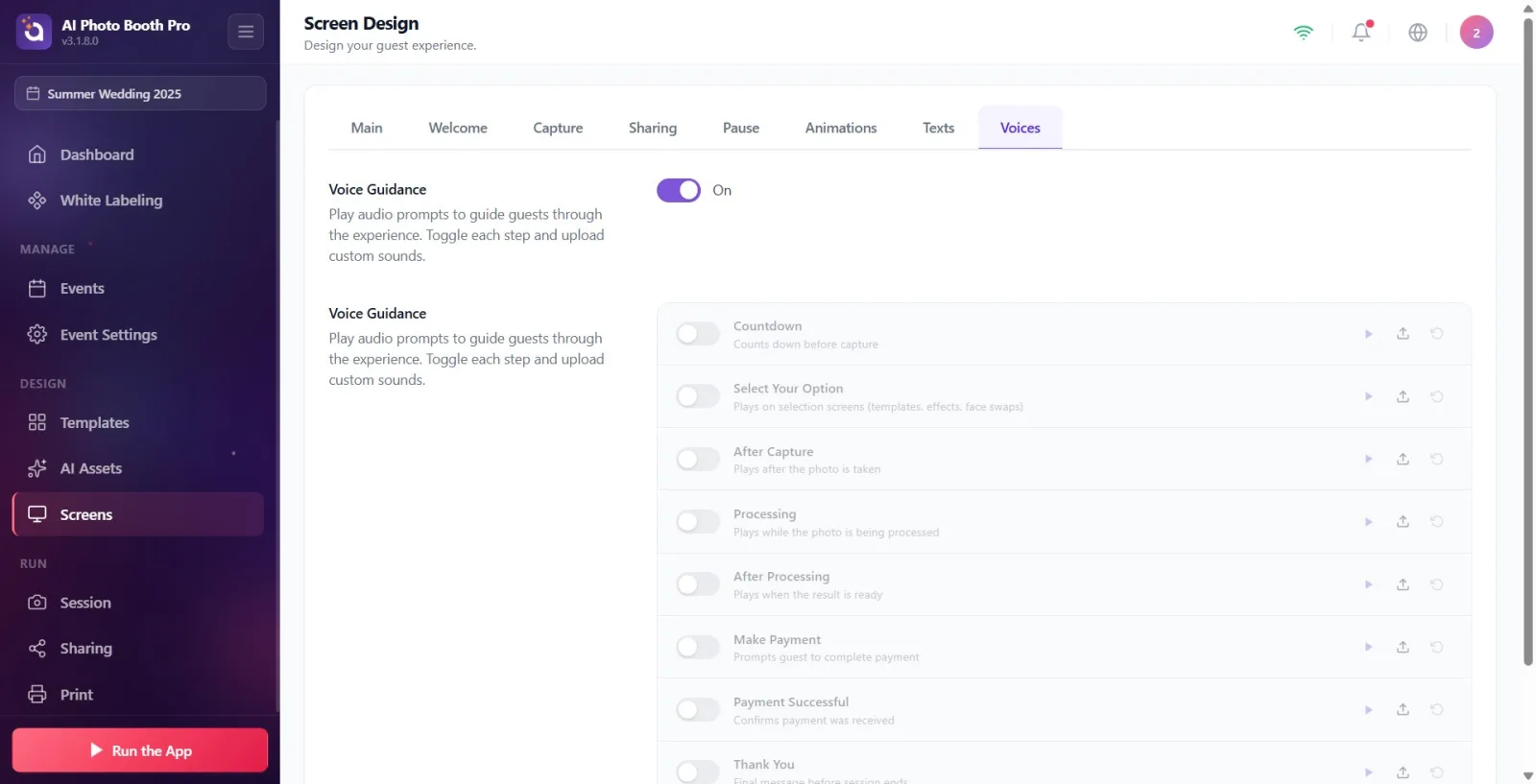
Ouvrez la page Écrans dans le groupe Design dans le menu des paramètres. Cliquez sur l'onglet Voix à l'extrême droite dans la bande d'onglets supérieure. Bande d'onglets de gauche à droite : Général, Accueil, Capture, Design de partage, Pause, Animations, Textes, Voix.
🔎 Éléments à l'écran : Ruban avec 8 onglets en haut ; Onglet Voix à l'extrême droite.
Étape 2 · Ouvrez la clé principale Guidage vocal
Écrans → Voix
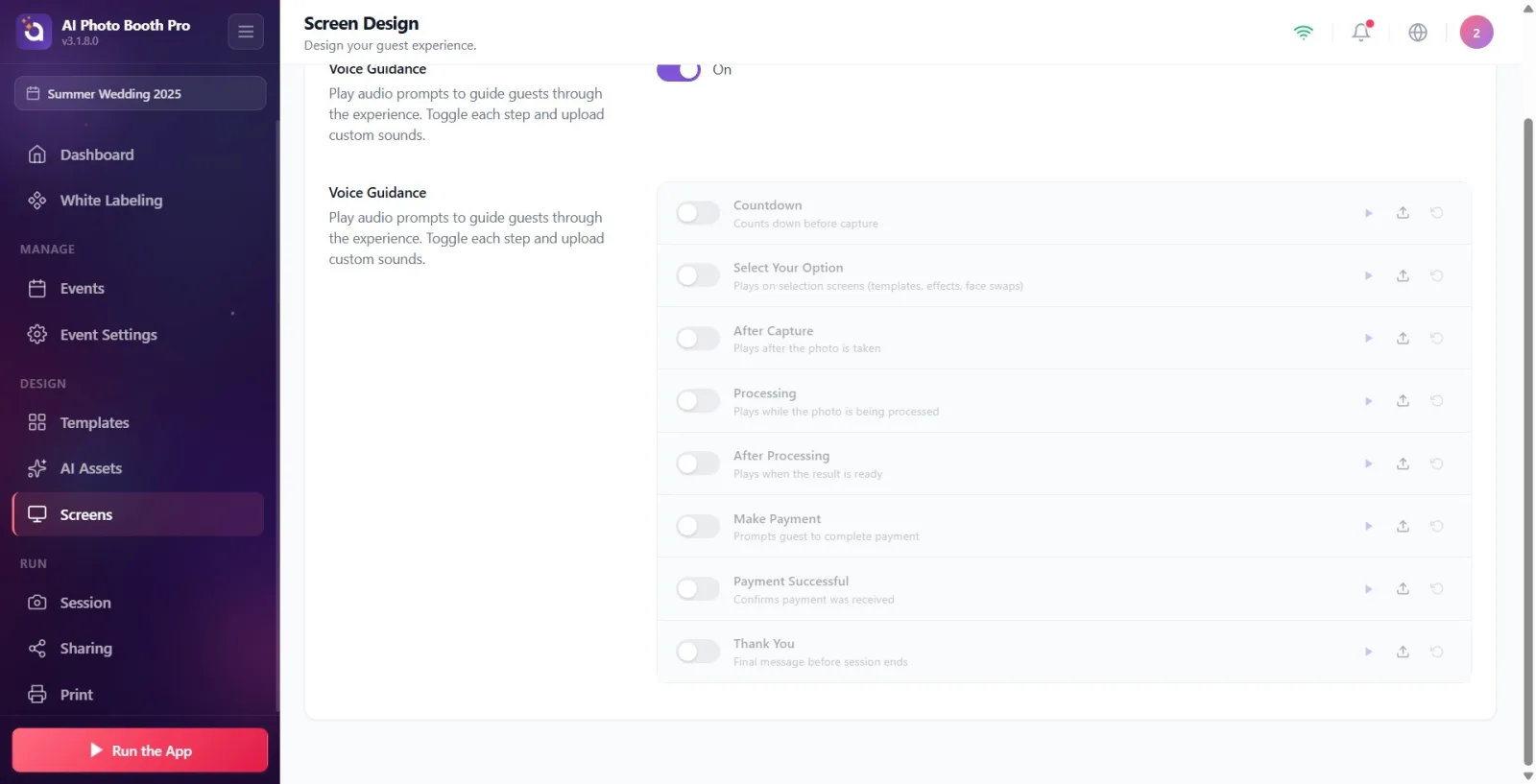
Cliquez sur le bouton marche/arrêt dans la section Guidage vocal en haut de la page. Voici la description : « Jouez des commandes vocales pour guider les invités tout au long de l'expérience. "Activez et désactivez chaque étape et chargez des sons personnalisés." Cet interrupteur principal est désactivé par défaut, et lorsqu'il est désactivé, les niveaux de volume sous-jacents ne sont pas visibles du tout. Dès que vous allumez l'interrupteur, 8 lignes vocales apparaissent.
🔎 Éléments à l'écran : Guidage vocal titre + description ; grand interrupteur marche/arrêt (à bascule) vers la droite.
Étape 3 · Apprenez à connaître les commandes d'une ligne vocale
Écrans → Voix
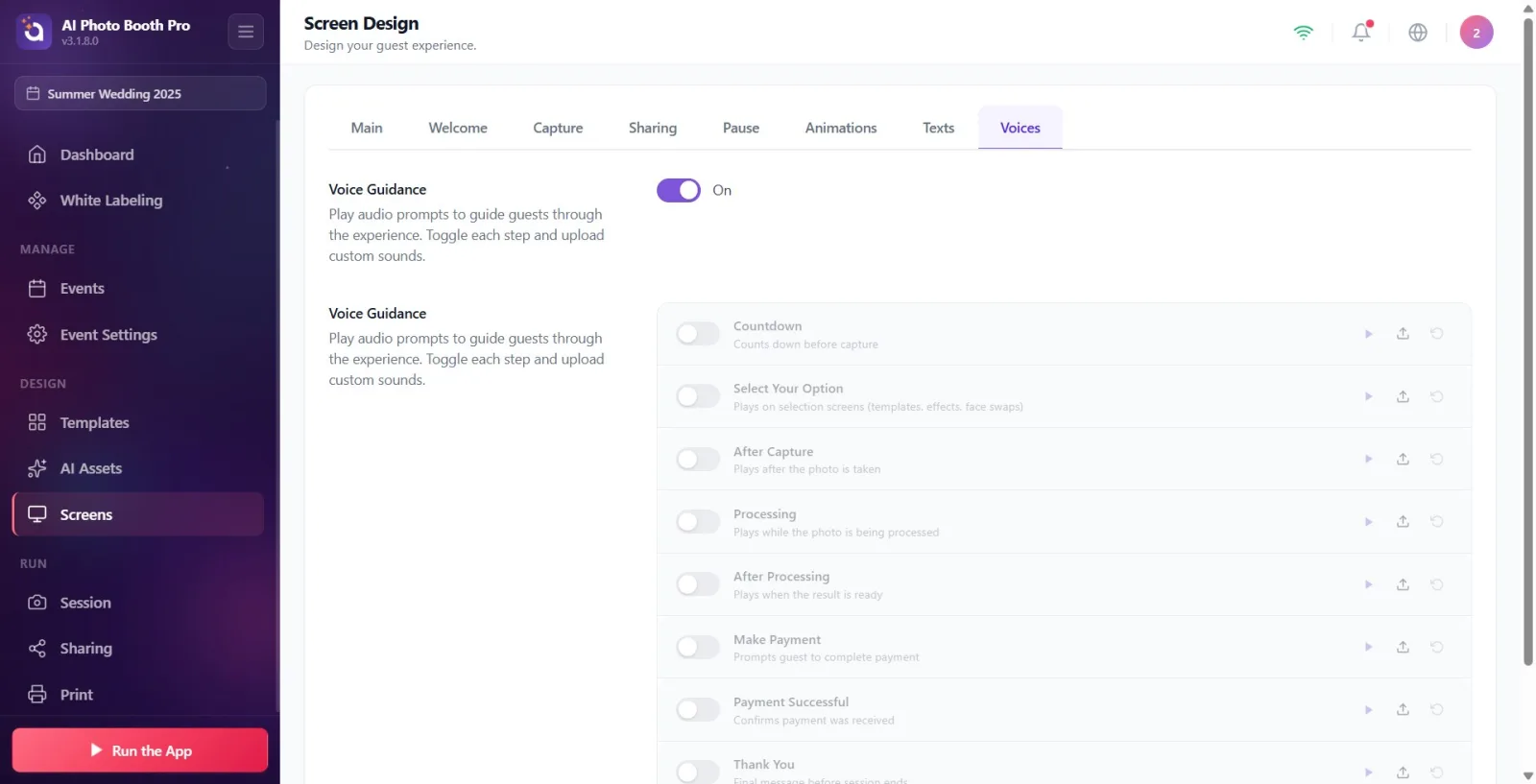
Chaque ligne audio a la même disposition et contient : (1) le PETIT interrupteur marche/arrêt pour la ligne de gauche (active/désactive le son de cette étape — lorsque la ligne est désactivée, la ligne apparaît grisée), (2) le nom et la description de l'étape au milieu (remplacés par le nom et la taille du fichier lorsque le fichier est chargé), (3) trois boutons ronds à droite : 'Play' (▶, lit/met en pause le son chargé — astuce en anglais Play/Pause), 'Installer' (↑ la flèche sélectionne le fichier — indice anglais Upload) et Réinitialiser (↺ la flèche circulaire renvoie l'étape par défaut — indice anglais Reset). Une fine barre de progression apparaît dans la ligne lors de l'installation.
🔎 Éléments à l'écran : Ligne : petite bascule · nom/description (ou nom du fichier · taille) · 'Play' (▶) · 'Load' (↑) · Boutons Réinitialiser (↺) ; télécharger la barre de progression.
Étape 4 · Téléchargez le fichier audio vers une étape (flux général)
Écrans → Voix
Pour l'étape concernée, activez d'abord le petit interrupteur à gauche (sinon le son ne sera pas joué même s'il est enregistré), puis appuyez sur le bouton « Charger » (↑) à droite. Le sélecteur de fichiers (natif) de l'appareil s'ouvre, pas la fenêtre de chargement du navigateur. Seuls les fichiers audio sont acceptés. Sélectionnez un fichier ; Une fois l'importation terminée, le nom et la taille du fichier apparaissent dans la ligne et le fichier est téléchargé sur le cloud (la barre de progression se remplit). Les formats pris en charge incluent MP3, WAV, AAC, OGG/OPUS, FLAC, WMA, M4A et MIDI ; La limite maximale par fichier est de 50 Mo.
🔎 Éléments à l'écran : bouton « Installer » (↑) ; sélecteur de fichiers natif ; barre de progression de l'importation/téléchargement.
Étape 5 · Son Compte à rebours
Écrans → Voix
Activez le commutateur de la ligne Compte à rebours et sélectionnez le fichier audio avec « Charger ». Description : « Compte à rebours avant le début du tournage. » Ce son est émis pendant le compte à rebours juste avant que l'appareil photo ne prenne la photo (par exemple, les annonces « 3-2-1 »).
🔎 Éléments à l'écran : ligne Compte à rebours : touche + bouton 'Installer'.
Étape 6 · Son Sélectionnez votre option
Écrans → Voix
Allumez la clé de la ligne Sélectionnez votre option et chargez une voix. Description : 'Joue sur les écrans de sélection (modèles, effets, remplacement de visage).' Cet audio est lu lorsque l'invité sélectionne un modèle, un effet ou une option de remplacement de visage.
🔎 Éléments à l'écran : ligne Sélectionnez votre option : touche + bouton 'Installer'.
Étape 7 · Son Après la capture
Écrans → Voix
Allumez la clé de la ligne Après la capture et chargez une voix. Description : « Lire après la prise de la photo. » C'est le son qui sera joué immédiatement après la fin du tournage.
🔎 Éléments à l'écran : ligne Après la capture : touche + bouton 'Installer'.
Étape 8 · Son Processing
Écrans → Voix
Allumez la clé de la ligne Processing et chargez une voix. Description : « La photo est lue pendant son traitement. » Il s'agit du son qui sera joué pendant le traitement de la photo/de l'effet (pendant la période d'attente) ; distrait l'invité.
🔎 Éléments à l'écran : ligne Processing : touche + bouton 'Installer'.
Étape 9 · Son Après Processing
Écrans → Voix
Allumez la clé de la ligne Après Processing et chargez une voix. Description : « Lire lorsque le résultat est prêt. » C'est le son qui sera joué lorsque le résultat traité (photo/vidéo) sera prêt.
🔎 Éléments à l'écran : ligne Après Processing : touche + bouton 'Installer'.
Étape 10 · Son Effectuer le paiement
Écrans → Voix
Allumez la clé de la ligne Effectuer le paiement et chargez une voix. Description : « Demande au client d'effectuer le paiement. » Dans les kiosques dotés d'un flux de frais/paiement, c'est la voix qui demande au client de payer.
🔎 Éléments à l'écran : ligne Effectuer le paiement : touche + bouton 'Installer'.
Étape 11 · Son Paiement réussi
Écrans → Voix
Allumez la clé de la ligne Paiement réussi et chargez une voix. Description : « Confirme la réception du paiement. » Le son de confirmation qui sera joué lorsque le paiement sera reçu avec succès.
🔎 Éléments à l'écran : ligne Paiement réussi : touche + bouton 'Installer'.
Étape 12 · Son Merci
Écrans → Voix
Allumez la clé de la ligne Merci et chargez une voix. Description : 'Dernier message avant la fin de la session.' C'est le dernier son de remerciement/de clôture à jouer avant la fin de la session.
🔎 Éléments à l'écran : ligne Merci : touche + bouton 'Installer'.
Étape 13 · Prévisualisez l'audio, désactivez une étape ou réinitialisez
Écrans → Voix
Appuyez sur le bouton « Lecture » (▶) de la ligne pour écouter l'audio que vous avez téléchargé ; Le son est joué dans la ligne et s'arrête lorsque vous appuyez à nouveau dessus (une fenêtre séparée ne s'ouvre pas). Pour désactiver un pas, désactivez le commutateur mineur de la ligne (le son n'est pas supprimé, juste joué). Pour inverser complètement l'étape — supprimer la voix personnalisée que vous avez installée et revenir à la voix par défaut — appuyez sur Réinitialiser (↺) ; Cela rend l'étape fermée et non classée.
🔎 Éléments à l'écran : bouton « Lecture » (▶) (lecture/pause en ligne) ; petit interrupteur marche/arrêt ; Bouton Réinitialiser (↺).
Logique de commutation à deux étages : le commutateur principal Guidage vocal en haut active/désactive la partition entière ; Le petit interrupteur dans chaque ligne active/désactive le son de ce pas uniquement. Pour qu'un son soit joué, la tonalité majeure ET la tonalité mineure de cette rangée doivent être ouvertes.
Les sons sont enregistrés en fonction de l'événement. Ajustez pendant qu'un événement est sélectionné ; Ce que vous faites alors qu’aucun événement n’est sélectionné ne sera pas permanent.
Le système n'effectue pas de voix off automatique (TTS). Vous préparez et téléchargez vous-même le son de chaque pas ; Vous pouvez utiliser n’importe quel registre de langue/ton de votre choix.
Vous n'êtes pas obligé de remplir les 8 étapes : il vous suffit de basculer entre les étapes que vous souhaitez utiliser et de charger l'audio, en laissant le reste désactivé.
Les sons Effectuer le paiement et Paiement réussi n'ont de signification que dans les configurations de flux de paiement/paiement ; Pour les kiosques gratuits, vous pouvez laisser ces étapes vides.
La barre de progression remplit la ligne post-téléchargement — cela indique que le fichier a été synchronisé avec le cloud ; Ne quittez pas la page tant que la barre n'est pas pleine.
Le sélecteur de fichiers est la fenêtre (native) de l'appareil ; Vous sélectionnez vos fichiers audio à partir d'ici. Formats pris en charge : MP3, WAV, AAC, OGG/OPUS, FLAC, WMA, M4A, MIDI, etc. (jusqu'à 50 Mo par fichier).
Recherche de niveaux de volume sans allumer l'interrupteur principal Guidage vocal : lorsque l'interrupteur principal est éteint, les 8 lignes n'apparaissent pas du tout — allumez d'abord l'interrupteur supérieur.
Chargement de l'audio mais sans laisser l'interrupteur mineur de la ligne activé : les étapes DEFAULT passent à OFF ; Le son chargé ne sera pas joué lorsque le commutateur est fermé. Installez-le et allumez la petite clé.
En attente de voix off automatique (TTS) : le système ne traduit pas le texte en voix ; L'opérateur télécharge chaque clip audio.
Tentative de téléchargement d'un fichier de plus de 50 Mo ou dans un format non pris en charge : l'importation renvoie une erreur. Réduisez le fichier dans un format pris en charge tel que MP3/WAV et à moins de 50 Mo.
Effectuer des ajustements sans sélectionner d'événement : les modifications sont liées à l'événement, elles ne seront donc pas enregistrées tant qu'aucun événement n'est sélectionné.
Appuyer sur Réinitialiser (↺) lorsque vous essayez de couper temporairement un son : la réinitialisation supprime le son personnalisé chargé. Fermez simplement le commutateur mineur de la ligne au lieu de Réinitialiser pour le faire taire.
Sujets connexes
Textes Conception d'écran
