













Avant : Paramètres d'événement — Comment utiliser l'onglet Kiosque ?
Quand un téléphone ou une tablette fait tourner le booth sans surveillance, les invités ne doivent pas pouvoir quitter l'application ni modifier vos paramètres. Il vous faut pour cela deux verrous : (1) le verrouillage sur une seule app, intégré à l'appareil, garde les invités dans AI Photo Booth Pro : Accès guidé sur iPhone et iPad, Épinglage d'application sur Android (Samsung l'appelle Pin windows ou Pin app) ; (2) le Code PIN du tableau de bord de l'application garde les invités sur l'écran du booth, pour qu'ils ne puissent pas ouvrir les paramètres de votre événement. Le verrouillage de l'appareil seul laisse encore un invité accéder aux paramètres de l'application ; le code PIN du tableau de bord seul lui permet encore de revenir à l'écran d'accueil d'un simple balayage. Les deux s'appuient sur des fonctions déjà intégrées à l'appareil : aucune app ni aucun abonnement supplémentaire n'est nécessaire.
- Un événement doit être créé et sélectionné. Le code PIN du tableau de bord est enregistré par événement ; si aucun événement n'est sélectionné, il n'est pas enregistré.
- Connectez-vous, ouvrez votre événement et faites une session de test : prenez une photo (et une vidéo, si votre événement en utilise), et essayez l'impression et le partage si vous vous en servez. Quand l'appareil demande l'accès à l'appareil photo, au micro ou aux photos, touchez Autoriser.
- Branchez le chargeur. L'application garde l'écran allumé tant qu'elle est ouverte, ce qui consomme plus de batterie que d'habitude.
- Activez Ne pas déranger pour que les appels et les bannières de messages ne s'affichent pas par-dessus le booth.
Pas à pas
Tous les appareils Étape 1 · Définissez un « Code PIN du tableau de bord » à 4 chiffres dans l'application
AI Photo Booth Pro → Paramètres de l'événement → Kiosque
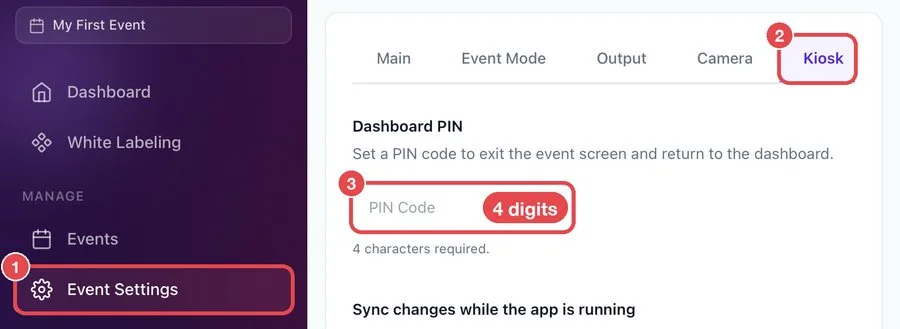
Dans le menu de l'application, touchez Paramètres de l'événement 1, ouvrez l'onglet Kiosque 2 et saisissez un code PIN à 4 chiffres dans le champ Code PIN du tableau de bord 3. Le code PIN est enregistré automatiquement dès que vous saisissez le 4e chiffre. L'application demande ce code PIN lorsque quelqu'un essaie de quitter l'écran du booth pour revenir au tableau de bord.
🔎 Éléments à l'écran : titre de section Code PIN du tableau de bord ; champ de saisie étroit, texte indicatif Code PIN ; texte d'aide 4 caractères requis.
iPhone / iPad Étape 2 · Activez « Accès guidé »
Réglages de l'iPhone/iPad → Accessibilité → Accès guidé
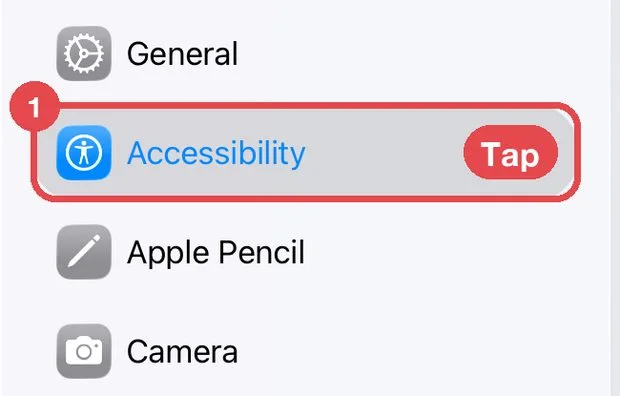
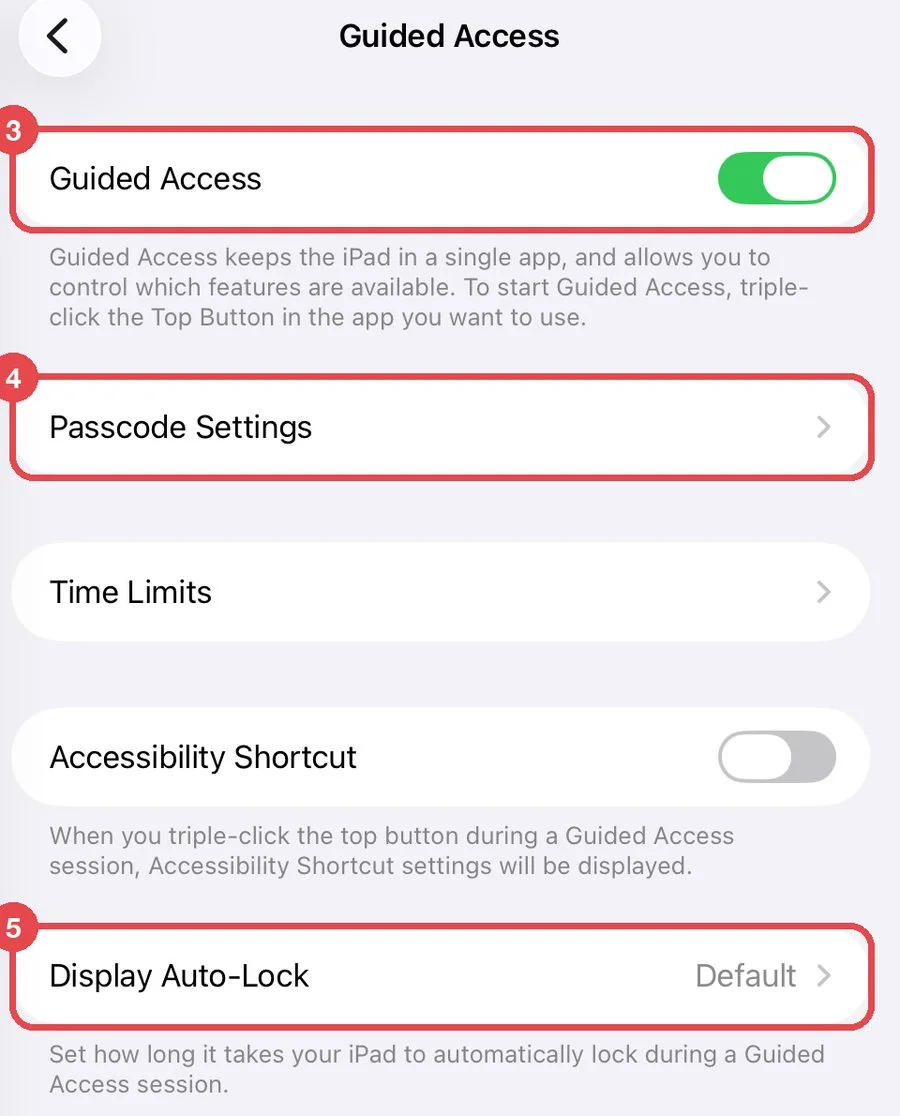
Ouvrez l'app Réglages de l'appareil et touchez Accessibilité 1. Faites défiler jusqu'à la section Général et touchez Accès guidé 2. Activez l'interrupteur Accès guidé 3. Sur la même page, laissez Raccourci Accessibilité désactivé.
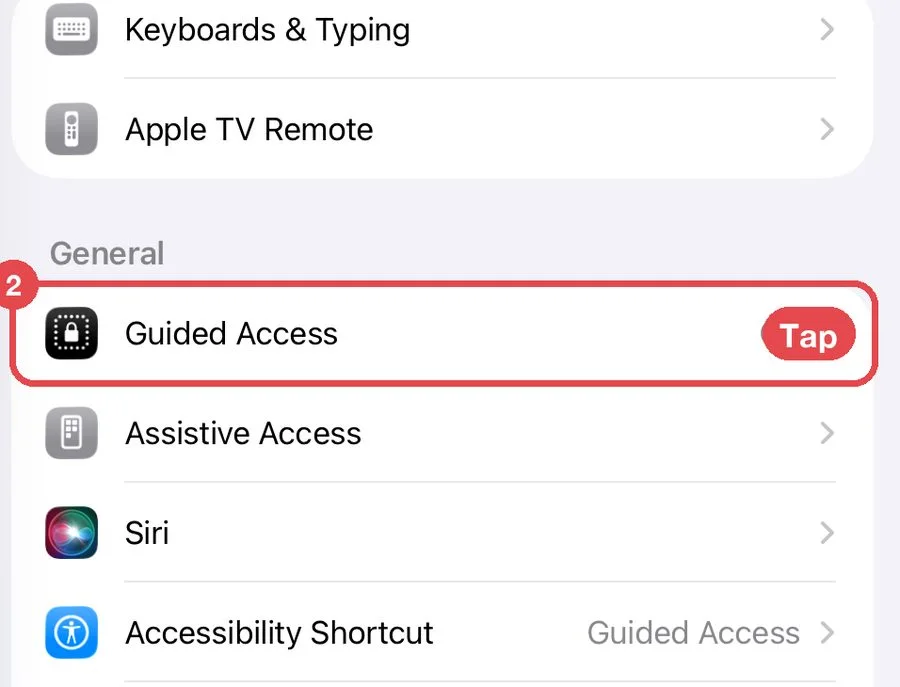
🔎 Éléments à l'écran : interrupteur Accès guidé ; lignes Réglages des codes, Limites de temps ; interrupteur Raccourci Accessibilité ; ligne Verrouillage auto. de l’écran.
iPhone / iPad Étape 3 · Définissez le code d'Accès guidé
Réglages de l'iPhone/iPad → Accessibilité → Accès guidé → Réglages des codes
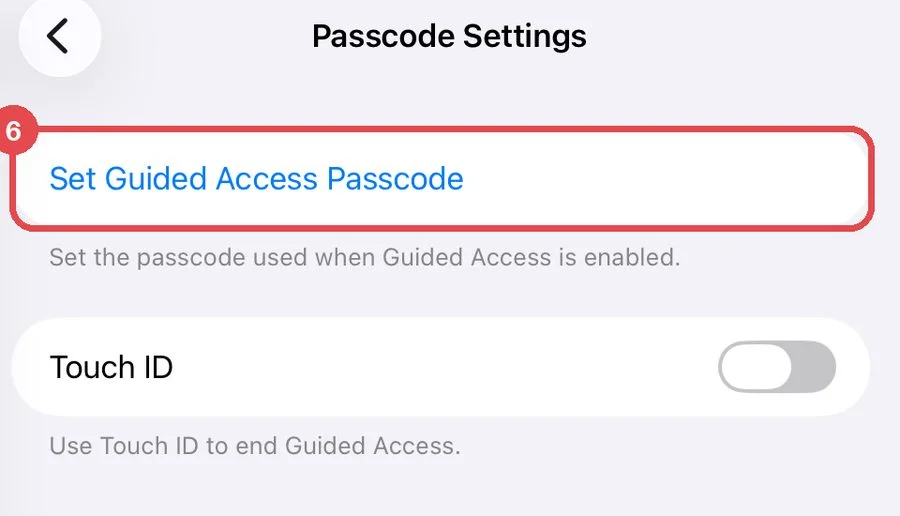
Touchez Réglages des codes 4, puis Définir le code d’Accès guidé 6, et saisissez un code deux fois. Choisissez un code différent de votre code PIN du tableau de bord. Vous pouvez aussi activer ici Touch ID ou Face ID pour mettre fin à la session d'Accès guidé avec votre empreinte digitale ou votre visage.
iPhone / iPad Étape 4 · Réglez « Verrouillage auto. de l’écran » sur « Jamais »
Réglages de l'iPhone/iPad → Accessibilité → Accès guidé → Verrouillage auto. de l’écran
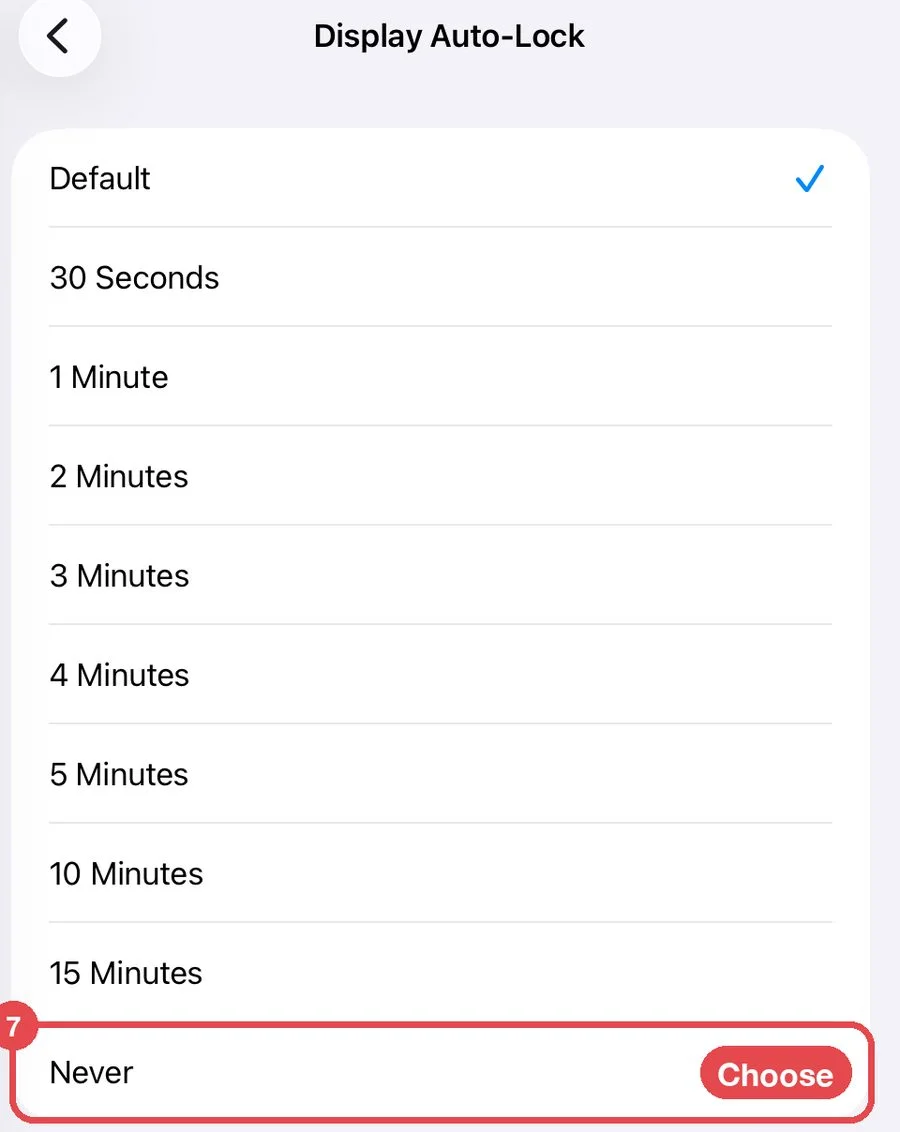
Revenez en arrière, touchez Verrouillage auto. de l’écran 5 et choisissez Jamais 7. L'écran ne s'éteint alors pas pendant l'événement.
iPhone / iPad Étape 5 · Démarrez Accès guidé sur l'écran de bienvenue
AI Photo Booth Pro → Lancer l'application → écran de bienvenue des invités
Démarrez le booth pour afficher l'écran de bienvenue des invités. Appuyez trois fois sur le bouton latéral (iPhone avec Face ID), le bouton supérieur (iPad sans bouton principal) ou le bouton principal (appareils plus anciens). Si un menu s'affiche, touchez Accès guidé. Touchez Options (en bas à gauche), réglez-les comme dans le tableau, touchez Terminé, puis touchez Démarrer (en haut à droite). N'entourez aucune zone de l'écran.
| Option | Réglage recommandé |
|---|---|
| Bouton latéral / bouton supérieur | Désactivé, pour qu'un invité ne puisse pas verrouiller l'écran. |
| Boutons de volume | Désactivé, sauf si vous les utilisez pendant l'événement. |
| Mouvement | Désactivé si l'appareil est fixé sur un support ; l'écran garde son orientation actuelle. |
| Claviers logiciels | Activé. Les invités ont besoin du clavier pour saisir une adresse e-mail ou un numéro de téléphone, ou pour remplir un formulaire. |
| Toucher | Activé. |
| Limite de temps | Désactivé. |
Android Étape 6 · Configurez un verrouillage de l'écran sur l'appareil
Paramètres Android → Lock screen → Screen lock type
Choisissez PIN, Pattern ou Password. Le déverrouillage par balayage ne suffit pas : sans vrai verrouillage de l'écran, l'option qui demande un code pour annuler l'épinglage ne peut pas être activée, et n'importe qui peut annuler l'épinglage de l'application.
Android Étape 7 · Activez « Pin windows » / « Épinglage d'application »
Samsung (One UI 4) : Paramètres → Biometrics and security → Other security settings → Pin windows
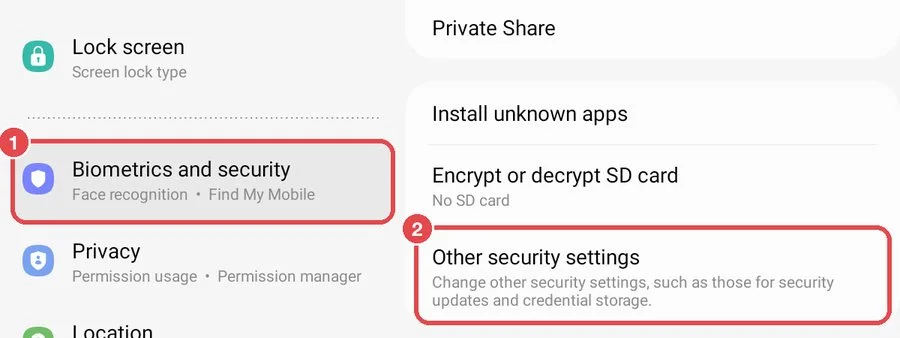
Les captures d'écran et les noms de menus Samsung ci-dessous proviennent d'un appareil réglé en anglais : sur un appareil en français, les éléments se trouvent aux mêmes endroits sous des noms traduits, et si vous ne les trouvez pas, recherchez « Épinglage d'application » dans la barre de recherche des Paramètres. Les noms des menus dépendent du fabricant et de la version d'Android.
- Samsung, One UI 4 et versions antérieures (captures d'écran) : Biometrics and security 1 → Other security settings 2 → Pin windows 3
- Samsung, One UI 5 et versions ultérieures : Security and privacy → More security settings → Pin app
- Google Pixel et la plupart des autres appareils : Security & privacy → More security settings → Épinglage d'application
Android Étape 8 · Activez « Ask for PIN before unpinning »
… → Pin windows
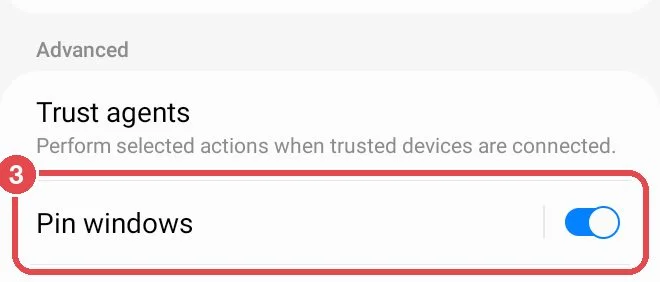
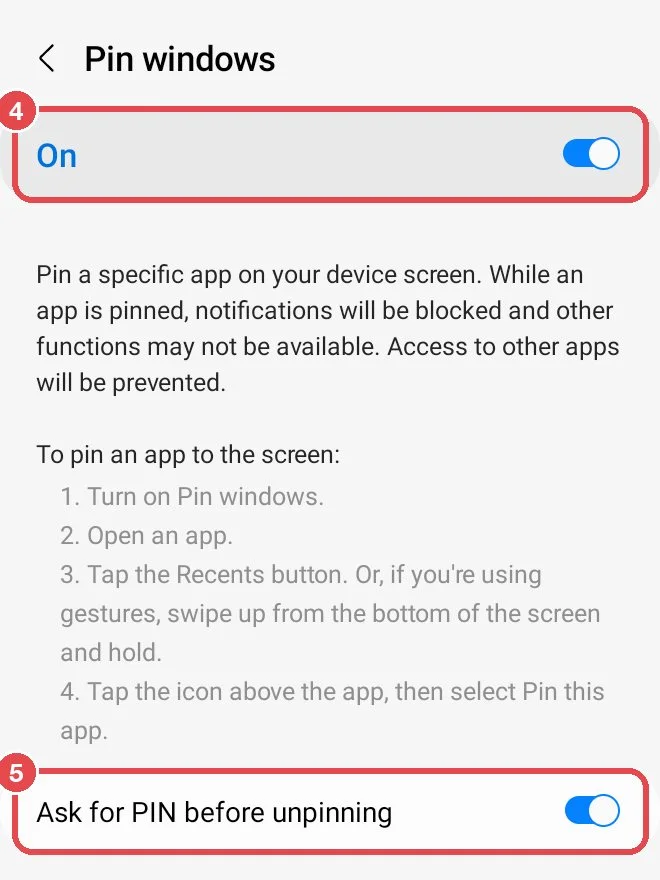
Sur la page Pin windows, activez l'interrupteur en haut 4, puis activez Ask for PIN before unpinning 5. Le nom de l'option dépend de votre type de verrouillage de l'écran ; sans verrouillage de l'écran, elle s'affiche sous le nom Use screen lock type to unpin et ne peut pas être activée.
🔎 Éléments à l'écran : interrupteur principal On ; instructions d'épinglage propres à Samsung ; interrupteur Ask for PIN before unpinning.
Android Étape 9 · Épinglez l'application sur l'écran de bienvenue
AI Photo Booth Pro → Lancer l'application → Recents
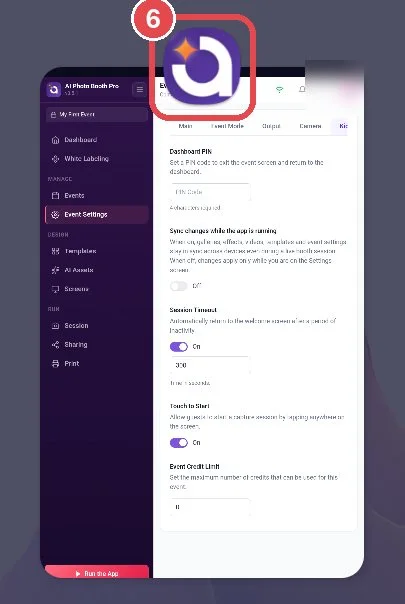
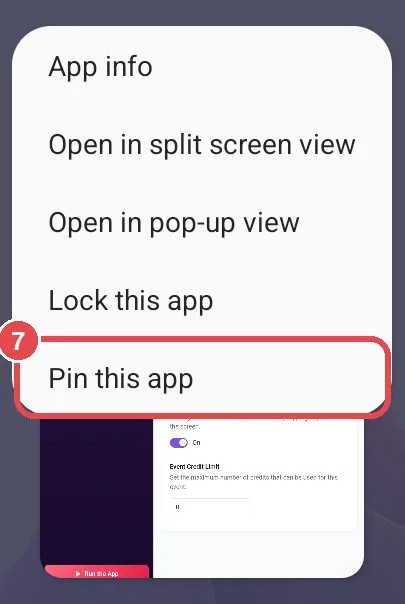
Démarrez le booth pour afficher l'écran de bienvenue des invités. Ouvrez la vue des applications récentes : touchez le bouton Recents (sur Samsung, les trois traits en bas à gauche) ou, avec la navigation par gestes, balayez l'écran du bas vers le haut et appuyez de manière prolongée. Touchez l'icône d'AI Photo Booth Pro au-dessus de sa carte 6, puis touchez Pin this app 7. Sur Pixel et la plupart des autres appareils, l'option s'appelle Épingler. Tant que l'application est épinglée, les notifications sont bloquées et les invités ne peuvent pas ouvrir d'autres applications.
Tous les appareils Étape 10 · Après l'événement, désactivez le verrouillage
iPhone / iPad : appuyez de nouveau trois fois sur le même bouton, saisissez votre code d'Accès guidé et touchez Terminer (en haut à gauche).
Android : faites le geste correspondant à votre type de navigation, puis saisissez le code PIN, le schéma ou le mot de passe de l'appareil.
| Type de navigation | Comment annuler l'épinglage |
|---|---|
| Navigation à trois boutons | Appuyez de manière prolongée sur Retour et Aperçu en même temps. |
| Navigation par gestes | Balayez l'écran du bas vers le haut et appuyez de manière prolongée. |
| Navigation à deux boutons | Appuyez de manière prolongée sur Retour et Accueil en même temps. |
- Le code PIN du tableau de bord n'est enregistré que s'il comporte exactement 4 chiffres.
- Gardez deux codes : le code d'Accès guidé ou le verrouillage de l'écran Android déverrouille l'appareil ; le code PIN du tableau de bord déverrouille les paramètres de l'application. Conservez-les tous les deux à un endroit accessible à votre équipe, mais pas aux invités.
- Terminez d'abord toute la configuration (connexion, événement, imprimante, appareil photo). Pour modifier quoi que ce soit ensuite, mettez fin à la session d'Accès guidé ou annulez l'épinglage de l'application.
- Si l'appareil redémarre (par exemple parce que la batterie est vide), déverrouillez-le, ouvrez l'application, démarrez le booth et verrouillez-le de nouveau.
- Vous prenez les photos avec une télécommande ou un clavier Bluetooth ? Appuyez dessus une fois après le verrouillage pour vérifier qu'il fonctionne toujours.
- Désactiver « Claviers logiciels » dans les options d'Accès guidé : les invités ne peuvent plus saisir d'adresse e-mail ni de numéro de téléphone.
- Entourer des zones de l'écran au démarrage d'Accès guidé : les zones entourées ne réagissent plus au toucher.
- Laisser un appareil Android en déverrouillage par balayage : « Ask for PIN before unpinning » ne peut pas être activé et n'importe qui peut annuler l'épinglage de l'application.
- Compter uniquement sur le code PIN du tableau de bord : les invités peuvent encore revenir à l'écran d'accueil d'un balayage et ouvrir d'autres applications.
- S'attendre à ce que l'application s'ouvre toute seule après un redémarrage : « Exécuter au démarrage » n'est disponible que sous Windows/macOS ; sur iOS et Android, c'est à vous de lancer l'application et le verrouillage.
Les noms des menus des appareils s'appuient sur les pages d'aide d'Apple, de Google et de Samsung, ainsi que sur une Samsung Galaxy Tab A7 (One UI 4.1) et un iPad (iPadOS 26). Ils peuvent différer légèrement selon votre appareil et la version de son système.
