
Avant : Comment créer un modèle photo ?
Dans l'éditeur de modèle (Template Editor), il existe trois méthodes distinctes pour définir l'arrière-plan d'un modèle et il ne faut pas les confondre. (1) Couleur de Contexte de la toile : c'est le fond situé tout en bas de la toile, qui ne peut être ni supprimé ni déplacé ; il ne peut être qu'une couleur unie ou un dégradé, aucune image ne peut y être placée, et il est unique. (2) Calque Color (Couleur) : c'est un véritable bloc rempli d'une couleur unie ou d'un dégradé, que l'on peut déplacer, redimensionner et supprimer. (3) Calque Image (Image) : c'est un véritable calque affichant un fichier image ; en réglant Ajuster sur « Couverture », en l'agrandissant jusqu'à couvrir la toile puis en le descendant tout en bas avec « Descendre », on le transforme en image d'arrière-plan. La méthode 1 est un fond ; les méthodes 2 et 3 sont des calques. Le sélecteur de couleur (uni/dégradé) est identique pour la méthode 1 et la méthode 2.
- Un modèle doit avoir été créé ou un modèle existant doit être ouvert en édition (l'éditeur de modèle / la toile du Template Editor doit être visible à l'écran)
- Le panneau Calques doit être visible à gauche (avec l'élément Toile tout en haut), le panneau Propriétés à droite et le bouton Ajouter un calque en haut
- Le fichier image (jpg/png) à utiliser sur l'appareil doit être prêt pour le calque Image
Étape par étape
Étape 1 · Découvrir les panneaux de l'éditeur
Éditeur de modèle (Template Editor canvas)
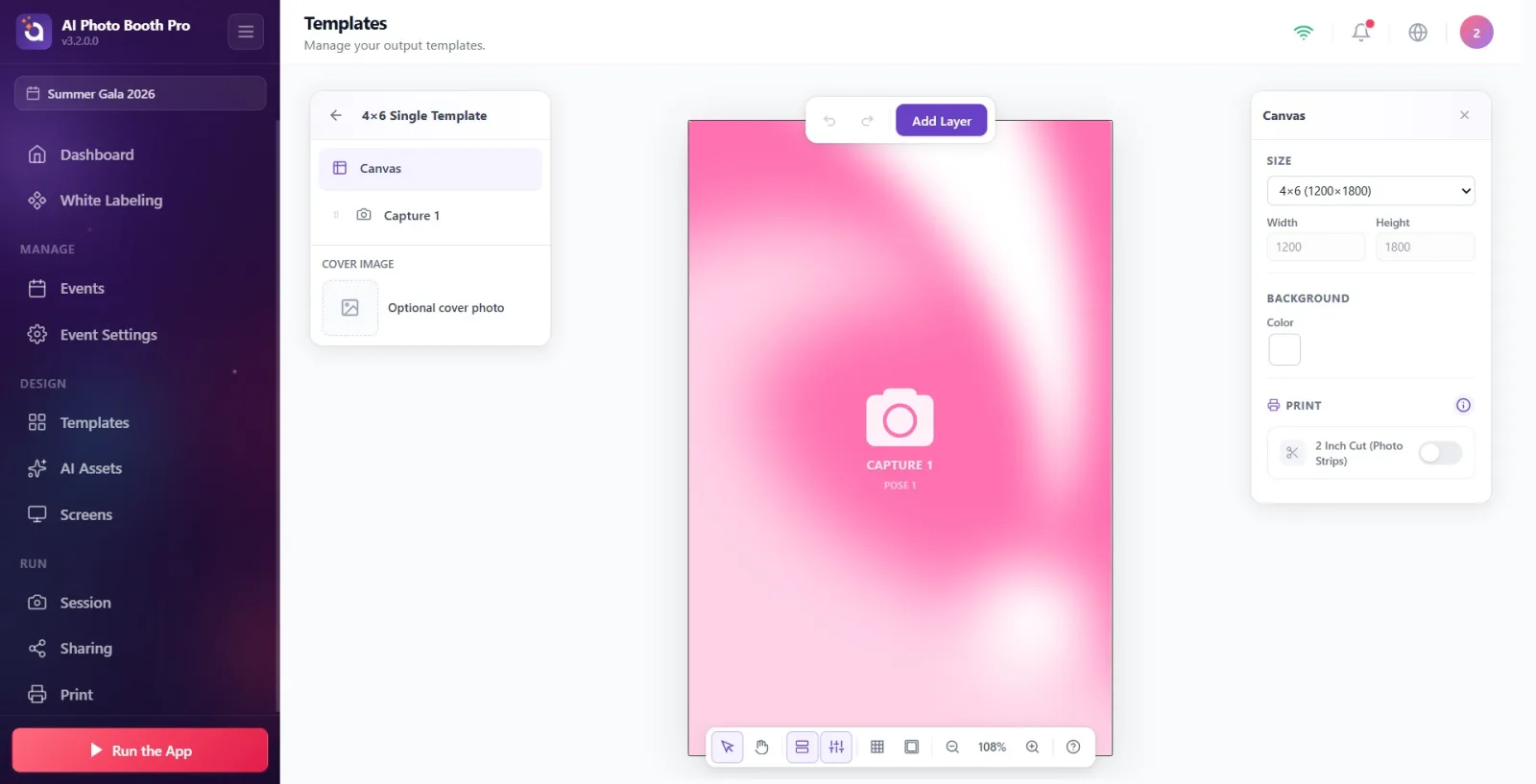
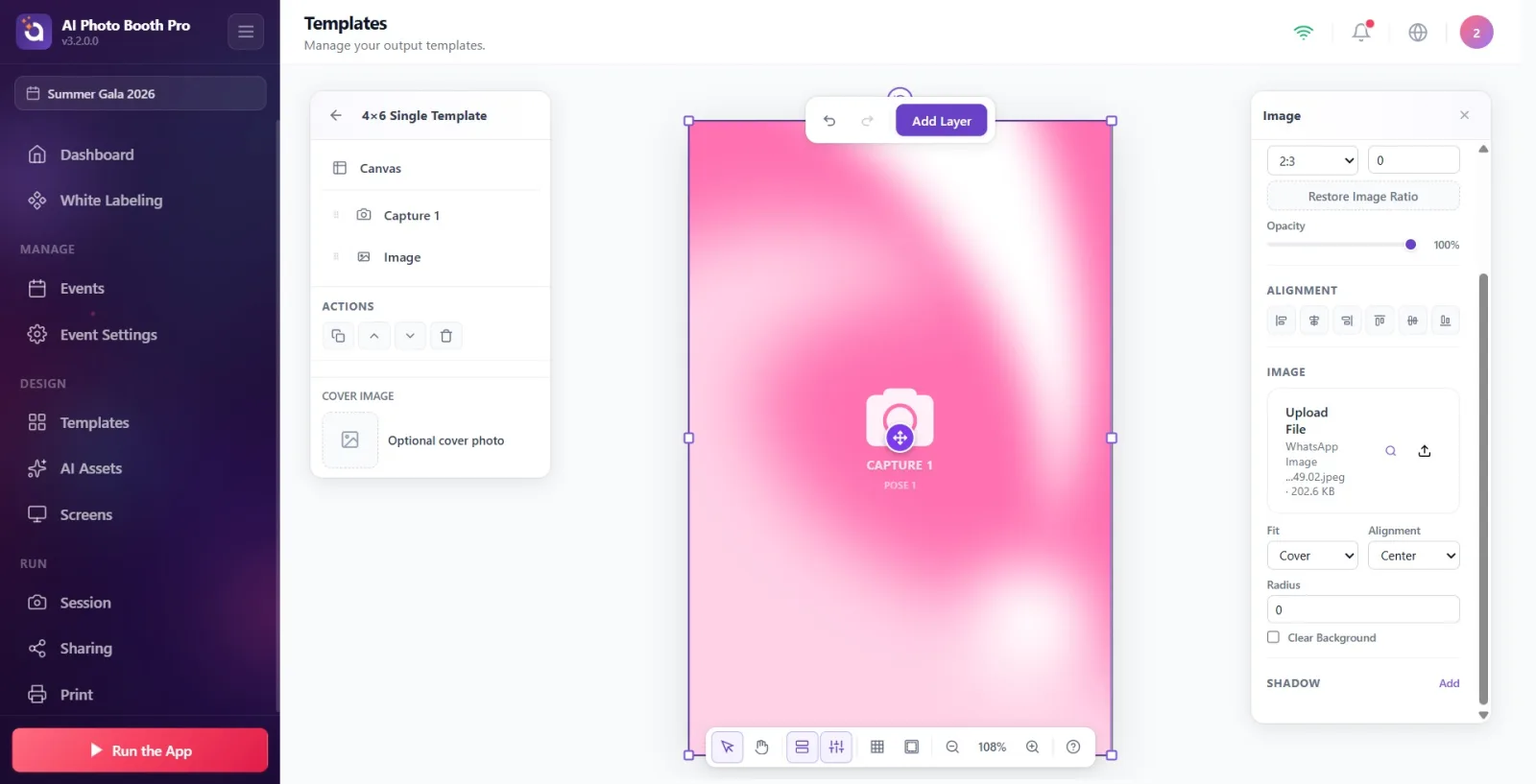
Ouvre l'éditeur de modèle. Examine la structure de l'écran : à gauche le panneau Calques (avec l'élément Toile tout en haut), à droite le panneau Propriétés, dans la barre supérieure le bouton violet Ajouter un calque ainsi que les boutons annuler/rétablir. Toutes les opérations d'arrière-plan se font via ces deux panneaux.
🔎 Éléments à l'écran : À gauche : panneau Calques + élément Toile ; À droite : panneau Propriétés ; En haut : bouton Ajouter un calque ; barre d'outils flottante en bas (outils/zoom).
Étape 2 · Méthode 1 — Ouvrir les propriétés de la toile (fond non supprimable)
Éditeur de modèle — panneau Propriétés (Toile sélectionnée)
Clique sur l'élément Toile tout en haut du panneau Calques à gauche (ou clique sur une zone vide de la toile pour désélectionner tous les calques). Le panneau Propriétés à droite affiche alors le titre Toile ; on y voit les réglages Taille, Contexte et Impression.
🔎 Éléments à l'écran : élément Toile dans le panneau Calques ; titre Toile et groupe Contexte dans le panneau de droite.
Étape 3 · Méthode 1 — Ouvrir le sélecteur de couleur d'arrière-plan
Éditeur de modèle — panneau Propriétés (Toile sélectionnée)
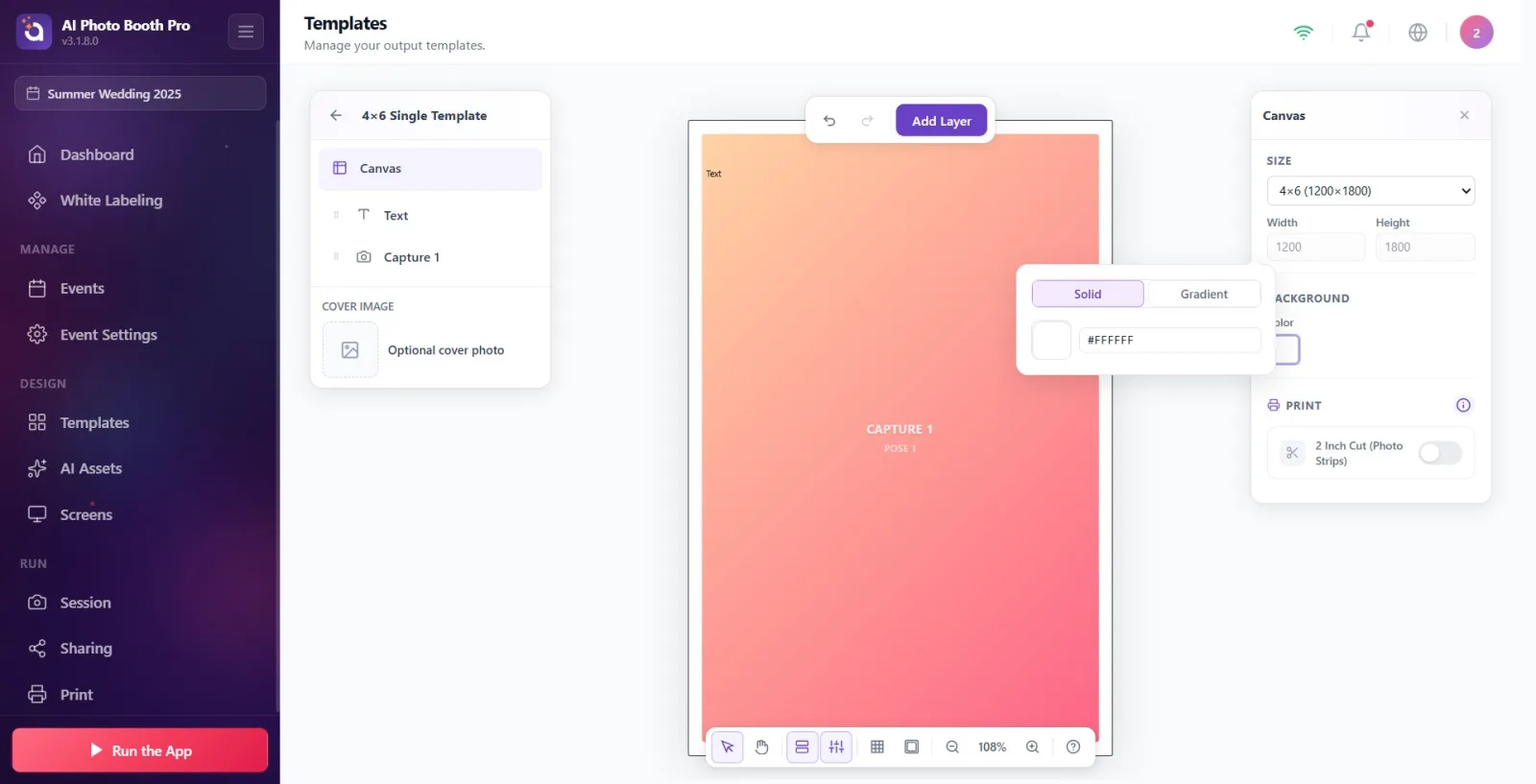
Dans le groupe Contexte du panneau de droite, clique sur la case de couleur (petit carré témoin/swatch) située à côté de l'étiquette Couleur. Un sélecteur de couleur s'ouvre. Ce fond couvre toute la toile, derrière tous les calques ; ce n'est pas un calque distinct, il ne peut être ni supprimé ni déplacé.
🔎 Éléments à l'écran : groupe Contexte, étiquette Couleur, case de couleur cliquable (color-result-swatch) ; le ColorSettingPicker qui s'ouvre.
Étape 4 · Méthode 1 — Choisir une couleur unie pour le fond
Éditeur de modèle — sélecteur de couleur (Contexte)
Dans le sélecteur de couleur qui s'ouvre, assure-toi que l'onglet Uni en haut est sélectionné. Choisis une couleur sur la roue chromatique ou saisis #RRGGBB dans la case hex. La couleur choisie devient immédiatement le fond de la toile. Si tu veux un dégradé, passe à l'étape suivante.
🔎 Éléments à l'écran : onglets Uni / Dégradé dans le sélecteur de couleur ; en mode Uni, roue chromatique + case de saisie hex.
Étape 5 · Réglage du dégradé (commun à l'arrière-plan et au calque Couleur)
Éditeur de modèle — sélecteur de couleur (mode Dégradé)
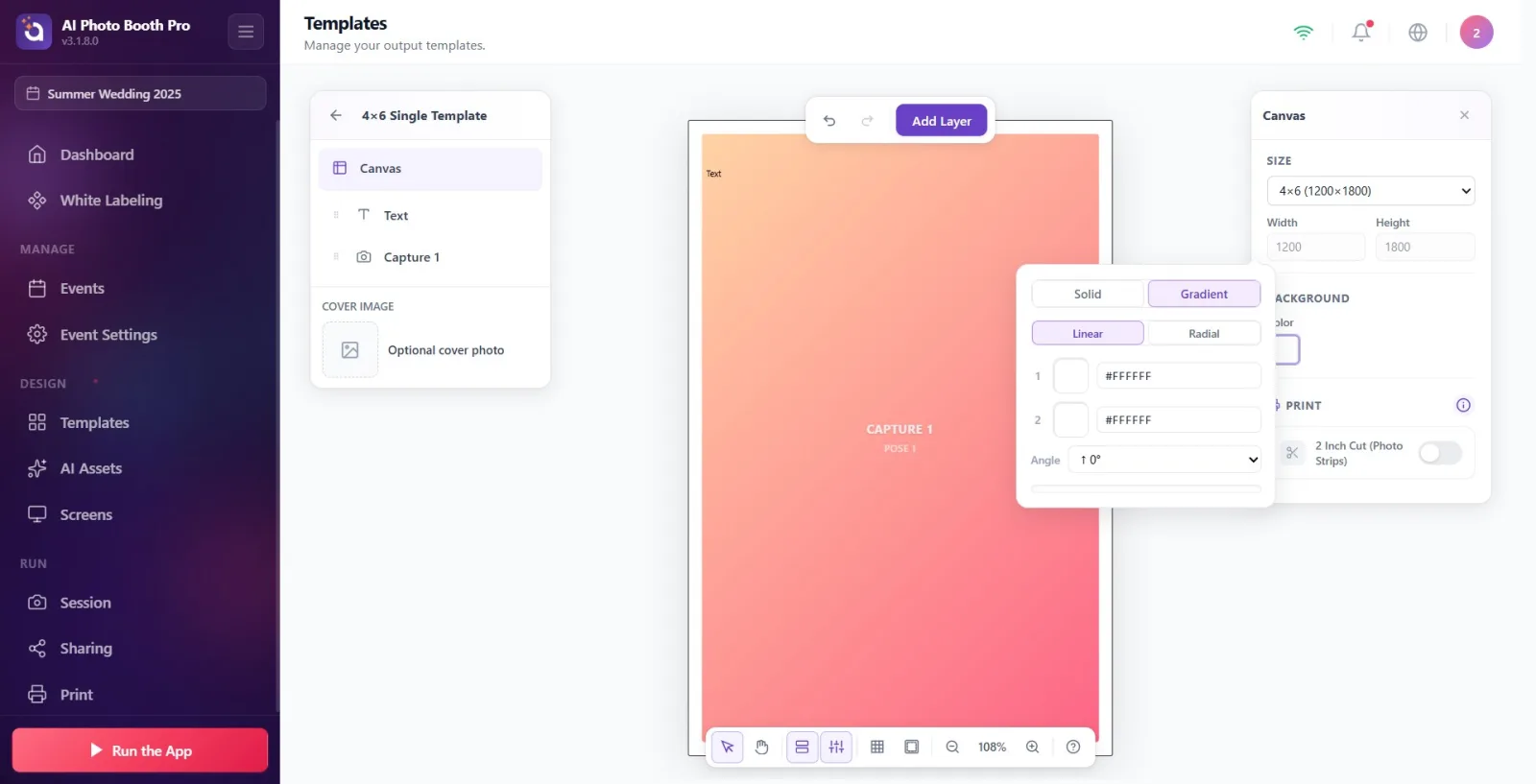
Dans le sélecteur de couleur, passe à l'onglet Dégradé. Choisis le type Linéaire ou Radial. Règle les deux arrêts de couleur repérés « 1 » et « 2 » (avec la roue chromatique ou en hex). Si le type est Linéaire, choisis la direction dans le menu Angle (8 options : ↑ 0°, ↗ 45°, → 90°, ↘ 135°, ↓ 180°, ↙ 225°, ← 270°, ↖ 315°). La barre d'aperçu en bas montre le résultat en direct. Ce sélecteur est rigoureusement identique pour l'« arrière-plan » de la méthode 1 et pour le calque Color de la méthode 2.
🔎 Éléments à l'écran : onglet Dégradé ; sous-onglets Linéaire / Radial ; arrêts de couleur « 1 » et « 2 » ; menu « Angle » uniquement en Linéaire ; barre d'aperçu du dégradé en bas.
Étape 6 · Méthode 2 — Ajouter un calque Color (Couleur)
Éditeur de modèle — menu Ajouter un calque
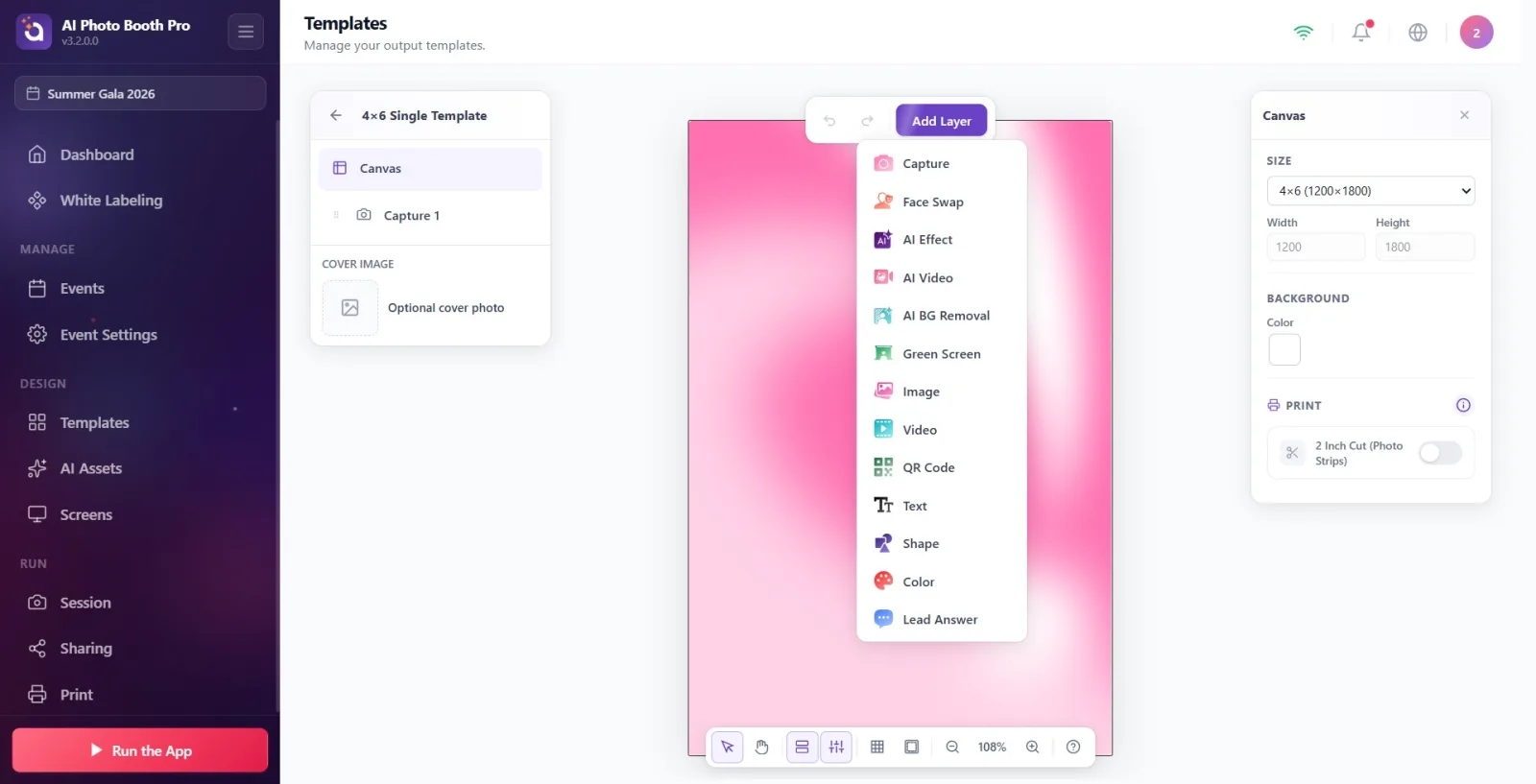
Clique sur le bouton Ajouter un calque dans la barre supérieure ; dans le menu qui s'ouvre, choisis l'élément Color (Couleur). Un bloc de couleur de 200×200, rempli de gris uni (#CCCCCC), est ajouté à la toile. C'est un véritable calque que l'on peut déplacer, redimensionner, faire pivoter et supprimer — ce n'est pas un fond.
🔎 Éléments à l'écran : bouton Ajouter un calque en haut ; élément Color dans le menu des types de calque qui s'ouvre (le nom apparaît en anglais dans le menu).
Étape 7 · Méthode 2 — Régler le remplissage du calque Couleur
Éditeur de modèle — panneau Propriétés (calque Couleur sélectionné)
Le calque Couleur étant sélectionné, repère le groupe Couleur dans le panneau Propriétés à droite ; clique sur la case de couleur à côté de l'étiquette Remplir. Le même sélecteur de couleur que dans la méthode 1 s'ouvre — tu peux choisir une couleur unie ou un dégradé (comme à l'étape 5).
🔎 Éléments à l'écran : groupe Couleur, étiquette Remplir et case de couleur dans le panneau de droite ; le ColorSettingPicker qui s'ouvre (uni/dégradé).
Étape 8 · Méthode 2 — Positionner le bloc de couleur (l'utiliser éventuellement comme fond)
Éditeur de modèle — Toile + panneau Propriétés
Déplace le calque Couleur en le faisant glisser, redimensionne-le avec les poignées d'angle ou saisis les valeurs X/Y/W/H dans le groupe Position et taille et la valeur Opacité. Si tu veux utiliser le bloc de couleur comme un véritable arrière-plan, agrandis-le jusqu'à couvrir la toile et descends-le tout en bas avec Descendre (différence avec la méthode 1 : ce bloc peut être déplacé et supprimé).
🔎 Éléments à l'écran : cadre de sélection + poignées d'angle ; groupe Position et taille (X/Y/W/H), Opacité ; bouton Descendre dans le panneau Calques.
Étape 9 · Méthode 3 — Ajouter un calque Image (Image)
Éditeur de modèle — menu Ajouter un calque
Clique sur le bouton Ajouter un calque en haut ; dans le menu, choisis l'élément Image (Image). Un calque image vide est ajouté (Ajuster par défaut = Étirement/fill). C'est là encore un véritable calque que l'on peut déplacer, redimensionner et supprimer.
🔎 Éléments à l'écran : élément Image dans le menu Ajouter un calque (le nom apparaît en anglais dans le menu).
Étape 10 · Méthode 3 — Choisir le fichier image
Éditeur de modèle — panneau Propriétés (calque Image sélectionné)
Le calque Image étant sélectionné, utilise le sélecteur de fichier du groupe Image dans le panneau Propriétés à droite ; dans le sélecteur de fichier natif qui s'ouvre, choisis l'image que tu veux utiliser. L'image apparaît alors à l'intérieur du calque.
🔎 Éléments à l'écran : groupe Image dans le panneau de droite ; composant FilePicker (sélection de fichier).
Étape 11 · Méthode 3 — Faire couvrir la toile par l'image (Ajuster → Couverture)
Éditeur de modèle — panneau Propriétés (calque Image sélectionné)
Dans le groupe Image, règle le menu Ajuster sur Couverture (Cover) — ainsi l'image remplit la boîte du calque sans laisser d'espace. Ensuite, agrandis le calque image jusqu'à couvrir toute la toile, à l'aide des poignées d'angle ou des valeurs W/H du groupe Position et taille. Règle la position de l'image dans la boîte via le menu Alignement. (Si tu le souhaites, tu peux arrondir les angles avec Rayon et appliquer un chroma-key/fond vert avec Effacer l'arrière-plan.)
🔎 Éléments à l'écran : groupe Image : menu Ajuster (Contenir / Couverture / Étirement), menu Alignement, Rayon, Effacer l'arrière-plan + Couleur chroma key ; poignées d'angle du cadre de sélection.

Étape 12 · Méthode 3 — Envoyer l'image tout en bas (Descendre)
Éditeur de modèle — panneau Calques (Actions)
Le calque image étant sélectionné, appuie plusieurs fois de suite sur le bouton Descendre (ou ⌘[) dans la section « Actions » du panneau Calques à gauche, jusqu'à ce que l'image passe tout en bas de tous les calques. L'image devient ainsi l'arrière-plan ; les emplacements photo, le texte et les autres calques apparaissent devant elle. (Il n'existe pas d'« envoyer à l'arrière » en une seule étape ; chaque clic descend d'un rang.)
🔎 Éléments à l'écran : groupe « Actions » qui apparaît lorsqu'un seul calque est sélectionné dans le panneau Calques : boutons icônes Dupliquer, Monter, Descendre, Supprimer (raccourci ⌘[ / ⌘]).
L'essentiel des trois méthodes : Méthode 1 (Contexte de la toile) = fond unique, non supprimable/non déplaçable, uniquement couleur/dégradé. Méthode 2 (calque Color) = bloc couleur-dégradé déplaçable/supprimable. Méthode 3 (calque Image) = image ; pour en faire un arrière-plan : Couverture + agrandir + Descendre.
Le même sélecteur de couleur s'utilise aussi bien pour le fond Contexte que pour le calque Color ; le réglage uni/dégradé y est rigoureusement identique.
Dans un dégradé, seuls 2 arrêts de couleur (« 1 » et « 2 ») sont modifiables. L'Angle (direction) n'existe que dans le dégradé Linéaire ; il n'y a pas d'angle en Radial.
Les changements de couleur/hex s'appliquent avec un léger délai (~0,5 s, debounce) — s'ils n'apparaissent pas immédiatement, patiente un instant.
Pour faire d'une image un arrière-plan pleine page, règle impérativement Ajuster sur Couverture et agrandis le calque à la taille de la toile ; si tu laisses seulement Contenir, l'image reste petite au centre.
Le nom des éléments du menu Ajouter un calque apparaît en anglais (Color, Image, Text ...) ; en revanche, les titres du panneau Propriétés à droite sont en français (Couleur, Image).
Si tu agrandis le bloc de couleur (méthode 2) jusqu'à couvrir la toile et que tu le descends tout en bas, il se comporte comme un fond, mais contrairement à la méthode 1 il reste déplaçable et supprimable.
Chercher une option image dans le groupe Contexte de la toile : le fond n'est qu'une couleur ou un dégradé ; pour une image, il faut impérativement ajouter un calque Image (Image) (méthode 3).
Ajouter le calque image mais oublier de l'envoyer tout en bas avec Descendre : l'image recouvre alors les emplacements photo et le texte.
Laisser le menu Ajuster sur Contenir (Contain) et se plaindre que l'image ne remplit pas la toile : pour un arrière-plan, il faut Couverture (Cover) et le calque doit être agrandi à la taille de la toile.
Croire que le calque Color (Couleur) est un fond permanent : c'est un bloc déplaçable/supprimable. Pour un fond permanent et non supprimable, utilise la méthode 1 (« Contexte » de la toile).
Chercher une troisième couleur dans un dégradé : seuls deux arrêts (« 1 » et « 2 ») sont modifiables dans le sélecteur.
Chercher l'Angle dans un dégradé Radial : l'angle n'apparaît que dans le dégradé Linéaire.
Sujets connexes
sablon-olusturma sablon-duzenleme
