
Avant : Comment créer un événement ?
Screen Design (apparaît sous la forme Écrans dans l'application) est la section Design, dans laquelle vous personnalisez l'apparence des écrans du stand (couleurs, thème, logo, arrière-plans et opacité) et se compose de 8 onglets. Le premier onglet, Général, vous permet de gérer les paramètres d'apparence globale communs à tous les écrans du stand (couleurs/thème, logo, arrière-plan, icône du tableau de bord, arrière-plans personnalisés basés sur l'écran et opacité) en un seul endroit ; les modifications sont enregistrées automatiquement, sans bouton d'enregistrement séparé, et apparaissent instantanément avec un aperçu en direct.
- Un événement doit être créé et sélectionné (actif) — Écrans dans le menu de gauche n'est accessible que lorsqu'un événement est sélectionné
- Vous devez avoir accès à l'écran des paramètres et au groupe Design
Pas à pas
Étape 1 · Ouvrez la page Écrans
Paramètres → Design
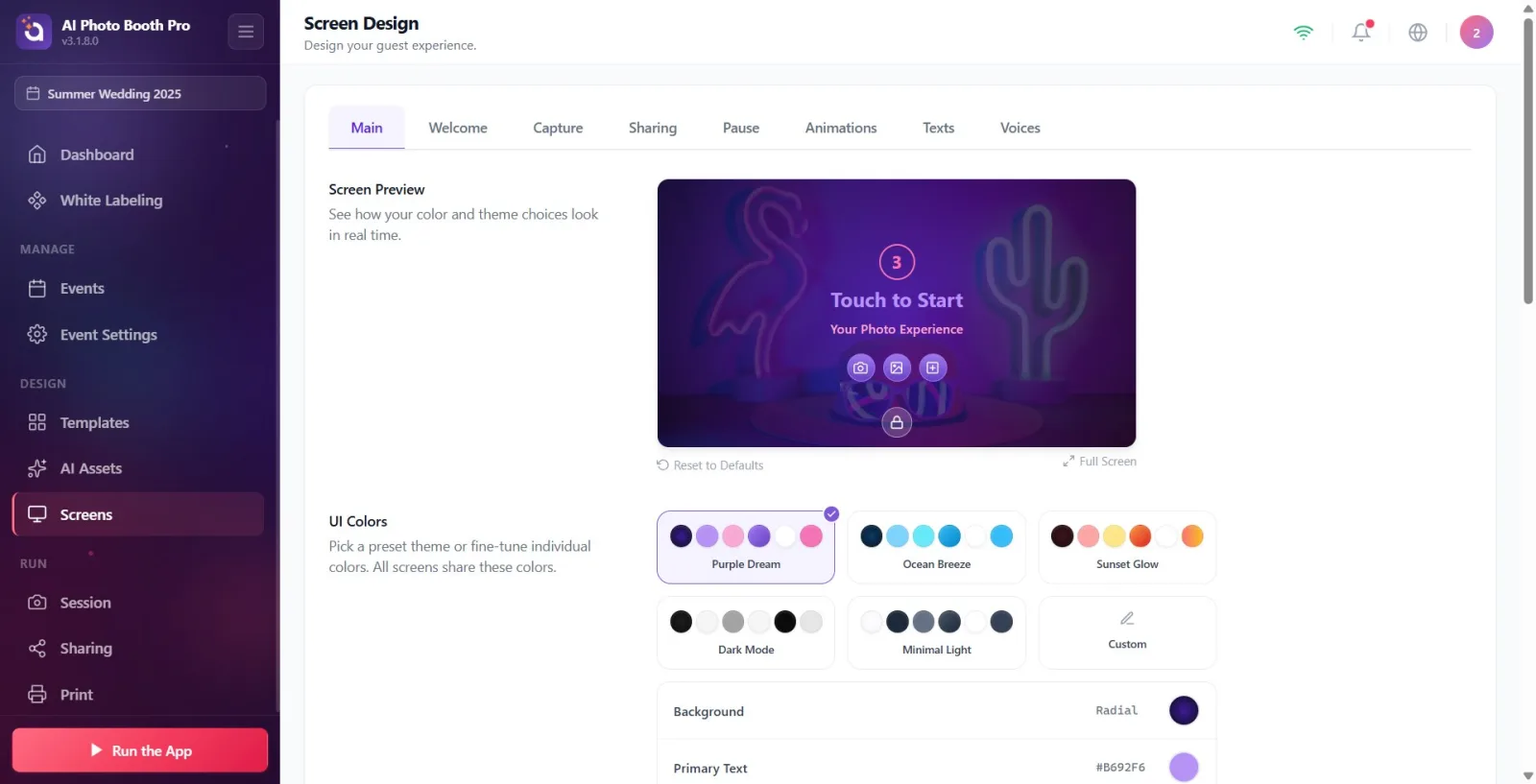
Dans le menu de gauche Paramètres, appuyez sur Écrans sous le groupe Design (avec l'icône à l'écran). Lorsque la page est ouverte, Écrans apparaît comme titre en haut et Concevez l'expérience de vos invités. apparaît en dessous. Remarque : Cet élément n'est accessible que lorsqu'un événement est sélectionné ; Si l'événement n'est pas sélectionné, il ne sera pas actif dans le menu.
🔎 Éléments à l'écran : Menu de gauche groupe Design → élément Écrans ; titre de la page Écrans, sous-titre Concevez l'expérience de vos invités.
Étape 2 · Aperçu de la structure des onglets
Écrans
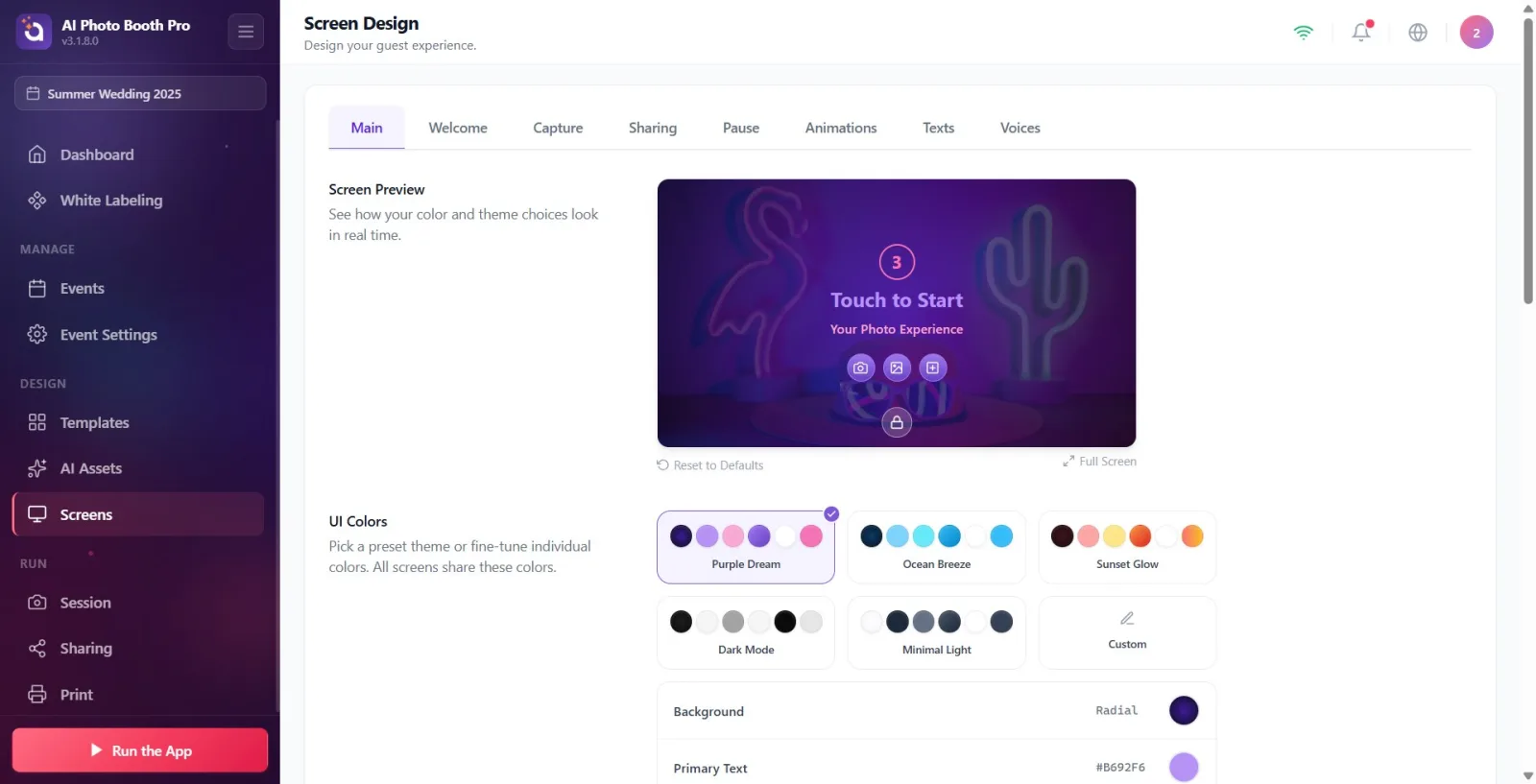
Il y a une barre avec 8 onglets en haut de la page. Respectivement : Général, Accueil, Capture, Design de partage, Pause, Animations, Textes et Voix. Chaque onglet personnalise une partie différente de l'expérience du stand. Lors de la première ouverture de la page, l'onglet Général apparaît par défaut ; L'onglet que vous avez sélectionné est mémorisé et le dernier onglet que vous avez ouvert sera affiché la prochaine fois que vous l'ouvrirez.
🔎 Éléments à l'écran : Barre d'onglets : Général | Accueil | Capture | Design de partage | Pause | Animations | Textes | Voix (survol de l'onglet actif)

Étape 3 · Comprendre la portée de l'onglet Général
Écrans → Général
L'onglet Général contient les paramètres d'apparence communs à tous les écrans du stand. De haut en bas, les sections sont : Aperçu de l'écran, Couleurs de l'interface utilisateur, Logo par défaut, Arrière-plan par défaut, Icône du tableau de bord, Arrière-plans personnalisés et Opacités des arrière-plans. Chaque modification apportée à ces sections est automatiquement enregistrée et instantanément reflétée dans l'aperçu en direct en haut.
🔎 Éléments à l'écran : Titres de section : Aperçu de l'écran, Couleurs de l'interface utilisateur, Logo par défaut, Arrière-plan par défaut, Icône du tableau de bord, Arrière-plans personnalisés, Opacités des arrière-plans
Étape 4 · Utilisez la section Aperçu de l'écran
Écrans → Général
En haut de l'onglet se trouve la section Aperçu de l'écran (description : Voyez en temps réel l'apparence de vos choix de couleurs et de thème.). Cette carte affiche les couleurs, le thème, l'arrière-plan, le logo et l'icône du tableau de bord que vous avez choisis en temps réel. Il y a deux actions en bas de la carte : Réinitialiser aux paramètres par défaut (lien) et Plein Écran (bouton). Plein Écran ouvre l'aperçu en grand ; Appuyez sur l'icône de fermeture (X) dans le coin pour le fermer.
🔎 Éléments à l'écran : titre Aperçu de l'écran + carte d'aperçu ; sous-actions : lien Réinitialiser aux paramètres par défaut et bouton Plein Écran
Étape 5 · Couleurs de l'interface utilisateur — sélectionnez le thème prêt
Écrans → Général
Dans la section Couleurs de l'interface utilisateur (description : « Choisissez un thème prédéfini ou définissez les couleurs individuellement. Tous les écrans partagent ces couleurs. ») Il y a six cartes de thème prédéfinies : « Purple Dream » (par défaut), « Ocean Breeze », « Sunset », « Dark Mode », « Minimal Light » et « Custom ». En appuyant sur un thème, les six couleurs sont remplacées par la palette de ce thème. Personnalisé marque simplement la carte comme Personnalisé sans toucher à vos couleurs existantes.
🔎 Éléments à l'écran : Cartes thématiques : Rêve Violet | Brise océane | Lueur du Coucher | Mode sombre | Clair Minimal | Personnalisé (carte sélectionnée en surbrillance)
Étape 6 · Couleurs de l'interface utilisateur — ajustez les couleurs une par une
Écrans → Général
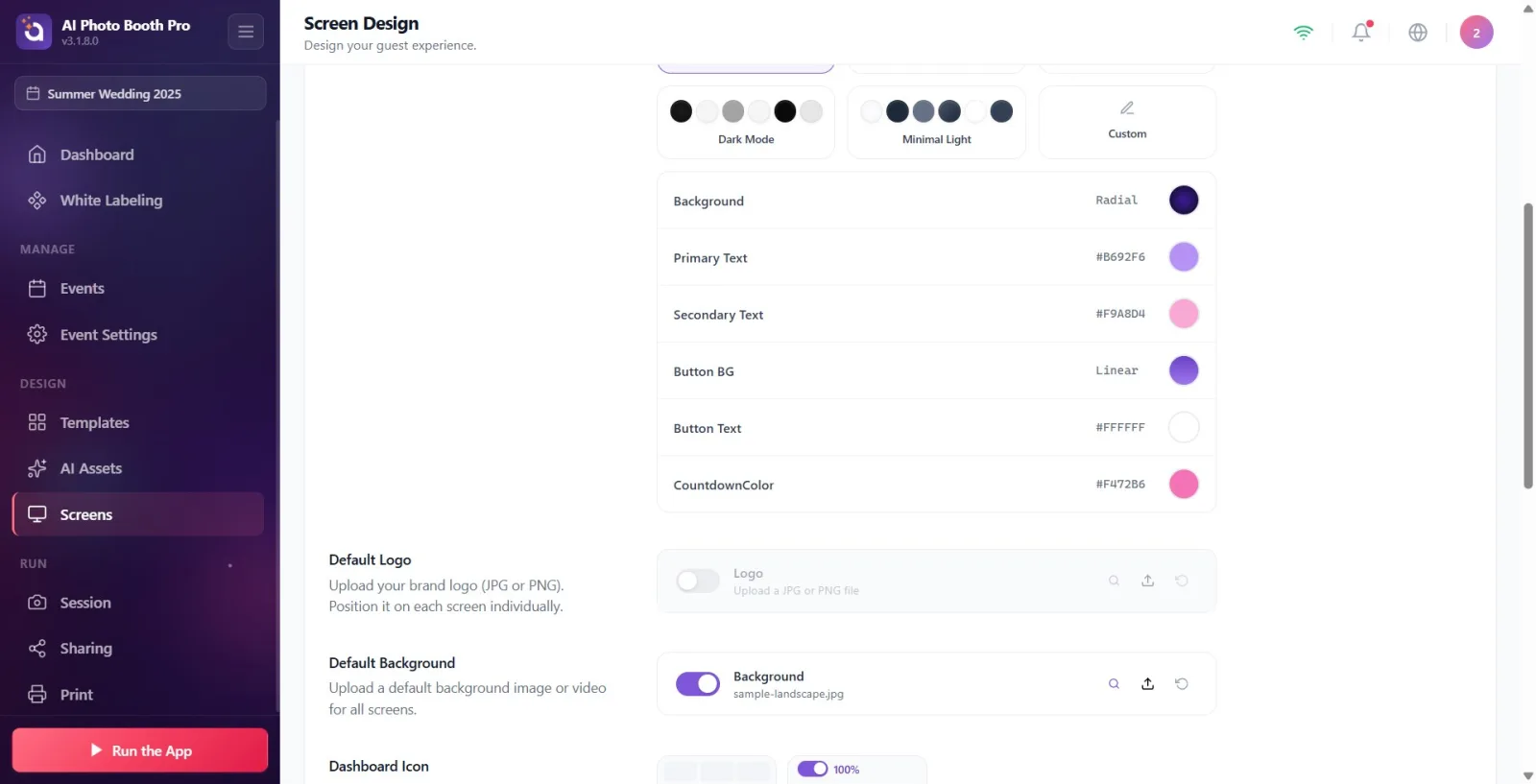
Sous les cartes thématiques se trouvent six lignes de couleurs : Couleur d'arrière-plan, Texte principal, Texte secondaire, Arrière-plan du bouton, Texte du bouton et la couleur du compte à rebours (cette ligne apparaît comme l'étiquette « CountdownColor » faute de traduction — elle définit la couleur du numéro du compte à rebours). En appuyant sur la case de couleur d'affilée, vous ouvrez le sélecteur de couleurs ; Vous pouvez choisir une couleur unie ou un dégradé. La couleur que vous choisissez est instantanément enregistrée et reflétée dans l'aperçu. Ces couleurs sont communes à tous les stands.
🔎 Éléments à l'écran : Lignes de couleur : Couleur d'arrière-plan, Texte principal, Texte secondaire, Arrière-plan du bouton, Texte du bouton, 'CountdownColor' (couleur du compte à rebours) ; étiquette de valeur de couleur + boîte de couleur dans chaque ligne
Étape 7 · Installez Logo par défaut (désactivé par défaut)
Écrans → Général
Dans la section Logo par défaut (description : Télécharger un logo), il y a une ligne de sélection de fichier intitulée Logo (Télécharger une image de logo). Cette section dispose d'un interrupteur marche/arrêt et est désactivée par défaut : allumez-la simplement et téléchargez une image pour que votre logo apparaisse. Seuls les fichiers images sont acceptés. Vous pouvez utiliser le bouton de restauration pour restaurer le fichier que vous avez téléchargé par défaut.
🔎 Éléments à l'écran : titre Logo par défaut ; Sélecteur de fichiers Logo (description Télécharger une image de logo), interrupteur à bascule (désactivé par défaut), bouton de restauration — image uniquement
Étape 8 · Définir Arrière-plan par défaut (activé par défaut)
Écrans → Général
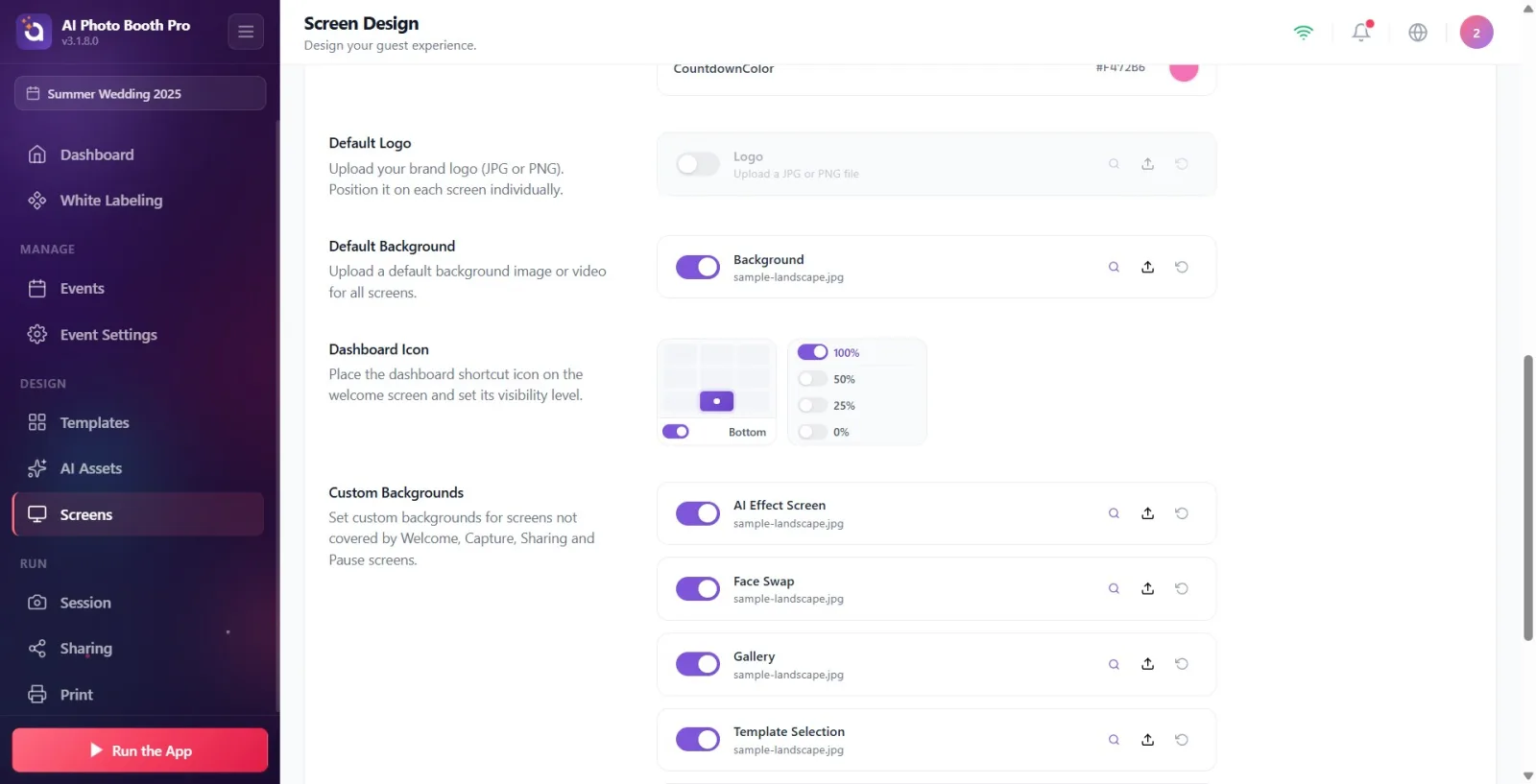
Dans la section Arrière-plan par défaut (description : Télécharger un arrière-plan par défaut), il y a un sélecteur de fichier intitulé Contexte (Télécharger une image ou vidéo d'arrière-plan personnalisée). Ce commutateur est activé par défaut et affiche un exemple de photo d'arrière-plan au démarrage. Vous pouvez télécharger des images ou des vidéos. Si vous éteignez l'interrupteur, aucun arrière-plan ne sera affiché, seulement la couleur/dégradé.
🔎 Éléments à l'écran : titre Arrière-plan par défaut ; Sélecteur de fichiers Contexte (description Télécharger une image ou vidéo d'arrière-plan personnalisée), interrupteur marche/arrêt (activé par défaut), bouton de restauration — image ou vidéo
Étape 9 · Définir l'emplacement et la visibilité de Icône du tableau de bord
Écrans → Général
La section Icône du tableau de bord (description : 'Placez l'icône de raccourci du panneau d'administration sur l'écran d'accueil et ajustez son niveau de visibilité.') contient deux contrôles : une grille de position et un sélecteur d'opacité. Vous placez l'icône en appuyant sur une cellule de la grille et vous la supprimez en appuyant à nouveau sur la même cellule. L'option Opacité prend les valeurs de '100%', '50%', '25%' ou '0%' (0% masque complètement l'icône). Il s'agit d'un raccourci permettant d'accéder rapidement au panneau d'administration depuis l'écran d'accueil de l'opérateur.
🔎 Éléments à l'écran : grille de position (appuyer pour placer la cellule / appuyer pour supprimer) + sélecteur d'opacité : '100%' | '50%' | '25%' | '0%'
Étape 10 · Donnez un arrière-plan basé sur l'écran avec Arrière-plans personnalisés
Écrans → Général
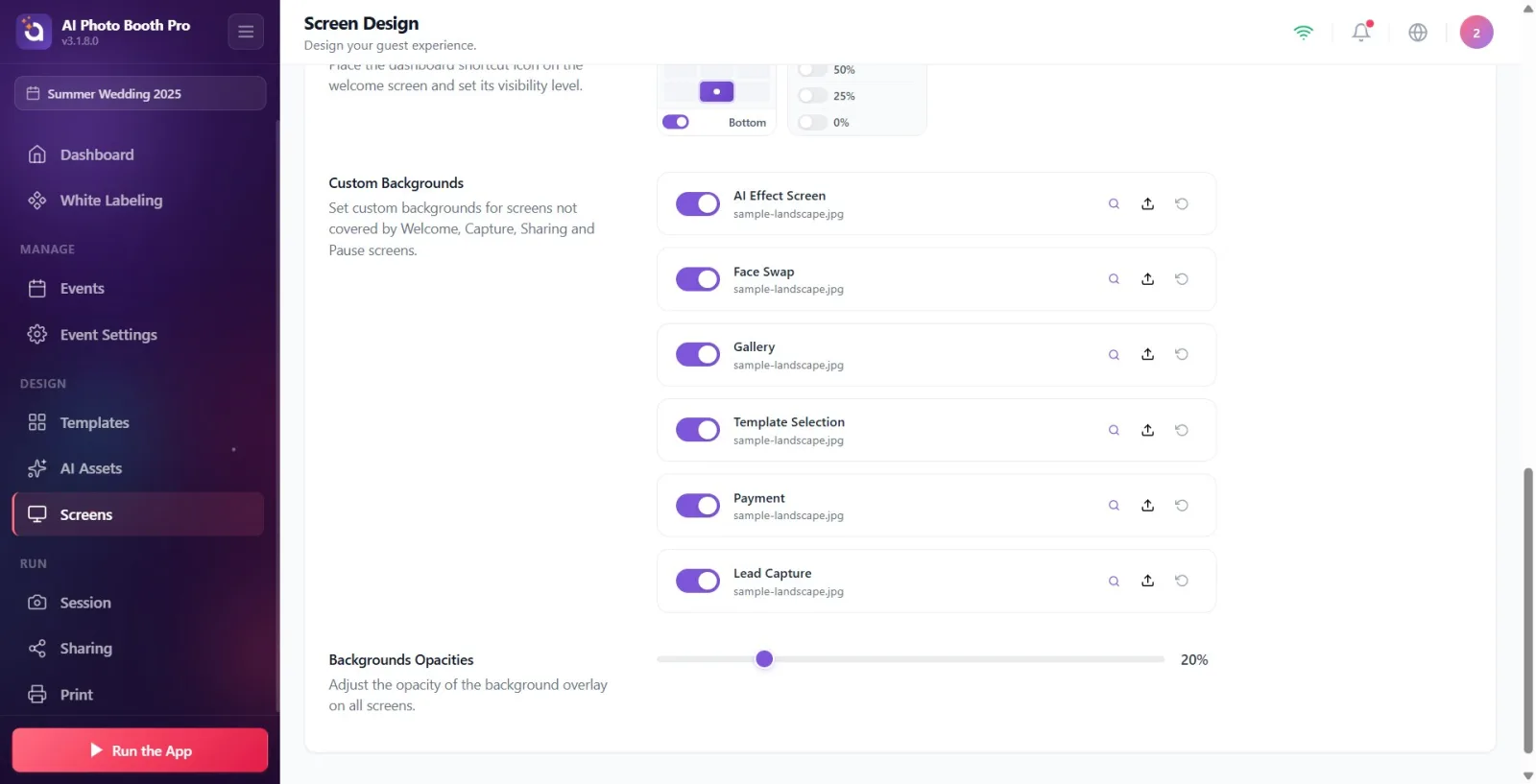
La section Arrière-plans personnalisés (description : Ajouter une image ou vidéo d'arrière-plan personnalisée par écran) permet de définir des arrière-plans distincts pour six écrans distincts : Écran d'effets IA, Face Swap, Galerie, Sélection de modèle, l'écran de paiement ('Paiement' apparaît faute de traduction dans la balise), et Capture de prospects. Chaque ligne possède son propre interrupteur marche/arrêt et est activée par défaut ; Si vous désactivez l'arrière-plan d'un écran, cet écran se transforme automatiquement en Arrière-plan par défaut. Chaque ligne accepte des images ou des vidéos.
🔎 Éléments à l'écran : Lignes de sélection de fichiers : Écran d'effets IA, Face Swap, Galerie, Sélection de modèle, 'Paiement', Capture de prospects — chaque bascule + restauration, image/vidéo
Étape 11 Ajustez la densité de l'arrière-plan avec Opacités des arrière-plans
Écrans → Général
La section Opacités des arrière-plans (description : Ajustez le niveau d'opacité de la superposition d'arrière-plan sur tous les écrans.) contient un curseur et une valeur en pourcentage de 0 à 100. En déplaçant le curseur, vous ajustez l'importance de l'arrière-plan (20 % par défaut). S'il n'y a pas d'arrière-plan actif (l'arrière-plan par défaut est désactivé), le curseur est désactivé.
🔎 Éléments à l'écran : curseur 0-100 + valeur en pourcentage (par exemple « 20 % ») ; désactivé lorsqu'il n'y a pas d'arrière-plan
Étape 12 · Réinitialiser la vue de base avec Réinitialiser aux paramètres par défaut
Écrans → Général
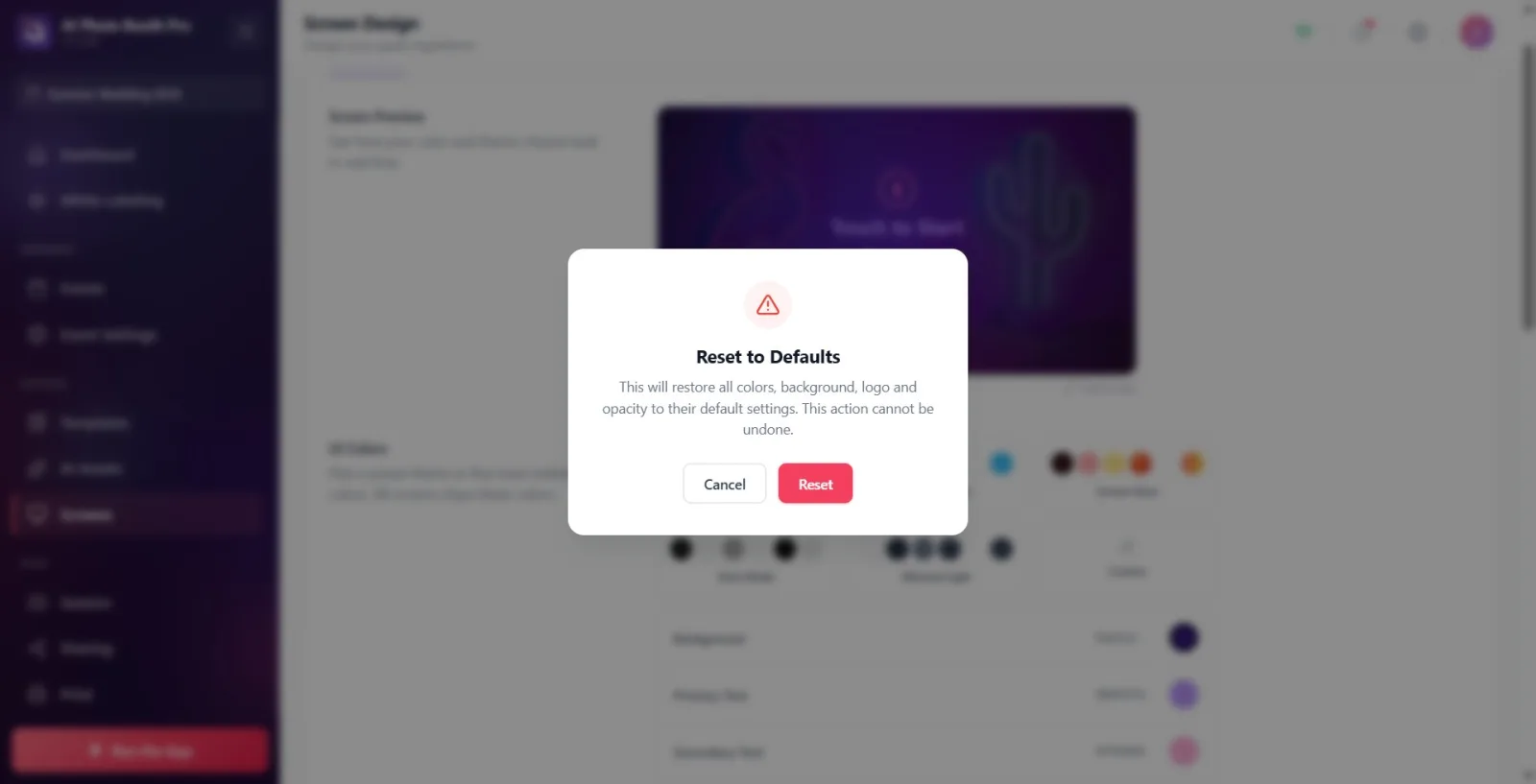
Appuyez sur le lien Réinitialiser aux paramètres par défaut en bas de la carte d'aperçu. Une alerte de confirmation apparaît — titre Réinitialiser aux paramètres par défaut, message : « Cela restaurera toutes les couleurs, l'arrière-plan, le logo et l'opacité à leurs paramètres par défaut. Cette action ne peut pas être annulée. Appuyez sur « Réinitialiser » pour confirmer ou sur « Annuler » pour annuler. Réinitialiser; renvoie le thème à 'Purple Dream', l'arrière-plan par défaut (lumière + exemple de photo), le logo désactivé et l'opacité à 20%. Remarque : l'icône du tableau de bord et les arrière-plans personnalisés ne sont PAS affectés par cette réinitialisation.
🔎 Éléments à l'écran : boîte de dialogue de confirmation Réinitialiser aux paramètres par défaut : boutons de titre Réinitialiser aux paramètres par défaut, Réinitialiser (primaire) et Annuler (secondaire)
Étape 13 · Les modifications sont enregistrées automatiquement
Écrans → Général
Il n'y a pas de bouton Enregistrer séparé. Les modifications de couleur, de thème, de logo, d’arrière-plan, d’icône du tableau de bord, d’arrière-plan personnalisé et d’opacité sont toutes automatiquement enregistrées dès qu’elles sont effectuées et appliquées à tous les écrans de stand pertinents. L'aperçu en direct affiche les modifications instantanément.
Les couleurs et le thème sont communs à tous les affichages du stand (« Tous les affichages partagent ces couleurs ») — les affichages individuels ne peuvent pas se voir attribuer des couleurs individuelles ; la personnalisation basée sur l'écran se fait au niveau de l'arrière-plan uniquement avec Arrière-plans personnalisés.
Le choix d'un thème prédéfini écrase les six couleurs. Pour affiner le réglage, touchez un thème, puis touchez la ligne de couleur que vous souhaitez modifier.
Logo par défaut est désactivé par défaut ; Pour que votre logo apparaisse, allumez d'abord l'interrupteur et téléchargez une image (seules les images sont acceptées).
Arrière-plan par défaut est activé par défaut et affiche un exemple de photo ; Si vous le désactivez, seule la couleur/le dégradé reste.
Le curseur Opacités des arrière-plans ne fonctionne que lorsqu'il y a un arrière-plan actif ; Désactivé lorsque l'arrière-plan est désactivé (20 % par défaut).
La fermeture d'un écran dans Arrière-plans personnalisésne le laisse pas complètement vide — cet écran revient à Arrière-plan par défaut.
Votre sélection d'onglets est mémorisée : la prochaine fois que vous ouvrirez la page Écrans, le dernier onglet que vous avez laissé apparaîtra.
Pour voir les modifications en plus grand, utilisez le bouton Plein Écran sur la carte d'aperçu ; Appuyez sur le X dans le coin pour le fermer.
En pensant que Réinitialiser aux paramètres par défaut réinitialise tout — il restaure simplement les couleurs, l'arrière-plan par défaut, le logo et l'opacité ; L'icône du tableau de bord et les arrière-plans personnalisés ne sont pas affectés.
Essayer d'accéder à la page Écrans sans sélectionner d'activité — l'élément du menu de gauche n'est accessible que lorsqu'une activité est sélectionnée.
Se plaindre de la non-apparition du logo — Logo par défaut est désactivé par défaut ; Vous devez d'abord allumer l'interrupteur.
Désactiver l'arrière-plan et être surpris que le curseur d'opacité ne fonctionne pas - lorsqu'il n'y a pas d'arrière-plan, le curseur est désactivé.
Attendez-vous à des couleurs de texte/boutons différentes pour chaque écran — les couleurs sont globales ; Seul l’arrière-plan peut être ajusté écran par écran.
Confondre la balise « CountdownColor » dans la rangée de couleurs ou « Paiement » dans la liste d'arrière-plan comme un bug : ce ne sont que des balises avec une traduction incomplète ; Définit respectivement la couleur du compte à rebours et l’arrière-plan de l’écran de paiement.
Essayer d'appuyer manuellement sur Enregistrere — un tel bouton n'existe pas ; Toutes les modifications sont enregistrées automatiquement.
Sujets connexes
Bienvenue (écran de bienvenue) Écran de prise de vue Design de partage Pause Animations Textes Voix
