
Avant : Comment créer un événement ?
Paramètres de l'événement : comment utiliser l'onglet "Sortie" ?
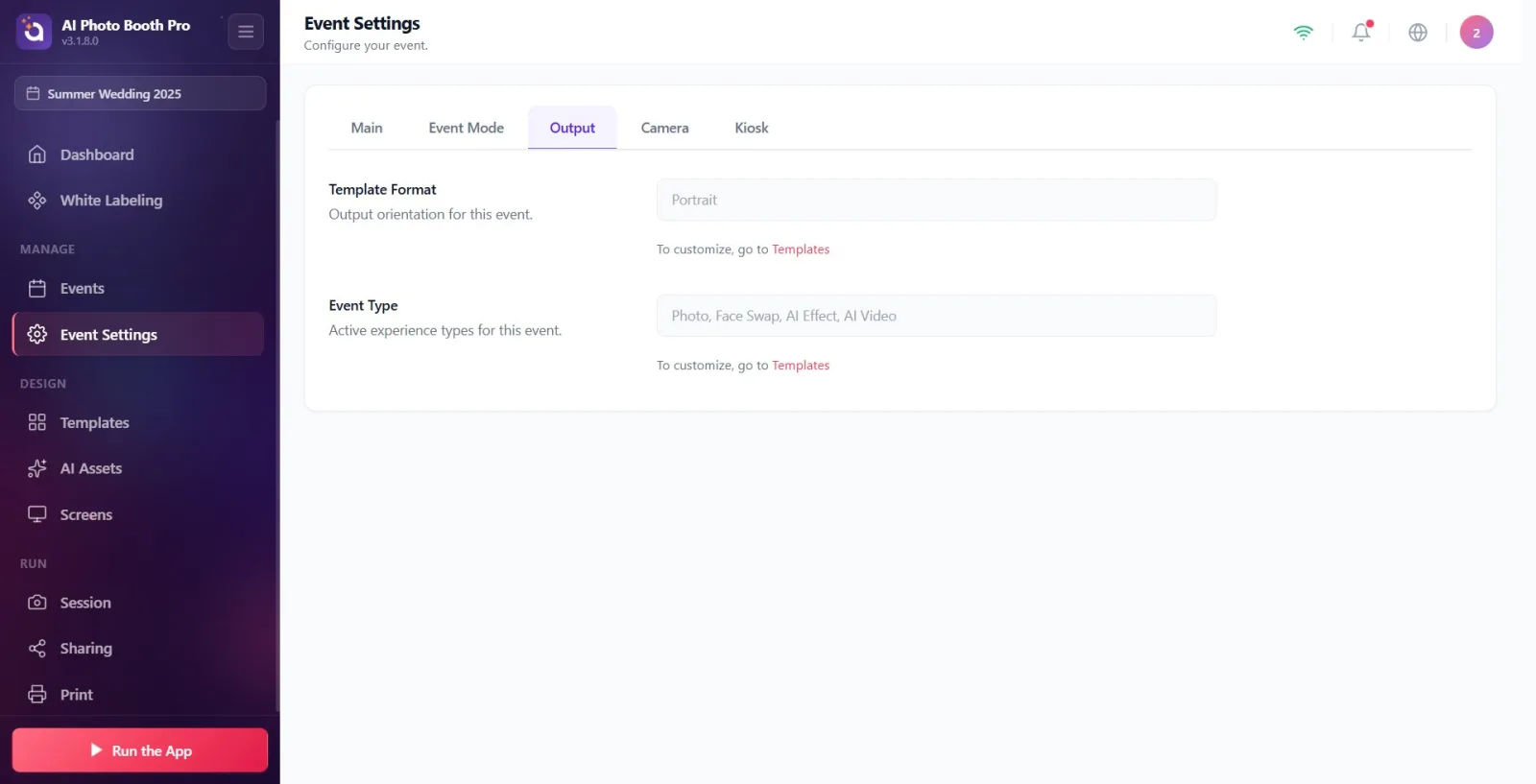
L'onglet Sortie affiche la direction de sortie de l'activité (Portrait/Paysage) et les types d'expérience active en lecture seule ; ces valeurs sont automatiquement dérivées des modèles que vous ajoutez à l'activité. Les paramètres de sortie réels tels que le codec vidéo (H.264/HEVC) et la qualité de sortie (faible/élevée) se trouvent dans l'onglet Général de la page Session, PAS dans cet onglet.
- Un événement doit être créé et sélectionné (si l'événement n'est pas sélectionné, les panneaux apparaîtront vides)
- Au moins un modèle doit être ajouté à l'événement pour voir une valeur Format du modèle / Type d'événement significative
étape par étape
Étape 1 · Ouvrez l'onglet Sortie
Paramètres → Paramètres d'événement → Sortie
Ouvrez la page Paramètres de l'événement dans le menu de gauche, appuyez sur l'onglet Sortie dans la barre d'onglets supérieure. Cet onglet affiche uniquement des informations — aucun paramètre ne peut être modifié ici, il existe deux panneaux en lecture seule (Format du modèle et Type d'événement).
🔎 Éléments à l'écran : Onglets : Général / Mode événement / Sortie / Appareil photo / Kiosque. Sortie doit être sélectionné.
Étape 2 · Lire le panneau Format du modèle (lecture seule)
Paramètres → Paramètres de l'événement → Sortie
La valeur sous la rubrique Format du modèle indique l'orientation des modèles attachés à l'activité : Portrait s'il existe un modèle vertical (hauteur > largeur), Paysage s'il existe un modèle horizontal (largeur > hauteur), 'Portrait, Paysage' si les deux sont présents. S'il n'y a aucun modèle, Aucun modèle ajouté pour le moment apparaît. Cette valeur ne peut pas être modifiée directement.
🔎 Éléments à l'écran : Valeur en lecture seule + description : Orientation de sortie pour cet événement.
Étape 3 · Lire le panneau Type d'événement (lecture seule)
Paramètres → Paramètres de l'événement → Sortie
La valeur Type d'événement répertorie les expériences actives dérivées des types de couches dans les modèles, avec une virgule. Valeurs possibles : Photo, Green Screen, Face Swap, Effet IA, AI Vidéo, Suppression de l'arrière-plan par IA, GIF / Vidéo, Impression vidéo. S'il n'y a aucun modèle, Aucun modèle ajouté pour le moment apparaît. Cette valeur ne peut pas être modifiée directement.
🔎 Éléments à l'écran : Valeur en lecture seule + description : Types d'expérience actifs pour cet événement.

Étape 4 · Accédez à Modèles pour changer le format/type
Paramètres → Paramètres de l'événement → Sortie
Les deux panneaux sont en lecture seule ; les valeurs ne peuvent pas être modifiées ici. Pour le modifier, appuyez sur le lien Modèles (violet) dans l'info-bulle Pour personnaliser, allez à en bas des panneaux : la page Modèles de sortie s'ouvre. Le format de taille du canevas et les calques déterminent automatiquement le type d'événement des modèles que vous ajoutez.
🔎 Éléments à l'écran : Texte d'indice : lien Pour personnaliser, allez à + Modèles
Étape 5 · Les paramètres de codec et de qualité ne sont pas ici : Session → 360 / Vidéo
Paramètres → Session → 360 / Vidéo
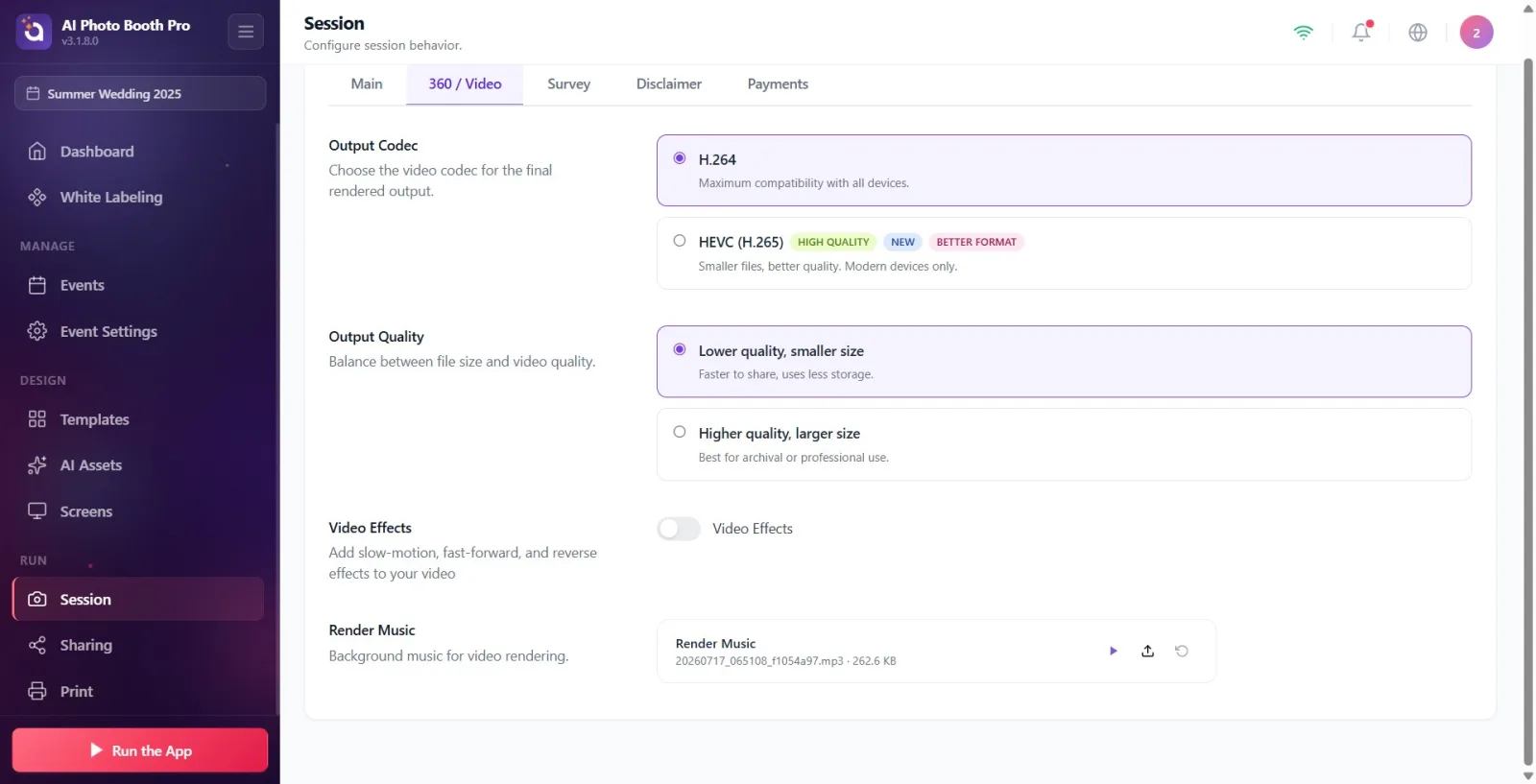
Les options de codec vidéo (H.264 / HEVC) et de qualité de sortie ne sont pas disponibles dans l'onglet Sortie. Pour ce faire, ouvrez la page Session depuis le menu de gauche et passez à l'onglet 360 / Vidéo en haut ; Les sections Codec de sortie et Qualité de sortie sont là. (Ces paramètres se trouvaient auparavant dans l'onglet Général, maintenant déplacés vers l'onglet 360 / Vidéo.)
🔎 Éléments à l'écran : Onglets de la page de session : Général · 360 / Vidéo · Sondage · Avertissement · Paiements. 360 / Vidéo doit être sélectionné pour le codec/qualité.
Étape 6 · Sélectionnez Codec de sortie (H.264/HEVC)
Paramètres → Session → 360 / Vidéo
Il y a deux cartes dans la section Codec de sortie. H.264 par défaut — description Compatibilité maximale avec tous les appareils.. L'autre est HEVC (H.265) — description « Fichiers plus petits, meilleure qualité. Uniquement des appareils modernes. et porte les labels « Haute qualité », « Nouveau », « Meilleur format ». Appuyez sur le bouton radio de la carte souhaitée ; la sélection est enregistrée instantanément (il n'y a pas de bouton Enregistrer séparé).
🔎 Éléments à l'écran : Deux cartes radio : H.264 et HEVC (H.265). Description de la section : « Sélectionnez le codec vidéo pour la sortie finale traitée. »
Étape 7 · Sélectionnez Qualité de sortie (Bas / Haut)
Paramètres → Session → 360 / Vidéo
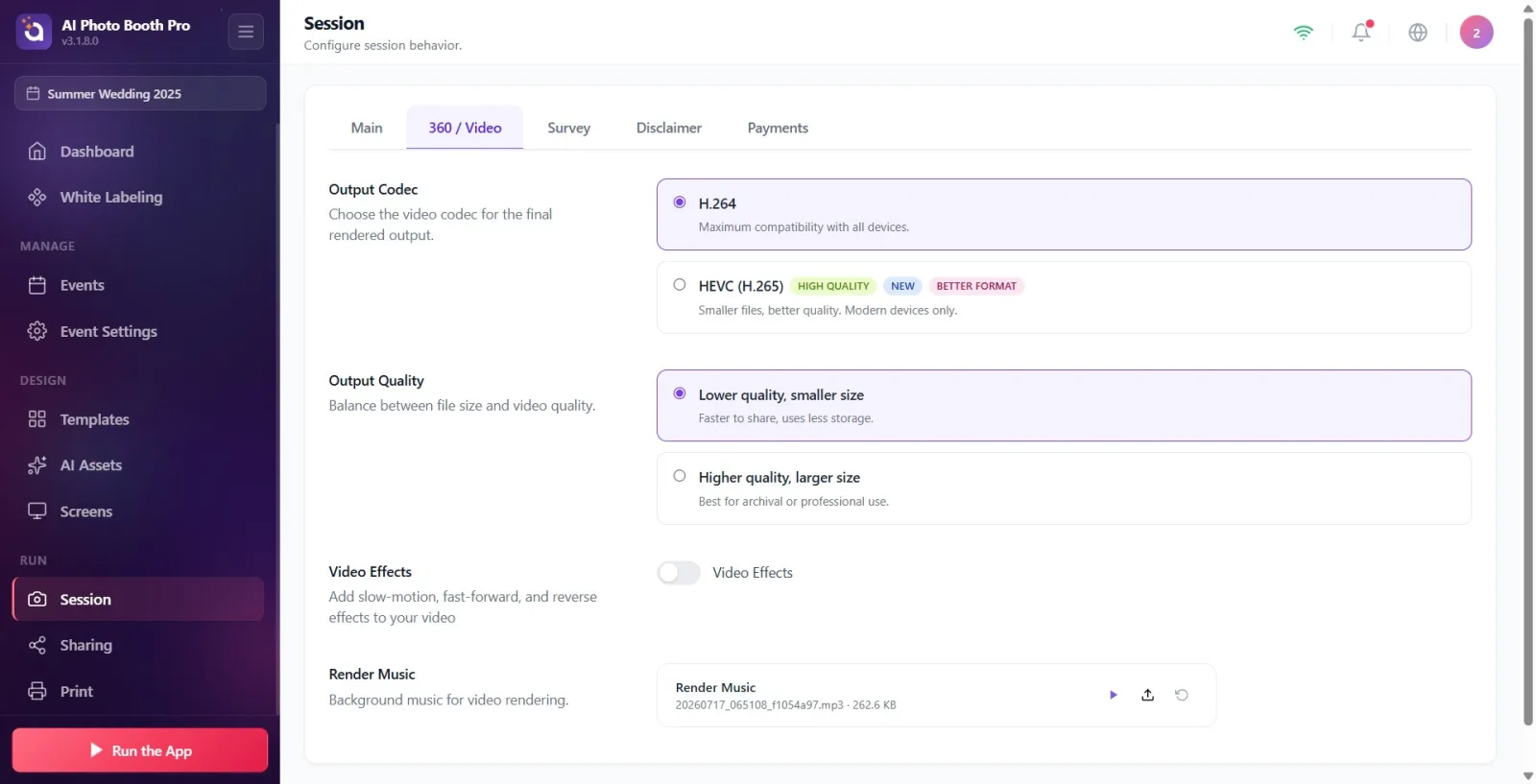
Il y a deux cartes dans la section Qualité de sortie. La valeur par défaut est Qualité inférieure, taille réduite — Partage plus rapide, moins d'espace de stockage.. L'autre est Qualité supérieure, taille plus grande — Idéal pour l'archivage ou une utilisation professionnelle.. Choisissez-en un en fonction du but de l'événement ; La sélection est immédiatement enregistrée.
🔎 Éléments à l'écran : Deux cartes radio : Qualité inférieure, taille réduite et Qualité supérieure, taille plus grande. Description de la section : Équilibre entre la taille du fichier et la qualité vidéo.
Étape 8 · Restriction de la plateforme et note de résolution
Paramètres → Session → 360 / Vidéo
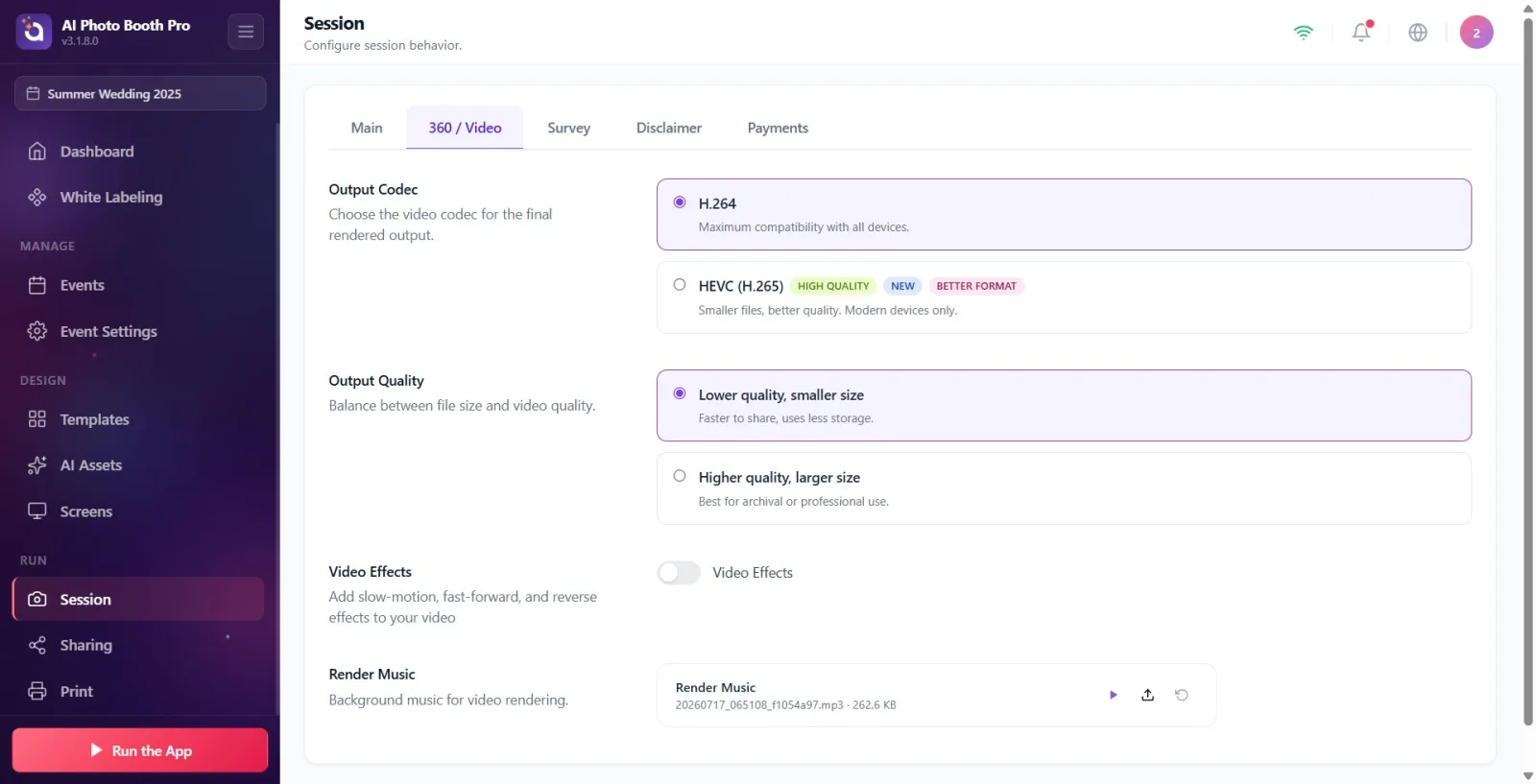
La carte HEVC (H.265) n'est visible que si l'appareil prend en charge l'encodage HEVC : toujours activé sous Windows / iOS / macOS ; Sur Android, si l'appareil ne dispose pas d'encodeur matériel HEVC, la carte ne s'affichera pas du tout et H.264 sera utilisée automatiquement. Il n'y a pas non plus de paramètre Résolution distinct : la résolution de sortie est automatiquement mise à l'échelle. La sélection du codec et de la qualité s'applique uniquement à la sortie du rendu vidéo (n'affecte pas l'impression photo).
🔎 Éléments à l'écran : la visibilité de la carte HEVC dépend de la capacité de l'appareil
L'onglet Sortie est entièrement en lecture seule : vous modifiez les valeurs Format du modèle et Type d'événement que vous voyez en ajoutant et en modifiant des modèles à partir de la page Modèles (Modèles de sortie), pas à partir d'ici.
La valeur Portrait / Paysage provient de la taille du canevas du modèle : Portrait si hauteur > largeur, Paysage si largeur > hauteur.
HEVC (H.265) donne des fichiers plus petits et de meilleure qualité, mais ne fonctionne correctement que sur les appareils modernes ; laissez H.264 (par défaut) pour une compatibilité plus large.
Qualité supérieure, taille plus grande pour archive ou livraison professionnelle ; sélectionnez Qualité inférieure, taille réduite pour un partage rapide et un stockage réduit.
Les sélections de codecs et de qualité sont enregistrées instantanément – ne cherchez pas un bouton Enregistrer distinct.
Le codec/qualité n'affecte que la sortie de rendu vidéo (GIF/Vidéo, Impression vidéo, Vidéo AI, etc.) ; l'impression photo classique n'est pas affectée par ces paramètres.
Recherchez le codec ou le paramètre de qualité dans l'onglet Sortie — ces paramètres ne sont pas là ; Il se trouve dans l'onglet 360 / Vidéo de la page Session.
Essayer de modifier directement la valeur de Format du modèle ou Type d'événement — celles-ci sont en lecture seule ; mais cela change en ajoutant/modifiant le modèle.
Confondre Aucun modèle ajouté pour le moment avec une erreur — cela signifie simplement qu'aucun modèle n'a encore été ajouté à l'événement ; Ajoutez un modèle à partir du lien Modèles.
Ne pas voir la carte HEVC (H.265) sur l'appareil Android — si l'appareil ne dispose pas d'encodeur HEVC, l'option est masquée, c'est normal et H.264 est utilisé automatiquement.
En attente d'un paramètre Résolution distinct — il n'existe pas de paramètre utilisateur de ce type dans l'application ; La résolution de sortie est déterminée automatiquement.
Sujets connexes
Paramètres d'événement → Mode événement Modèles de sortie (Modèles) Session (Paramètres de session) → 360 / Vidéo (Codec et Qualité) Paramètres d'impression
