
Avant : Comment créer un événement ?
Sur la page Session, les paramètres de la session de capture en direct sont regroupés en cinq onglets : Général (flux de capture, déclencheurs, dossier de sortie, durées), 360 / Vidéo (codec vidéo, qualité, effet, musique), Sondage, Avertissement et Paiements. Ce document décrit l'onglet Général ; pour les réglages de codec et de qualité vidéo, consultez le document de l'onglet 360 / Vidéo.
- Un événement doit être créé et sélectionné (actif) — la page Session n'apparaît dans le menu de gauche que lorsqu'un événement est sélectionné, et tous les réglages s'appliquent à cet événement
- Vous devez avoir accès à l'écran des paramètres (Settings) et au groupe Exécuter du menu de gauche
étape par étape
Étape 1 · Ouvrez la page Session
Paramètres (menu de gauche)
Dans le menu de gauche de l'écran Paramètres, trouvez le groupe intitulé Exécuter et touchez la page Session (icône de caméra) en dessous. Une fois la page ouverte, le titre affiche Session et le sous-titre Configurez le comportement de la session. Remarque : l'élément de menu Session n'est listé que lorsqu'un événement est sélectionné ; s'il n'apparaît pas, sélectionnez d'abord un événement dans la Gestion des événements.
🔎 Éléments à l'écran : Menu de gauche → groupe Exécuter → élément Session (icône de caméra)
Étape 2 · Repérez les onglets et restez sur l'onglet Général
Session
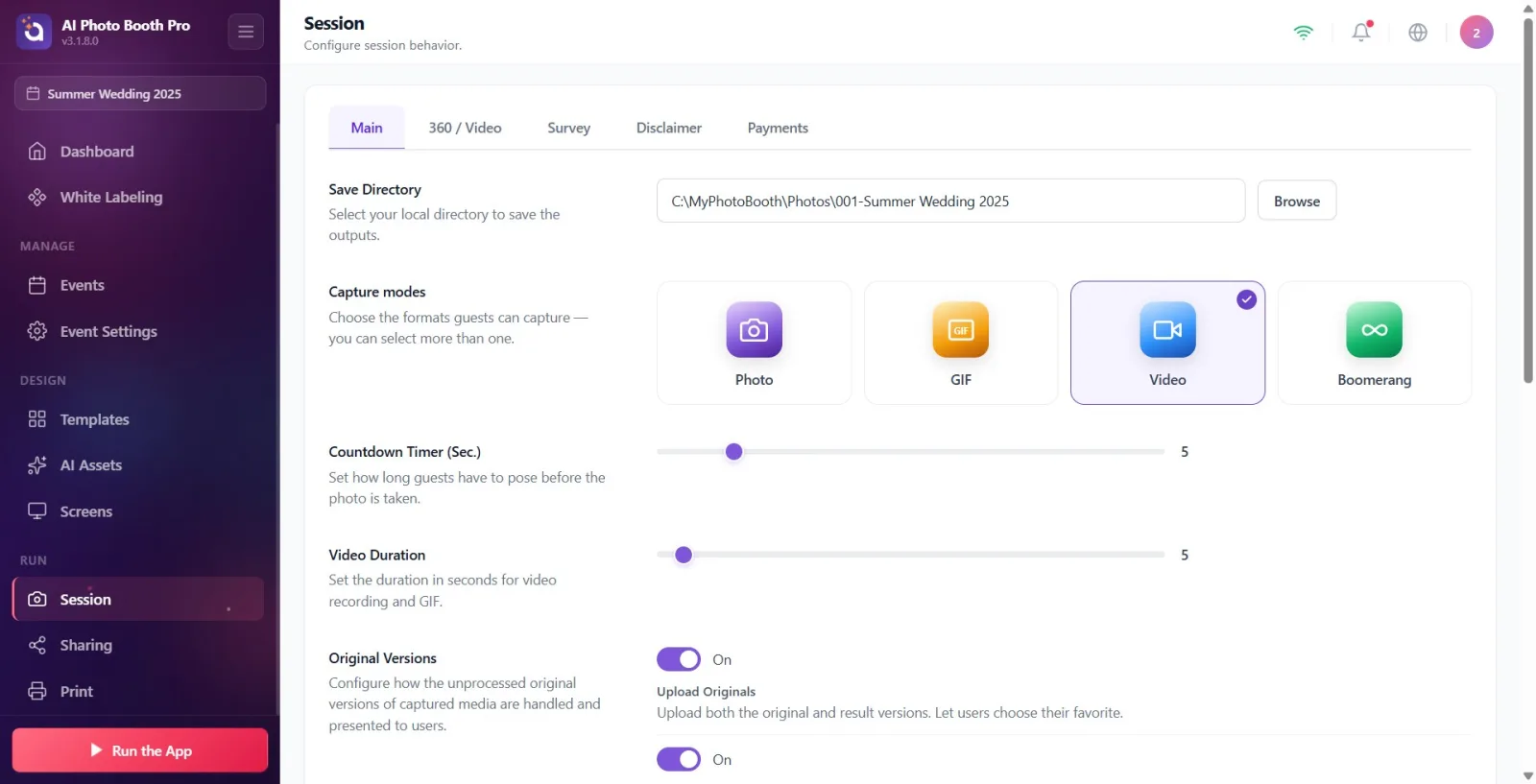
En haut de la page Session se trouvent cinq onglets : Général (par défaut) · 360 / Vidéo · Sondage · Avertissement · Paiements. Ce document décrit l'onglet Général. Important : les réglages de codec vidéo (Codec de sortie) et de qualité (Qualité de sortie) ne sont PLUS dans Général, mais dans l'onglet 360 / Vidéo — les réglages techniques de rendu vidéo y ont été déplacés.
🔎 Éléments à l'écran : Barre d'onglets : Général · 360 / Vidéo · Sondage · Avertissement · Paiements.
Étape 3 · Les changements sont enregistrés automatiquement
Session → Général
Cette page n'a pas de bouton Enregistrer séparé. Lorsque vous faites glisser un curseur, activez/désactivez un commutateur (toggle) ou sélectionnez une carte, le changement est enregistré instantanément et appliqué à l'événement actuellement sélectionné. Les réglages sont propres à chaque événement — lorsque vous sélectionnez un autre événement, ses propres valeurs s'affichent.
Étape 4 · Enregistrer le répertoire — choisissez le dossier de sortie (Windows uniquement)
Session → Général
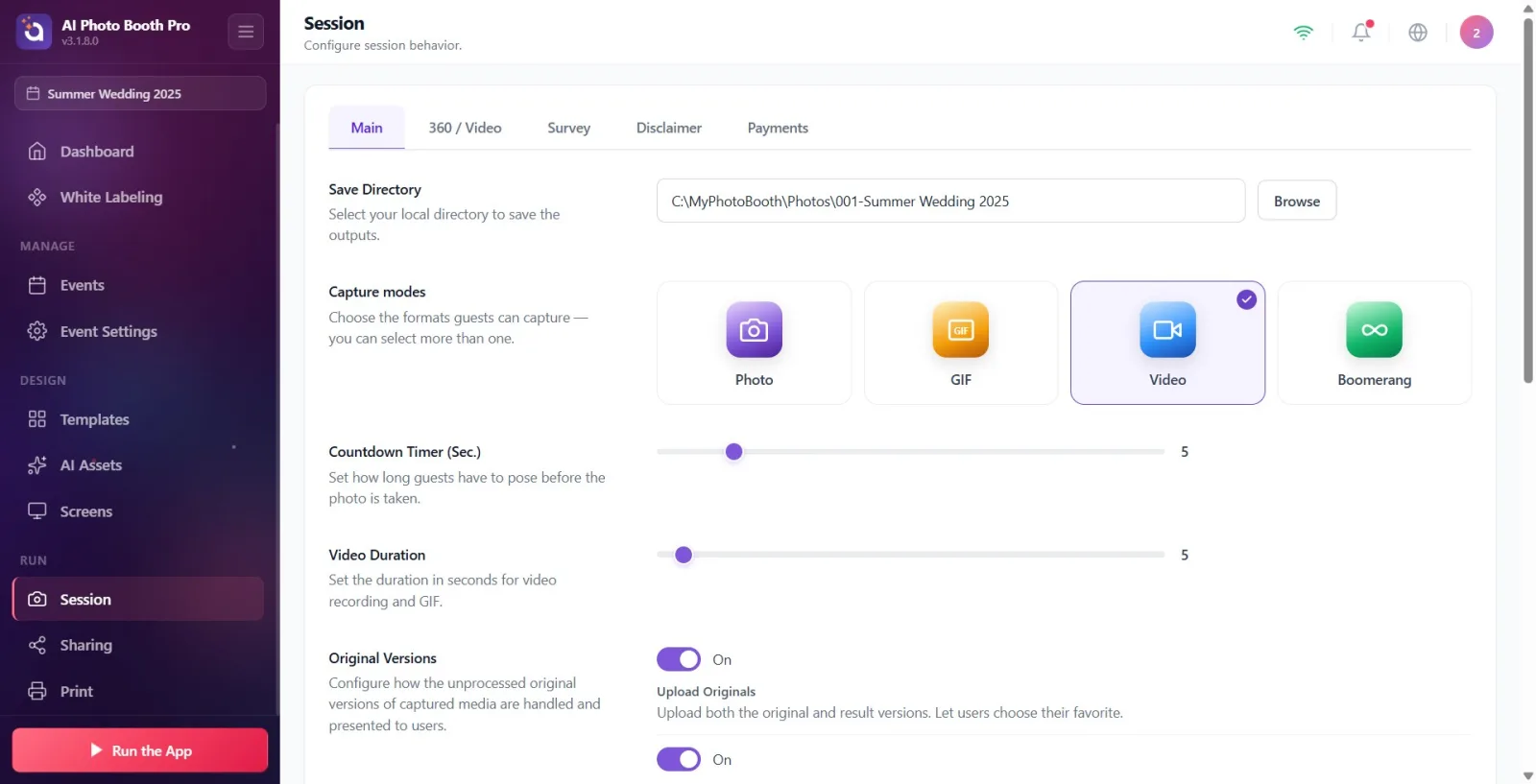
Dans la section « Enregistrer le répertoire » visible uniquement sous Windows (description : « Sélectionnez le répertoire local pour enregistrer les sorties. »), vous pouvez définir le dossier local où les résultats et les originaux seront enregistrés. Vous pouvez saisir le chemin directement dans la zone de texte (exemple : C:\MyPhotoBooth\Photos) ou cliquer sur le bouton Parcourir pour choisir un dossier. Si vous laissez le champ vide, un dossier est créé automatiquement d'après le nom de l'événement. Cette section n'apparaît pas sur iOS et Android (le système n'autorise pas l'écriture libre dans un dossier).
🔎 Éléments à l'écran : Zone de texte (chemin) + bouton Parcourir — Windows uniquement
Étape 5 · Choisissez le mode de capture (Photo / GIF / Vidéo / Boomerang)
Session → Général
Dans la section Quel doit être le mode de capture ? (description : « Sélectionnez les formats que les invités peuvent capturer — vous pouvez en sélectionner plusieurs. »), il y a quatre cartes : « Photo », « GIF », « Vidéo » et « Boomerang ». En touchant les cartes, vous pouvez activer une ou plusieurs d'entre elles simultanément ; une coche apparaît en haut à droite de la carte sélectionnée. Au moins un format doit toujours rester actif — si vous essayez de désactiver le dernier format actif, l'avertissement Au moins un format de sortie doit être actif. apparaît et il ne se désactive pas. Ces cartes sont communes avec l'onglet « Mode événement » des Paramètres de l'événement ; un changement effectué dans l'un se reflète aussi dans l'autre.
🔎 Éléments à l'écran : Quatre cartes à sélection multiple : Photo (activée par défaut), GIF, Vidéo, Boomerang
Étape 6 · Réglez la durée du Minuterie (sec.)
Session → Général
Dans la section Minuterie (sec.) (description : « Réglez le temps nécessaire aux invités pour poser avant que la photo ne soit prise. »), faites glisser le curseur entre 1 et 30 secondes. Le chiffre à droite affiche la valeur choisie (par défaut 5).
🔎 Éléments à l'écran : Curseur (1-30) + indicateur de valeur en temps réel
Étape 7 · Réglez la Durée de la vidéo
Session → Général
Dans la section Durée de la vidéo (description : Réglez en secondes la durée de l'enregistrement vidéo et du GIF.), faites glisser le curseur entre 1 et 120 secondes (par défaut 5). Cette valeur détermine à la fois la durée de l'enregistrement vidéo et celle du GIF.
🔎 Éléments à l'écran : Curseur (1-120) + indicateur de valeur en temps réel
Étape 8 · Versions originales — téléchargez les originaux et autorisez l'impression
Session → Général
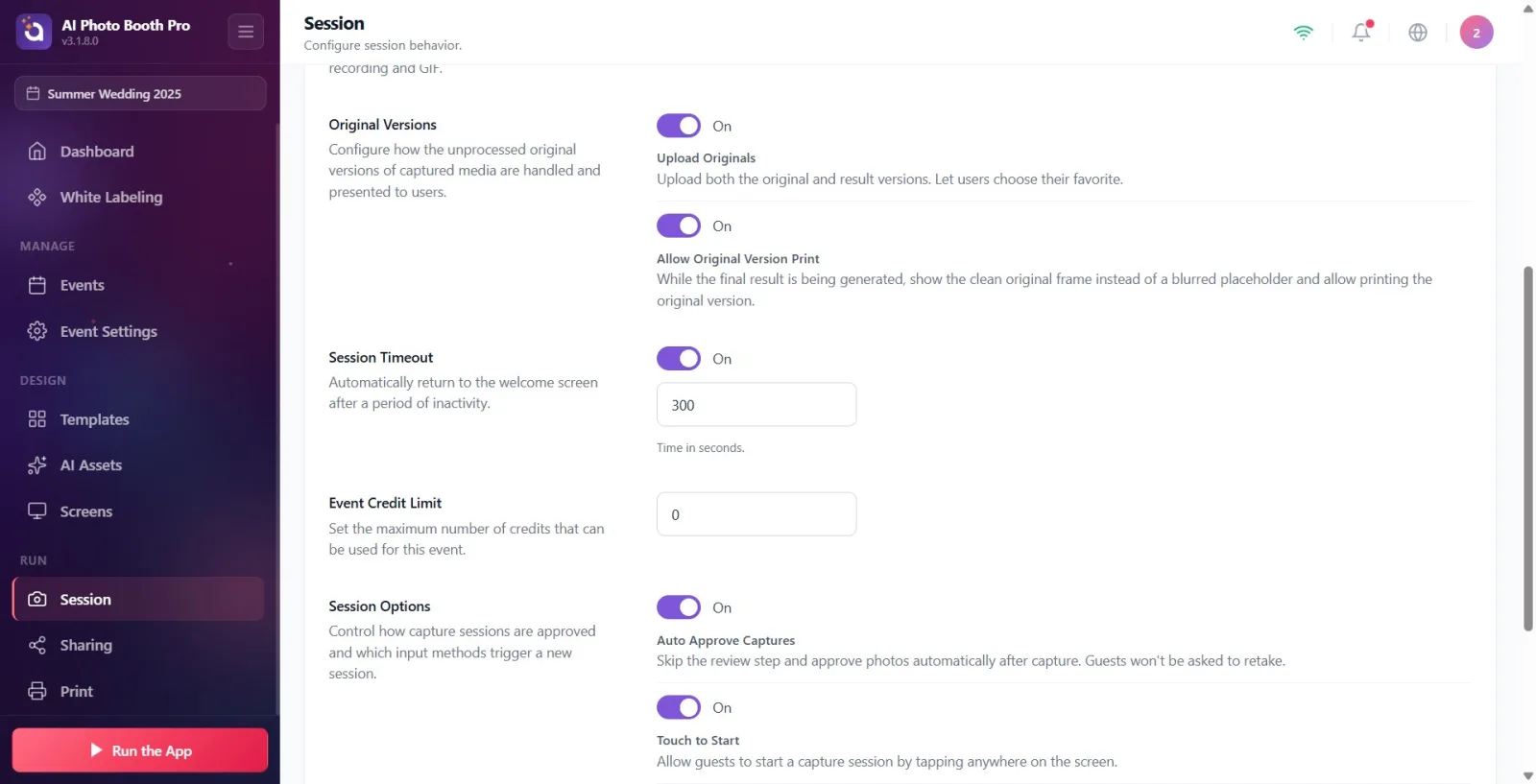
Dans la section Versions originales (description : « Configurez comment les versions originales non traitées de la capture sont gérées et présentées à l'utilisateur. »), il y a le commutateur « Télécharger les originaux » (activé par défaut ; « Téléchargez les versions originales et le résultat. Laissez les utilisateurs choisir celle qu'ils préfèrent. »). Lorsque ce commutateur est activé, un second commutateur apparaît en dessous : « Autoriser l'impression de la version originale » (activé par défaut ; « Pendant l'attente de la génération du résultat, permet d'afficher les étapes de sortie normalement au lieu du flou et d'imprimer la version originale. »). Si vous désactivez « Télécharger les originaux », le second commutateur est masqué.
🔎 Éléments à l'écran : commutateur Télécharger les originaux ; commutateur Autoriser l'impression de la version originale visible lorsqu'activé
Étape 9 · Réglez le Délai d'expiration de la session
Session → Général
Dans la section Délai d'expiration de la session (description : « Retournez automatiquement à l'écran d'accueil après une période d'inactivité donnée. »), le commutateur est activé par défaut. Lorsqu'il est activé, une case numérique en secondes apparaît en dessous (par défaut 300) avec l'indice Durée en secondes. Si l'écran n'est pas touché pendant la durée saisie, l'application revient automatiquement à l'écran d'accueil.
🔎 Éléments à l'écran : commutateur Délai d'expiration de la session ; case numérique en secondes visible lorsqu'activé (par défaut 300) + indice Durée en secondes.
Étape 10 · Définissez la Limite de crédit pour les événements
Session → Général
Dans la section Limite de crédit pour les événements (description : « Réglez le nombre maximum de crédits utilisables pour cet événement. »), saisissez dans la case numérique le montant maximal de crédits pouvant être dépensés pour cet événement (par défaut 0). La valeur ne peut pas être négative.
🔎 Éléments à l'écran : Case numérique (min 0, par défaut 0)
Étape 11 · Options de session — réglez le comportement d'approbation (Approbation automatique / Confirmation automatique)
Session → Général
Dans la section Options de session (description : « Réglez comment les sessions de capture sont approuvées et quelles méthodes de saisie démarrent une nouvelle session. »), le premier commutateur est « Approuver automatiquement les captures » (désactivé par défaut ; « Ignorez l'étape d'évaluation, approuvez automatiquement les photos après la capture. Aucune reprise n'est demandée aux invités. »). Lorsqu'il est désactivé, le curseur Confirmation automatique apparaît juste en dessous (0-60 secondes, par défaut 30 ; « Continuez automatiquement après ce nombre de secondes depuis l'aperçu de la photo. Sélectionnez Off pour désactiver. ») ; si vous le ramenez à 0, la valeur affiche Désactivé. Si vous activez Approuver automatiquement les captures, l'étape d'évaluation est entièrement ignorée, donc le curseur Confirmation automatique est masqué.
🔎 Éléments à l'écran : commutateur Approuver automatiquement les captures (désactivé par défaut) ; curseur Confirmation automatique visible lorsque désactivé (0-60 s, par défaut 30, 0=Désactivé)
Étape 12 · Options de session — choisissez les déclencheurs de démarrage de session
Session → Général
Dans la même section Options de session figurent trois commutateurs de méthode de démarrage : Toucher pour démarrer (activé par défaut ; « Permettez aux invités de démarrer une session de capture en touchant n'importe où sur l'écran. »), « Déclencheur touche F13 » (désactivé par défaut ; « Utilisez la touche F13 de votre clavier ou une télécommande connectée pour déclencher la capture. ») et « Touches Espace et S » (désactivées par défaut ; « Appuyez sur Espace ou S pour démarrer une session. Utile pour des tests rapides pendant la configuration de l'événement. »). Activez-en une ou plusieurs selon vos besoins.
🔎 Éléments à l'écran : Trois commutateurs : Toucher pour démarrer (Activé), Déclencheur touche F13 (Désactivé), Touches Espace et S (Désactivé)
Ne cherchez pas de bouton Enregistrer séparé — chaque changement effectué sur un curseur, un commutateur ou une carte est enregistré instantanément et appliqué à l'événement actuellement sélectionné.
Si vous n'êtes pas sûr du choix de codec, laissez H.264 : il offre une compatibilité maximale avec tous les appareils. et s'ouvre partout. HEVC (H.265) produit un fichier plus petit à qualité égale, mais ne se lit correctement que sur les appareils modernes.
Pour le meilleur rapport netteté/taille, utilisez HEVC (H.265) + Qualité supérieure, taille plus grande ; pour le partage le plus rapide, utilisez H.264 + Qualité inférieure, taille réduite.
Les réglages de codec et de Qualité de sortie n'affectent que la sortie vidéo — ils ne changent pas les photos fixes.
Les cartes « Mode de capture » sont communes avec l'onglet « Mode événement » des Paramètres de l'événement ; un changement dans l'un met aussi à jour l'autre.
Votre choix d'onglet est mémorisé : la prochaine fois que vous ouvrirez la page Session, le dernier onglet consulté s'affichera.
Ramener le curseur Confirmation automatique à 0 le règle sur « Désactivé » ; on attend alors que l'invité appuie lui-même sur le bouton « Continuer ».
Ne pas trouver l'option HEVC — la carte HEVC (H.265) n'apparaît que si l'appareil prend en charge l'encodeur HEVC. Elle est toujours listée sous Windows, iOS et macOS ; sur Android, elle n'est listée que si l'appareil dispose d'un encodeur HEVC matériel, sinon seul H.264 est affiché.
Essayer de lire des vidéos HEVC sur d'anciens appareils — comme indiqué dans la description de HEVC (H.265), seuls les appareils modernes le prennent en charge ; si le public d'invités est varié, H.264 est plus sûr.
Être surpris de l'augmentation de la taille de fichier/du temps de partage après avoir réglé Qualité de sortie sur Qualité supérieure, taille plus grande — idéal pour un usage archive/professionnel, « Qualité inférieure » est préférable pour un partage rapide.
Essayer de désactiver tous les formats de capture — au moins un format doit rester actif ; sinon l'avertissement Au moins un format de sortie doit être actif. apparaît.
Chercher la section Enregistrer le répertoire sur mobile — cette section n'existe que sous Windows ; elle n'apparaît pas sur iOS/Android.
Chercher le curseur Confirmation automatique alors que Approuver automatiquement les captures est activé — ce curseur est masqué car l'étape d'évaluation est ignorée lorsque l'approbation automatique est active.
Essayer d'enregistrer manuellement ou penser ne pas pouvoir régler les paramètres parce que le menu Session n'est pas visible — cet élément de menu n'apparaît que lorsqu'un événement est sélectionné ; sélectionnez d'abord le bon événement.
Sujets connexes
Session → 360 / Vidéo Paiements Paramètres d'impression
