
Avant : Qu'est-ce que la conception d'écran, comment utiliser l'onglet Général ?
L'onglet pause est l'endroit où vous concevez l'écran d'attente qui sera affiché aux invités lorsque vous mettez la cabine en pause pour une pause (par exemple, une pause-café) ; Cet écran s'ouvre en superposition au-dessus de l'écran de bienvenue/d'accueil. À partir de là, vous définissez le message d'attente, le titre, le logo, la position des éléments, un arrière-plan personnalisé (image ou vidéo), l'opacité de l'arrière-plan et voyez le tout dans l'aperçu en direct.
- Un événement doit être créé et sélectionné — Les paramètres d'affichage dépendent de l'événement sélectionné ; Les modifications apportées à cet onglet ne sont pas enregistrées lorsque l'événement n'est pas sélectionné.
- L'image du logo, les couleurs (primaire/secondaire) et l'arrière-plan par défaut doivent être définis dans l'onglet Général (Principal) — l'écran de pause en hérite.
étape par étape
Étape 1 · Ouvrez l'onglet Pause
Écrans (conception d'écran)
Ouvrez la page Écrans dans le menu de gauche. La bande d'onglets supérieure comporte, de gauche à droite, les onglets Général, Accueil, Capture, Design de partage, Pause, Animations, Textes, Voix. Cliquez sur l'onglet Pause, qui est le cinquième en partant de la gauche.
🔎 Éléments à l'écran : bande d'onglets supérieure ; Onglet Pause (5ème ligne en partant de la gauche).
Étape 2 · Ouvrez la clé principale Écran de pause
Écrans → Pause
Activez l'interrupteur à bascule dans la section Écran de pause en haut. Description : « Affichez un écran personnalisé lorsque votre activité est en pause. Parfait pour les pauses café. Si cet interrupteur est sur OFF, cet écran de veille spécial ne s'affichera pas même si vous mettez la cabine en pause. Pour que tous les paramètres de conception ci-dessous fonctionnent, ce commutateur doit d'abord être activé.
🔎 Éléments à l'écran : section intitulée Écran de pause + interrupteur marche/arrêt (SwitchSettingComponent).
Étape 3 · Reconnaître l'aperçu en direct (Aperçu de l'écran)
Écrans → Pause
La section Aperçu de l'écran montre un petit exemple en direct de l'écran d'attente que vous avez conçu ; description : 'Aperçu en direct de l'écran de pause. Toutes les modifications que vous apportez ci-dessous seront reflétées instantanément. Toutes les modifications que vous apportez aux champs suivants (titre, texte, logo, emplacement, arrière-plan, opacité) seront instantanément reflétées ici. Si vous cliquez sur le logo ou le bloc de texte dans l'aperçu, la page défilera automatiquement jusqu'à la section des paramètres correspondante. En bas à droite se trouvent le lien Réinitialiser aux paramètres par défaut et le bouton Plein Écran.
🔎 Éléments à l'écran : Aperçu de l'écran canvas ; logo/éléments de contenu cliquables à l'intérieur ; Connexion Réinitialiser aux paramètres par défaut ; Bouton Plein Écran.
Étape 4 · Écrivez le titre (Titre de la pause)
Écrans → Pause
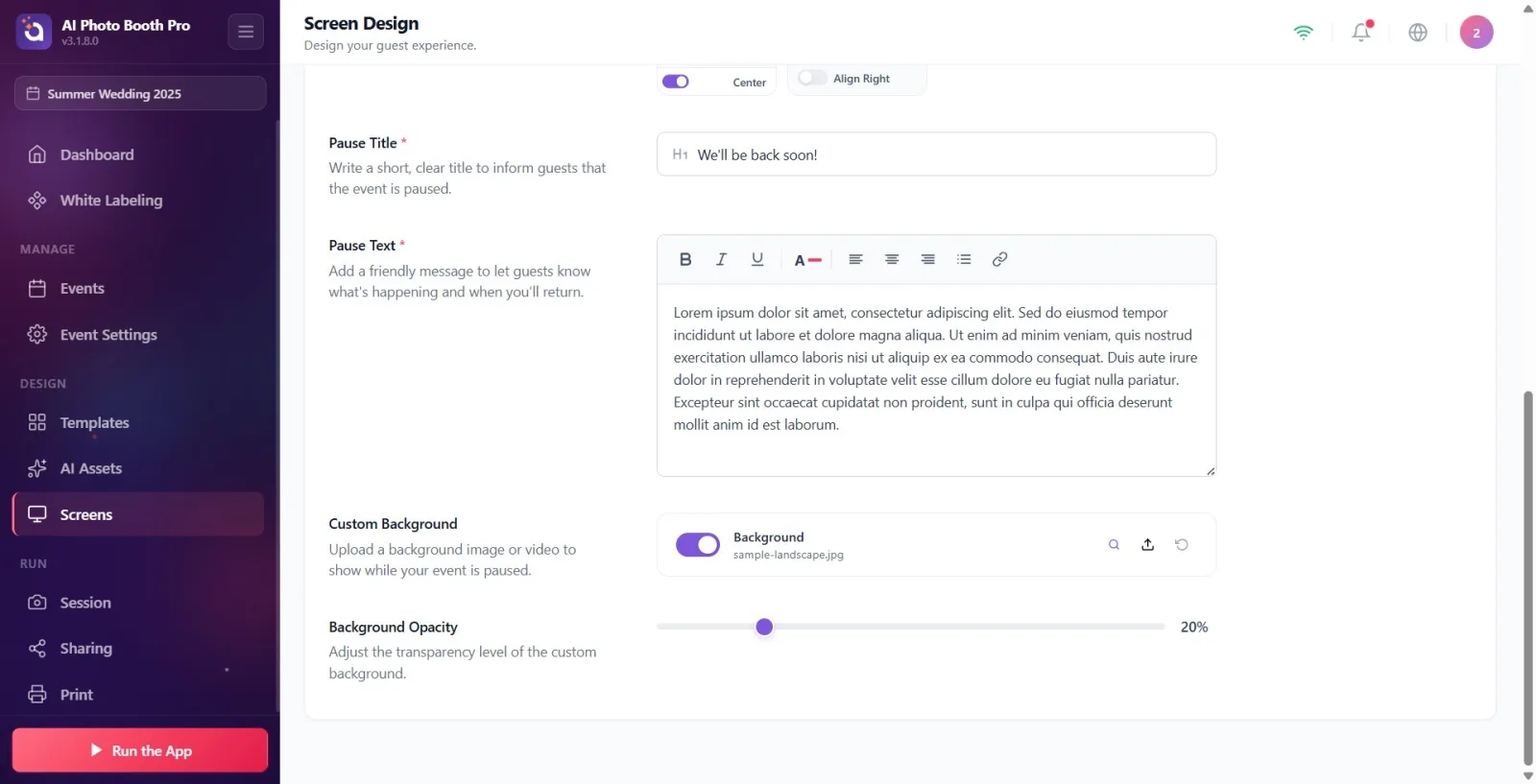
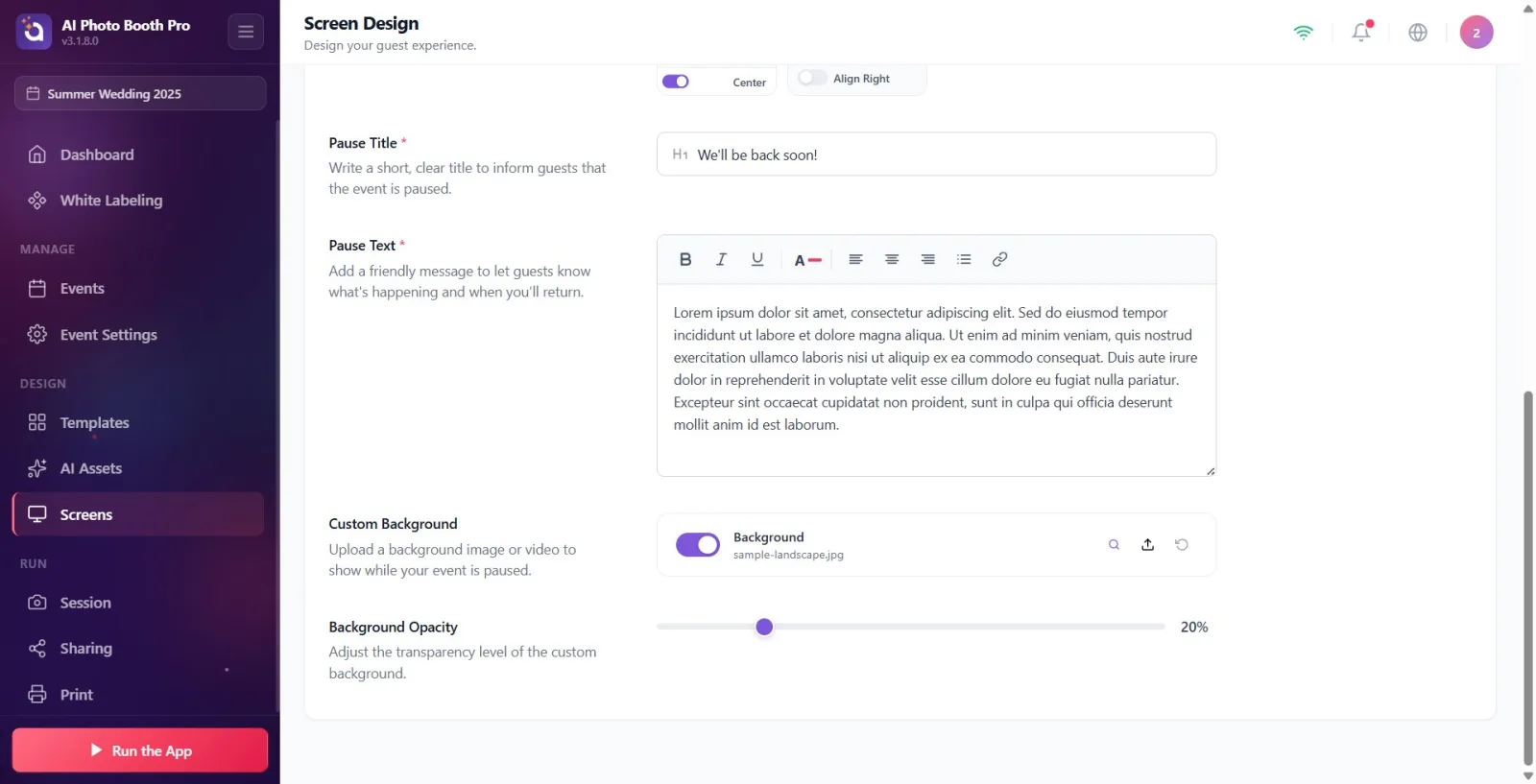
Saisissez un titre court et clair dans le champ Titre de la pause. Le champ est un champ recommandé marqué d'un astérisque (*). Description : « Écrivez un titre court et clair pour informer les invités que l'événement est en pause. » Lorsque la case est vide, l'exemple de texte (espace réservé) est « Nous reviendrons bientôt ! » visible. Le titre est affiché dans l'aperçu avec la couleur primaire dans l'onglet 'Général'.
🔎 Éléments à l'écran : zone de texte Titre de la pause ; espace réservé Nous reviendrons bientôt ! ; signe impératif (*).
Étape 5 · Écrivez le message d'attente (Texte de pause)
Écrans → Pause
Écrivez un message amical aux invités dans le champ Texte de pause. Le champ est marqué d'un astérisque (*). Description : « Ajoutez un message amical pour informer les invités de ce qui se passe et de la date de votre retour. » Il s'agit d'un éditeur de texte enrichi : vous pouvez appliquer une mise en forme telle que gras/emphase. Alors que la case est vide, l'espace réservé indique : « Nous prenons une courte pause de 20 minutes. Merci pour votre patience, nous reviendrons bientôt ! » visible. Le texte est affiché en couleur secondaire dans l'aperçu.
🔎 Éléments à l'écran : Texte de pause éditeur de texte enrichi (RichTextEditor) ; espace réservé pour un texte de pause de 20 minutes.
Étape 6 · Positionner et aligner le titre + le bloc de message (Contenu)
Écrans → Pause
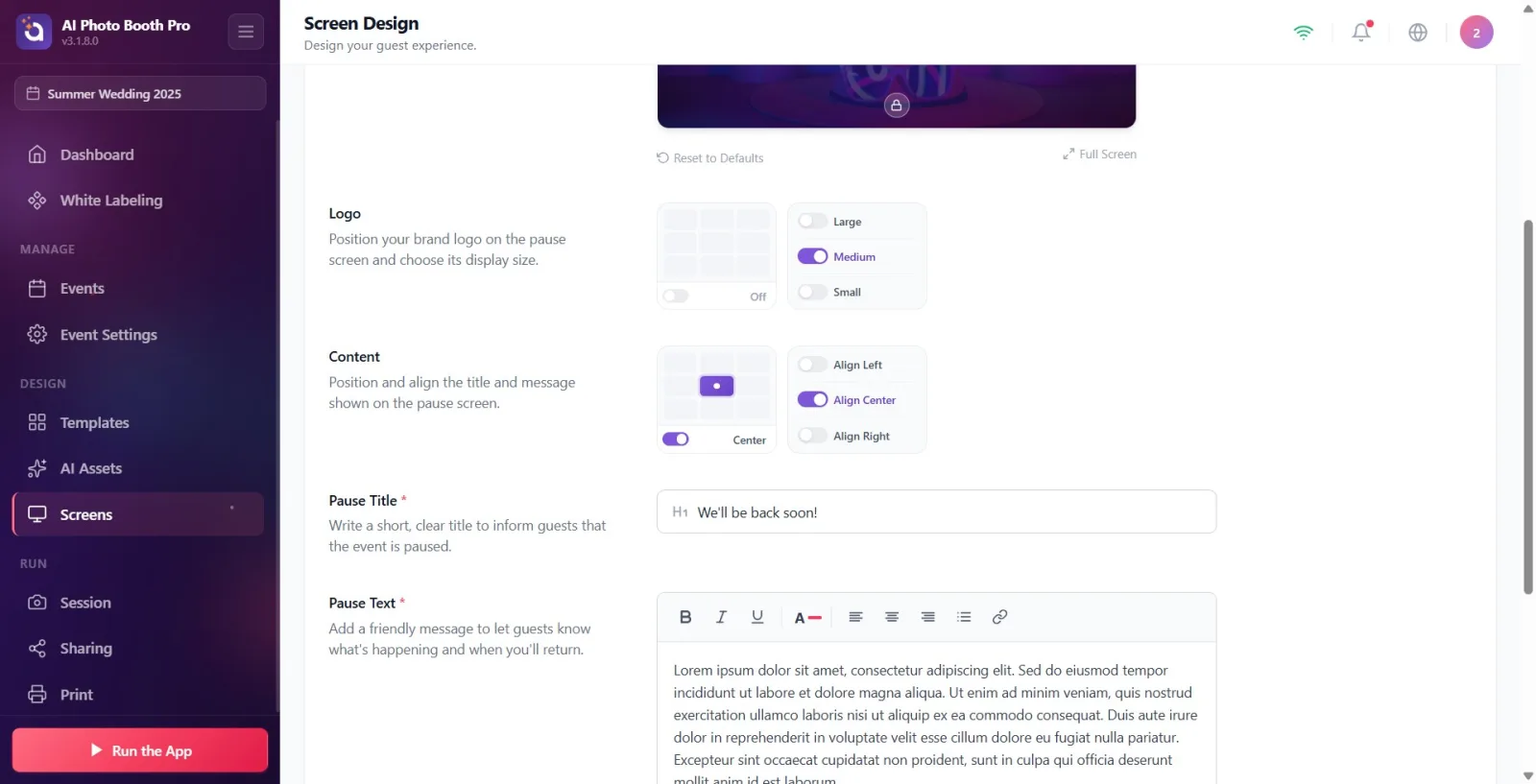
La section Contenu gère l'en-tête et le texte du message ensemble comme un seul bloc ; description: 'Positionnez et alignez le titre et le message affichés sur l'écran de pause.' Sélectionnez l'emplacement du bloc à l'écran dans la grille d'emplacement 3 × 3 sur la gauche (par exemple Centre, Haut). Vous pouvez masquer ou afficher l'intégralité du contenu avec le commutateur à côté de la grille (Activé / Désactivé). Définissez l'alignement du texte à partir de l'option de droite : Aligner à gauche / Centrer / Aligner à droite. Le contenu est ouvert par défaut et se trouve au milieu.
🔎 Éléments à l'écran : grille 3×3 positions (PositionGridComponent) + interrupteur marche/arrêt à côté ; sélecteur d'alignement Aligner à gauche / Centrer / Aligner à droite.
Étape 7 · Positionner et dimensionner le logo (Logo)
Écrans → Pause
La section Logo place le logo de votre marque sur l'écran de veille ; description: 'Positionnez le logo de votre marque sur l'écran de pause et choisissez la taille d'affichage.' Sur l'écran de pause, le logo est DÉSACTIVÉ PAR DÉFAUT — lorsque vous activez l'interrupteur à côté de la grille 3×3, le logo apparaît en haut au centre. Sélectionnez sa position dans la grille, sélectionnez sa taille à droite : Grand / Moyen / Petit. Important : le logo IMAGE affiché provient de l'onglet Général ; Seules la position et la taille sont ajustées ici. Si le logo n'est pas installé dans l'onglet Général, l'icône de l'application par défaut apparaît dans l'aperçu.
🔎 Éléments à l'écran : grille 3×3 positions + interrupteur marche/arrêt ; sélecteur de taille Grand / Moyen / Petit.
Étape 8 · Charger un arrière-plan personnalisé (Arrière-plan personnalisé)
Écrans → Pause
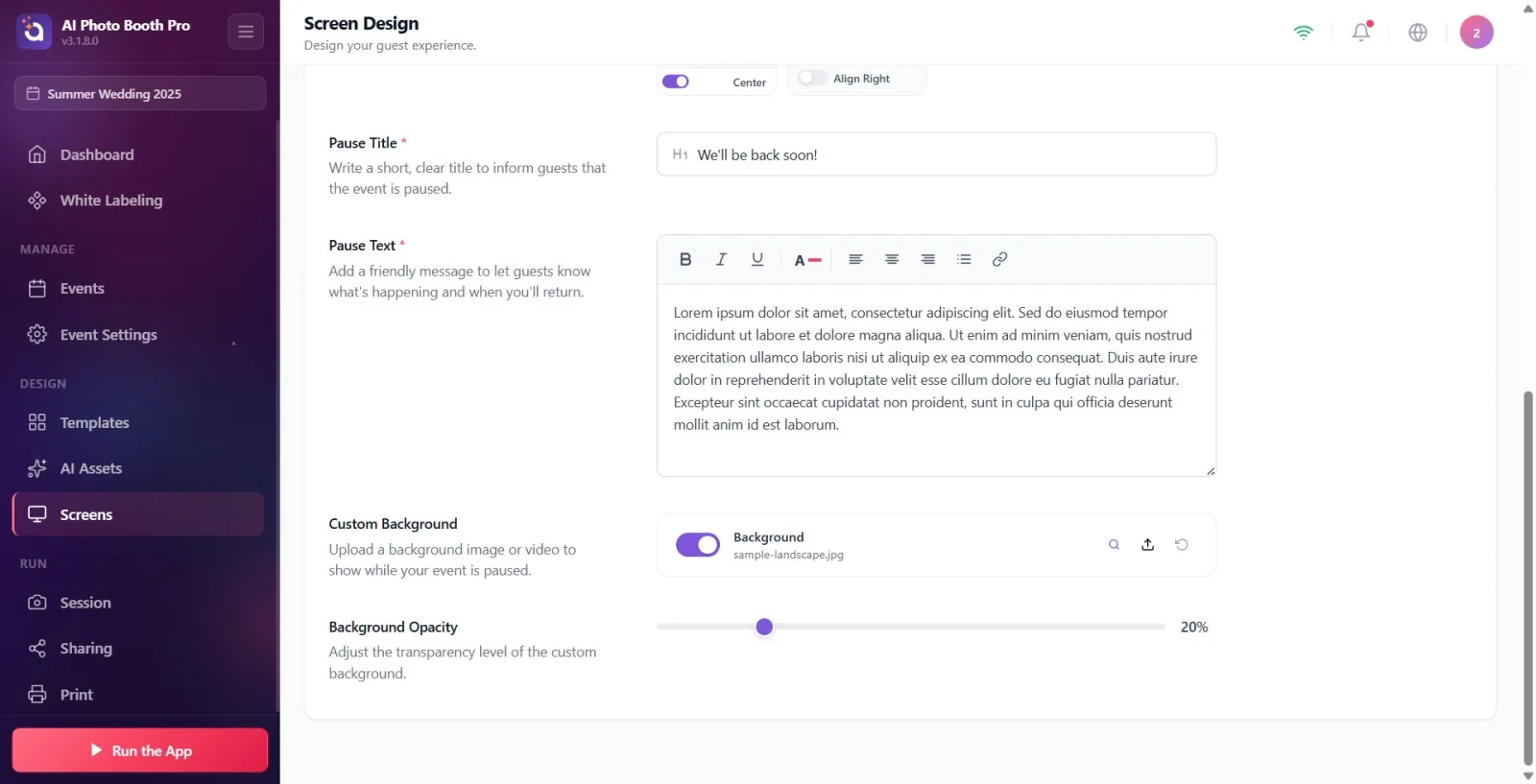
Chargez une image d'arrière-plan ou une vidéo sur l'écran de veille à partir de Arrière-plan personnalisé ; description: 'Téléchargez une image ou une vidéo d'arrière-plan à afficher pendant que votre activité est en pause.' La ligne comporte l'étiquette « Arrière-plan », un interrupteur marche/arrêt et trois boutons sur la droite : télécharger (upload/ok), aperçu (loupe ou lecture) et restaurer (réinitialisation). Lorsque vous appuyez sur le bouton de téléchargement, le sélecteur de fichiers natif de l'appareil s'ouvre ; Les images et les vidéos sont acceptées (50 Mo maximum). Si vous éteignez l'interrupteur, l'arrière-plan ne sera pas affiché. Si vous ne téléchargez pas votre propre fichier, l'arrière-plan par défaut de l'onglet Général (ou l'arrière-plan/exemple d'image de l'écran de bienvenue) sera hérité.
🔎 Éléments à l'écran : ligne FilePicker : label Contexte, interrupteur à bascule, boutons Charger/Aperçu/Restaurer ; types autorisés Image + Vidéo, max. 50 Mo.
Étape 9 · Ajuster l'opacité de l'arrière-plan (Opacité de l'arrière-plan)
Écrans → Pause
Ajustez la transparence de l'arrière-plan de 0 à 100 avec le curseur Opacité de l'arrière-plan ; description : Ajustez le niveau de transparence de l'arrière-plan personnalisé. La valeur actuelle en pourcentage (%) apparaît à droite du curseur. S'il n'y a pas d'arrière-plan, le curseur reste inactif (estompé) — ajoutez d'abord un arrière-plan à l'étape 8. La valeur par défaut est de 20 %.
🔎 Éléments à l'écran : curseur de plage (0 à 100) + indicateur de pourcentage ; désactivé (estompé) lorsqu'il n'y a pas d'arrière-plan.
Étape 10 · Aperçu en plein écran, réinitialisez si nécessaire
Écrans → Pause
Cliquez sur le bouton Plein Écran en bas à droite de la section d'aperçu pour examiner le design en grand format ; Cliquez sur le X ou l'espace dans le coin pour le fermer. Si vous souhaitez réinitialiser tous les paramètres de position/taille/texte/arrière-plan, cliquez sur le lien Réinitialiser aux paramètres par défaut ; La confirmation indiquera "Cette action réinitialisera toutes les positions et options des éléments de l'écran de pause aux valeurs par défaut". Cette action ne peut pas être annulée. - Confirmez avec 'Reset' ou annulez avec 'Annuler'. Les paramètres sont enregistrés automatiquement ; Il n'y a pas de bouton « Enregistrer » séparé.
🔎 Éléments à l'écran : bouton Plein Écran et fermer l'aperçu plein écran (X) ; Connexion Réinitialiser aux paramètres par défaut ; boutons de la fenêtre de confirmation Réinitialiser / Annuler.
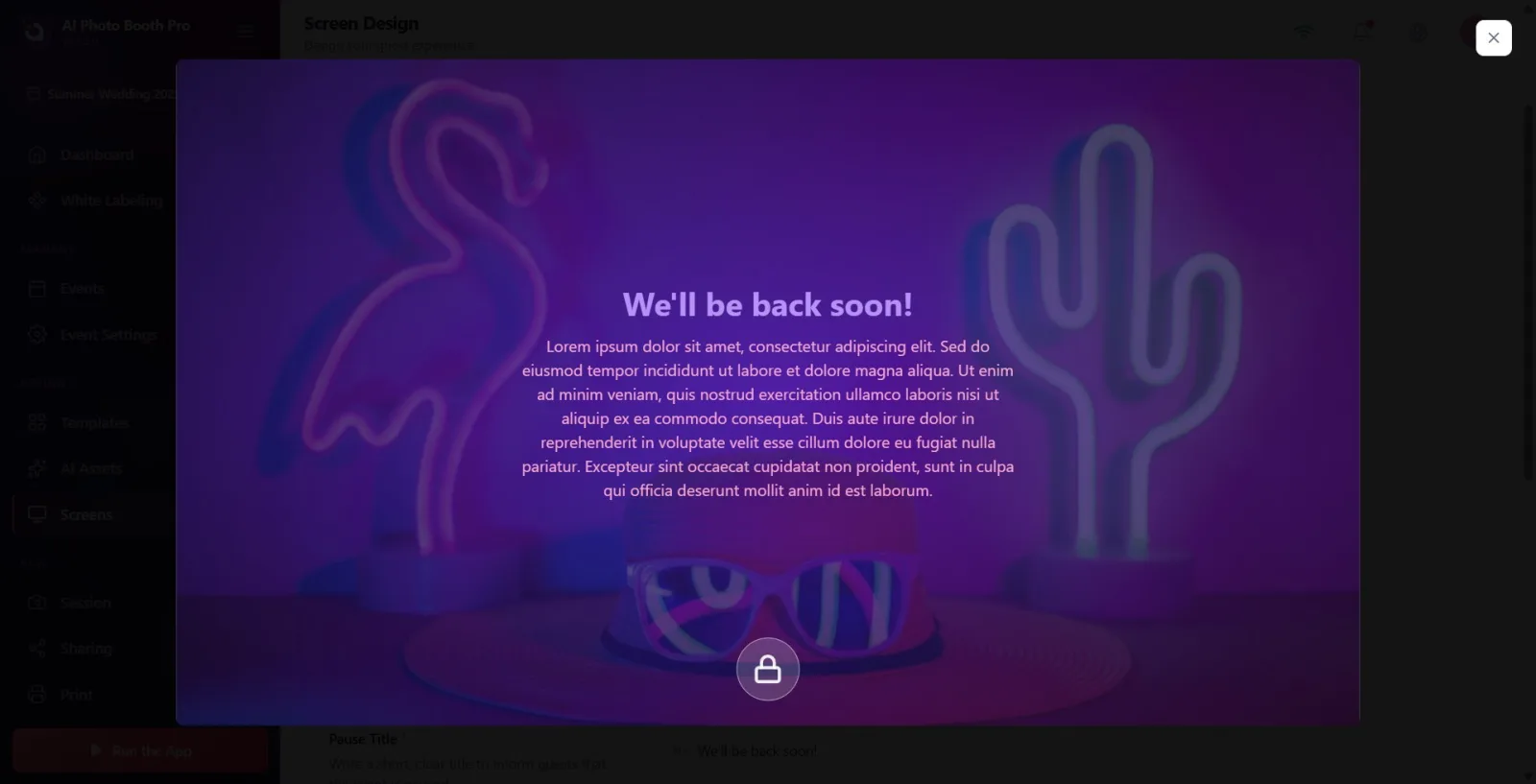
Les paramètres sont enregistrés automatiquement : chaque modification est enregistrée immédiatement et reflétée dans l'aperçu. Vous n'avez pas besoin de rechercher un bouton Enregistrer distinct.
L'IMAGE du logo, les couleurs du titre/texte (Primaire/Secondaire) et la couleur d'arrière-plan de l'aperçu sont héritées de l'onglet Général (Principal). Pour les modifier, rendez-vous dans l'onglet Général ; Il n'y a aucun paramètre de couleur ou de fichier de logo dans l'onglet pause.
Si vous n'installez pas votre propre arrière-plan personnalisé, le système reviendra à l'arrière-plan par défaut dans l'onglet Général, ou bien à l'arrière-plan de l'écran de bienvenue (Accueil) / exemple d'image, respectivement — de sorte qu'un arrière-plan peut apparaître dans l'aperçu même si vous n'installez rien.
Les arrière-plans vidéo sont lus en sourdine et tournent automatiquement en boucle dans l'aperçu et le stand.
Le commutateur à côté de la grille 3×3 dans les sections Contenu et Logo masque/affiche entièrement cet élément (Désactivé / Activé). Si un élément n'apparaît pas dans l'aperçu, vérifiez d'abord cette clé.
L'écran de pause s'ouvre en superposition au-dessus de l'écran de bienvenue/d'accueil ; Il vous permet de fournir un message d'attente de type « nous reviendrons bientôt » sans perturber l'expérience client.
Oublier d'allumer l'interrupteur principal Écran de pause : même si la cabine est en pause alors qu'elle est fermée, l'écran de veille personnalisé n'apparaît pas du tout et toute la conception est gaspillée.
Etre surpris de ne pas voir le logo : Sur l'écran pause, le logo est OFF par défaut ; Vous devrez activer manuellement le commutateur à côté de la grille dans la section Logo.
Recherche d'image ou de couleurs de logo dans cet onglet : le fichier de logo et les couleurs primaires/secondaires sont définis dans l'onglet Général (Principal) ; L'onglet pause n'a que la position, la taille et l'alignement.
Se plaindre du fait que le curseur d'opacité ne fonctionne pas lorsqu'il n'y a pas d'arrière-plan : le curseur ne s'active que lorsqu'il y a un arrière-plan (le vôtre installé ou hérité).
Tentative de téléchargement d'un fichier d'arrière-plan de plus de 50 Mo : le fichier est rejeté ; Utilisez une image ou une vidéo plus petite.
Laisser le titre et le message vides : les deux sont des champs obligatoires (*) ; S'il est laissé vide, cet élément n'apparaîtra pas du tout dans l'aperçu.
J'essaie de définir l'icône de cadenas/tableau de bord rond qui apparaît dans l'aperçu depuis cet onglet : cette icône provient des paramètres de l'onglet Accueil (Bienvenue), elle n'est pas modifiée dans l'onglet Pause.
Sujets connexes
Écran de bienvenue Paramètres d'affichage généraux (onglet Général) Animations
