
Avant : Comment créer un événement ?
Comment ajouter et utiliser l'effet Ready AI ?
L'application vous permet de sélectionner des effets IA prêts à l'emploi sur le serveur (effets de l'éditeur, effets par défaut) et des effets de votre propre bibliothèque à partir d'un catalogue et de les ajouter à votre événement actif. Ce document explique les étapes d'ajout d'effets prêts à l'emploi à partir de la bibliothèque, de leur affichage dans la liste active, de leur tri, de leur renommage, de leur mise en favoris et de leur suppression. (CRÉER des effets spéciaux à partir de zéro — bouton Créer nouveau et guide Montre-moi comment — fait l'objet d'un document séparé.)
- Un événement doit être créé et sélectionné (actif) — les effets sont toujours ajoutés à l'événement actuellement sélectionné
- Le compte doit disposer d'un abonnement permettant d'accéder aux fonctionnalités d'IA (Pro AI ou supérieur) ; Sinon, l'avertissement de verrouillage Pro AI ou supérieur requis apparaît sur la page.
- Connexion Internet : le catalogue de la bibliothèque et les images de couverture des effets sont téléchargés depuis le serveur.
Pas à pas
Étape 1 · Ouvrez la page Actifs IA
Paramètres → Actifs IA
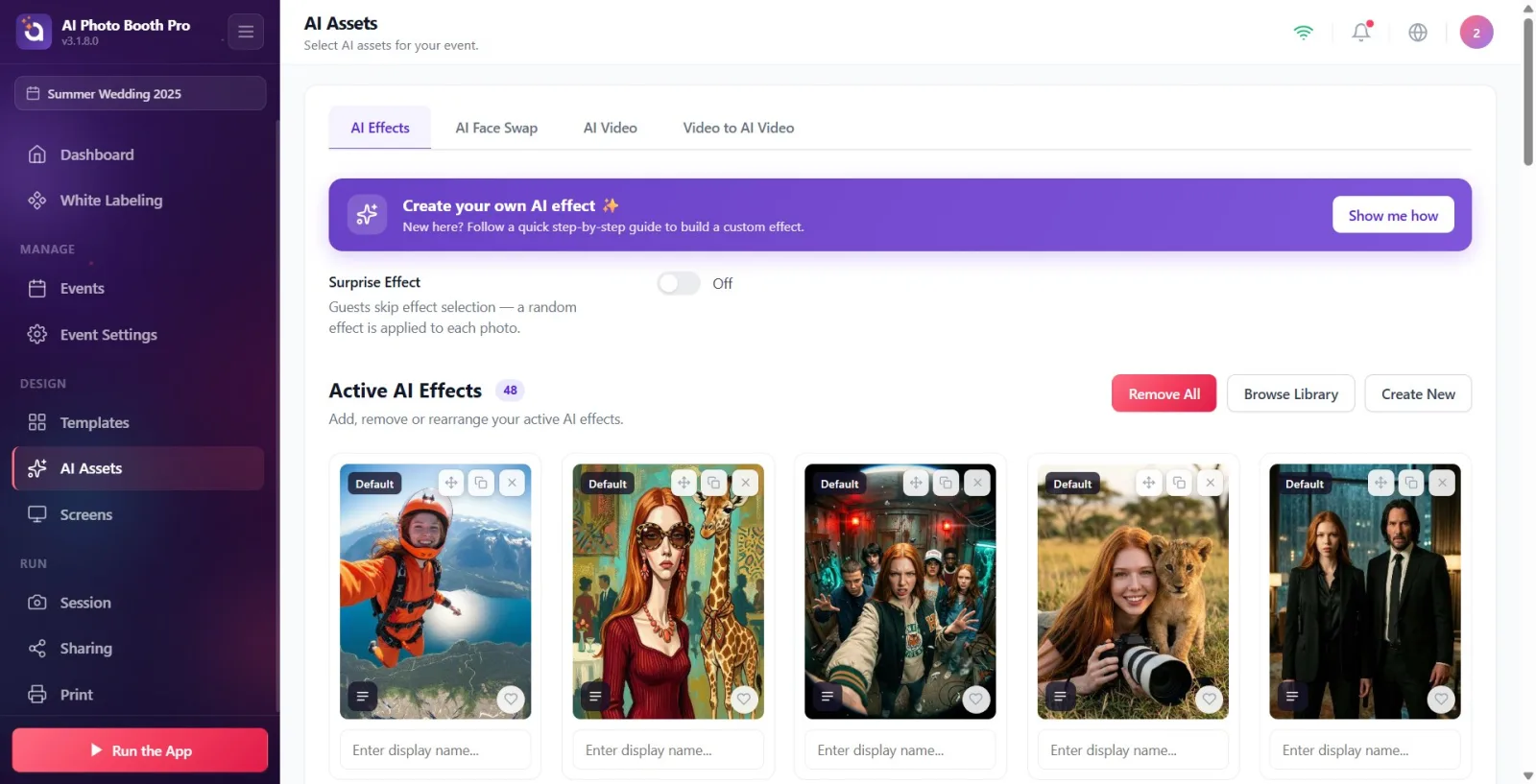
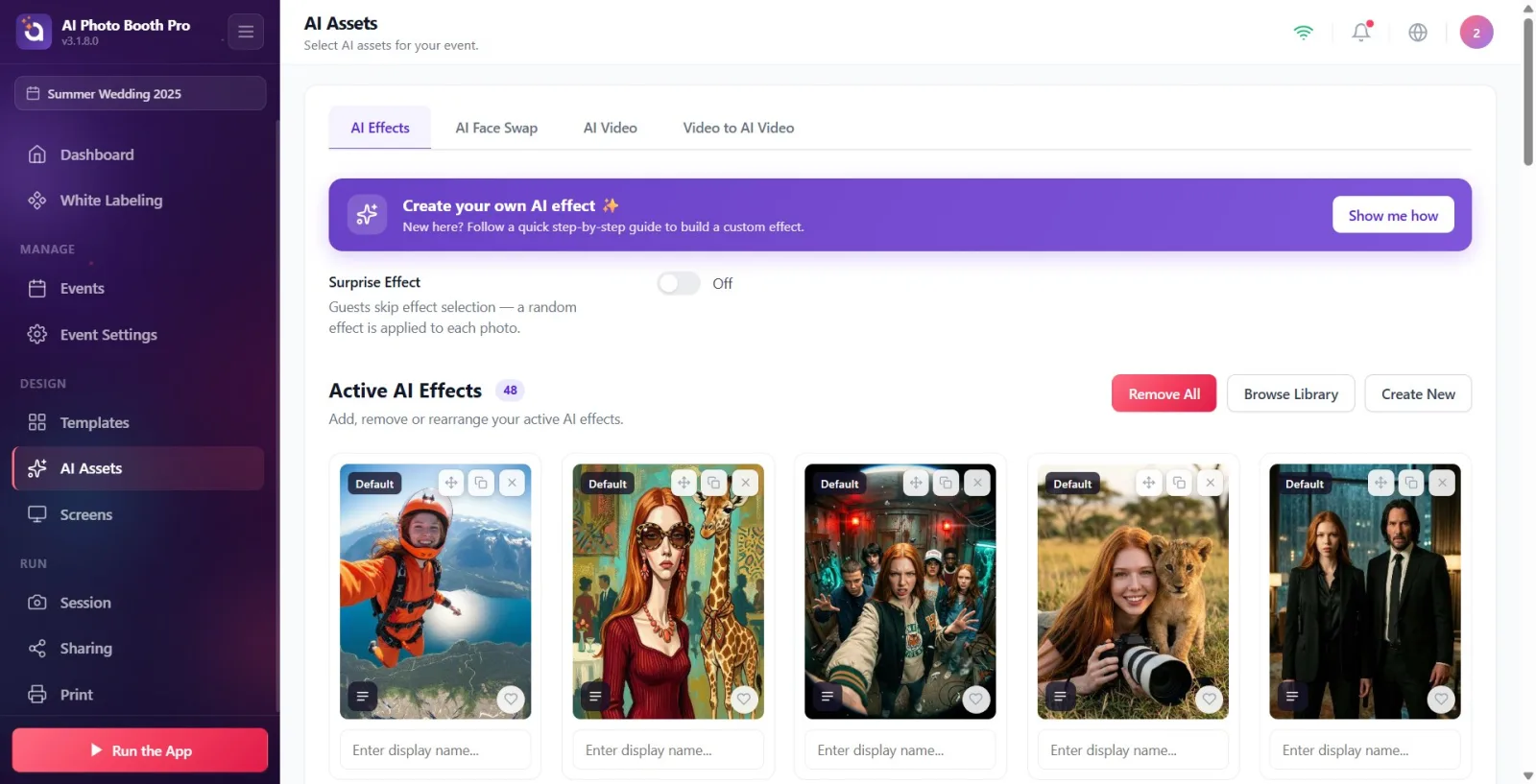
Cliquez sur l'élément de menu Actifs IA dans la barre latérale gauche. La page s'ouvre ; Sélectionnez des ressources IA pour votre événement. est écrit sous forme de description en haut.
🔎 Éléments à l'écran : élément de navigation Actifs IA dans la barre latérale ; titre de la page Actifs IA.
Étape 2 · Assurez-vous que vous êtes dans l'onglet Effets IA
Actifs IA → Effets IA
Il y a trois onglets en haut de la page : Effets IA, IA Face Swaps, AI Vidéo. Cliquez sur l'onglet Effets IA à gauche (la valeur par défaut est l'onglet ouvert ; l'application se souvient du dernier onglet que vous avez utilisé). Remarque : Si l'abonnement ne suffit pas, la carte de verrouillage Pro AI ou supérieur requis et le bouton Mettre à niveau Pro AIa apparaissent à la place des onglets.
🔎 Éléments à l'écran : Onglets : Effets IA, IA Face Swaps, AI Vidéo. Si verrouillé : Augmentez Pro AI ou supérieur requis + Pro AIa'.
Étape 3 · Découvrez la section Effets IA Actifs et les boutons
Actifs IA → Effets IA
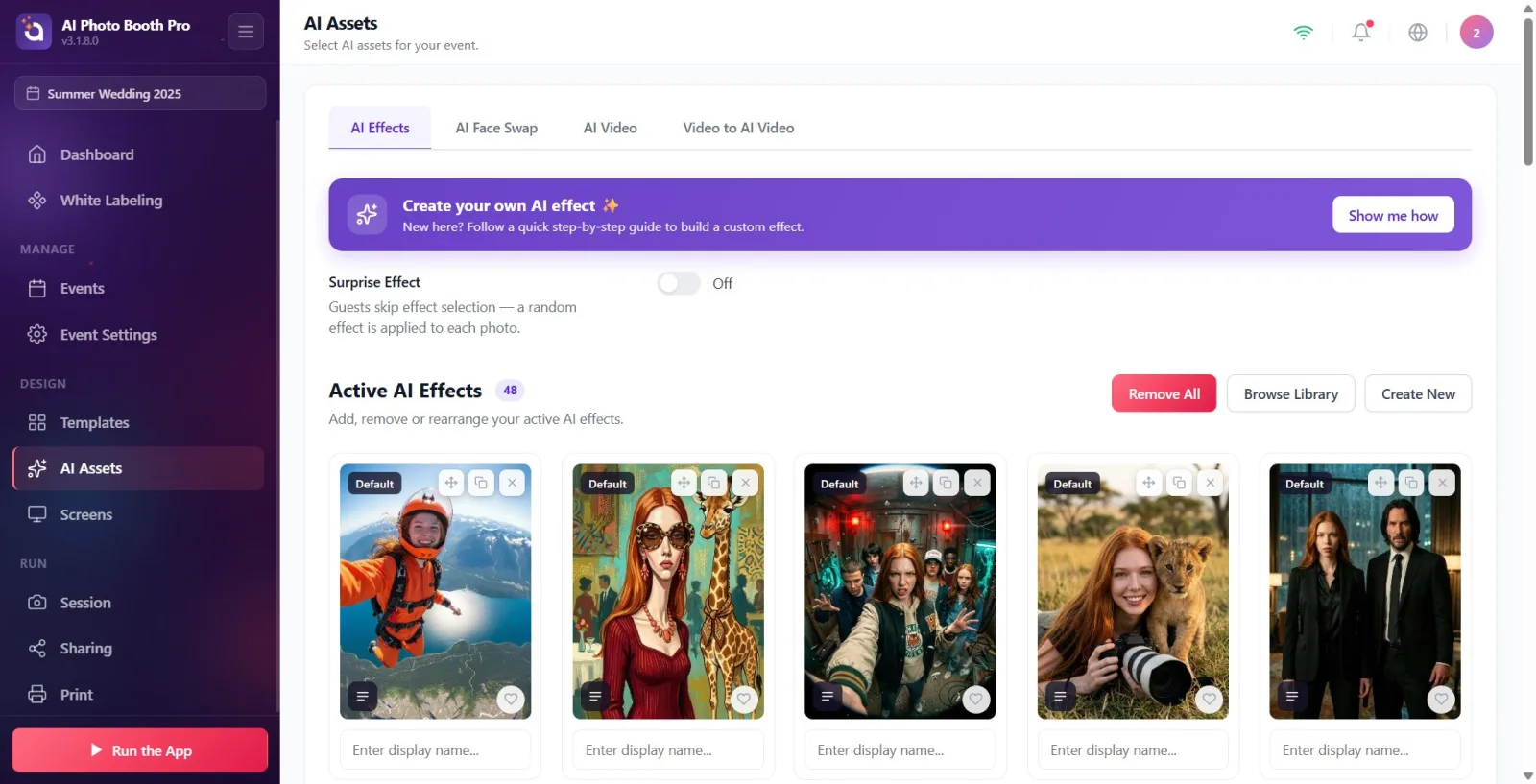
Sous l'onglet, recherchez la section intitulée Effets IA Actifs ; description 'Ajoutez, supprimez ou réorganisez vos effets d'IA actifs.' écrivain. Le badge à côté du titre indique le nombre d'effets actifs actuellement dans l'événement. Il y a trois boutons en haut à droite : Tout supprimer (visible uniquement lorsqu'il y a au moins un effet actif), Parcourir la bibliothèque et Créer nouveau. Parcourir la bibliothèque est utilisé pour ajouter des effets prédéfinis. (La bande violette supérieure Crée ton propre effet IA ✨ et le bouton Créer nouveau sont destinés au rendu d'effets spéciaux – hors du champ d'application de cette documentation.)
🔎 Éléments à l'écran : titre Effets IA Actifs + badge numérique ; Boutons Tout supprimer, Parcourir la bibliothèque, Créer nouveau à droite ; Bande de guidage Crée ton propre effet IA ✨ / Montre-moi comment en haut.
Étape 4 · Ouvrir la bibliothèque modale (Parcourir la bibliothèque)
Actifs IA → Effets IA
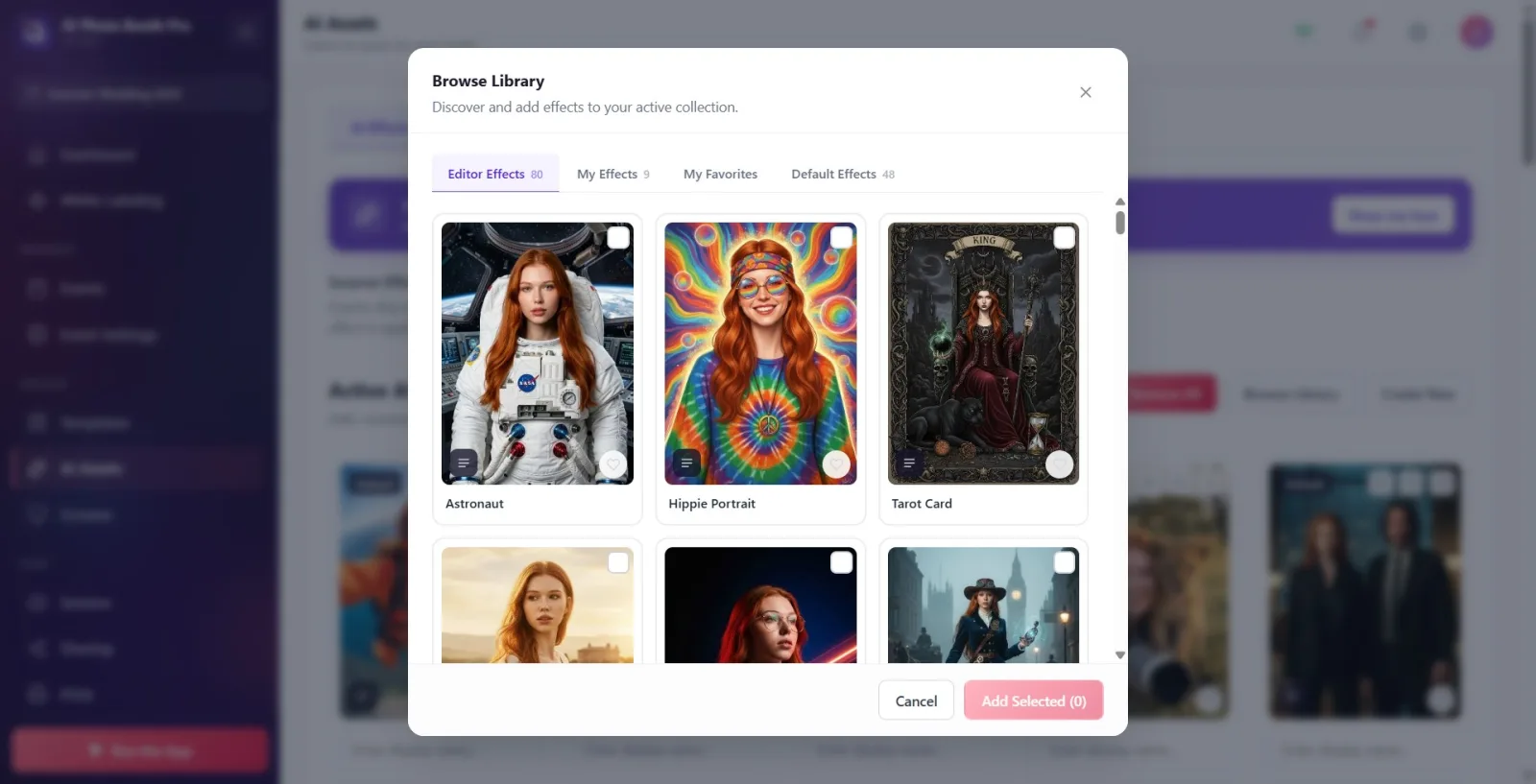
Cliquez sur le bouton Parcourir la bibliothèque. Un modal intitulé Parcourir la bibliothèque avec une sous-description de Découvrez et ajoutez des effets à votre collection active. s'ouvre. Au premier démarrage, l'onglet Effets de l'éditeur est sélectionné et comme le catalogue est extrait du serveur, les cartes peuvent afficher Chargement pendant un moment.
🔎 Éléments à l'écran : Parcourir la bibliothèque modal ; titre + légende Découvrez et ajoutez des effets à votre collection active. ; fermer le bouton (X) en haut à droite.
Étape 5 · Naviguez dans les onglets de la bibliothèque
Actifs IA → Effets IA → Parcourir la bibliothèque
Il y a quatre onglets en haut du modal : Effets de l'éditeur (le catalogue prêt à l'emploi fourni par l'application), Mes effets personnels (les effets que vous créez), Mes favoris (ceux que vous marquez avec un cœur) et Effets AI par défaut (les effets prédéfinis qui viennent automatiquement à l'événement). Regardez généralement l'onglet Effets de l'éditeur ou Effets AI par défaut pour l'effet prêt à l'emploi que vous recherchez. Le nombre à côté de chaque onglet représente le nombre total d'effets ; La phrase « Importation X/Y... » qui apparaît pendant le téléchargement du contenu indique combien sont prêts.
🔎 Éléments à l'écran : Onglets : Effets de l'éditeur, Mes effets personnels, Mes favoris, Effets AI par défaut ; indicateur qty/Importation... à côté de l'onglet.
Étape 6 · Sélectionnez les effets que vous souhaitez ajouter
Actifs IA → Effets IA → Parcourir la bibliothèque
Cliquez sur une carte d'effet pour la sélectionner ; La coche dans le coin de la carte se remplit et la carte devient « sélectionnée ». Vous pouvez choisir plusieurs cartes. Les effets déjà présents dans cet événement portent le badge Added (en anglais, signifiant Ajouté) dans le coin ; ceux-ci ne peuvent pas être sélectionnés car ils sont déjà attachés. Si une liste vide apparaît, Aucun effet à afficher apparaît s'il n'y a aucun effet, et Chargement apparaît si le contenu est en cours de téléchargement.
🔎 Éléments à l'écran : carte d'effet ; cochez la case dans le coin une fois sélectionné ; Badge Added sur ceux attachés ; Aucun effet à afficher / Chargement à l'état vide.
Étape 7 · (Facultatif) Consultez l'invite ou ajoutez-la à vos favoris
Actifs IA → Effets IA → Parcourir la bibliothèque
Sur la carte sur laquelle vous êtes indécis : Si vous cliquez sur l'icône liste (Promptu') en bas à gauche, vous pouvez lire le texte de commande (Prompt) de l'effet, et le désactiver avec le X (Rejeter) en haut à droite. Si vous cliquez sur le bouton cœur de la carte (Favori), l'effet sera ajouté à l'onglet Mes favoris (cela ne l'ajoutera PAS à l'événement, cela le marquera simplement). Cependant, l'onglet Mes effets personnels possède également un bouton en forme de crayon (Modifier) au-dessus de ses effets.
🔎 Éléments à l'écran : Sur la carte : Promptu Icône "Afficher" → Fenêtre "Invite" ("Fermer") ; Bouton cœur « Favoris » ; uniquement l'icône en forme de crayon « Modifier » dans « Mes effets ».
Étape 8 · Ajouter la sélection à l'activité (Ajouter la sélection)
Actifs IA → Effets IA → Parcourir la bibliothèque
Cliquez sur le bouton « Ajouter la sélection (N) » en bas du modal — N est le nombre d'effets que vous avez sélectionnés. Lorsqu'il n'y a pas de sélection, ce bouton est grisé et ne peut pas être cliqué. Lorsque vous cliquez dessus, les effets que vous avez sélectionnés sont ajoutés à l'événement et le modal se ferme. Si vous décidez de ne pas l'ajouter, fermez-le avec Annuler (ou le X en haut à droite) — alors votre sélection ne sera pas appliquée.
🔎 Éléments à l'écran : Barre inférieure : bouton 'Ajouter la sélection (N)' (inactif lorsque N=0), bouton Annuler ; seul le bouton 'Supprimer (N)' à gauche dans l'onglet Mes effets personnels.
Étape 9 · Attendez que les effets ajoutés apparaissent dans la galerie active
Actifs IA → Effets IA
Lorsque le modal se ferme, revenez à la galerie Effets IA Actifs. Pendant que les images de couverture des effets nouvellement ajoutés sont téléchargées depuis le serveur, des cases grises apparaissent à la place des cartes et l'indicateur « Importation X/Y... » apparaît dans le titre. Une fois le téléchargement terminé, les cartes reposent avec leurs véritables couvertures et le badge affiche uniquement le numéro actif. C'est normal ; Cela peut prendre quelques secondes.
🔎 Éléments à l'écran : badge du compteur + Importation... (points de suspension animés) dans l'en-tête de la galerie ; Cartes squelettes grises pour les effets qui n'ont pas encore été débarqués.
Étape 10 · Reconnaître les actions sur la carte d'effets active
Actifs IA → Effets IA
Chaque carte d'effet dans la galerie active dispose des outils suivants : poignée de déplacement (Glisser pour réorganiser), bouton d'édition (icône de crayon Modifier dans son propre effet, Modifier et cloner icône de copie dans l'effet prêt/par défaut), bouton de suppression (Supprimer — X), cœur (Favori) et Promptu View' si présent. Il y a une zone de texte (« Entrez le nom d'affichage... ») au bas de la carte. Le badge 'DefaultouLibrary' apparaît dans le coin des effets prédéfinis/par défaut.
🔎 Éléments à l'écran : intégré : poignée de déplacement, affichage Modifier / Modifier et cloner, Supprimer, Favori, Promptu' ; badge de coin « Par défaut » / « Bibliothèque » ; sous la carte «Entrez le nom d'affichage…».
Étape 11 · Réorganiser les effets (glisser-déposer)
Actifs IA → Effets IA
Faites glisser une carte par sa poignée fléchée à quatre directions (Glisser pour réorganiser) vers l'emplacement souhaité et déposez-la. La séquence est spécifique à cet événement et est enregistrée automatiquement ; Les effets sont présentés aux invités dans cet ordre.
🔎 Éléments à l'écran : Poignée de transport à quatre flèches sur la carte (Glisser pour réorganiser).
Étape 12 · Changer le nom d'affichage d'un effet
Actifs IA → Effets IA
Cliquez dans la case Saisir le nom affiché... en bas de la carte et saisissez un nouveau nom. Ce nom est simplement le nom qui apparaît dans cette activité (nomme le lien activité-effet) ; Cela ne change pas le nom réel de l'effet dans la bibliothèque. La modification est enregistrée automatiquement.
🔎 Éléments à l'écran : zone de texte Saisir le nom affiché... sous la carte.
Étape 13 · Supprimer un seul effet de l'activité
Actifs IA → Effets IA
Cliquez sur le bouton Supprimer (X) de la carte. Dans la fenêtre de confirmation qui s'ouvre, le titre est « Supprimer
🔎 Éléments à l'écran : bouton Supprimer (X) sur la carte ; fenêtre de confirmation : « Supprimer
Étape 14 · Supprimez tous les effets en même temps (facultatif)
Actifs IA → Effets IA
Cliquez sur le bouton Tout supprimer à droite du titre pour annuler tous les effets actifs dans l'événement. Dans la fenêtre de confirmation, le titre est Supprimer tous les effets ? et le message est « Tous les effets actifs dans cet événement seront supprimés. Vous pourrez l'ajouter à nouveau depuis votre bibliothèque plus tard.' intérêt. Confirmez avec 'Supprimer'. Cela n'affecte pas non plus la bibliothèque ; Les effets viennent de l’événement seul.
🔎 Éléments à l'écran : bouton Tout supprimer ; fenêtre de confirmation : Supprimer tous les effets ? + description + Supprimer / Annuler.
Étape 15 · (Facultatif) Activez Effet de surprise
Actifs IA → Effets IA
Déplacez le commutateur dans la section Effet de surprise en haut de l'onglet vers la position Activé. Description « Les invités ignorent la sélection des effets : un effet aléatoire est appliqué à chaque photo. » Lorsque cette option est activée, l'invité ne sélectionne aucun effet ; Un effet aléatoire parmi les effets actifs que vous avez ajoutés sera appliqué. Lorsqu'il est désactivé, l'invité choisit son propre effet dans la liste.
🔎 Éléments à l'écran : titre Effet de surprise + interrupteur marche/arrêt (Activé / Désactivé) + texte de description.
Logique d'addition : les effets prêts à l'emploi que vous choisissez dans la bibliothèque sont ajoutés à l'ÉVÉNEMENT SÉLECTIONNÉ à ce moment-là. Vous devrez l'ajouter séparément pour un autre événement.
Supprimer (se désactive, reste dans la bibliothèque) et la suppression définitive de la bibliothèque sont différentes. Vous pouvez toujours rajouter l'effet que vous avez supprimé avec Parcourir la bibliothèque.
Les onglets Effets de l'éditeur et Effets AI par défaut sont des effets prêts à l'emploi proposés par l'application ; Mes effets personnels est ce que vous avez créé, Mes favoris est ce que vous avez marqué d'un cœur.
Les effets déjà ajoutés à la bibliothèque portent le badge anglais Added et ne peuvent pas être sélectionnés à nouveau, car ils sont déjà dans l'événement.
La sélection n'est valide que lorsque le modal est ouvert ; Rien n'est ajouté jusqu'à ce que vous appuyiez sur le bouton « Ajouter la sélection (N) ». Si vous le fermez avec Annuler ou X, la sélection disparaît.
Saisir le nom affiché... sous la carte modifie le nom d'affichage pour cet événement uniquement ; Le nom original de l'effet dans la bibliothèque est conservé.
Si vous modifiez un effet prédéfini/par défaut, le bouton est Modifier et cloneret crée une COPIE ; seuls vos propres effets sont modifiés sur place avec Modifier.
« Importation X/Y... » et les cartes squelettes grises sont normales lors de l'atterrissage d'images de couverture ; attendez quelques secondes.
Favori (coeur) n'ajoute PAS d'effet à l'événement ; Il le collecte simplement dans l'onglet Mes favoris, ce qui facilite son ajout rapide à partir de là.
En pensant que vous avez supprimé l'effet avec Supprimer : Supprimer supprime uniquement l'effet de l'événement, pas de la bibliothèque. La suppression définitive n'est possible qu'avec le bouton 'Supprimer (N)' dans l'onglet Mes effets personnels du modal de la bibliothèque et ne peut être annulée.
En pensant que les cartes seront ajoutées automatiquement lorsque vous les sélectionnerez : la sélection seule ne suffit pas, il faut appuyer sur le bouton 'Ajouter la sélection (N)'.
Tentative de sélection d'un effet avec un badge Added (déjà attaché) : ces cartes ne peuvent pas être sélectionnées car elles sont déjà présentes dans l'événement.
Confondre l'indicateur 'Importing X/Y...' avec une erreur : c'est normal lorsque les capots descendent. Cependant, si le compteur reste bloqué trop longtemps (par exemple « 9/10 »), suspectez un problème de traction.
En pensant que le bouton Modifier et cloner sur l'effet prédéfini/par défaut remplacera l'original : il crée en fait une copie, l'effet prédéfini d'origine reste tel quel.
En pensant que lorsque vous changez le nom sous la carte, le nom de l'effet dans la bibliothèque changera également : seul le nom d'affichage dans cet événement change.
Essayer d'ajouter des effets sans sélectionner d'événement : les effets sont ajoutés à l'événement sélectionné ; Un événement doit d’abord être créé et sélectionné.
S'attendre à ce que l'invité puisse sélectionner un effet lorsque Effet de surprise est activé : lorsque ce mode est activé, la sélection est ignorée et l'effet aléatoire est appliqué.
Sujets connexes
Créer un effet IA Actifs IA IA Face Swaps AI Vidéo
