
Avant : Comment créer un événement ?
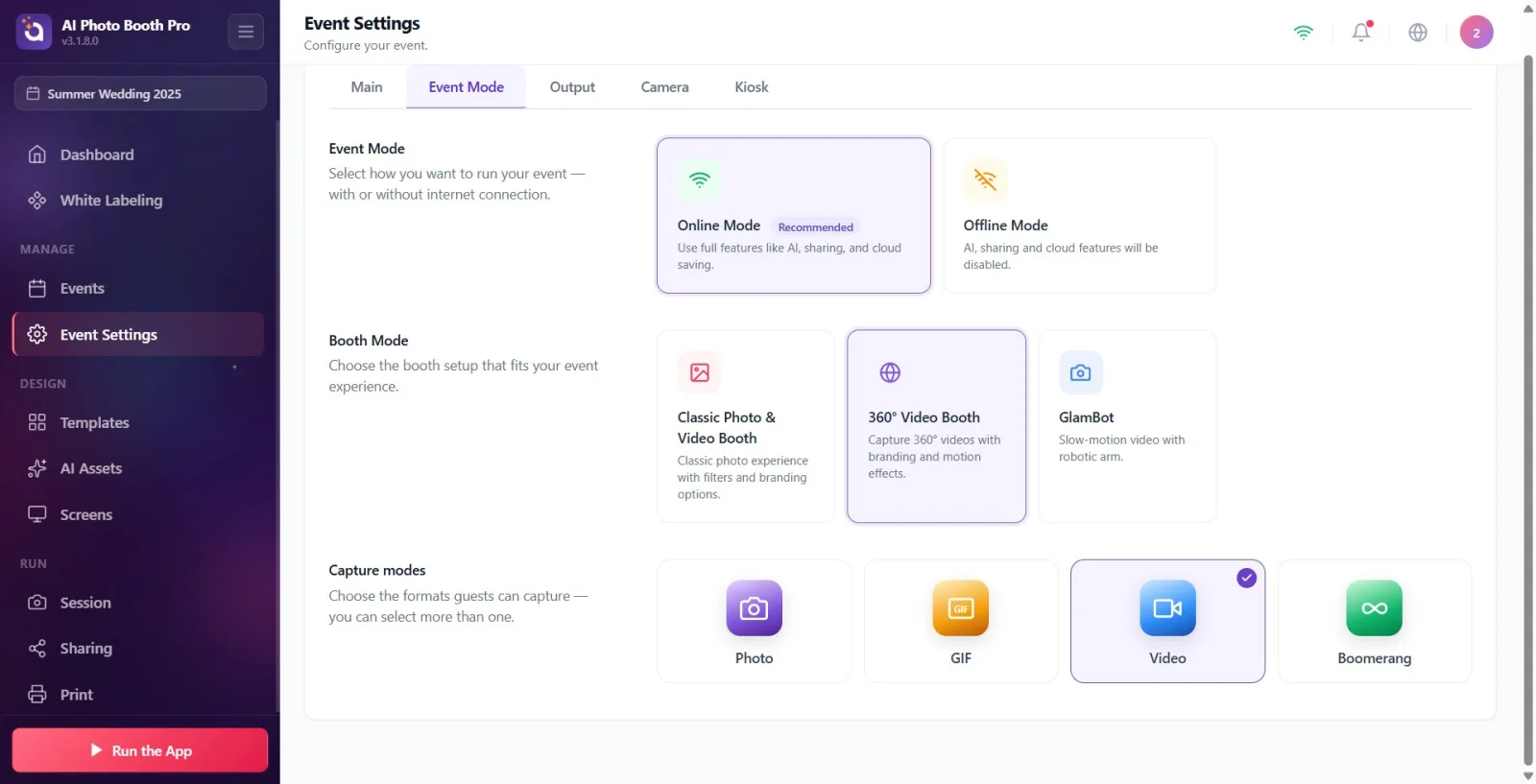
L'onglet « Mode événement » d'Event Settings regroupe trois décisions au même endroit : si l'événement fonctionne en ligne ou hors ligne (Mode événement), la configuration du stand/de la cabine (Mode stand : Classique / 360° / GlamBot) et les formats de sortie que les invités peuvent capturer (« Modes de capture » : Photo / GIF / Vidéo / Boomerang). Sélectionner Cabine vidéo à 360° ou GlamBot modifie automatiquement les formats de capture ci-dessous ainsi que la validation automatique. Les modifications sont enregistrées immédiatement dans l'événement actif ; il n'y a pas de bouton Enregistrer distinct.
- Un événement doit avoir été créé et être sélectionné (actif) — tous les paramètres de cet onglet sont écrits dans l'événement actif.
- Vous devez avoir accès à la section Paramètres (Settings) ; c'est de là que vous pouvez ouvrir la page Event Settings.
- Uniquement si vous comptez utiliser ce mode : un bras robotisé pour GlamBot, une plateforme rotative pour Cabine vidéo à 360° (facultatif).
Étape par étape
Étape 1 · Ouvrir l'onglet Mode événement
Paramètres → Event Settings
Dans Paramètres, ouvrez la page Event Settings et, dans la barre d'onglets en haut, touchez l'onglet « Mode événement ». La barre d'onglets contient, de gauche à droite, les onglets suivants : Général, Mode événement, Sortie, Appareil photo, Kiosque. (Lien direct : l'adresse /eventsettings?tab=mode ouvre cet onglet.)
🔎 Éléments à l'écran : barre d'onglets supérieure : boutons Général / Mode événement / Sortie / Appareil photo / Kiosque.

Étape 2 · Découvrir les trois sections de l'onglet
Paramètres → Event Settings → Mode événement
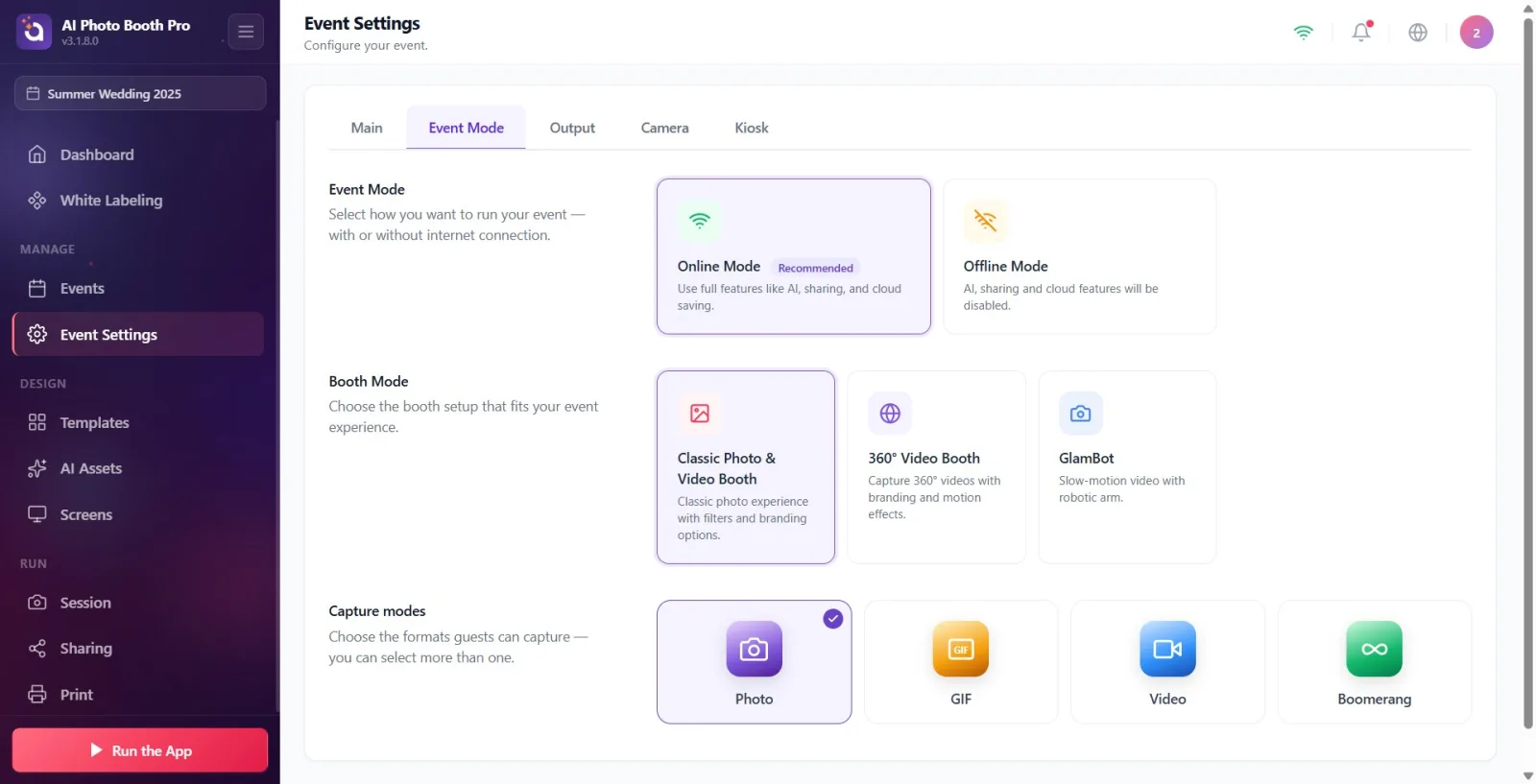
L'onglet se compose, de haut en bas, de trois sections : (1) Mode événement — choix en ligne/hors ligne ; (2) Mode stand — configuration de la cabine (Classique / 360° / GlamBot) ; (3) Modes de capture — le(s) format(s) que les invités peuvent capturer. ATTENTION : le nom de l'onglet (Mode événement) et le titre de la première section (Mode événement) sont exactement identiques ; la première section est uniquement le choix en ligne/hors ligne, pas la configuration de la cabine.
🔎 Éléments à l'écran : les trois titres de section : Mode événement (description : « Choisissez la manière dont vous souhaitez gérer votre événement — avec ou sans connexion Internet. »), « Mode stand », « Modes de capture ».
Étape 3 · Mode événement — sélectionner Mode en ligne (recommandé)
Paramètres → Event Settings → Mode événement
Parmi les deux cartes de la première section, touchez la carte Mode en ligne — elle porte le badge Recommandé. Sa description : « Utilisez toutes les fonctionnalités telles que l'IA, le partage et l'enregistrement dans le cloud. » C'est la sélection par défaut pour les événements nouvellement créés. Dans les lieux disposant d'une connexion Internet, laissez-la sélectionnée.
🔎 Éléments à l'écran : la carte Mode en ligne + le badge Recommandé à côté ; à gauche/à droite la carte Mode hors ligne. Le cadre de la carte sélectionnée est mis en évidence.
Étape 4 · Mode événement — Mode hors ligne (fonctionnalités limitées)
Paramètres → Event Settings → Mode événement
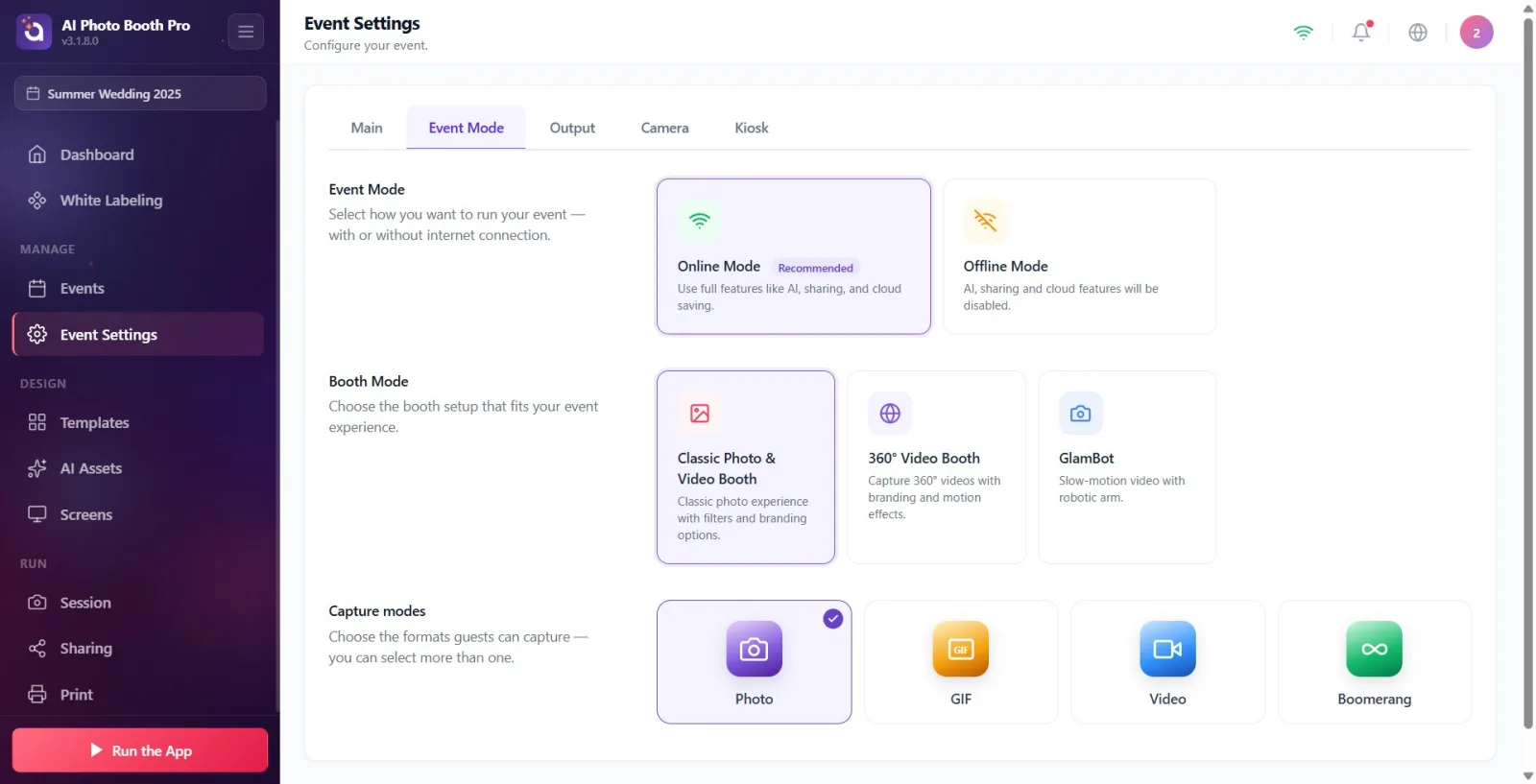
Si vous travaillez dans un lieu sans Internet, touchez la carte Mode hors ligne. Sa description : Les fonctionnalités d'IA, de partage et de cloud seront désactivées. Dans ce mode, les effets IA, FaceSwap, la vidéo IA, le partage par e-mail/SMS/QR et l'enregistrement dans le cloud ne fonctionnent pas. Si Internet est disponible, restez en Mode en ligne.
🔎 Éléments à l'écran : la carte Mode hors ligne (avec sa ligne de description). Aucun badge.
Étape 5 · Mode stand — Cabine photo et vidéo classique
Paramètres → Event Settings → Mode événement
La deuxième section, Mode stand, propose trois cartes (description : Choisissez la configuration de stand qui correspond à votre expérience événementielle.). Pour une cabine photo/vidéo standard, touchez la carte Cabine photo et vidéo classique. Sa description : « Expérience photo classique avec filtres et options de personnalisation de marque. » Dans ce mode, vos sélections « Modes de capture » ci-dessous (Photo/GIF/Vidéo/Boomerang) restent inchangées — elles ne changent pas automatiquement.
🔎 Éléments à l'écran : le titre Mode stand ; trois cartes : Cabine photo et vidéo classique / Cabine vidéo à 360° / GlamBot. (Sur écran étroit, les trois cartes se répartissent sur deux colonnes.)
Étape 6 · Mode stand — Cabine vidéo à 360° (effets secondaires automatiques)
Paramètres → Event Settings → Mode événement
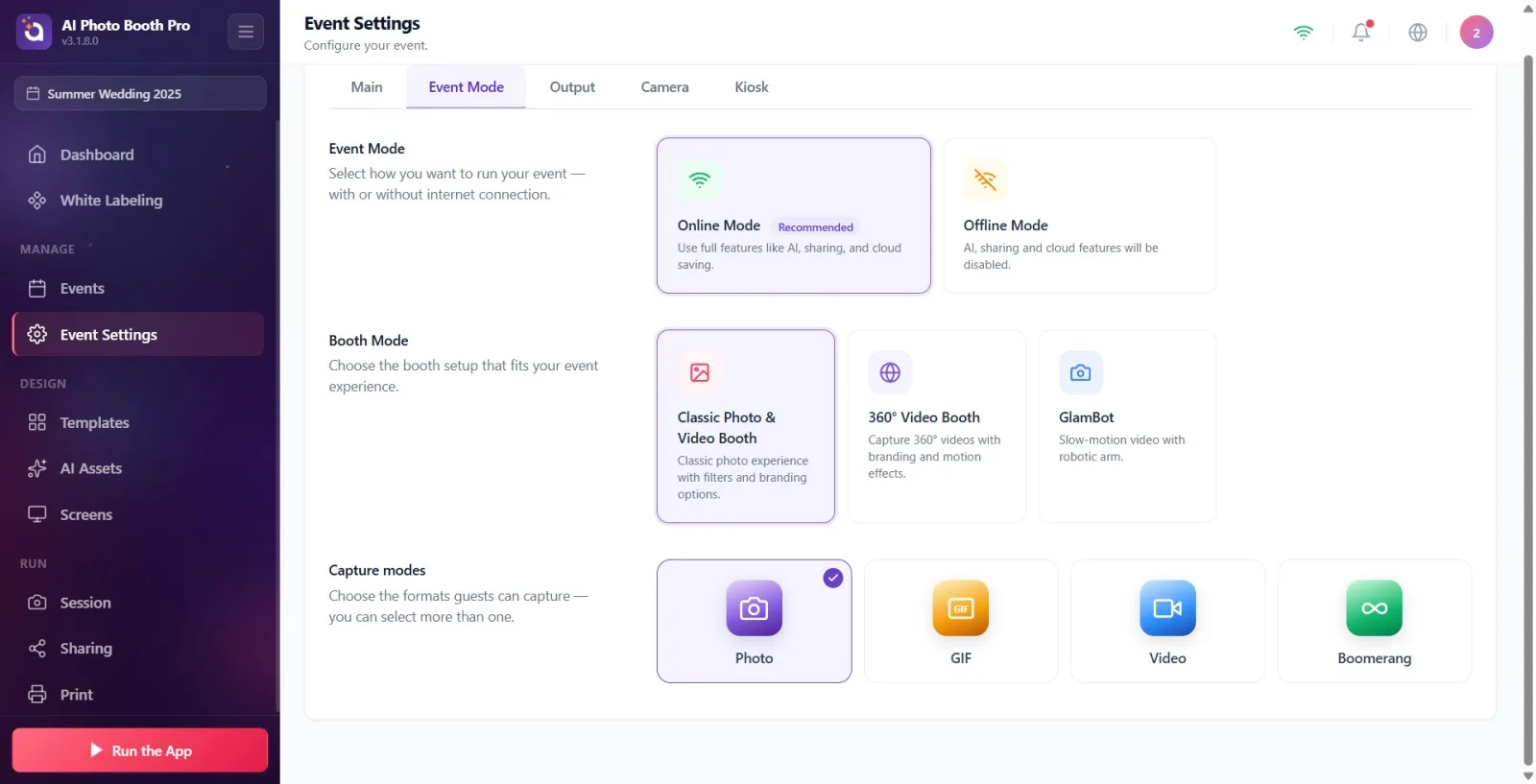
Si vous utilisez une plateforme rotative à 360°, touchez la carte Cabine vidéo à 360°. Sa description : Capturez des vidéos à 360° avec des effets de marque et de mouvement. Dès que vous sélectionnez cette carte, l'application AUTOMATIQUEMENT : DÉSACTIVE Photo dans la section « Modes de capture » ci-dessous, ACTIVE Vidéo et active la validation automatique (le fait de sauter l'étape de révision/validation après la capture). Vous n'avez pas besoin de corriger les cartes manuellement.
🔎 Éléments à l'écran : la carte Cabine vidéo à 360° ; puis, dans la section « Modes de capture » ci-dessous, les cartes Photo (se désactive) et Vidéo (s'active) qui changent d'elles-mêmes.
Étape 7 · Mode stand — GlamBot (bras robotisé)
Paramètres → Event Settings → Mode événement
Pour un dispositif au ralenti avec bras robotisé, touchez la carte GlamBot. Sa description : Vidéo au ralenti avec bras robotisé. Comme en mode 360°, Photo est automatiquement désactivé, Vidéo est activé et la validation automatique s'active. GlamBot nécessite un matériel de bras robotisé ; l'adresse IP du robot doit être définie dans Paramètres (par défaut 192.168.5.1).
🔎 Éléments à l'écran : la carte GlamBot ; dans la section « Modes de capture » ci-dessous, les cartes Photo/Vidéo qui changent automatiquement.
Étape 8 · Modes de capture — sélectionner les formats de sortie (multiple)
Paramètres → Event Settings → Mode événement
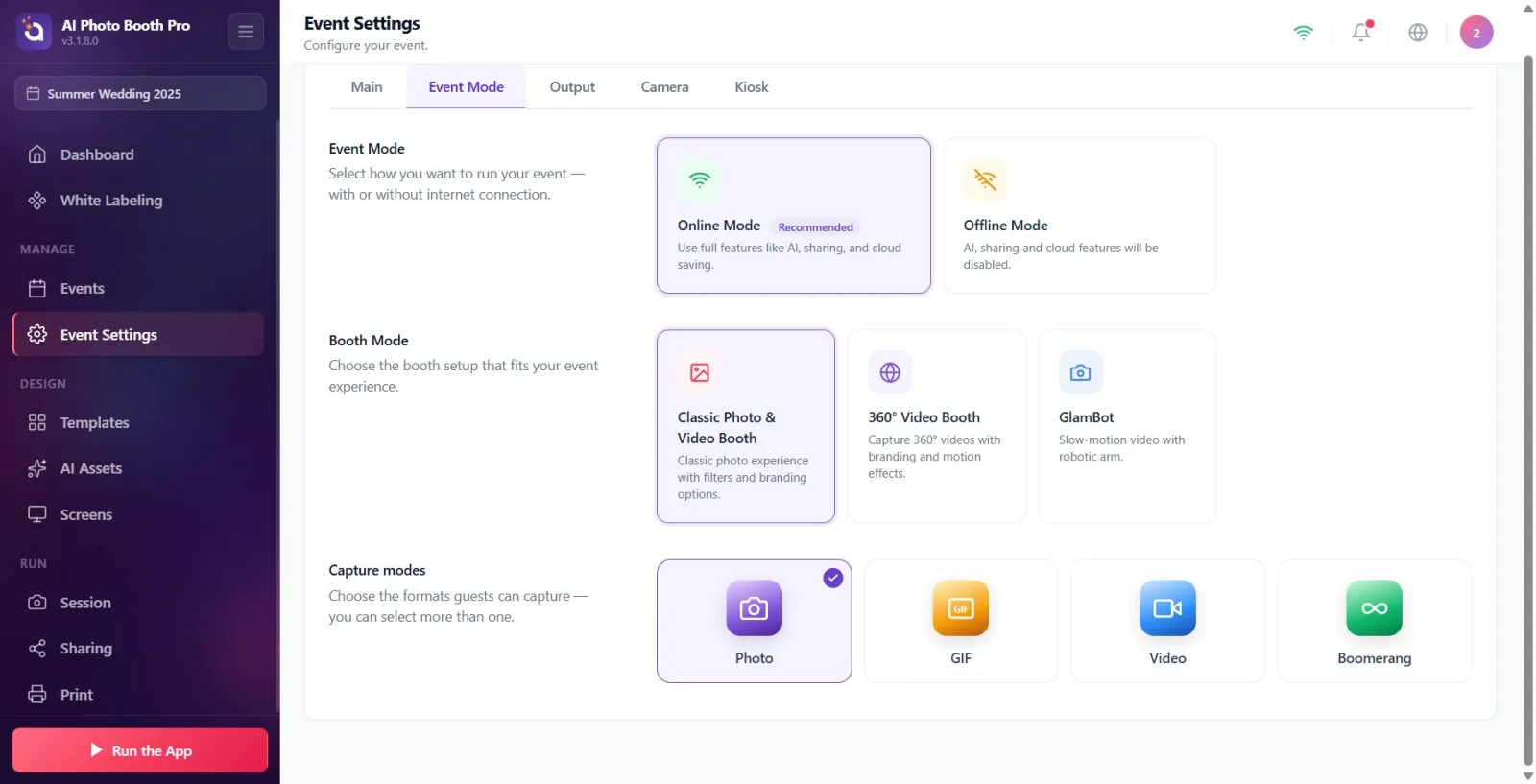
La troisième section, Modes de capture, détermine les formats que les invités peuvent capturer : Photo, GIF, Vidéo, Boomerang. Ces cartes peuvent être sélectionnées de manière MULTIPLE — vous pouvez en laisser autant que vous le souhaitez actives en même temps. Un badge de validation (coche) apparaît dans le coin supérieur droit de la carte sélectionnée. Sa description : « Sélectionnez les formats que les invités peuvent capturer — vous pouvez en choisir plusieurs. » Par défaut, seul « Photo » est activé.
🔎 Éléments à l'écran : quatre cartes : Photo / GIF / Vidéo / Boomerang ; un badge de validation (coche) violet en haut à droite de chaque carte sélectionnée.
Étape 9 · Au moins un format doit rester activé
Paramètres → Event Settings → Mode événement
Pour activer/désactiver un format, touchez sa carte (bascule). Vous ne pouvez pas désactiver tous les formats — si vous essayez de désactiver le dernier format encore actif, l'application annule l'opération et affiche l'avertissement suivant : Au moins un format de sortie doit être actif. Autrement dit, au moins un format de sortie reste toujours sélectionné.
🔎 Éléments à l'écran : le toast d'information qui apparaît lorsqu'on tente de désactiver l'une des cartes (la dernière active) : « Au moins un format de sortie doit être actif. »
Étape 10 · Vérifier que les cartes de capture changent d'elles-mêmes lors du choix d'un mode auto
Paramètres → Event Settings → Mode événement
Si vous avez sélectionné Cabine vidéo à 360° ou GlamBot ci-dessus, regardez à nouveau la section « Modes de capture » : Photo doit s'être désactivé automatiquement et Vidéo activé automatiquement. C'est une règle indépendante de la source (elle s'applique quel que soit l'écran depuis lequel vous effectuez la modification). Si vous le souhaitez, après ce réglage automatique, vous pouvez aussi activer manuellement GIF ou Boomerang — le changement automatique ne touche que Photo et Vidéo.
🔎 Éléments à l'écran : dans la section « Modes de capture », la carte Photo n'est plus cochée, la carte Vidéo est sélectionnée (cochée).
Étape 11 · En revenant à « Classique », réactiver Photo manuellement
Paramètres → Event Settings → Mode événement
Si vous revenez de Cabine vidéo à 360° ou GlamBot à Cabine photo et vidéo classique, Photo, qui avait été désactivé automatiquement, NE SE RÉACTIVE PAS tout seul (le changement automatique ne se produit que lors du PASSAGE à 360°/GlamBot). Si vous voulez des photos dans la cabine classique, touchez la carte « Photo » dans la section « Modes de capture » pour l'activer manuellement.
🔎 Éléments à l'écran : dans Mode stand, Cabine photo et vidéo classique est sélectionné ; dans « Modes de capture », Photo est toujours désactivé (doit être activé manuellement).
Le nom de l'onglet et le titre de la première section sont identiques (Mode événement) ; la première section n'est que le choix Mode en ligne/Mode hors ligne, la configuration de la cabine (Mode stand) se trouve dans la deuxième section.
Les effets IA, FaceSwap, la vidéo IA, le partage par e-mail/SMS/QR et l'enregistrement dans le cloud ne fonctionnent qu'en Mode en ligne ; dans un lieu sans Internet, sélectionnez Mode hors ligne.
Lorsque Cabine vidéo à 360° et GlamBot sont sélectionnés, Photo se désactive automatiquement, Vidéo s'active automatiquement et l'étape de révision après la capture est ignorée (validation automatique). GIF/Boomerang ne sont pas modifiés.
Les cartes « Modes de capture » sont à sélection multiple ; par exemple, Photo et GIF peuvent être activés en même temps. Au moins un format doit toujours rester activé.
GlamBot nécessite un bras robotisé, Cabine vidéo à 360° nécessite une plateforme rotative ; sélectionner la carte n'installe pas le matériel — pour GlamBot, l'adresse IP du robot (par défaut 192.168.5.1) doit être définie.
Sélectionner 360°/GlamBot dans cet onglet ne DÉSACTIVE PAS automatiquement le bouton Imprimante (Print) — l'imprimante n'est attribuée par défaut que lors de la création initiale de l'événement ; ensuite, elle se gère depuis les paramètres Sortie/Imprimante.
Les modifications sont enregistrées immédiatement dans l'événement actif ; il n'y a pas de bouton Enregistrer distinct.
Croire qu'après avoir sélectionné 360°/GlamBot puis être revenu à Cabine photo et vidéo classique, Photo reviendra automatiquement : ce n'est pas le cas, vous devez activer Photo manuellement depuis la section « Modes de capture ».
Rester en Mode hors ligne alors qu'Internet est disponible : l'IA/le partage/le cloud sont désactivés, les invités ne peuvent pas partager leurs résultats. Sauf raison contraire, restez en Mode en ligne.
Essayer de désactiver tous les formats « Modes de capture » : au moins un doit rester activé ; sinon l'avertissement Au moins un format de sortie doit être actif. apparaît et la dernière désactivation est annulée.
Confondre le nom de l'onglet Mode événement avec la première section Mode événement et chercher la configuration de la cabine ici : la configuration de la cabine se trouve dans la deuxième section, Mode stand.
Sélectionner GlamBot ou Cabine vidéo à 360° sans le bras robotisé/la plateforme rotative ni la configuration IP, et s'attendre à ce que cela fonctionne.
Sujets connexes
Event Settings → onglet Sortie (Output) Event Settings → onglet Appareil photo Paramètres de l'imprimante (Print) Assistant de création d'événement
