
Avant : Qu'est-ce que le White-Label (Marque Blanche), comment l'utiliser ?
Dans l'onglet Domaine de la page Marque Blanche, vous connectez votre propre nom de domaine personnalisé (par ex. photos.mamarque.com) aux liens de partage/microsite de votre photobooth. Déroulement : saisissez le domaine → le serveur génère automatiquement des enregistrements DNS (TXT pour la propriété + CNAME pour la redirection) → ajoutez ces enregistrements chez votre fournisseur DNS → testez la connexion avec Vérifier mon domaine → ajoutez l'enregistrement SSL pour HTTPS (Étape 3). La fonctionnalité n'est disponible que dans le plan Ultimate.
- Plan Ultimate (fonctionnalité serveur « whitelabeling ») — si le plan est insuffisant, à la place du contenu de l'onglet, apparaît la bannière de verrouillage Réservé au plan Ultimate
- Un nom de domaine personnalisé que vous possédez, et le panneau du fournisseur (GoDaddy, Cloudflare, Namecheap, etc.) où vous pouvez modifier les enregistrements DNS (TXT/CNAME) de ce domaine
- La possibilité de désactiver le proxy/CDN dans le panneau DNS — pour le CNAME, le proxy doit être DÉSACTIVÉ (Off)
Étape par étape
Étape 1 · Ouvrez Marque Blanche → l'onglet Domaine
Marque Blanche → Domaine
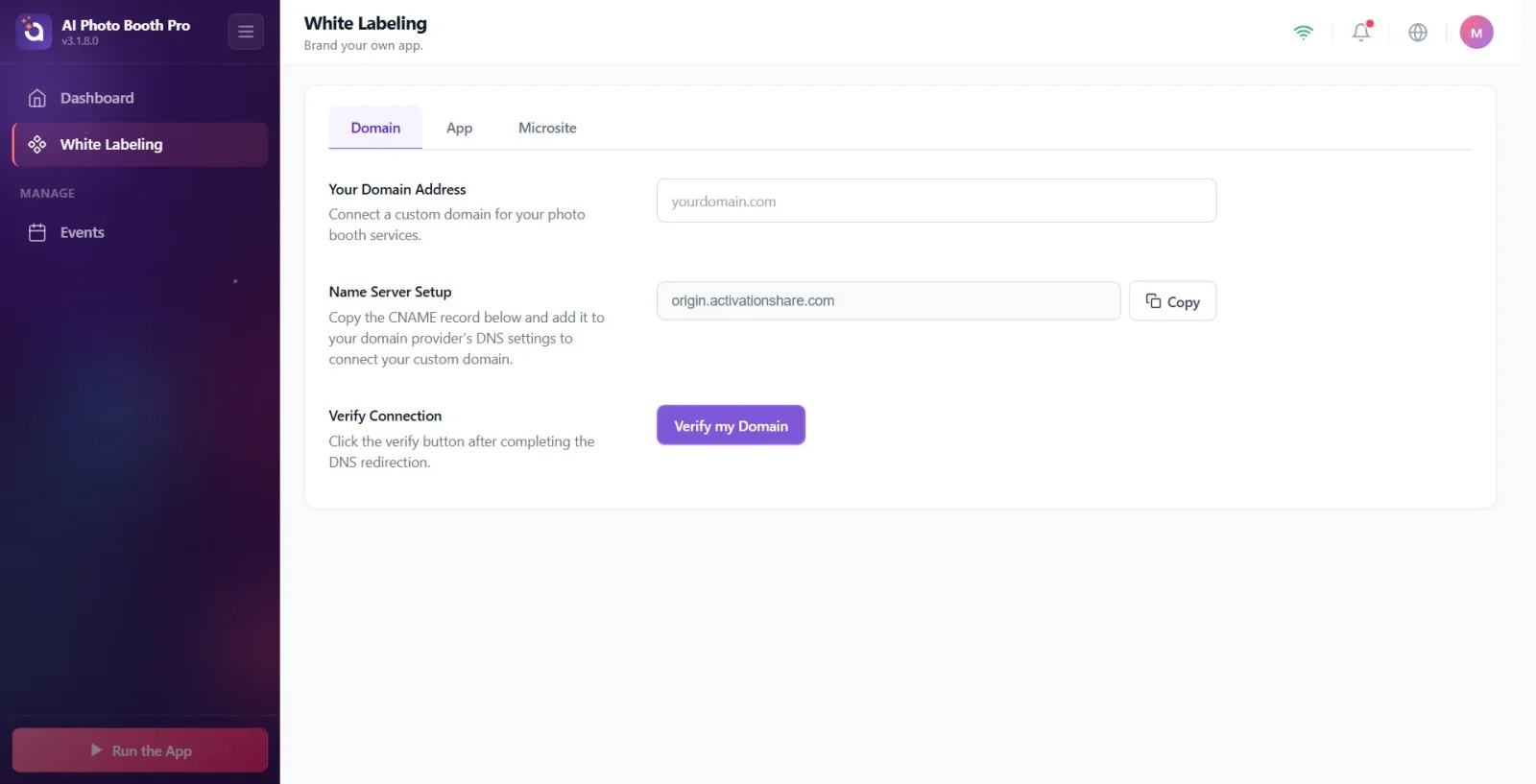
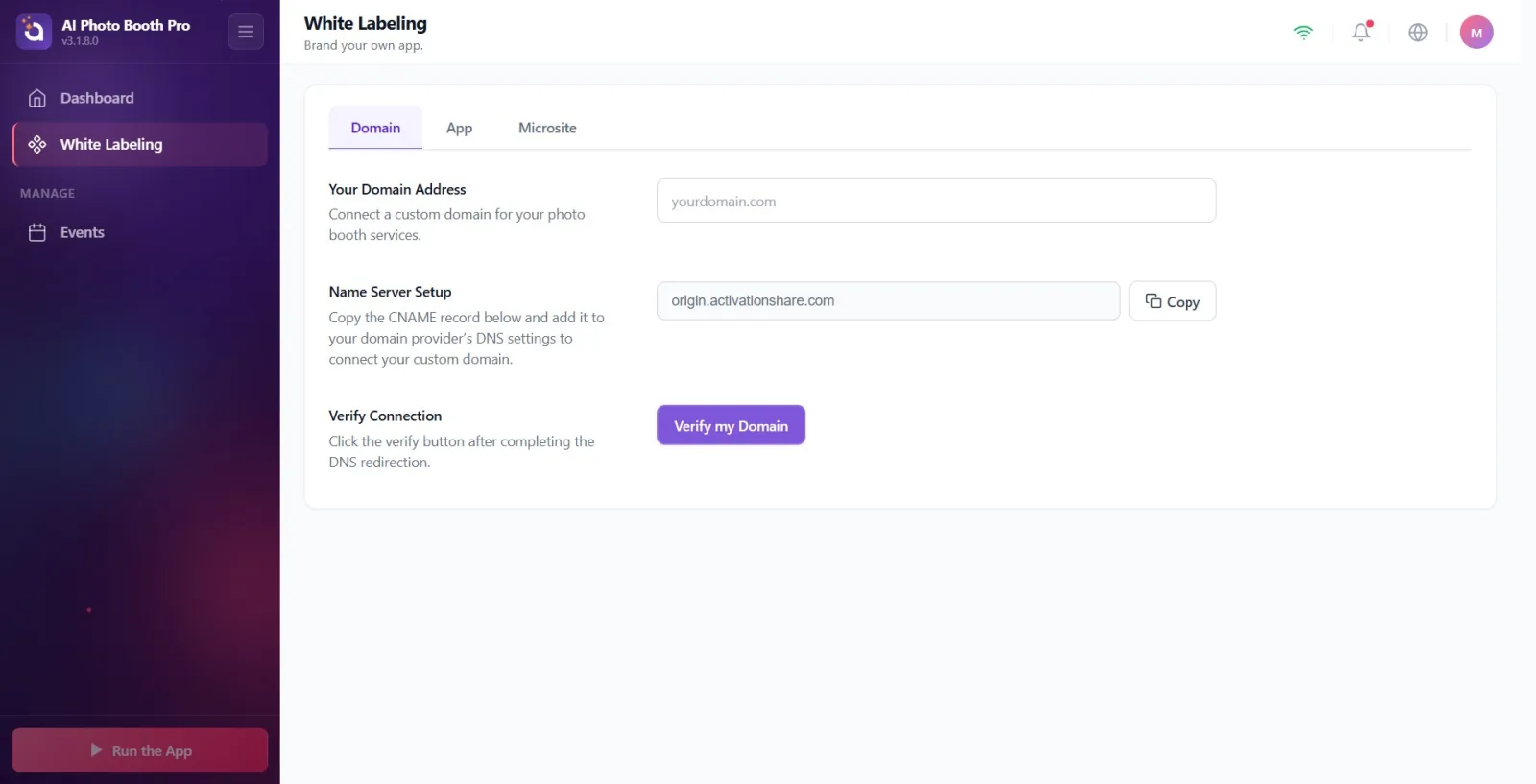
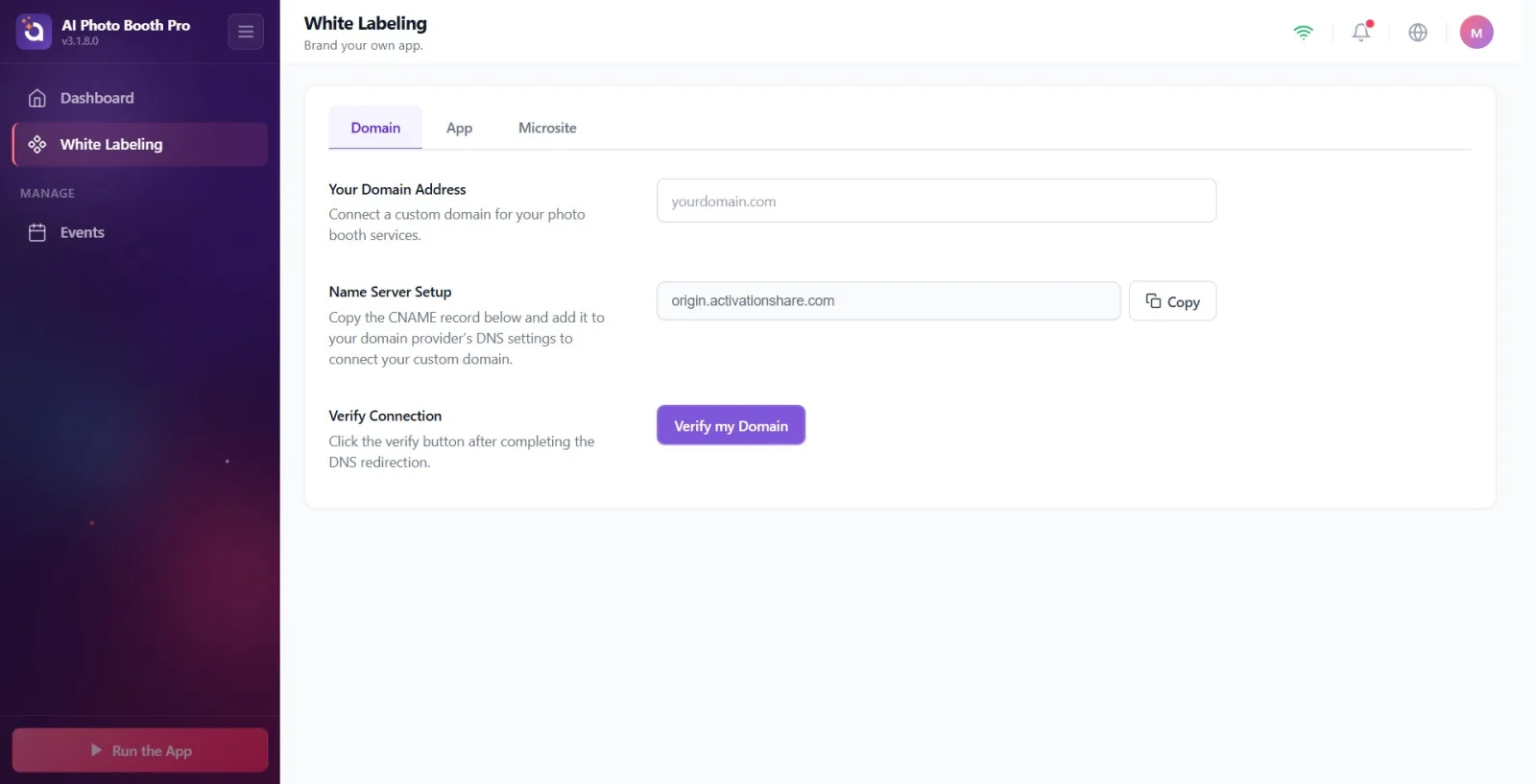
Ouvrez la page Marque Blanche dans les paramètres (sous-titre Personnalisez votre app.). Dans la bande d'onglets en haut, le premier et onglet par défaut Domaine doit être sélectionné ; les autres onglets sont Application et Microsite. Toutes les opérations de connexion de domaine se font dans cet onglet.
🔎 Éléments à l'écran : Bande d'onglets : Domaine / Application / Microsite ; titre de page Marque Blanche. Domaine est l'onglet actif.
Étape 2 · Vérifiez le verrouillage de plan (Ultimate requis)
Marque Blanche → Domaine
Si votre plan est insuffisant, à la place du contenu de l'onglet apparaît une bannière de verrouillage : titre « Réservé au plan Ultimate » et description « Vous êtes actuellement sur le compte {plan}. Passez à Ultimate AI pour utiliser les fonctionnalités White Label. » Pour continuer, appuyez sur le bouton « Passer à Ultimate AI » — le paiement/paywall s'ouvre. Si votre plan convient, cette bannière n'apparaît jamais et le formulaire de domaine s'affiche directement.
🔎 Éléments à l'écran : icône de verrou, titre Réservé au plan Ultimate, bouton « Passer à Ultimate AI ».
Étape 3 · Saisissez votre domaine personnalisé (Votre adresse de domaine)
Marque Blanche → Domaine
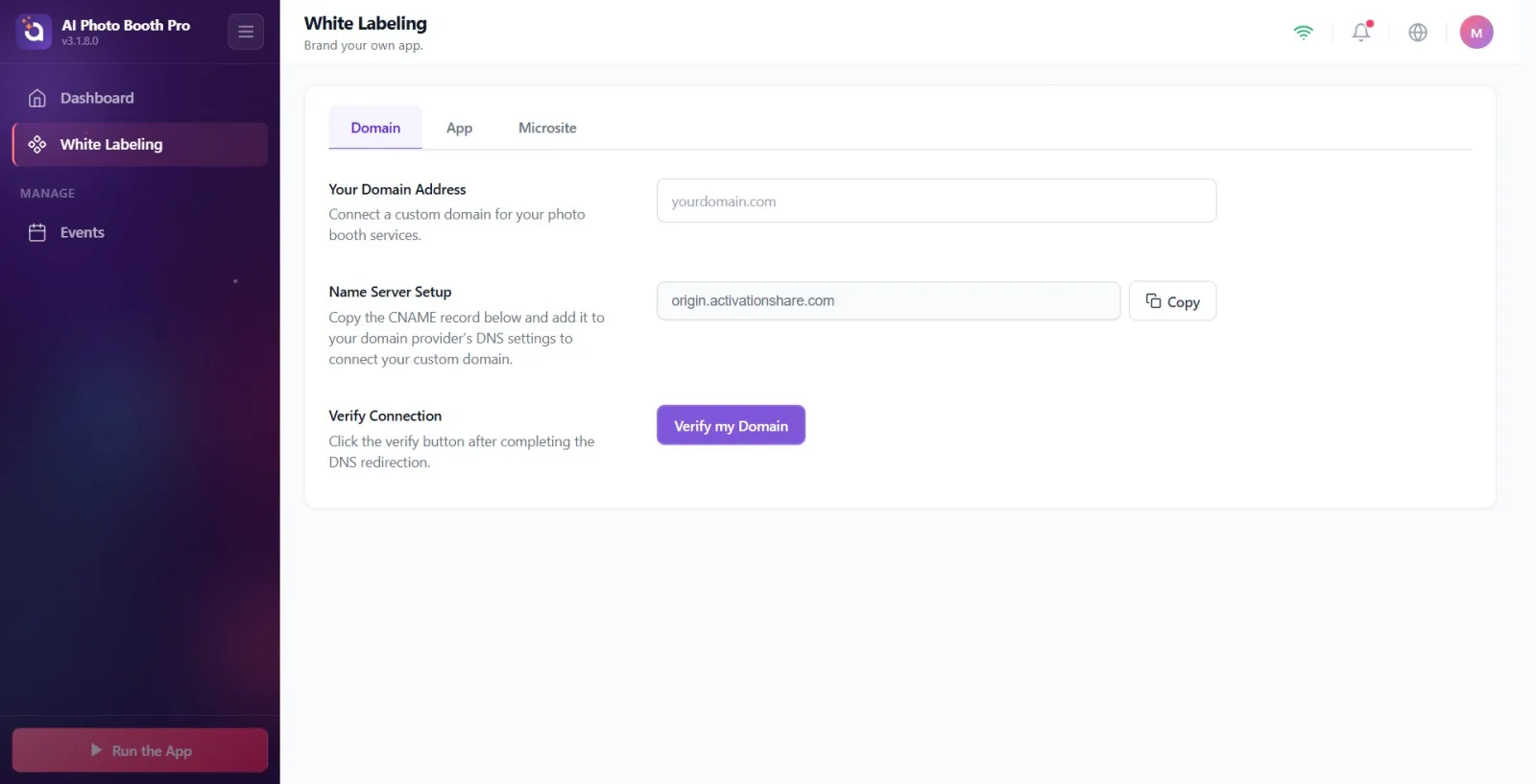
Dans la section intitulée Votre adresse de domaine (description : « Connectez un domaine personnalisé pour vos services de photobooth. »), écrivez votre propre domaine dans la zone de texte — texte d'exemple « yourdomain.com ». IMPORTANT : après avoir écrit, cliquez EN DEHORS de la case ou passez à un autre champ. L'enregistrement se fait une seule fois, non à chaque frappe, mais uniquement à la perte de focus (blur) ; si vous ne quittez pas la case, le domaine n'est jamais envoyé au serveur.
🔎 Éléments à l'écran : libellé Votre adresse de domaine + description ; zone de texte sur une ligne avec texte d'exemple « yourdomain.com ».
Étape 4 · Attendez la génération des enregistrements DNS
Marque Blanche → Domaine
Après avoir enregistré le domaine, attendez quelques secondes que le serveur (Cloudflare) génère les valeurs de vérification de propriété. Une fois les valeurs arrivées, la section Instructions de configuration DNS apparaît automatiquement (description : « Ajoutez les deux enregistrements DNS suivants chez votre fournisseur de domaine. Une fois l'enregistrement TXT propagé, le certificat SSL est automatiquement préparé. »). Si la section n'apparaît pas, les valeurs ne sont pas encore prêtes — attendez un court instant.
🔎 Éléments à l'écran : titre Instructions de configuration DNS + description ; en dessous, deux groupes d'enregistrements (TXT et CNAME).
Étape 5 · Étape 1 — Ajoutez l'enregistrement TXT de vérification de propriété
Marque Blanche → Domaine (Instructions de configuration DNS)
Ajoutez les valeurs du groupe Étape 1 — Vérification de la propriété du domaine (TXT) comme nouvel enregistrement TXT chez votre fournisseur DNS : Type = TXT, Name = (valeur de la case — récupérez-la avec le bouton Copier à côté), Value = (valeur de la case — récupérez-la avec Copier), TTL = Auto / 3600. Description : « Ajoutez cet enregistrement TXT pour vérifier la propriété du domaine. Cloudflare initiera le certificat SSL (5-30 min). » Ne saisissez pas les valeurs manuellement ; utilisez impérativement le bouton « Copier ».
🔎 Éléments à l'écran : titre Étape 1 — Vérification de la propriété du domaine (TXT) + description ; cases Name/Value en lecture seule, chacune avec un bouton Copier ; lignes fixes : Type: TXT, TTL: Auto / 3600.
Étape 6 · Étape 2 — Ajoutez l'enregistrement CNAME de redirection (Proxy : Off)
Marque Blanche → Domaine (Instructions de configuration DNS)
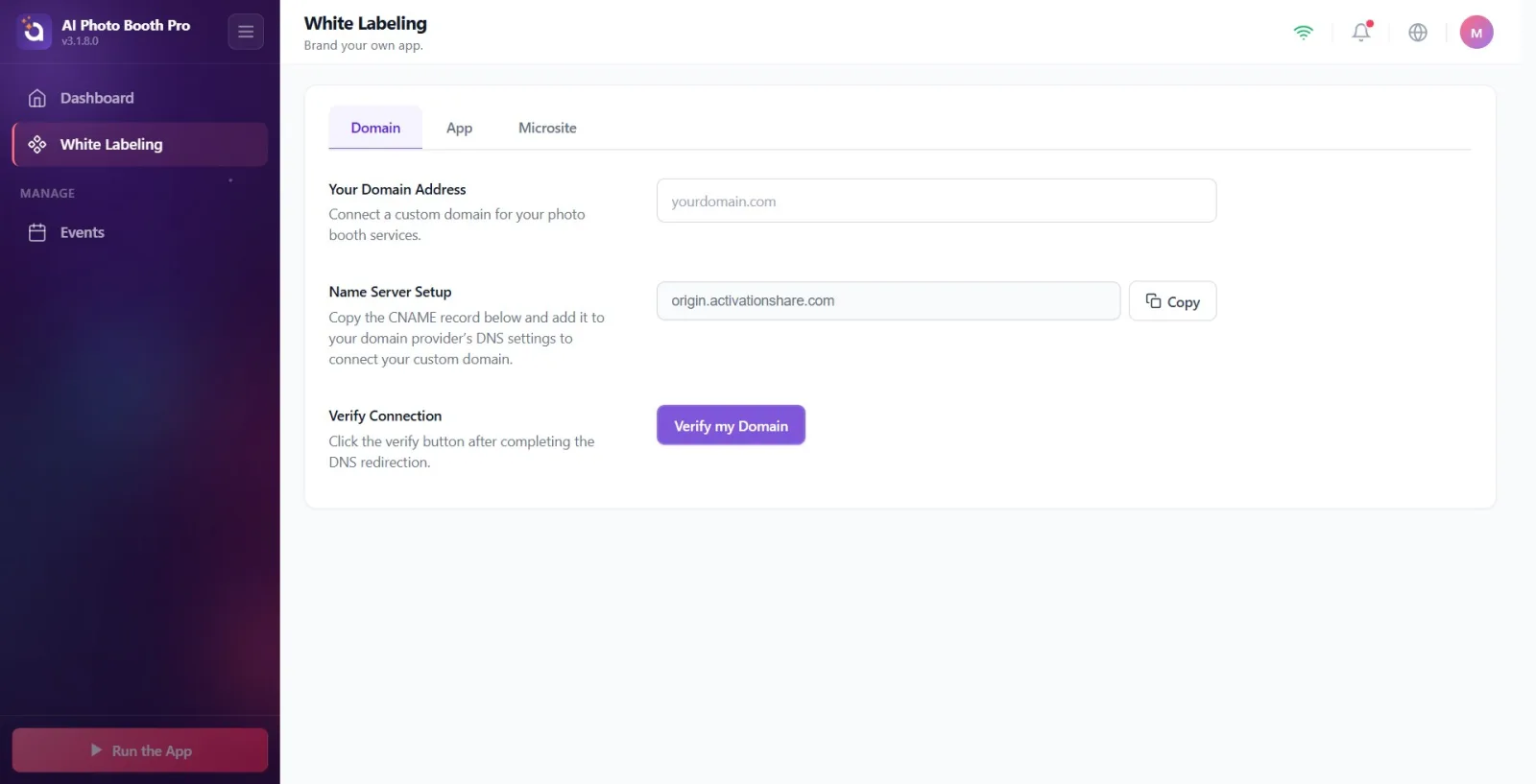
Ajoutez les valeurs du groupe Étape 2 — Pointage du domaine (CNAME) comme second enregistrement : Type = CNAME, Name = votre propre domaine (récupérez-le avec Copier), Value = origin.activationshare.com (récupérez-le avec Copier), Proxy = Off (DÉSACTIVÉ). Description : « Redirigez votre domaine vers notre service. Le proxy doit être DÉSACTIVÉ chez votre fournisseur DNS. » Le proxy/CDN (par ex. le nuage orange de Cloudflare) doit impérativement être désactivé — s'il reste activé, la connexion et le SSL ne fonctionneront pas. Remarque sous le groupe : « Une fois le DNS propagé, la vérification se termine en 5 à 30 minutes. »
🔎 Éléments à l'écran : titre Étape 2 — Pointage du domaine (CNAME) + description ; cases Name/Value en lecture seule + Copier ; lignes fixes : Type: CNAME, Proxy: Off. La Value est toujours origin.activationshare.com.
Étape 7 · Configuration du serveur de noms — récupérez la cible CNAME (copie alternative)
Marque Blanche → Domaine
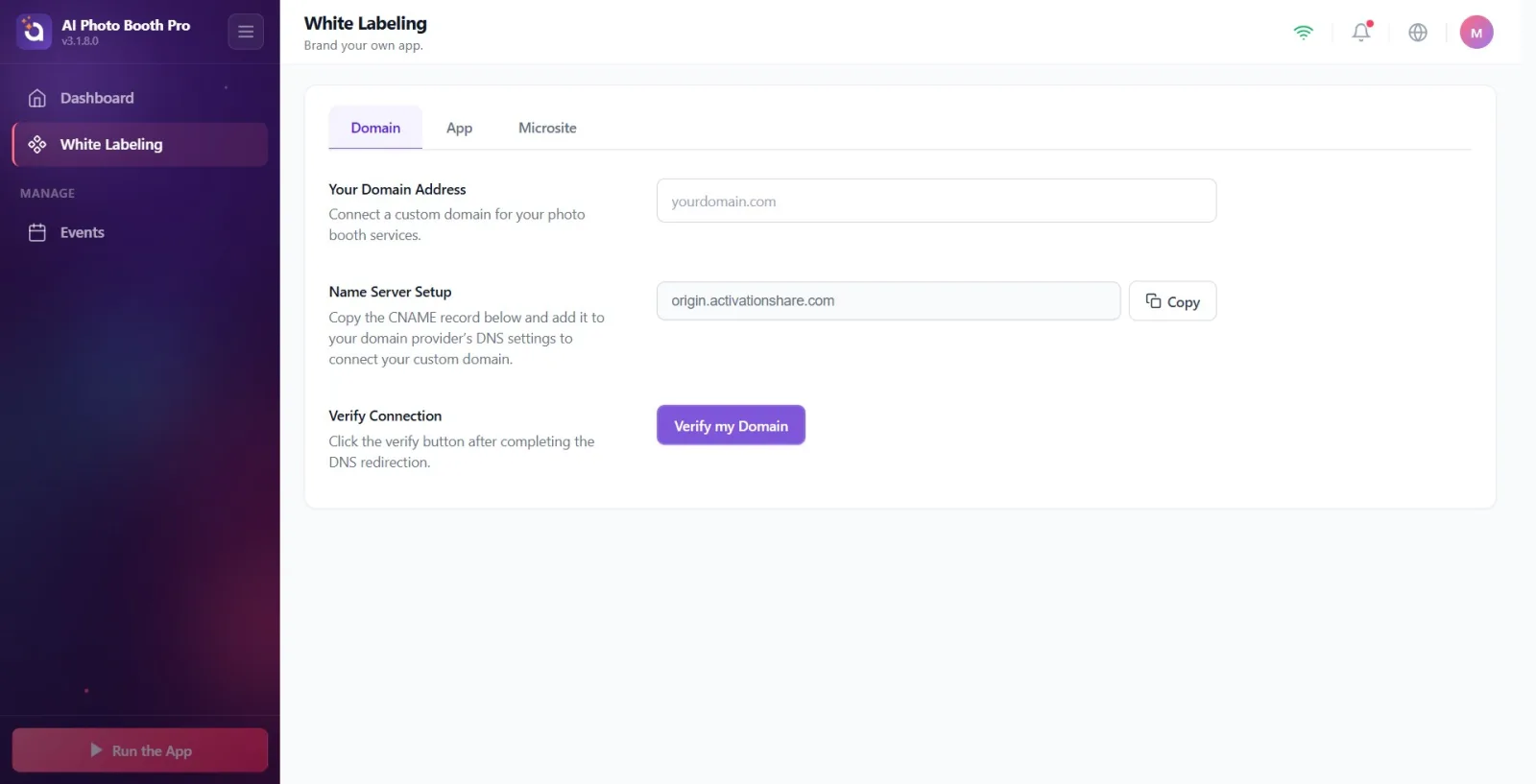
La section Configuration du serveur de noms, toujours visible sous les instructions DNS (description : « Copiez l'enregistrement CNAME suivant et ajoutez-le aux paramètres DNS de votre fournisseur de domaine pour connecter votre domaine personnalisé. »), affiche dans une seule case l'adresse cible vers laquelle le CNAME pointera (origin.activationshare.com) ; le bouton Copier à droite copie cette valeur dans le presse-papiers. Cette valeur est identique à la « Value » du CNAME de l'étape 2 — elle n'est là que pour une copie rapide, ce n'est pas un enregistrement distinct.
🔎 Éléments à l'écran : titre Configuration du serveur de noms + description ; case cible en lecture seule (origin.activationshare.com) + bouton Copier avec icône de copie.
Étape 8 · Testez la connexion avec Vérifier mon domaine
Marque Blanche → Domaine (Vérifier la Connexion)
Après avoir ajouté les enregistrements DNS, allez à la section Vérifier la Connexion (description : « Une fois la redirection DNS terminée, cliquez sur le bouton de vérification. ») et appuyez sur le bouton violet « Vérifier mon domaine ». Le bouton n'est actif que si un domaine valide a été saisi (le domaine ne doit pas être vide, doit contenir au moins un point et 4 caractères ou plus) ; sinon, il est estompé/inactif. En appuyant dessus, un indicateur d'attente tournant portant le texte Vérification du domaine apparaît et le serveur vérifie le DNS.
🔎 Éléments à l'écran : titre Vérifier la Connexion + description ; bouton violet Vérifier mon domaine ; icône tournante en cours de chargement + texte Vérification du domaine.
Étape 9 · Lisez le résultat de la vérification (badges de statut)
Marque Blanche → Domaine (Vérifier la Connexion)
Une fois la vérification terminée, un badge de statut apparaît sous le bouton. En cas de SUCCÈS, le badge vert Domaine connecté apparaît (le domaine fonctionne). Les autres statuts s'affichent en anglais à l'écran : « Pending DNS verification » = le DNS n'est pas encore propagé, attendez ; « TXT record not detected yet — Step 1 incomplete » = le TXT de l'étape 1 n'est pas trouvé, vérifiez l'enregistrement TXT ; « SSL certificate provisioning (5-30 min) » = la propriété est vérifiée, le SSL est en cours de génération, attendez ; « Verification failed » = échec de la vérification ; « Domain not yet set up on server » = le domaine n'est pas encore configuré côté serveur. Un message de détail provenant du serveur peut également apparaître sous le badge. En cas de problème, corrigez les enregistrements DNS et appuyez à nouveau sur Vérifier mon domaine.
🔎 Éléments à l'écran : Badges : vert Domaine connecté (succès) ou lignes de statut en anglais (Pending DNS verification / TXT record not detected / SSL certificate provisioning / Verification failed / Domain not yet set up) ; message de détail du serveur en dessous.
Étape 10 · Étape 3 — Ajoutez l'enregistrement du certificat SSL (si nécessaire)
Marque Blanche → Domaine (Certificat SSL)
Une fois la propriété vérifiée, si le SSL est en attente, la section Étape 3 — Certificat SSL apparaît (description : « Ajoutez cet enregistrement DNS pour que nous puissions générer un certificat HTTPS (SSL) pour votre domaine. »). Utilisez la voie RECOMMANDÉE : ajoutez à votre DNS le CNAME unique sous « Recommandé — un seul enregistrement, renouvellement automatique » (Type/Name/Value, récupérez-les avec Copier) — « Ajoutez ce CNAME unique. Les futurs renouvellements de certificat seront vérifiés automatiquement — vous n'aurez plus besoin de toucher au DNS. » Vous pouvez aussi cliquer sur le titre Alternative : ajoutez ces enregistrements TXT et ajouter les enregistrements TXT qui s'affichent (ceux-ci changent tous les ~90 jours et nécessitent une mise à jour manuelle — non recommandé). Attention à l'avertissement jaune : un même nom DNS ne peut pas être à la fois CNAME et TXT ; si vous avez d'anciens enregistrements TXT _acme-challenge, supprimez-les maintenant. Si l'avertissement rouge apparaît (« Nous avons détecté d'anciens enregistrements TXT _acme-challenge dans votre DNS... »), supprimez immédiatement ces TXT en conflit, ne laissez que le CNAME.
🔎 Éléments à l'écran : titre Étape 3 — Certificat SSL ; avertissement jaune de conflit toujours visible + (si le serveur le détecte) avertissement rouge « conflit détecté » ; groupe CNAME Recommandé — un enregistrement, renouvellements automatiques (Type/Name/Value + Copier, Proxy: Off) ; section repliable Alternative : ajoutez ces enregistrements TXT.
Étape 11 · Attendez la finalisation de la connexion
Marque Blanche → Domaine
Une fois tous les enregistrements ajoutés (TXT de l'étape 1 + CNAME de l'étape 2 + CNAME SSL de l'étape 3), la propagation DNS et la génération SSL peuvent prendre 5 à 30 minutes. Vérifiez de temps à autre en appuyant à nouveau sur Vérifier mon domaine jusqu'à ce que le statut devienne le badge vert Domaine connecté. Une fois connecté, votre domaine personnalisé commence à être utilisé dans les liens de partage/microsite.
🔎 Éléments à l'écran : Badge vert Domaine connecté.
La case du domaine n'est enregistrée qu'à la perte de focus (en cliquant ailleurs), pas à chaque frappe — écrire et attendre ne suffit pas, vous devez quitter la case.
Ne saisissez pas les valeurs manuellement ; utilisez le bouton Copier à côté de chaque case d'enregistrement. Une seule erreur de caractère (comme la lettre O confondue avec le chiffre 0) fait échouer la vérification.
Pour le CNAME, le proxy/CDN (le nuage orange chez Cloudflare) doit être DÉSACTIVÉ (« Proxy: Off ») ; s'il reste activé, la connexion et le SSL échouent silencieusement.
Le bouton Vérifier mon domaine ne s'active que pour un domaine valide (non vide, contenant un point, 4 caractères ou plus) ; s'il est inactif, vérifiez le domaine.
Pour le SSL, ajoutez le CNAME unique « Recommandé » de l'étape 3 — les renouvellements se font automatiquement. L'alternative TXT change tous les ~90 jours et nécessite une mise à jour manuelle.
Un même nom DNS ne peut pas être à la fois CNAME et TXT. Si vous avez déjà ajouté manuellement des enregistrements TXT _acme-challenge, supprimez-les ; sinon le SSL reste silencieusement bloqué (l'avertissement rouge le signale).
Si vous videz complètement la case du domaine et quittez le focus, l'état de la connexion et de la vérification/SSL (étape 3) est réinitialisé — pour « retirer » un domaine, videz la case.
Les modifications DNS ne se propagent pas instantanément ; la vérification peut prendre 5 à 30 minutes. En cas de « Pending DNS verification » ou « SSL certificate provisioning », attendez puis vérifiez à nouveau.
Écrire le domaine et attendre sans quitter la case (sans perte de focus) : l'enregistrement n'est pas déclenché, Instructions de configuration DNS n'apparaît jamais.
Laisser le proxy du CNAME activé : « Proxy: Off » est obligatoire ; un proxy activé bloque la vérification et le SSL.
Sauter l'enregistrement TXT de l'étape 1 et appuyer directement sur vérifier : le statut renvoie « TXT record not detected yet — Step 1 incomplete » ; le TXT doit être ajouté d'abord.
Saisir un domaine déjà utilisé sur un autre compte : le serveur le rejette définitivement, le badge rouge « Verification failed » + une notification d'erreur (toast) « already in use » apparaissent — saisissez un domaine différent.
Ne pas supprimer les anciens enregistrements TXT _acme-challenge ajoutés manuellement : ils masquent le CNAME SSL recommandé et le certificat échoue silencieusement (l'avertissement rouge de conflit apparaît).
Ne pas attendre la propagation DNS : même si les enregistrements sont corrects, la vérification peut prendre 5 à 30 min ; ne pensez pas immédiatement à un échec, vérifiez à nouveau.
Essayer de connecter un domaine avec un plan autre qu'Ultimate : l'onglet apparaît verrouillé (Réservé au plan Ultimate) — il faut d'abord « Passer à Ultimate AI ».
Sujets connexes
Marque Blanche — onglet Microsite Marque Blanche — onglet Application (Marque de l'application)
White-Label — Comment personnaliser la marque du Microsite ?
