
Avant : Que sont les paramètres de partage et comment les configurer ?
Pour permettre aux invités de recevoir des liens photo/impression par message texte (SMS), vous activez les SMS dans l'onglet Partage par SMS dans les paramètres de partage, connectez votre propre compte Twilio, vérifiez avec un SMS de test et personnalisez le texte du message pour l'invité. Les SMS sont envoyés via votre compte Twilio ; Les frais et limites dépendent directement de Twilio.
- paramètres de partage
étape par étape
Étape 1 · Ouvrez l'onglet Partage par SMS
Partage → SMS
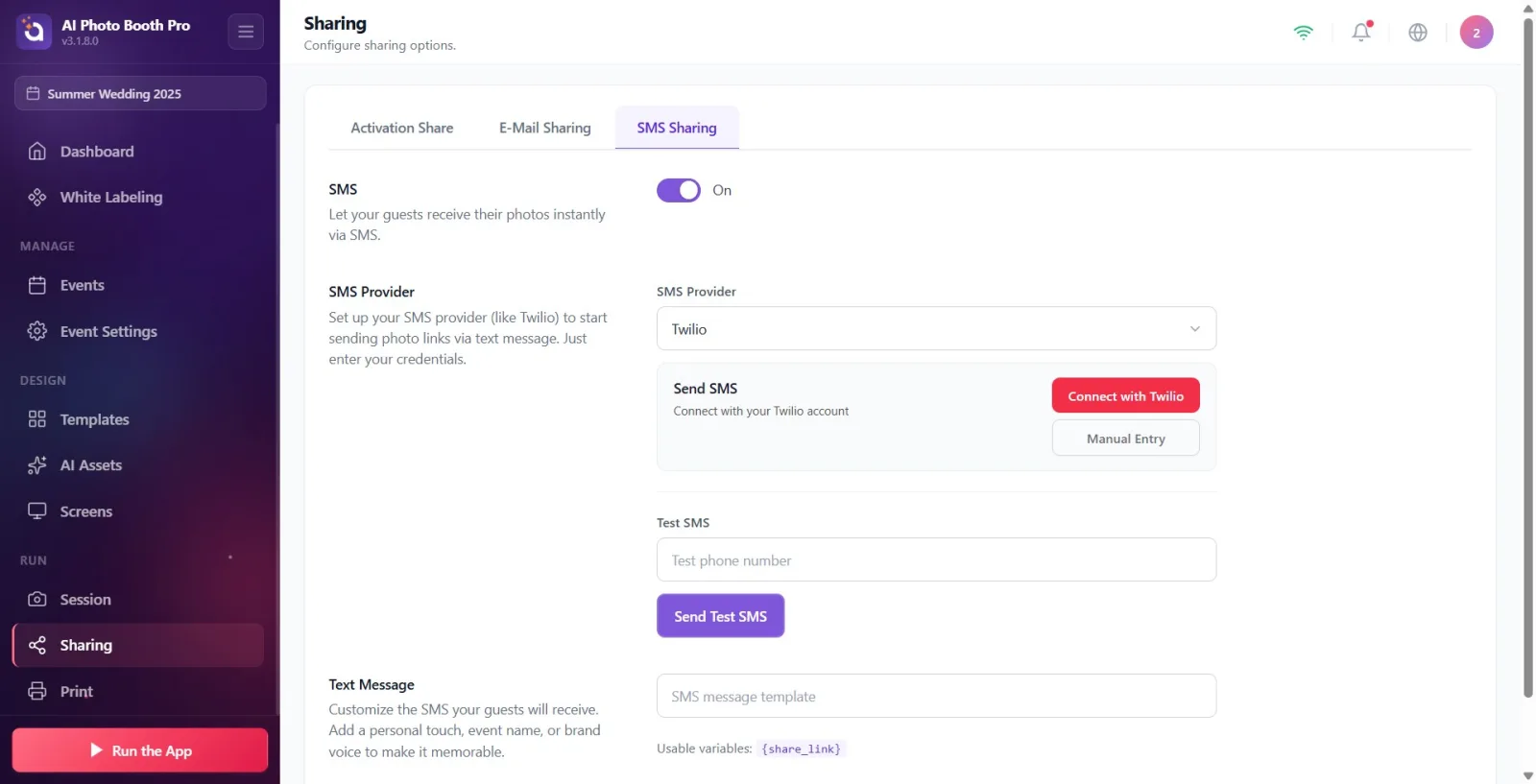
Ouvrez la page Partage à partir des paramètres. La bande d'onglets supérieure comporte trois onglets : Activation Share, Partage par e-mail et Partage par SMS. Cliquez sur l'onglet Partage par SMS ; Les paramètres SMS s'ouvrent dans cet onglet.
🔎 Éléments à l'écran : Bande d'onglet supérieure : Activation Share / Partage par e-mail / Partage par SMS.
Étape 2 · Activer le partage SMS
Partage → SMS
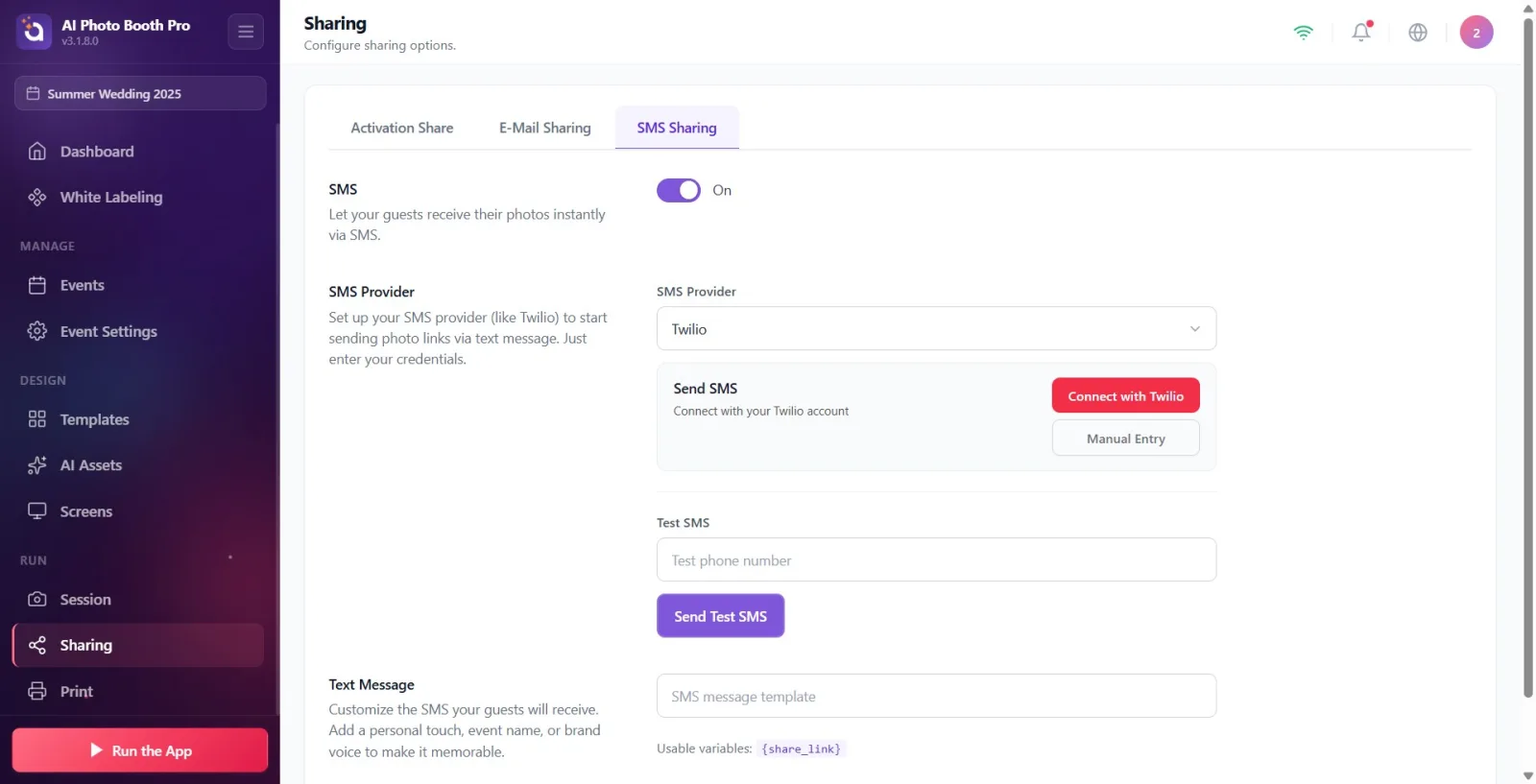
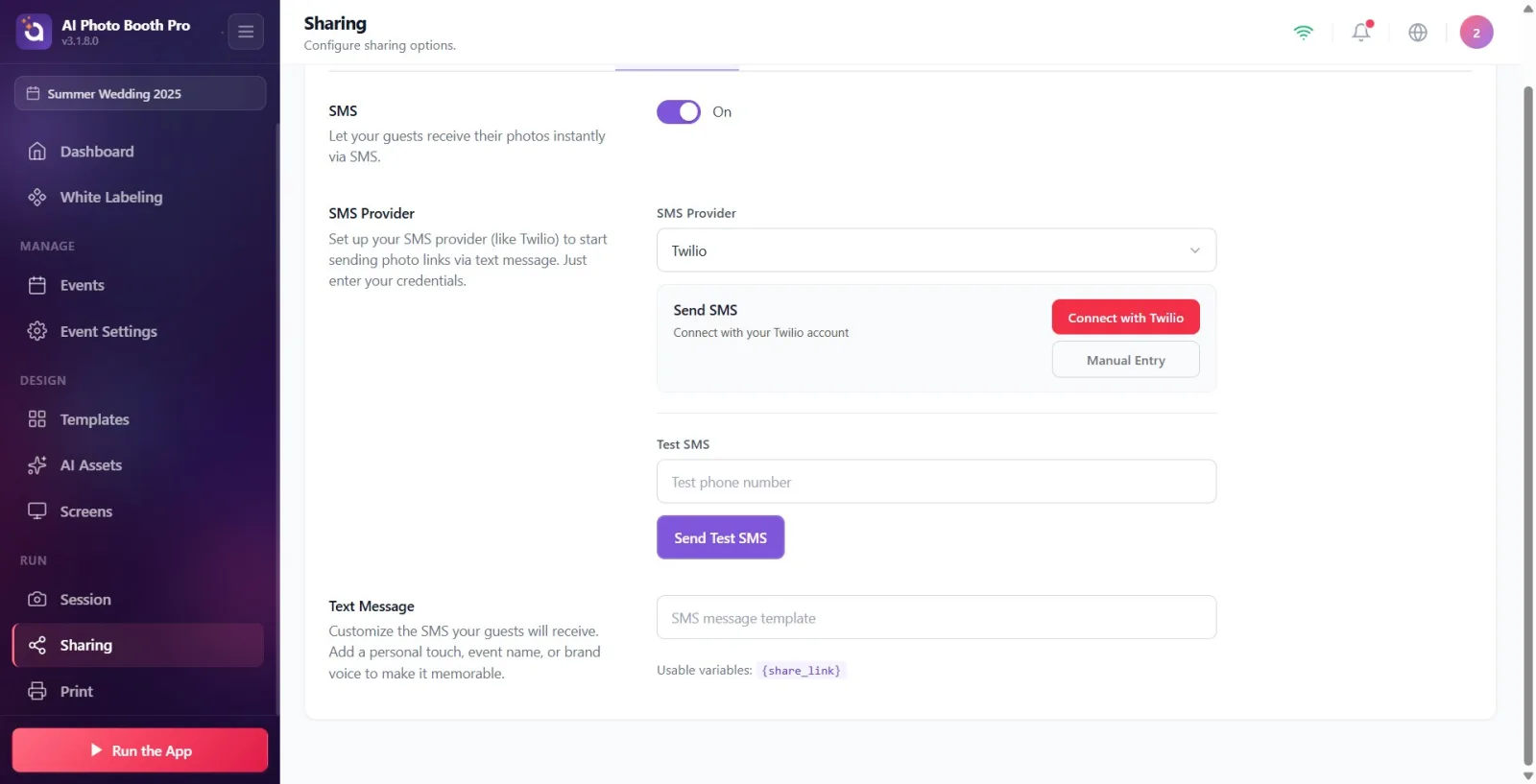
Dans la section intitulée SMS en haut (sous la description « Permettez à vos invités de recevoir leurs photos instantanément par SMS. »), placez l'interrupteur à bascule sur « On ». Lorsqu'il est fermé, le texte du bouton affiche « Fermé », lorsqu'il est activé, il affiche « On » et les sections du fournisseur et du message apparaissent en dessous. Pour un nouvel événement, ce paramètre est désactivé par défaut ; L'option SMS n'apparaîtra pas sur l'écran de partage que les invités voient jusqu'à ce que vous l'activiez.
🔎 Éléments à l'écran : section SMS ; bouton marche/arrêt (bascule); texte d'état Activé / Désactivé.
Étape 3 · Choisissez le fournisseur de SMS
Partage → SMS
Sélectionnez le fournisseur dans le menu déroulant de la section SMS Provider. Actuellement, seul Twilio est pris en charge (des options comme Vonage/MessageBird ont été supprimées), donc Twilio est la seule option visible dans le menu. Description de la section : « Configurez votre fournisseur de SMS (comme Twilio) et commencez à envoyer des liens photo par SMS. Entrez simplement vos informations d'identification.
🔎 Éléments à l'écran : menu déroulant SMS Provider (option unique : Twilio).
Étape 4 · Connectez votre compte Twilio au Web
Partage → SMS
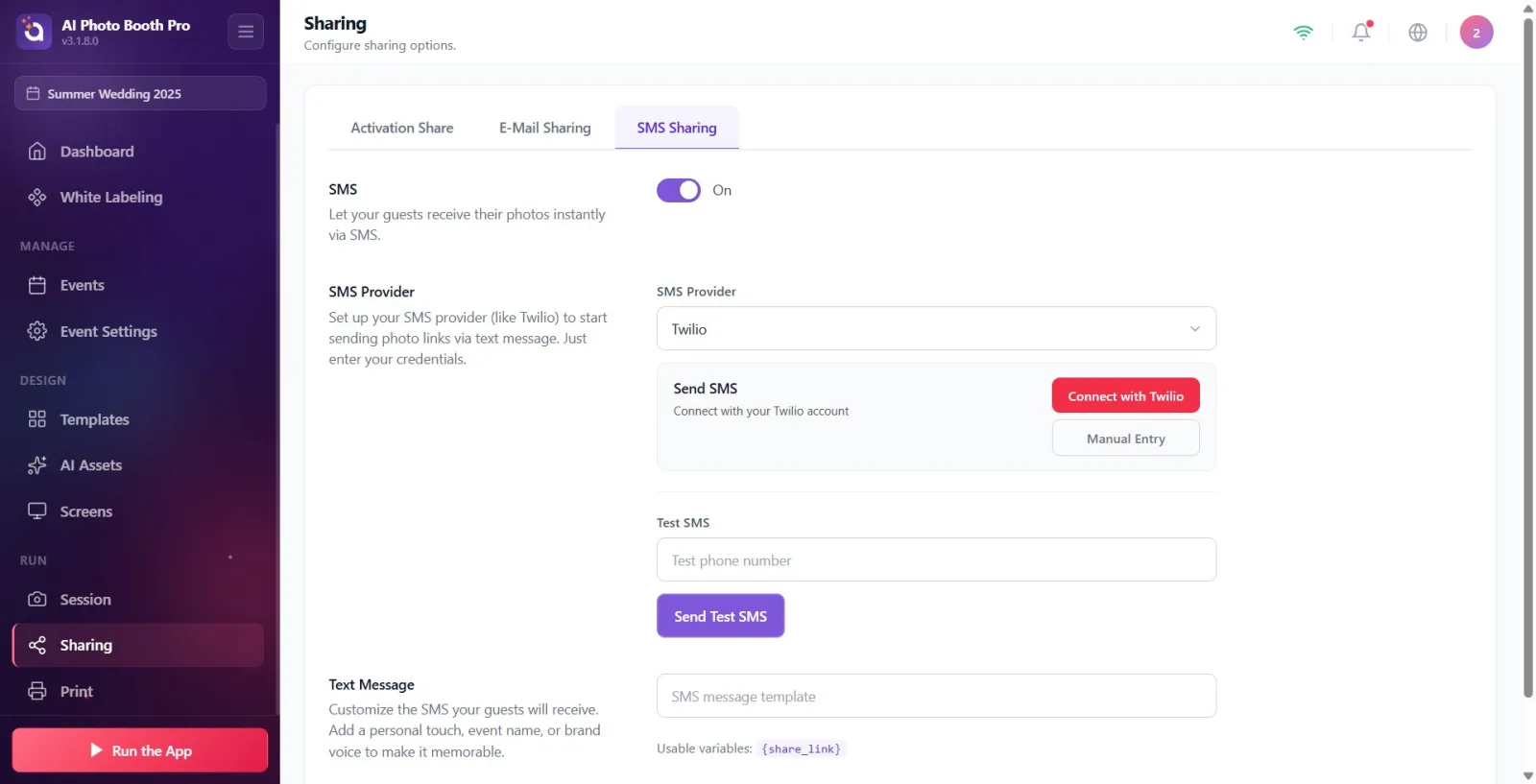
Lorsque le fournisseur est Twilio, la carte de connexion intitulée Envoyer SMS apparaît (avec la description Connectez-vous avec votre compte Twilio). Cliquez sur le bouton Se connecter avec Twilio ; Dans la fenêtre qui s'ouvre, la page de connexion Twilio se charge et vous vous connectez avec votre propre compte Twilio. Lorsque l'application atteint la console Twilio, elle lit et connecte automatiquement le SID de votre compte, votre jeton d'authentification et votre numéro de téléphone (le texte d'état Connexion à Twilio...'/'Connexion automatique...' s'affiche). Si la lecture automatique échoue (par exemple si le jeton d'authentification est masqué), vous serez invité à remplir manuellement les champs manquants.
🔎 Éléments à l'écran : Envoyer SMS carte de connexion ; Bouton Se connecter avec Twilio ; Bouton Saisie manuelle ; La fenêtre de connexion Twilio (WebView) s'ouvre.
Étape 5 · Alternative : lier avec Saisie manuelle
Partage → SMS
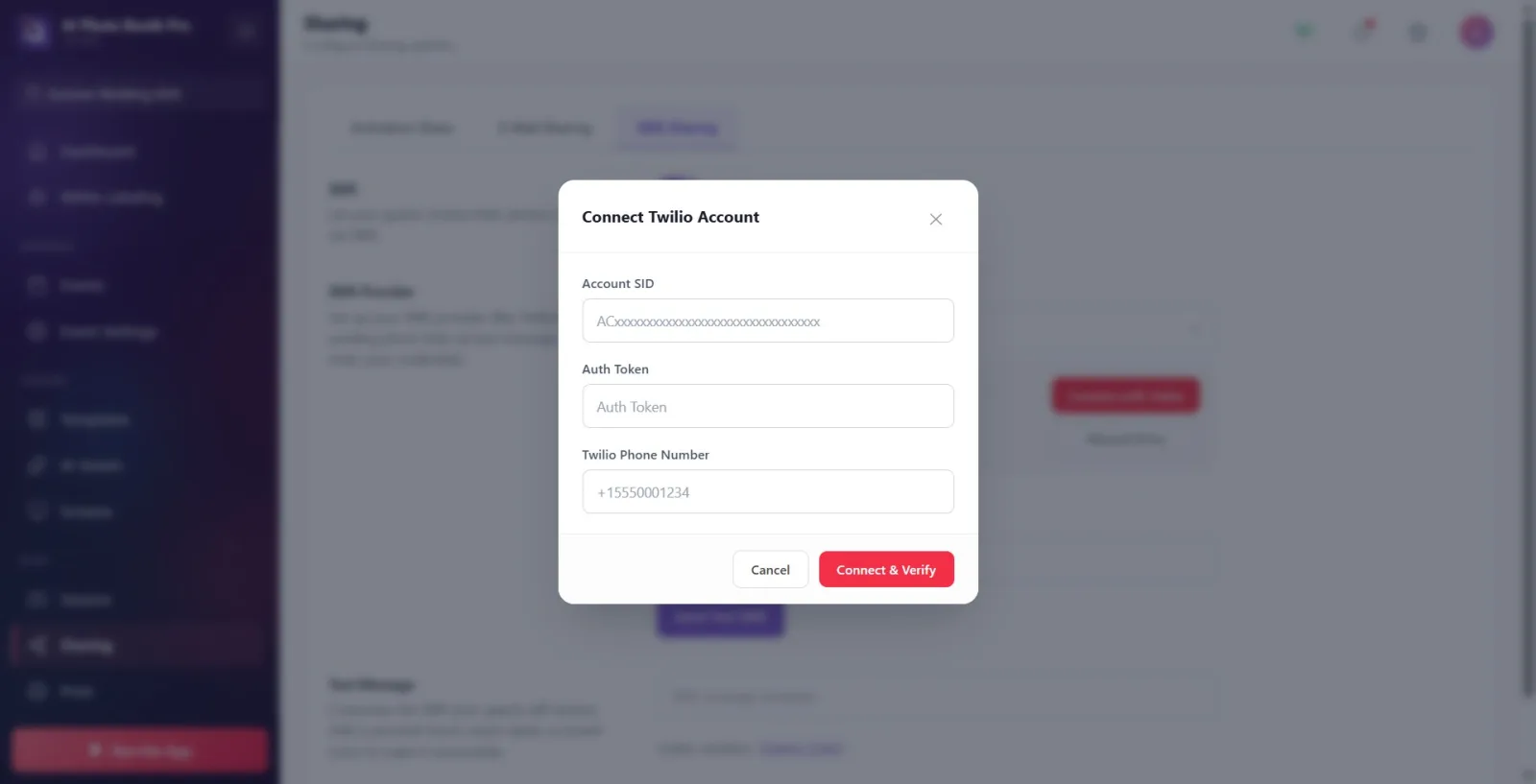
Si vous ne souhaitez pas vous connecter via le Web, cliquez sur le bouton Saisie manuelle de la carte de connexion. Dans la fenêtre Connecter le compte Twilio qui s'ouvre, remplissez les champs 'Account SID', 'Auth Token' et Numéro de téléphone Twilio en les copiant depuis votre compte Twilio, puis appuyez sur le bouton Connecter & Vérifier. Si les informations sont incorrectes, l'avertissement Échec de la connexion. Vérifiez vos informations. apparaît ; pour vous désinscrire, à Annuler.
🔎 Éléments à l'écran : bouton Saisie manuelle ; Connecter le compte Twilio modal : champs 'Compte SID', 'Auth Token', Numéro de téléphone Twilio ; Boutons Annuler et Connecter & Vérifier ; ligne d'erreur Échec de la connexion. Vérifiez vos informations..
Étape 6 · Vérifier la connexion (état connecté)
Partage → SMS
Lorsque la connexion est réussie, une carte verte apparaît dans la section fournisseur : le label Twilio connecté et le numéro de téléphone de l'expéditeur connecté sont affichés. Si vous souhaitez passer à un autre compte ou supprimer le lien, cliquez sur le bouton Déconnecter.
🔎 Éléments à l'écran : Carte connectée verte : label Twilio connecté + numéro de téléphone connecté ; Bouton Déconnecter.
Étape 7 · Sur certaines installations : saisissez les informations d'identification manuellement
Partage → SMS
Dans les installations où la carte de connexion rapide Twilio n'est pas visible, la section fournisseur affiche à la place les champs de saisie manuelle : Clé d'authentification / SID, Identifiant du compte, Numéro de téléphone de l'expéditeur et Code pays (par défaut '+1'). Remplissez ces champs avec les valeurs de votre compte Twilio. (Le kiosque standard affiche généralement la carte Se connecter avec Twilio / Saisie manuelle ; ces champs n'apparaissent que dans les installations qui ne prennent pas en charge la connexion rapide.)
🔎 Éléments à l'écran : zones de saisie Clé d'authentification / SID, Identifiant du compte, Numéro de téléphone de l'expéditeur, Code pays.
Étape 8 · Envoyer un SMS test
Partage → SMS
Dans le champ SMS de test sous la section Fournisseur, saisissez votre numéro au format international (avec le code du pays, par exemple +90...) dans la case Numéro de téléphone de test et appuyez sur le bouton Envoyer un SMS test. En cas de succès, SMS de testi avec le badge Succès a été envoyé à votre numéro de téléphone.' message; en cas d'échec, « Le SMS de test n'a pas pu être envoyé. » apparaît. Ne démarrez pas l'activité avant d'avoir reçu le message réel sur votre téléphone.
🔎 Éléments à l'écran : section SMS de test ; Zone de saisie Numéro de téléphone de test ; Bouton Envoyer un SMS test ; Insigne Succès ; message de résultat (« SMS de testi a été envoyé à votre numéro de téléphone. » / « Le SMS de test n'a pas pu être envoyé. »).
Étape 9 · Personnaliser le texte du message
Partage → SMS
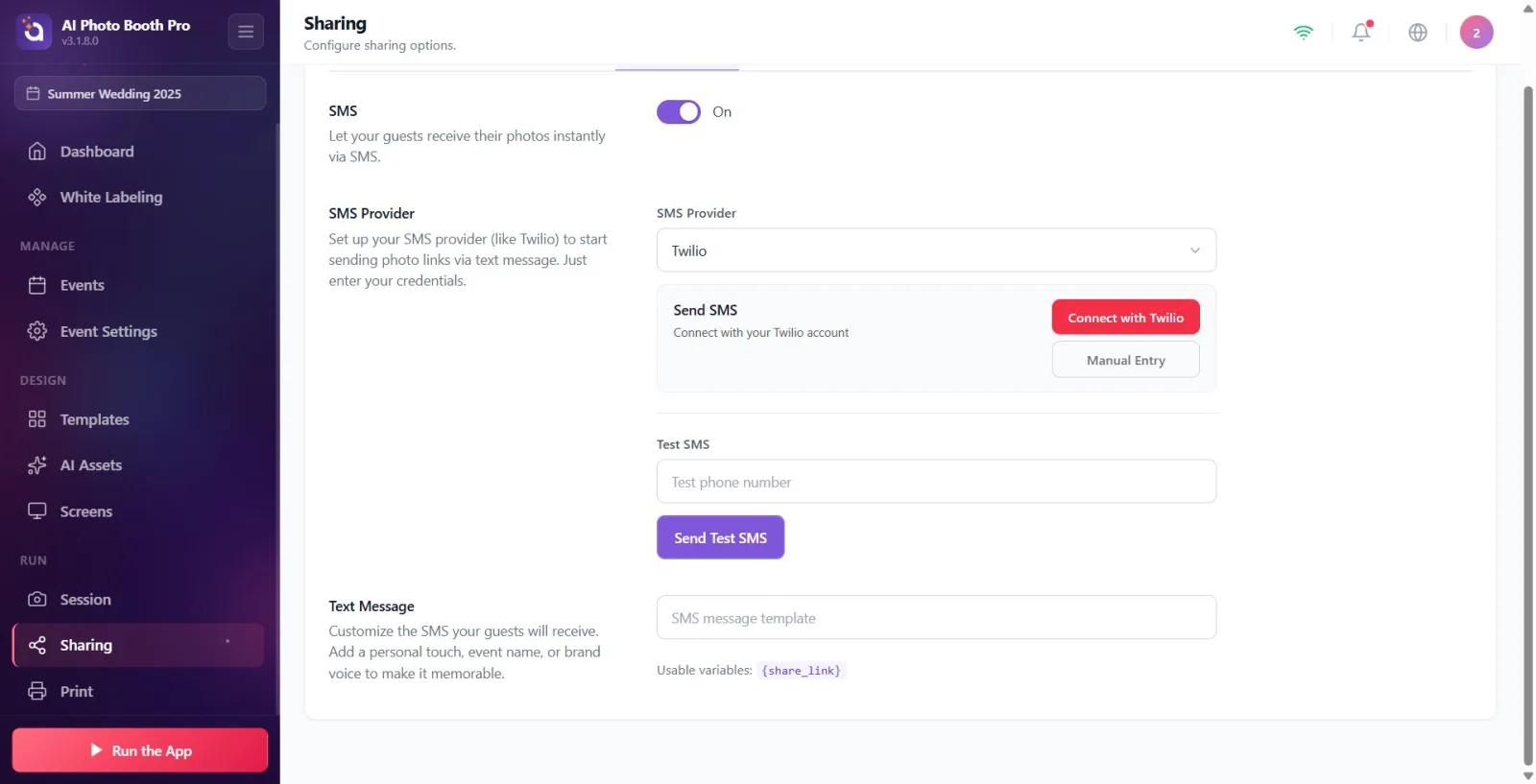
Dans la section Message texte (sous la description « Personnalisez les SMS que vos invités reçoivent. Rendez-les mémorables en ajoutant une touche personnelle, le nom de l'événement ou la voix de la marque. ») saisissez le contenu du SMS qui sera envoyé à l'invité dans la zone de texte (Modèle de message SMS contient le texte de l'indice). Assurez-vous de laisser la variable {share_link} sur la ligne Variables utilisables dans le texte ; Lors de la soumission, cette variable est automatiquement remplacée par le lien photo de l'invité. Exemple : « Votre photo est prête ! Regardez ici : {share_link}'.
🔎 Éléments à l'écran : section Message texte ; zone de texte du message (espace réservé Modèle de message SMS) ; Variables utilisables : balise de script {share_link}.
Le compte Twilio VOUS appartient : les SMS sont envoyés via votre compte Twilio et les frais sont effectués directement sur votre compte par Twilio. Il n'y a pas de « crédit SMS » distinct dans l'application ; Le coût et les limites des SMS dépendent de votre solde/forfait Twilio.
Il existe deux manières de se connecter : Se connecter avec Twilio (lecture automatique des informations d'identification via le Web) ou Saisie manuelle (SID du compte + jeton d'authentification + saisie manuelle du numéro de téléphone).
Le numéro d'expéditeur doit être acheté/vérifié sur Twilio ; Un numéro aléatoire qui n'est pas dans votre compte ne fonctionnera pas.
Lors de la connexion via le web, attendez quelques secondes jusqu'à ce que la console Twilio se charge (la page est lente à charger, notamment sur iOS/Mac) ; Attendez que « Twilio Connected » apparaisse ou que la fenêtre se ferme.
Assurez-vous de vous envoyer un message avec Envoyer un SMS test avant l'événement ; Ne faites pas confiance à l'installation jusqu'à ce que vous voyiez le badge Succès.
Ne supprimez pas la variable {share_link} du texte du message : seule cette variable contient le lien photo de l'invité.
Actuellement, le seul fournisseur pris en charge est Twilio ; Il est normal qu'il n'y ait pas d'autres options dans le menu.
N'oubliez pas d'activer le commutateur SMS ; Lorsqu'elle est désactivée, l'option SMS n'apparaît pas du tout sur l'écran de partage invité.
Ne pas activer le commutateur à bascule SMS Activé : même si vous remplissez les sections fournisseur et message, l'option SMS n'apparaîtra pas sur l'écran de partage invité lorsque le commutateur est désactivé.
Tester Twilio sans se connecter du tout ou sans laisser les informations d'identification vides : SMS de testi n'a pas pu être envoyé.' Cela échoue avec .
Le solde Twilio est épuisé : le crédit n'apparaît pas dans l'application, mais les SMS ne sont pas gratuits sur Twilio ; S'il n'y a pas de solde, l'envoi échouera.
Ecriture du numéro de test/expéditeur sans code pays : le numéro doit être au format international (avec '+' et code pays, ex. +90...).
Suppression de la variable {share_link} du modèle de message : l'invité ne peut pas accéder au lien vers sa propre photo.
Coller une valeur incorrecte telle que la clé API au lieu du jeton d'authentification dans le modal Saisie manuelle : l'avertissement Échec de la connexion. Vérifiez vos informations. est reçu et la connexion n'est pas établie.
Saisie d'un numéro qui n'existe pas dans le compte Twilio en tant qu'expéditeur : Twilio refuse l'envoi, le SMS de test échoue.
Sujets connexes
Partage par e-mail Partage d'activation
