
Avant : Comment créer un événement ?
Que sont les ressources d'IA et comment les utiliser ?
Actifs IA is the section where you manage the artificial intelligence-supported image and video assets that will be presented to guests at your event from a single place. It consists of three tabs — Effets IA, IA Face Swaps and AI Vidéo — and the ones you choose are automatically applied to the currently selected event.
- Un événement doit être créé et sélectionné (actif) — Actifs IA ne fonctionne que pour l'événement sélectionné (IsDependendOnEventSelected)
- Doit disposer d'une connexion Internet : les actifs d'IA sont générés/téléchargés à partir du cloud (IsDependendOnInternetSelected)
- Votre compte doit avoir les fonctionnalités d'IA activées – Plan Pro AI ou supérieur requis ; Dans le plan Basic (Starter), un avertissement de mise à niveau apparaît à la place des onglets
étape par étape
Étape 1 · Ouvrez la page Actifs IA
Paramètres (barre latérale)
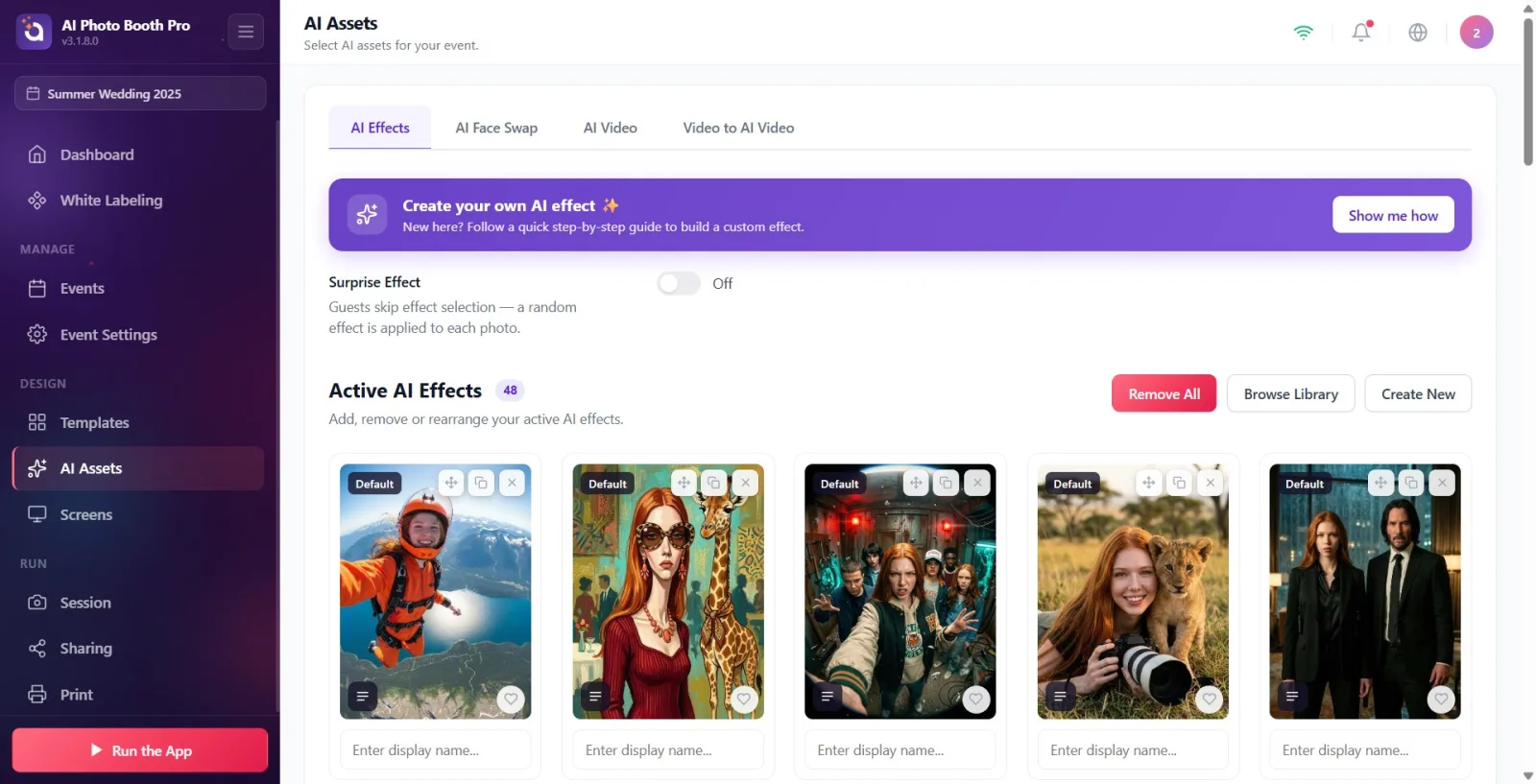
Appuyez sur Actifs IA avec une icône en forme d'étoile dans le groupe intitulé Design dans la barre latérale gauche des paramètres. Lorsque la page est ouverte, Actifs IA apparaît dans le titre et Sélectionnez des ressources IA pour votre événement. apparaît juste en dessous. (L'élément ne s'active que lorsqu'un événement est sélectionné et qu'il existe une connexion Internet.)
🔎 Éléments à l'écran : Barre latérale → groupe Design → Actifs IA avec icône étoile (le même groupe contient également Modèles et Écrans)
Étape 2 · Si votre forfait ne suffit pas : alerte de verrouillage
Actifs IA
Si votre compte est sur le plan Basic (Starter), une bannière de verrouillage apparaît à la place des onglets. Le titre est « Pro AI ou supérieur requis », la description ci-dessous est « Vous êtes actuellement dans le compte {your plan name}. "Mettez à niveau vers Pro AI ou Ultimate AI pour les effets AI, l'échange de visage et la vidéo AI." C'est dans la forme. Le bouton « Mettre à niveau Pro AIa » sur la droite ouvre l'écran de mise à niveau/achat. Cette bannière n'apparaît pas dans les forfaits Trial et Pro/supérieur ; les onglets apparaissent directement.
🔎 Éléments à l'écran : Bannière de verrouillage : titre 'Pro AI ou supérieur requis' + description + bouton 'Mise à niveau vers Pro AI'
Étape 3 · Naviguez entre trois onglets
Actifs IA
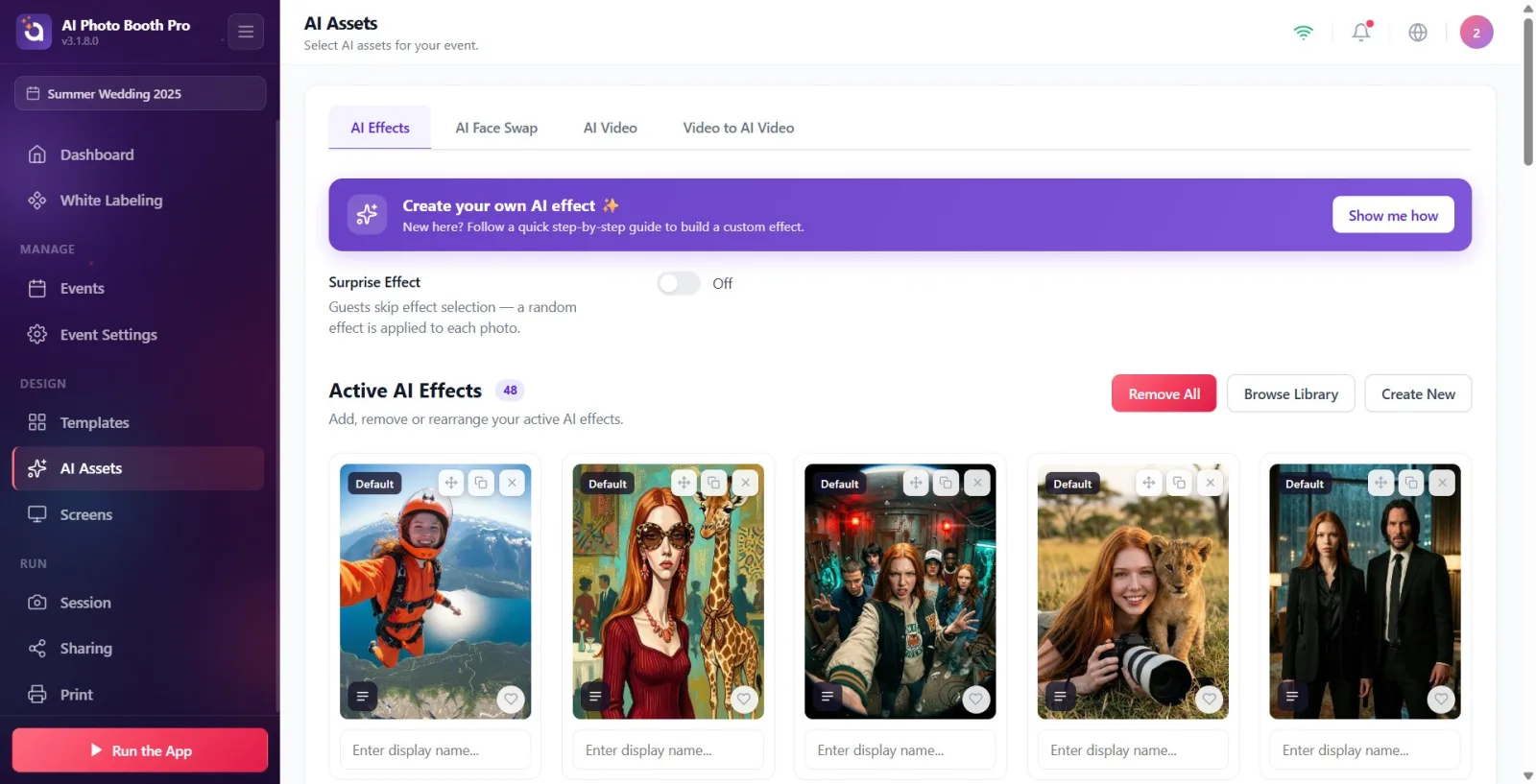
En haut de la page, de gauche à droite, il y a trois onglets : Effets IA, IA Face Swaps et AI Vidéo. En appuyant sur un onglet, vous accédez à la zone de contenu de cette fonctionnalité. Lors de la première ouverture de la page, l'onglet Effets IA apparaît. L'onglet que vous avez sélectionné est mémorisé : la prochaine fois que vous ouvrirez la page, le dernier onglet que vous avez utilisé s'ouvrira.
🔎 Éléments à l'écran : Barre d'onglets : Effets IA | IA Face Swaps | AI Vidéo (l'onglet actif apparaît au survol)
Étape 4 · À quoi sert l'onglet Effets IA
Actifs IA → Effets IA
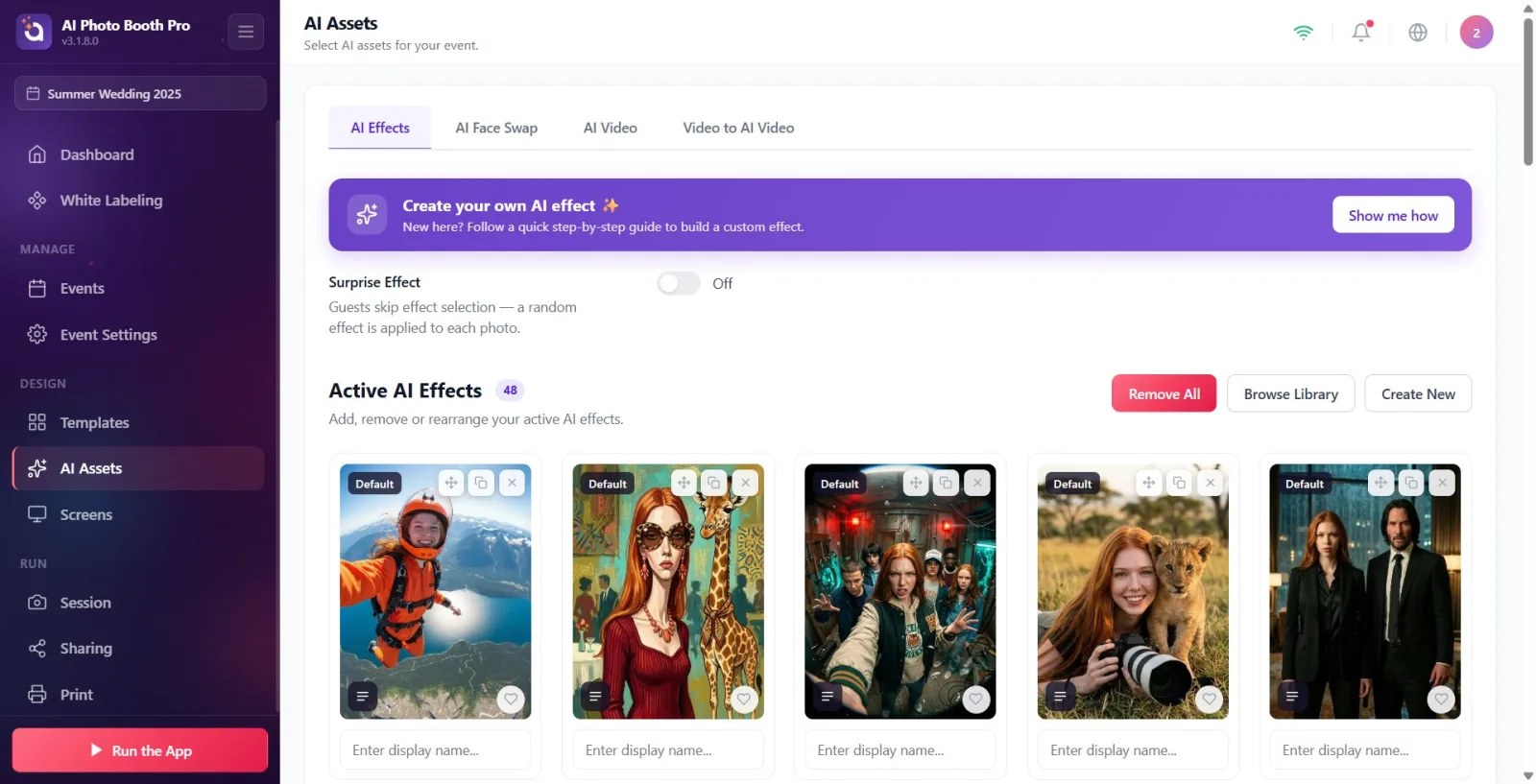
Cet onglet gère les effets photo IA qui seront appliqués aux photos des invités. En haut se trouve la bannière du répertoire Crée ton propre effet IA ✨ ; Le bouton « Montrez-moi comment » démarre la visite étape par étape. En dessous se trouvent un commutateur « Effet de surprise » et la bibliothèque « Effets IA actifs » (description : « Ajoutez, supprimez ou réorganisez vos effets IA actifs. »). « Parcourir la bibliothèque » en haut à droite vous permet d'ajouter des effets prêts à l'emploi, « Créer un nouveau » vous permet de créer les vôtres ; S'il y a des effets dans la liste, vous pouvez tous les supprimer de cet événement avec « Supprimer tout ».
🔎 Éléments à l'écran : bannière Crée ton propre effet IA ✨ + Montre-moi comment | Clé Effet de surprise | Galerie Effets IA Actifs | en haut à droite : Parcourir la bibliothèque, Créer nouveau, Tout supprimer
Étape 5 · À quoi sert l'onglet IA Face Swaps
Actifs IA → IA Face Swaps
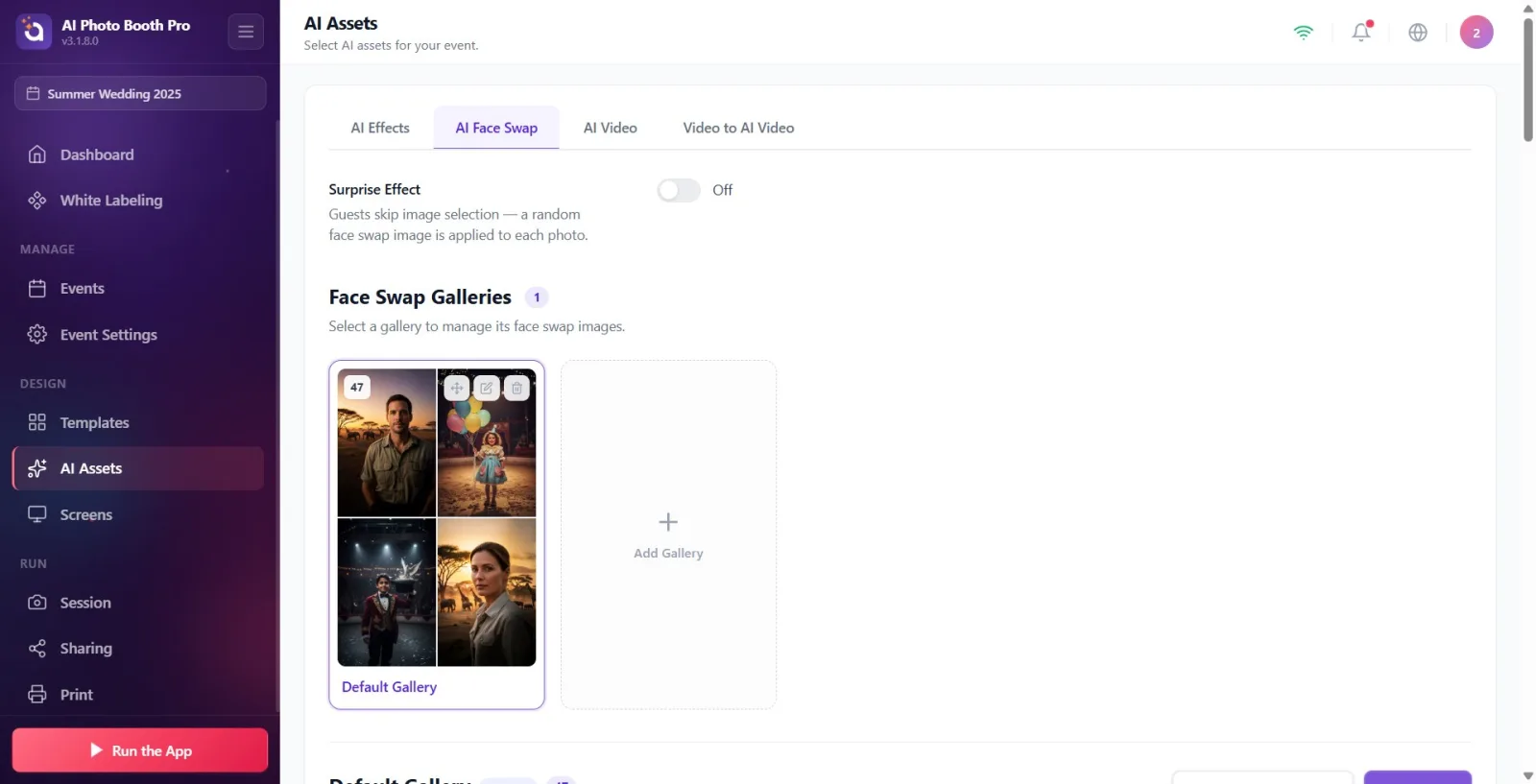
Dans cet onglet, les images de personnages dans lesquelles sera placé le visage de l'invité sont gérées sous forme de galeries. En haut se trouvent Galeries Face Swap (description : Sélectionnez une galerie pour gérer ses images de face swap.) et Ajouter une Galerie. Lorsque vous appuyez et sélectionnez une galerie, ses personnages apparaissent en dessous (description : « Chaque image représente un personnage dont les invités peuvent changer le visage. Faites glisser pour trier ou appuyez sur le visage pour activer/désactiver. »). Avec « Ajouter une image », vous téléchargez des images (« Déposez les fichiers ici ou cliquez pour parcourir »), et avec « Modifier la galerie », vous modifiez la galerie. Dans les images comportant plusieurs visages, vous créez Sera échangé / Sera ignoré en appuyant sur chaque case de visage. La galerie Par défaut possède également le bouton Restaurer la galerie par défaut.
🔎 Éléments à l'écran : Galeries Face Swap + Ajouter une Galerie | personnages de galerie sélectionnés + Insérer une image / Modifier la galerie | badge facial : Sera échangé / Sera ignoré
Étape 6 · À quoi sert l'onglet AI Vidéo
Actifs IA → AI Vidéo
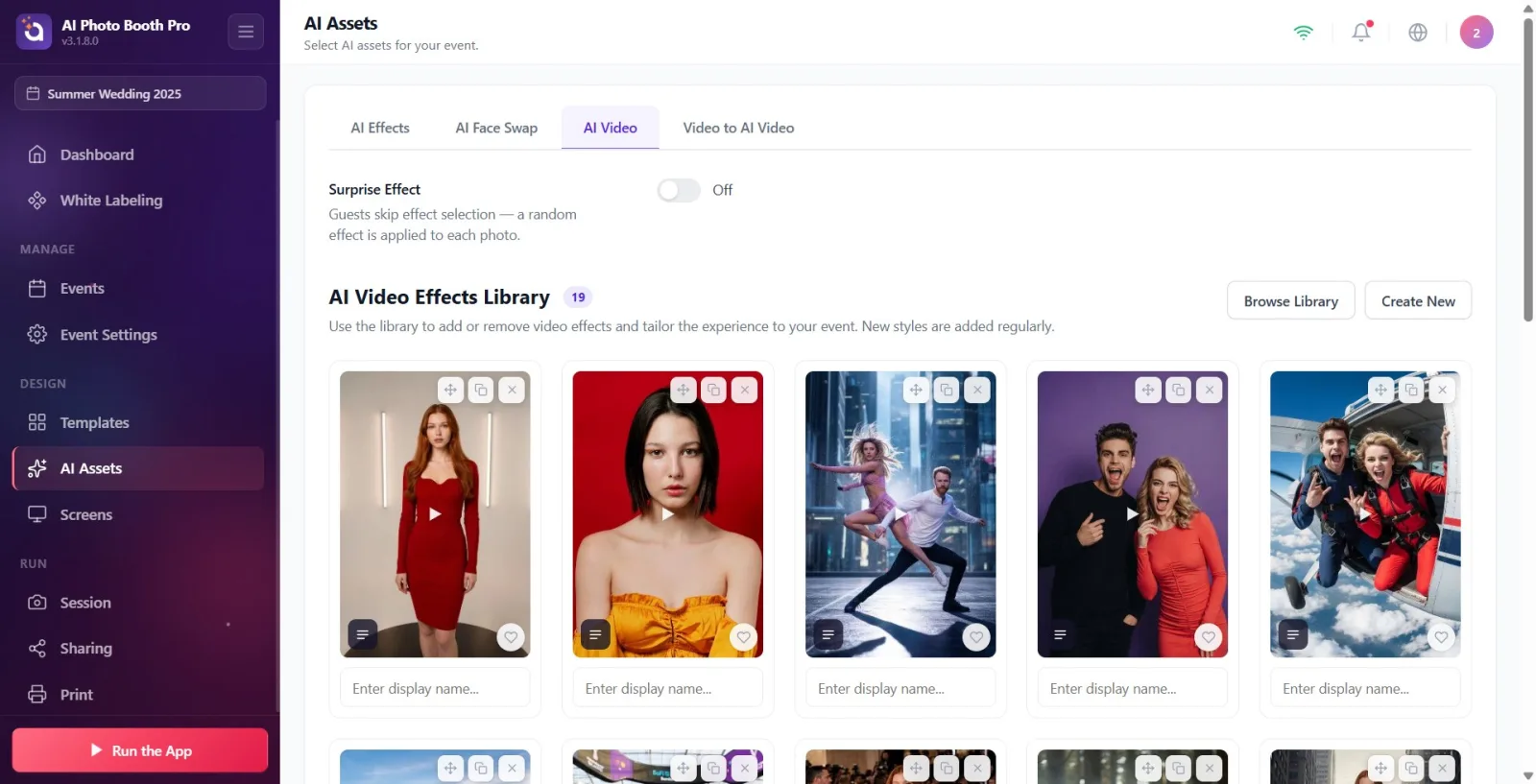
Cet onglet gère les effets vidéo AI produits à partir de photos. Il y a un commutateur Effet de surprise en haut, avec Bibliothèque AI Video (description : "Utilisez la bibliothèque pour ajouter ou supprimer des effets et personnaliser l'expérience de votre événement. De nouveaux styles sont ajoutés régulièrement.") en dessous. Vous ajoutez un effet vidéo avec les boutons « Parcourir la bibliothèque » et « Créer un nouveau » en haut à droite. Les vidéos de couverture sont prévisualisées sur la carte ; Les cartes sans couverture indiquent Pas de couverture définie.
🔎 Éléments à l'écran : touche Effet de surprise | Galerie Bibliothèque AI Video | en haut à droite : Parcourir la bibliothèque, Créer nouveau | Pas de couverture définie sur carte sans capuchon
Étape 7 · Commun sur chaque onglet : touche Effet de surprise
Actifs IA (tous les onglets)
Il y a une clé Effet de surprise dans chacun des trois onglets. Lorsqu'il est activé, il contourne l'écran de sélection des invités et un élément aléatoire est appliqué à chaque plan. Dans les effets, la description est « Les invités ignorent la sélection d'effet — un effet aléatoire est appliqué à chaque photo. », dans l'échange de visage « Les invités ignorent la sélection d'image — une image d'échange de visage aléatoire est appliquée à chaque photo ». C'est dans la forme. À côté du commutateur, son état apparaît comme « OnouOff » et la modification est enregistrée immédiatement.
🔎 Éléments à l'écran : interrupteur marche/arrêt Effet de surprise + texte d'état Activé / Désactivé
Étape 8 · Opérations courantes sur les cartes (favori, trier, renommer)
Actifs IA (galeries)
Les cartes de la galerie dans les trois onglets fonctionnent de la même manière : vous pouvez Favori avec l'icône en forme de cœur, modifier leur ordre en appuyant longuement sur la carte (Glisser pour réorganiser), modifier le nom d'affichage de la carte dans la zone Saisir le nom affiché... en bas de la carte, Supprimer / Supprimer avec les icônes sur la carte, ou voir le texte de création avec Promptu si disponible. Si un actif est toujours en cours de téléchargement, l'indicateur Importation... et les cartes squelettes grises apparaissent à côté du compteur dans l'en-tête ; Une fois complétées, les vraies cartes apparaissent.
🔎 Éléments à l'écran : Actions de la carte : Favori (coeur), Glisser pour réorganiser, Saisir le nom affiché... box, Supprimer/Supprimer, Promptu View', indicateur 'Importing...'
Étape 9 · Les modifications sont automatiquement appliquées à l'événement sélectionné
Actifs IA
Toutes les sélections ici sont appliquées à l'activité actuellement sélectionnée (active) et sont automatiquement enregistrées sans bouton Enregistrer séparé. Avant de modifier pour un autre événement, assurez-vous que le bon événement est sélectionné.
Actifs IA est dans le groupe Design dans la barre latérale et son icône est une étoile.
Votre sélection d'onglets est mémorisée — lorsque vous rouvrez la page, l'onglet que vous avez utilisé pour la dernière fois vous sera présenté (la première ouverture est toujours Effets IA).
Lorsque Effet de surprise sur chaque onglet est ouvert, l'invité ne fait pas de sélection ; le système implémente un actif aléatoire – idéal pour un streaming rapide.
Utilisez le bouton Parcourir la bibliothèque pour les ressources prêtes à l'emploi et le bouton Créer nouveau pour votre propre ressource à partir de zéro.
Vous pouvez mettre en évidence les cartes en les mettant en favoris (Favori), et déterminer l'ordre dans lequel elles seront présentées au client en les faisant glisser (Glisser pour réorganiser).
L'indicateur Importation... et les cartes grises indiquent que les ressources sont toujours en cours de téléchargement/préparation ; Une fois le processus terminé, les vraies cartes apparaissent.
Les modifications sont enregistrées automatiquement ; Ne cherchez pas un bouton Enregistrer séparé.
Essayer d'accéder à la page sans sélectionner d'événement ou sans Internet — Actifs IA nécessite à la fois l'événement sélectionné et une connexion Internet.
Recherche d'onglets AI dans le plan Basic (Starter) — dans ce plan, la bannière de verrouillage Pro AI ou supérieur requis apparaît à la place des onglets ; La « mise à niveau vers Pro AI » est requise.
Mélanger Parcourir la bibliothèque avec Créer nouveau — le premier ajoute un actif prêt à l'emploi à votre liste, le second crée un nouvel actif à partir de zéro.
Traiter Effets IA/AI Vidéo ainsi que Tout supprimer ou la carte Supprimer comme une suppression permanente de la bibliothèque — ceux-ci suppriment simplement l'entité de la liste active de cet événement ; peut être ajouté à nouveau ultérieurement avec Parcourir la bibliothèque.
Essayer d'ajouter un personnage sans sélectionner de galerie dans IA Face Swaps — une galerie doit d'abord être sélectionnée ; La section caractère/Insérer une image ne s'ouvre que lorsqu'une galerie est sélectionnée.
Modification avec la mauvaise activité sélectionnée : toutes les sélections ici s'appliquent toujours à l'activité actuellement active.
Sujets connexes
Créer un effet IA Création d'un effet vidéo IA Galeries Face Swap Effet surprise
