
Avant : Comment créer un événement ?
Importer un modèle prêt à l'emploi dans un événement (event) se fait en sélectionnant un ou plusieurs modèles prêts à l'emploi depuis la fenêtre de bibliothèque Ajouter des modèles — ouverte via le bouton "Ajouter plus" de la page Templates (Modèles) — puis en appuyant sur "Ajouter". C'est la SEULE voie d'import ouverte à l'utilisateur dans le VRAI code (ajout depuis la bibliothèque prête à l'emploi). Bien que des méthodes d'import depuis un fichier (.aktemplate) (TemplateFileService.ImportFromFileAsync/ExportToFileAsync) et un chargeur de modèles empaquetés (LoadBundledTemplateJsonAsync) soient définis dans le code base, AUCUNE interface ne les appelle — autrement dit, la fonctionnalité d'import depuis un fichier N'EXISTE PAS actuellement dans l'interface.
- L'utilisateur doit être connecté et un événement (event) doit être sélectionné — si currentEventInfo est null, AddTemplateToCurrentEvent échoue silencieusement (RepositoryResponse.Success=false).
- La bibliothèque (AllLocalPhotoTemplates / AllLocalVidéoGifTemplates) doit contenir des modèles prêts à l'emploi ; cette liste est remplie à partir du serveur/CloudSync et des modèles par défaut, et si elle est vide, la fenêtre affiche Aucun modèle pour le moment.
Étape par étape
Étape 1 · Ouvrir la page Modèles
Settings → Templates (/templates)
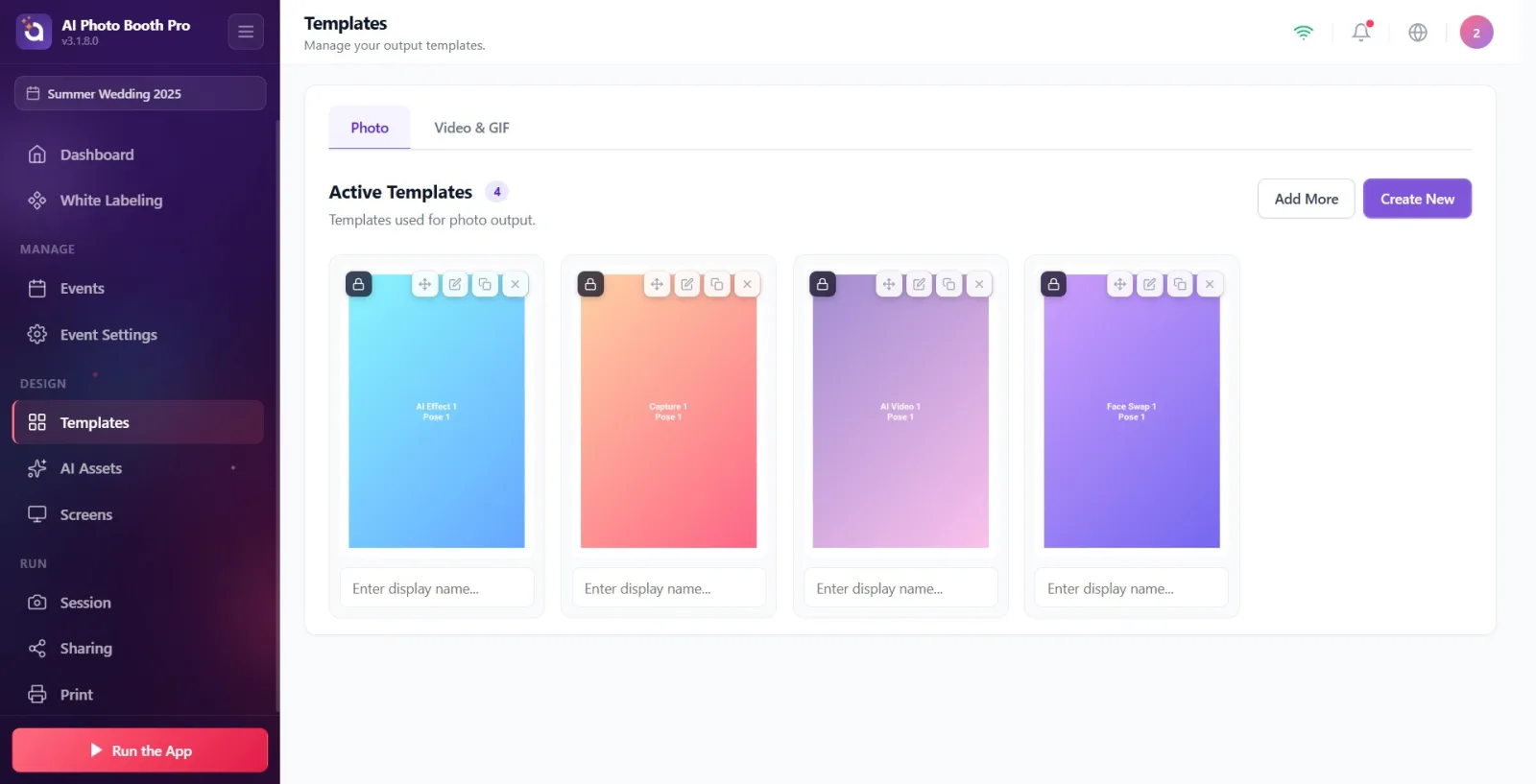
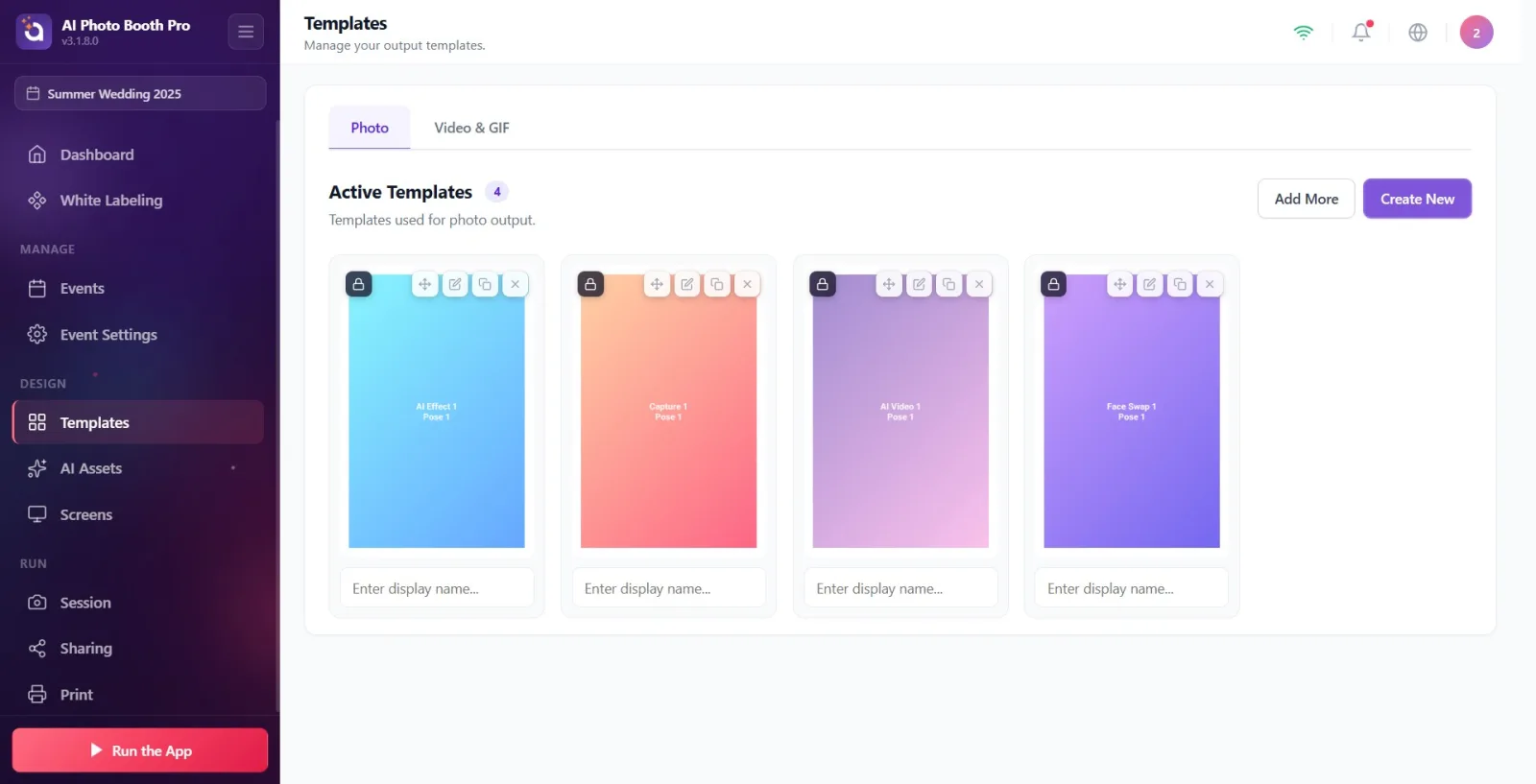
Depuis les Paramètres, allez à la page Modèles (Templates). La page s'ouvre sur la route /templates et affiche en haut deux onglets (Photo, Video & GIF) ainsi que la section Modèles actifs.
🔎 Éléments à l'écran : Onglets : Photo, Video & GIF ; titre Modèles actifs + badge compteur
Étape 2 · Choisir le bon onglet
Templates (/templates) → barre d'onglets
Choisissez l'onglet selon le type de modèle à importer : Photo pour une sortie photo, Video & GIF pour une sortie vidéo/GIF. L'onglet sélectionné détermine la liste de bibliothèque (photo ou vidéo) affichée dans la fenêtre.
🔎 Éléments à l'écran : onglet Photo, onglet Video & GIF
Étape 3 · Appuyer sur le bouton Ajouter plus
Templates (/templates) → actions de l'en-tête de section
Cliquez sur le bouton Ajouter plus à droite de l'en-tête de section. Cela appelle OpenBrowseModal() dans le VM de l'éditeur et ouvre la fenêtre de bibliothèque 'Ajouter des modèles' (bibliothèque photo depuis l'onglet photo, bibliothèque vidéo depuis l'onglet vidéo).
🔎 Éléments à l'écran : bouton Ajouter plus (btn-outline) ; à côté, bouton Créer nouveau (violet)
Étape 4 · Parcourir la fenêtre de bibliothèque Ajouter des modèles
BrowseLibraryModal — fenêtre Ajouter des modèles
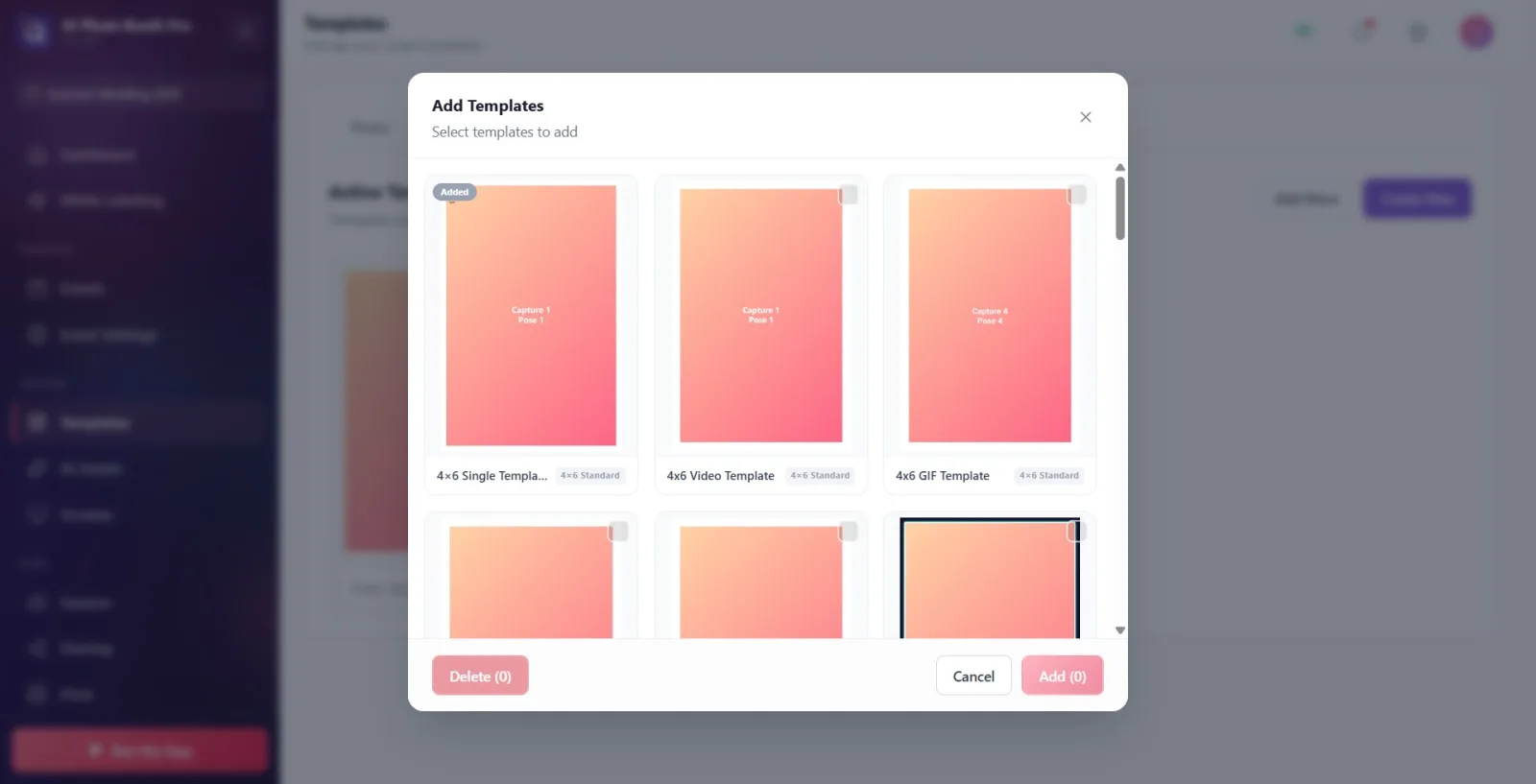
Dans la fenêtre Ajouter des modèles qui s'ouvre, examinez les cartes de modèles prêts à l'emploi. Les cartes s'affichent en disposition masonry ; en faisant défiler vers le bas, d'autres se chargent par pages de 30 (infinite scroll). Les modèles déjà ajoutés à l'événement sont marqués du badge Ajouté et ne peuvent pas être sélectionnés.
🔎 Éléments à l'écran : titre de la fenêtre Ajouter des modèles, sous-titre Sélectionnez les modèles à ajouter ; case à cocher sur les cartes et badge Ajouté ; sur chaque carte, nom + format (OutputSize.DisplayName)
Étape 5 · Sélectionner un ou plusieurs modèles
BrowseLibraryModal — grille de cartes
Cliquez sur la (les) carte(s) du modèle que vous souhaitez ajouter. Chaque clic active/désactive la sélection de la carte (la case à cocher se remplit en violet). Les cartes marquées Ajouté ne sont pas cliquables (ignorées dans OnCardClick). Le nombre sur le bouton Ajouter en bas n'indique que le nombre de cartes sélectionnées non encore ajoutées.
🔎 Éléments à l'écran : case à cocher violette sur la carte (browse-selected), bouton 'Ajouter (N)' dans le pied de page
Étape 6 · Importer dans l'événement avec le bouton Ajouter
BrowseLibraryModal — pied de page
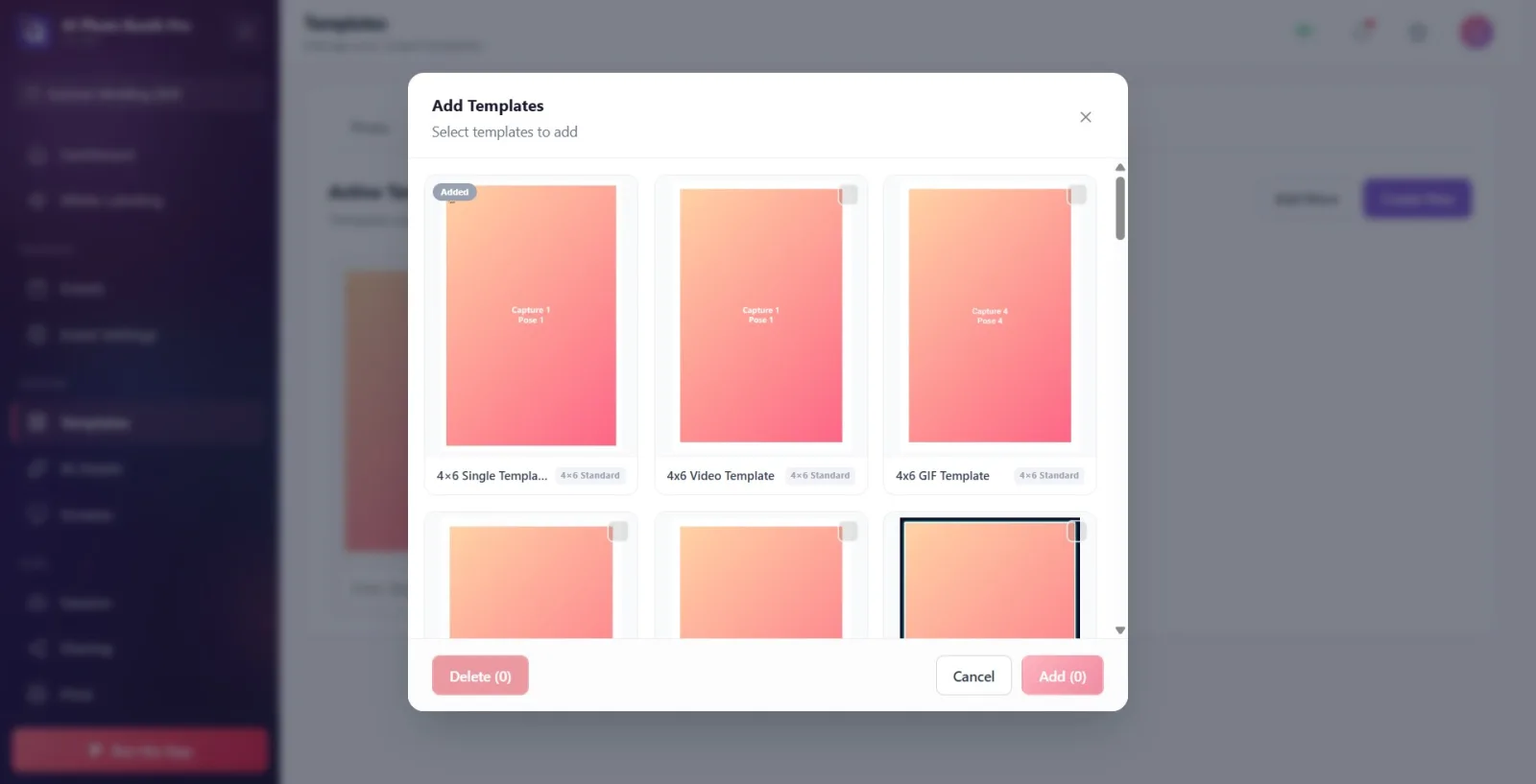
Appuyez sur le bouton 'Ajouter (N)' du pied de page. Pour chaque modèle sélectionné, AddTemplateToCurrentEvent(templateLocalId) est appelé ; cela crée une jonction (TemplateEventJunction) entre le modèle et l'événement en cours et lie le modèle à l'événement. La sélection est effacée et la fenêtre se ferme.
🔎 Éléments à l'écran : bouton 'Ajouter (N)' (btn-update-now) ; bouton Annuler ; à gauche, bouton rouge 'Supprimer (N)'
Étape 7 · (Étape intermédiaire) Fenêtre de suggestion d'activation du mode
Boîte de dialogue de confirmation (BlazorUserDialogService)
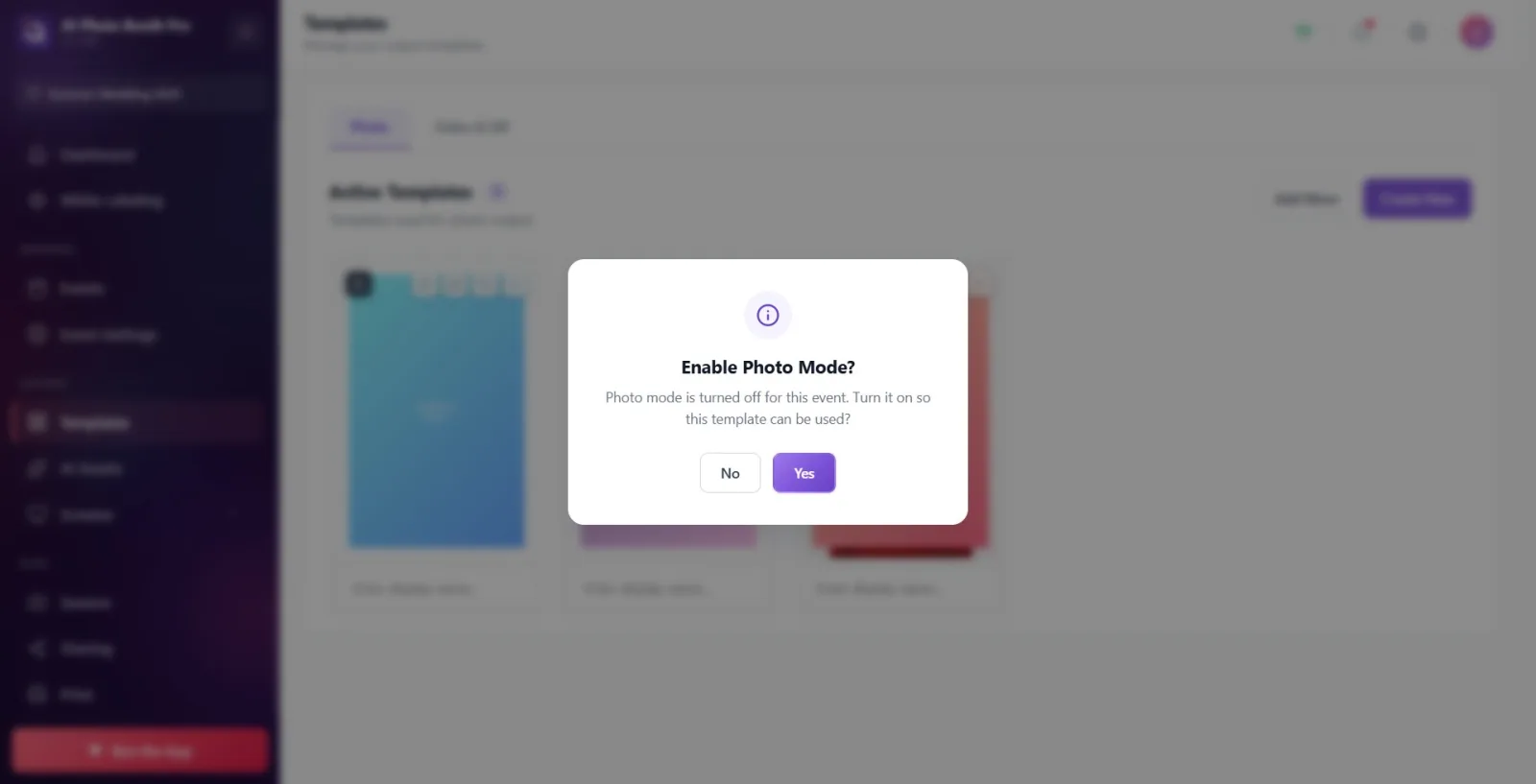
Si le mode de sortie du modèle ajouté (Photo/GIF/Vidéo) est désactivé dans l'événement, une fenêtre de confirmation 'activer le mode ?' apparaît après la fermeture de la fenêtre (TemplateModeSuggestionService.CheckAndOfferAsync). Si vous répondez 'Oui', le paramètre correspondant (ex. PhotoOutputFormatActive / GifOutputFormatActive / VidéoOutputFormatActive) est activé ; si vous répondez Non, rien ne change. Un modèle photo à plusieurs cadres (2+) peut aussi suggérer le mode GIF.
🔎 Éléments à l'écran : titre de la boîte de dialogue d'information (ex. 'EnableGifModeTitle'), boutons Oui / Non
Étape 8 · Le modèle ajouté apparaît dans la grille Modèles actifs
Templates (/templates) → grille Modèles actifs
La fenêtre se ferme et le(s) modèle(s) sélectionné(s) apparaissent dans la grille Modèles actifs de l'onglet. Si un pull/une synchronisation est en cours, un indicateur 'Importation...' et un compteur X/Y s'affichent dans le titre ; une fois prête, la carte s'affiche entièrement.
🔎 Éléments à l'écran : badge compteur (X/Y) dans le titre + libellé Importation... ; nouvelle carte de modèle dans la grille
Étape 9 · Modifier le modèle (facultatif)
grille Templates → actions GalleryItemCard / TemplateEditor (/templateeditor)
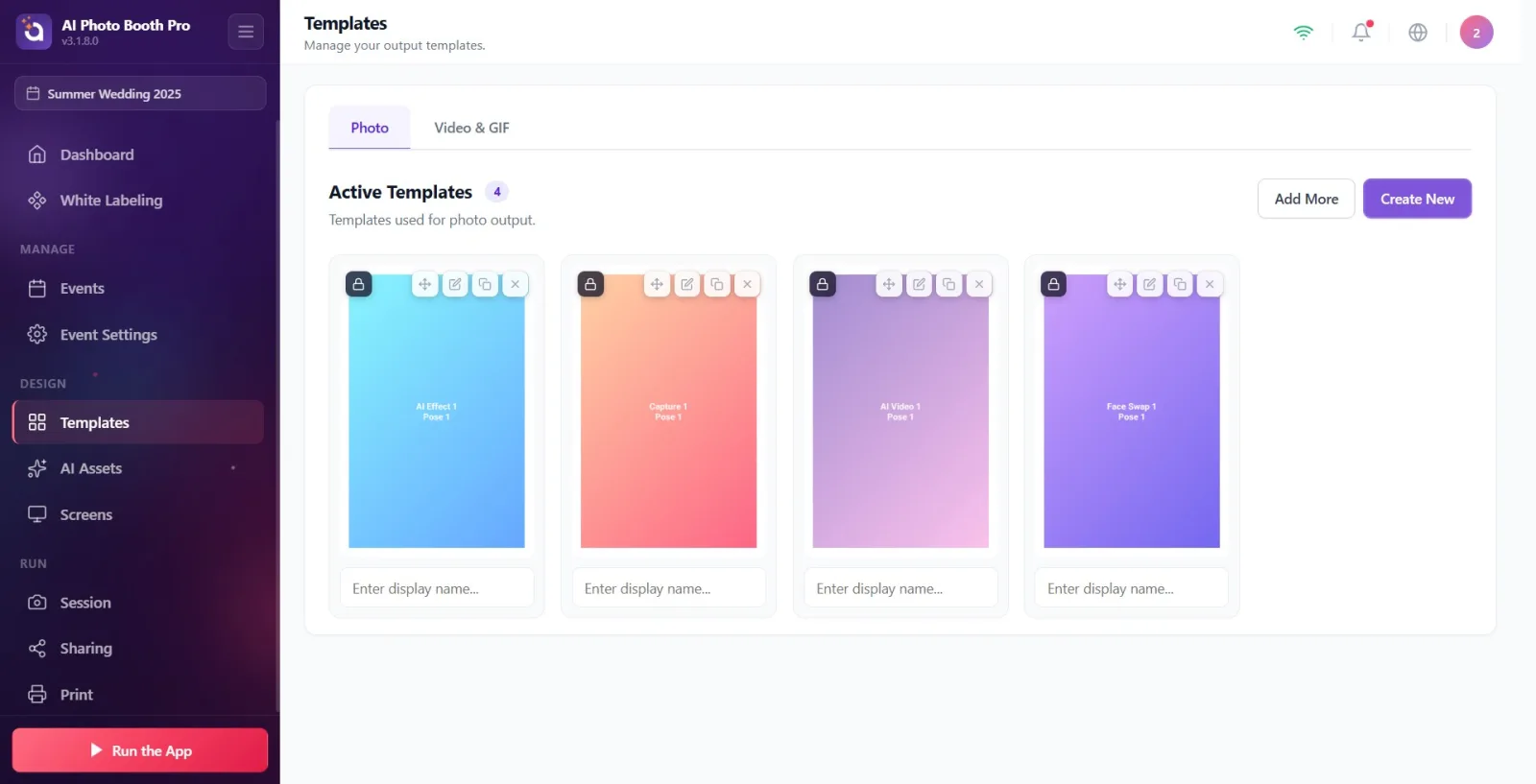
Dans la grille Modèles actifs, survolez une carte et cliquez sur l'icône Modifier (crayon) ou directement sur la carte → LoadTemplateForEditing est appelé et vous passez à /templateeditor. Si le modèle est 'pristine' (généré par défaut/l'assistant, jamais modifié), il porte le badge 'Verrouillé' et la modification crée en réalité une copie (info-bulle Cloner et modifier) ; pour les modèles modifiés, c'est directement Modifier. La carte propose aussi les actions Dupliquer et Supprimer.
🔎 Éléments à l'écran : actions de la carte : Cloner et modifier / Modifier, Dupliquer, Supprimer, déplacer (glisser) ; badge Verrouillé
Étape 10 · (Pas un import alternatif) Création à partir de zéro
Templates (/templates) → assistant CreateNewTemplateModal
Au lieu d'un import prêt à l'emploi, le bouton Créer nouveau ouvre un assistant (CreateNewTemplateModal : type → format → disposition → style) et génère le modèle à partir de zéro. Ce n'est PAS un import, mais un flux de création de nouveau modèle ; il est distinct de l'ajout depuis la bibliothèque prête à l'emploi.
🔎 Éléments à l'écran : bouton Créer nouveau ; étapes de l'assistant (Type/Format/Disposition/Style)
La fenêtre autorise la sélection multiple : vous pouvez cocher plusieurs cartes et les importer en une fois avec un seul Ajouter.
Le nombre sur le bouton 'Ajouter (N)' ne compte que les cartes sélectionnées non encore ajoutées (sans le badge Ajouté) ; une carte déjà ajoutée ne peut pas être sélectionnée.
Depuis la même fenêtre, le bouton rouge 'Supprimer (N)' en bas à gauche permet de supprimer complètement les modèles sélectionnés de la bibliothèque (jonction d'événement + enregistrement de bibliothèque) — cela demande une boîte de dialogue de confirmation.
Modifier un modèle prêt à l'emploi pristine (Verrouillé) n'altère pas l'original ; une copie est créée automatiquement et c'est elle qui est modifiée (Cloner et modifier).
Si le mode de sortie est désactivé après l'ajout d'un modèle, répondre Oui à la suggestion 'activer le mode ?' active immédiatement l'interrupteur correspondant sur le welcome du kiosque et la page de paramètres Mode.
Attendre un import depuis un fichier (.aktemplate) : le code (TemplateFileService.ImportFromFileAsync/ExportToFileAsync et le chargeur empaqueté wwwroot/templates) existe mais n'est lié à aucun bouton d'interface — pour l'utilisateur, il n'y a AUCUN import depuis un fichier ; la seule voie est l'ajout depuis la bibliothèque prête à l'emploi.
Tenter d'ajouter sans événement sélectionné : lorsque currentEventInfo est null, AddTemplateToCurrentEvent renvoie silencieusement Success=false et le modèle n'est pas ajouté.
Ajouter depuis le mauvais onglet : la fenêtre de l'onglet Photo affiche la bibliothèque photo, celle de l'onglet Video & GIF affiche la bibliothèque vidéo ; le modèle recherché peut se trouver dans l'autre onglet.
Prendre Créer nouveau pour un import : celui-ci génère un modèle à partir de zéro avec l'assistant, il n'importe pas un modèle prêt à l'emploi.
Comment créer un modèle photo ? · Comment modifier un modèle existant ?
