













Avant : Comment créer un événement?
Avec la Télécommande, la cabine se pilote depuis un téléphone. Il existe deux usages distincts : l'invité scanne le QR code de l'écran d'accueil et mène sa propre session depuis son téléphone ; l'opérateur, lui, se connecte depuis son propre téléphone et gère chaque session de la cabine, met la cabine en pause ou, lorsqu'elle est sur l'écran des paramètres, la démarre. Aucune application n'est à installer sur le téléphone ; tout s'ouvre dans le navigateur du téléphone. Les réglages sont propres à chaque événement.
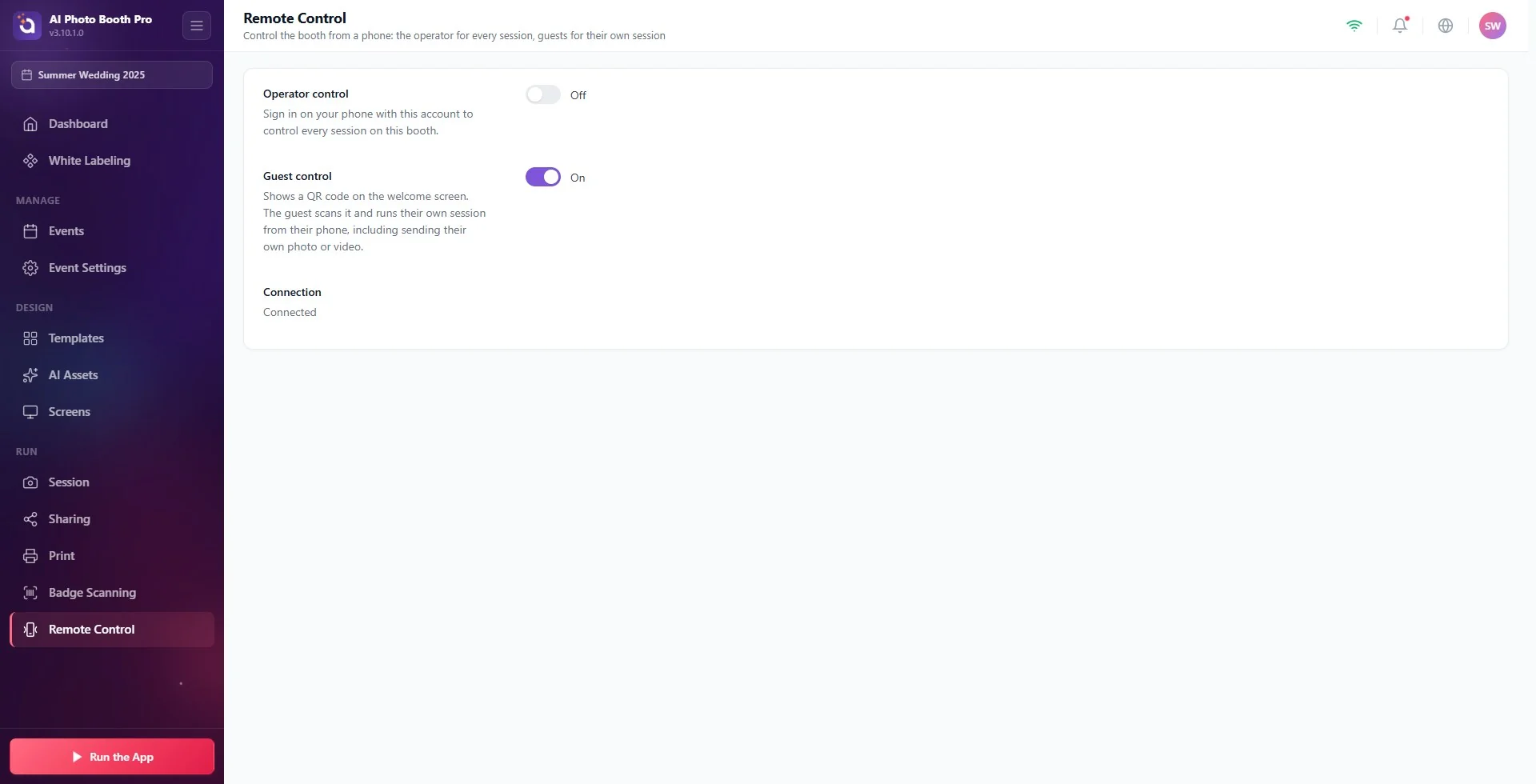
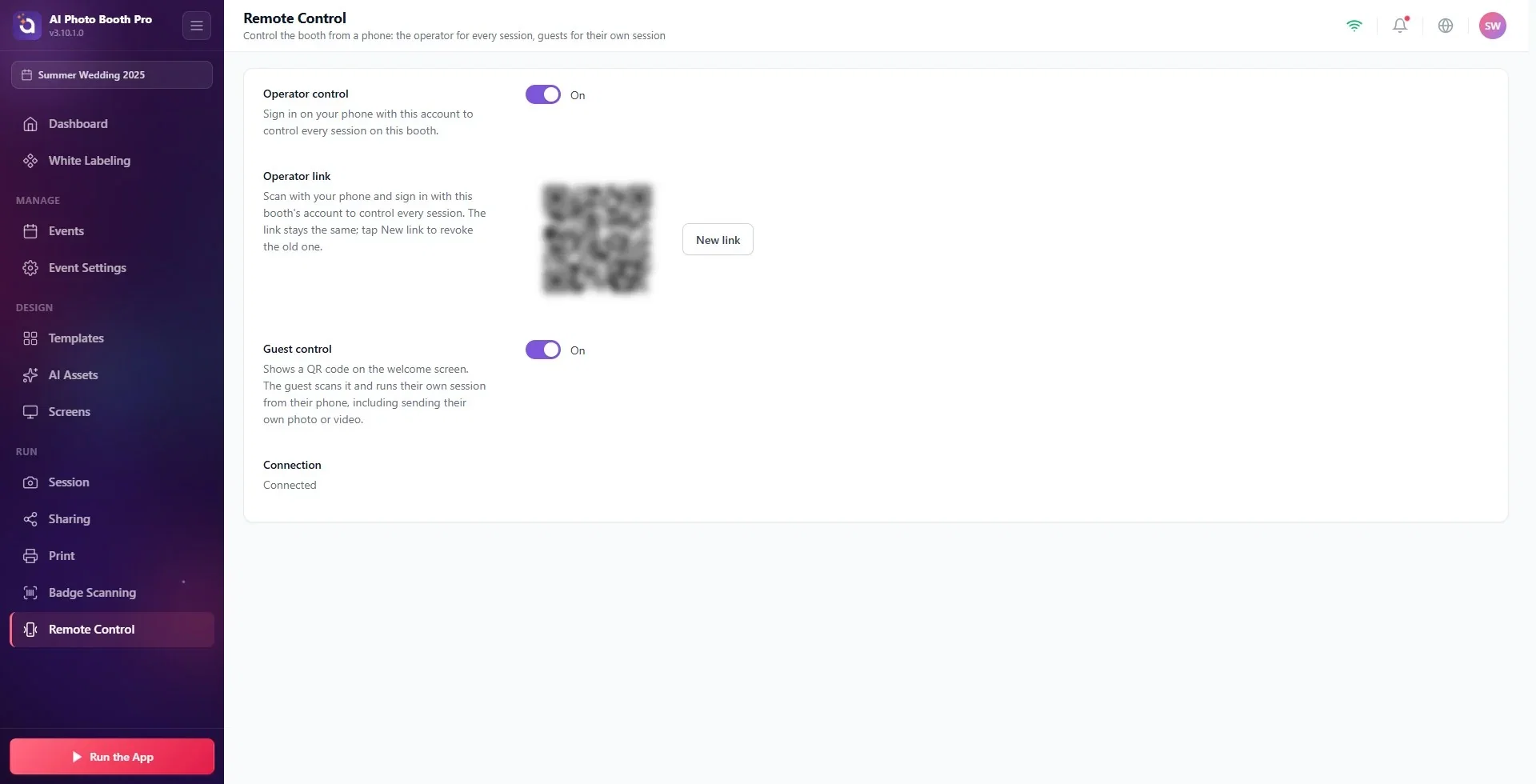
- Dans Paramètres → Exécuter → Télécommande, activez le commutateur Contrôle opérateur et/ou Contrôle invité. Les deux sont désactivés par défaut.
- La ligne Connexion en bas de la page doit indiquer Connecté. La cabine et le téléphone doivent être connectés à Internet.
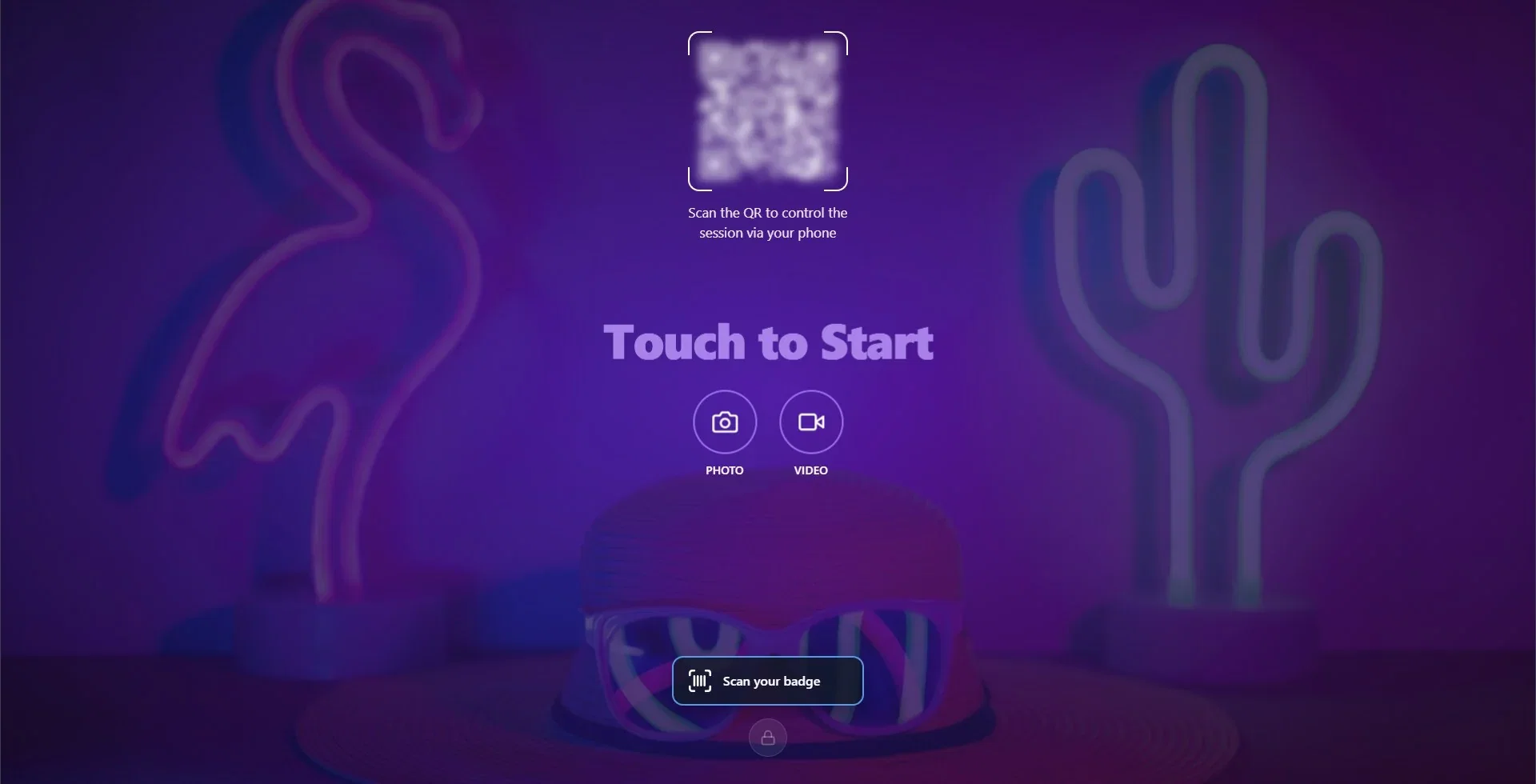
- Lorsque Contrôle invité est activé, un QR code apparaît sur l'écran d'accueil quand vous lancez la cabine. L'invité le scanne et gère sa propre session depuis son téléphone.
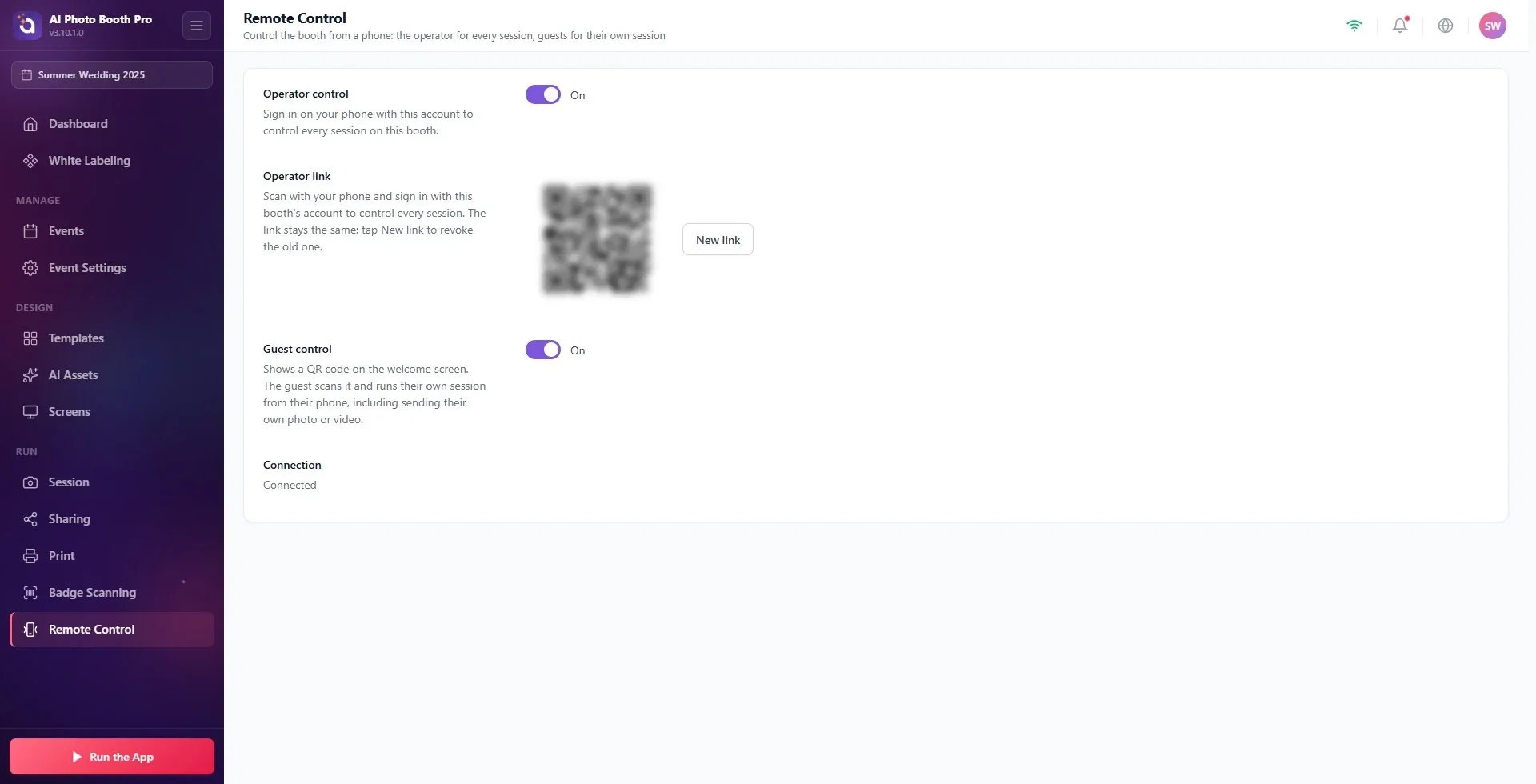
- Lorsque Contrôle opérateur est activé, le QR Lien opérateur apparaît sur la même page. Scannez-le avec votre propre téléphone et connectez-vous avec le compte de la cabine.
- Si la connexion est perdue, la cabine continue de fonctionner seule ; seul le pilotage depuis le téléphone s'arrête.
Avant de commencer
- Un événement doit avoir été créé et être sélectionné. La page Télécommande n'apparaît pas dans le menu tant qu'aucun événement n'est sélectionné.
- La cabine et le téléphone qui servira de télécommande doivent être connectés à Internet. Le téléphone n'a pas besoin d'être sur le même Wi-Fi que la cabine.
- Les modes que l'invité choisira depuis son téléphone sont ceux qui sont activés sur l'écran d'accueil (Photo, GIF, Vidéo, Boomerang). Activez les modes dans Paramètres de l'événement.
Étape par étape : activer la télécommande
Étape 1 · Ouvrez la page Télécommande
Paramètres → Exécuter → Télécommande
Dans le menu de gauche, cliquez sur Télécommande sous le titre Exécuter. Sous le titre de la page, on peut lire « Pilotez la borne depuis un téléphone : l'opérateur pour chaque session, l'invité pour la sienne ».
Étape 2 · Activez les commutateurs
Paramètres → Exécuter → Télécommande
| Réglage | Fonction | Par défaut |
|---|---|---|
| Contrôle opérateur | Avec ce compte, vous vous connectez depuis votre téléphone et gérez chaque session de cette cabine. Une fois activé, la section Lien opérateur apparaît en dessous. | Désactivé |
| Contrôle invité | Affiche un QR code sur l'écran d'accueil. L'invité le scanne et gère sa propre session depuis son téléphone ; il peut aussi envoyer sa propre photo ou vidéo. | Désactivé |
Vous pouvez aussi activer les deux en même temps.
Étape 3 · Vérifiez la ligne Connexion
La ligne Connexion tout en bas de la page indique l'état :
- Désactivé : les deux commutateurs sont désactivés.
- Connecté : la cabine est prête pour la télécommande.
- « Non connecté. Vérifiez la connexion internet ; la borne continue de fonctionner seule. » : un commutateur est activé, mais la connexion n'a pas pu être établie.
Après l'activation du commutateur, l'établissement de la connexion peut prendre quelques secondes ; la ligne passe d'elle-même à Connecté.
Contrôle invité : l'invité gère sa propre session
Étape 4 · Lancez la cabine et affichez le QR
Paramètres → Lancer l'application → Lancer en mode Photomaton
Lancez la cabine comme d'habitude. Si Contrôle invité est activé et la connexion établie, un QR code apparaît sur l'écran d'accueil, avec en dessous le texte « Scannez le QR pour piloter la session depuis votre téléphone ». Le QR est dessiné dans la couleur du texte de l'écran d'accueil et se place au-dessus de l'image d'arrière-plan.
Étape 5 · L'invité scanne le QR
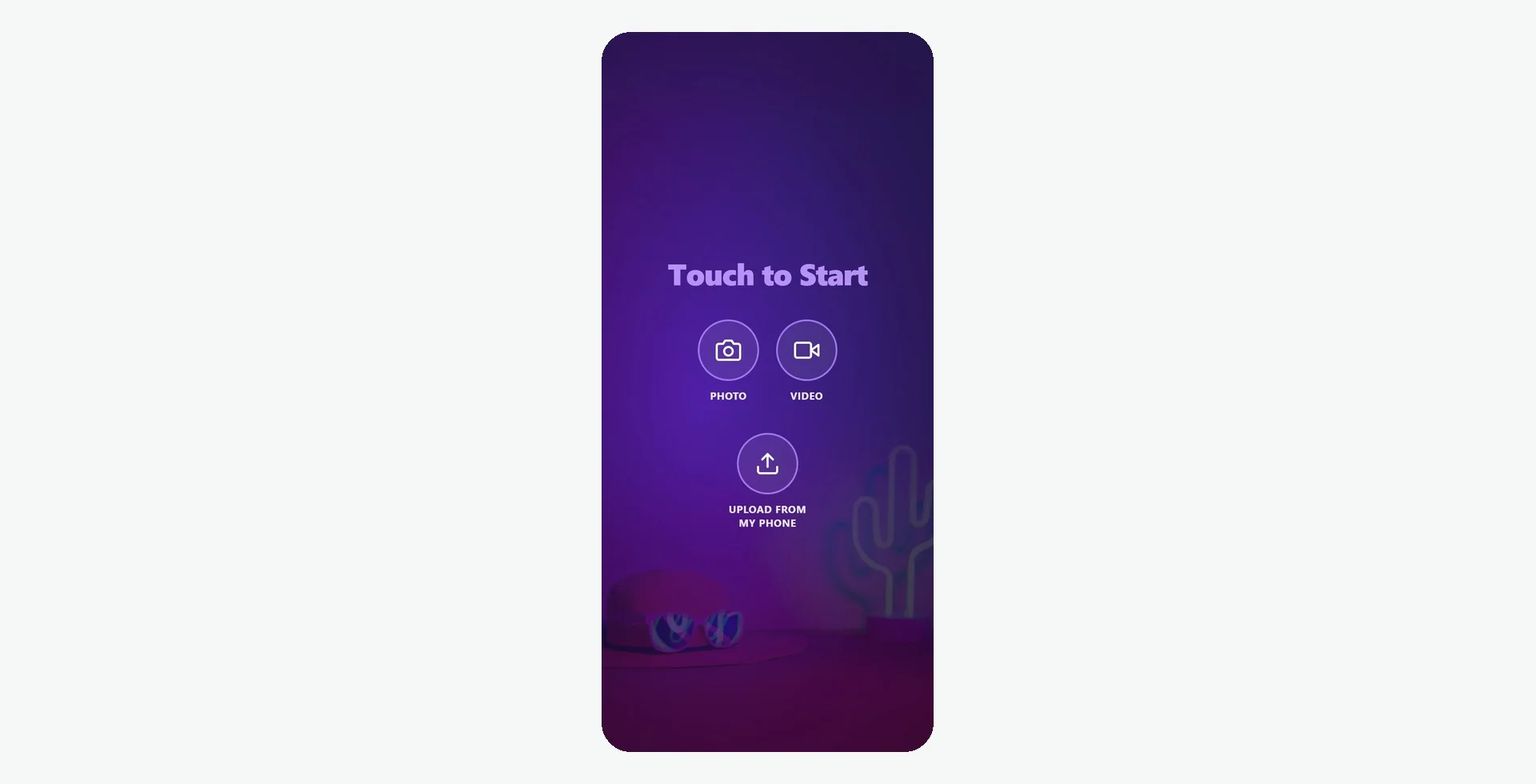
L'invité scanne le QR avec l'appareil photo de son téléphone et, sur la page qui s'ouvre, voit les boutons de mode de l'écran d'accueil avec les mêmes noms. La page du téléphone reprend l'arrière-plan et les couleurs de la cabine. Lorsqu'il appuie sur un bouton, la session démarre sur la cabine et l'invité poursuit les étapes suivantes depuis son téléphone : acceptation de la clause de non-responsabilité, choix du modèle, choix de l'effet IA, formulaire d'informations et partage (impression, e-mail, SMS, WhatsApp). Le compte à rebours apparaît aussi sur le téléphone. Pour un événement payant, un bouton Payer sur ton téléphone apparaît sur le téléphone à l'écran de paiement ; l'invité paie depuis son téléphone. À l'étape de partage, ce n'est pas l'image du résultat qui est envoyée au téléphone de l'invité, mais le lien de la page de résultat.
Lorsqu'on arrive sur un écran qui ne se pilote pas à distance, le téléphone indique que cette étape se fait sur la cabine ; l'invité effectue alors cette étape sur l'écran de la cabine.
À savoir
- Un QR, une session. Lorsque la session se termine et qu'on revient à l'écran d'accueil, le QR est renouvelé ; un téléphone qui scanne l'ancien QR ne peut pas ouvrir de nouvelle session. Le QR se renouvelle aussi automatiquement à intervalles réguliers. Photographier le QR pour l'imprimer ou le partager ne sert donc à rien.
- L'écran de la cabine fonctionne aussi. Après que l'invité a scanné le QR, la session peut aussi être lancée en touchant la cabine ; le téléphone garde le contrôle. Si le téléphone et l'écran appuient en même temps sur le même bouton, le deuxième appui est ignoré.
- Quand les réglages changent, le téléphone se met aussi à jour. Si vous activez ou désactivez un mode sur l'écran d'accueil, les boutons du téléphone changent aussi.
Envoi depuis le téléphone : l'invité envoie sa propre photo ou vidéo
Étape 6 · Envoyer depuis mon téléphone
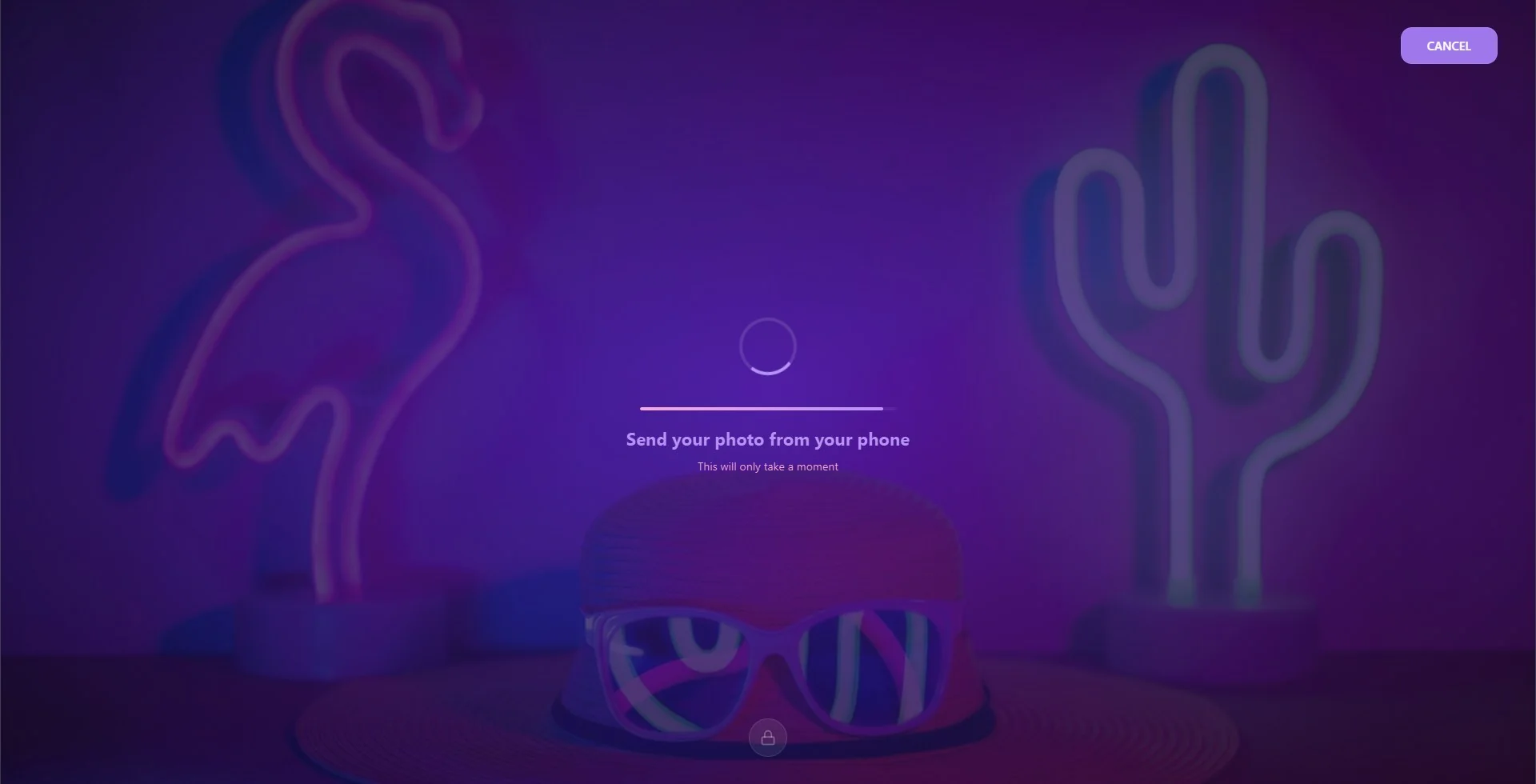
Si le mode Photo ou Vidéo est activé dans l'événement, un bouton Envoyer depuis mon téléphone apparaît aussi à côté des boutons de mode sur le téléphone de l'invité. Si l'invité démarre la session avec ce bouton, la cabine ne prend pas de photo avec sa caméra ; l'écran de prise de vue attend que l'invité envoie un fichier depuis son téléphone et affiche « Envoie ta photo depuis ton téléphone » (pour la vidéo, « Envoie ta vidéo depuis ton téléphone »). Une fois le fichier arrivé sur la cabine, la session suit son cours normal : modèle, effet IA, impression et partage fonctionnent de la même façon qu'avec une photo prise sur place.
- Si le mode Photo est activé, c'est une photo qui est demandée au téléphone ; si seul le mode Vidéo est activé, une vidéo. Les GIF et Boomerang ne peuvent pas être envoyés depuis le téléphone ; ils sont pris sur la cabine.
- La durée de la vidéo est au maximum égale à la Durée de la vidéo des paramètres de session et ne peut pas dépasser 30 secondes.
- Si l'invité envoie un mauvais fichier, il peut en envoyer un autre ; c'est le dernier envoyé qui compte.
- Si l'invité démarre la session avec un bouton de mode, la cabine prend la photo avec sa propre caméra, comme d'habitude.
Contrôle opérateur : pilotez la cabine depuis votre propre téléphone
Étape 7 · Scannez le QR Lien opérateur
Paramètres → Exécuter → Télécommande
Lorsque Contrôle opérateur est activé et que Connexion indique Connecté, la section Lien opérateur et un QR code apparaissent sous le commutateur. Scannez le QR avec votre propre téléphone et connectez-vous avec le compte de cette cabine. Le lien est propre à cette cabine et ne change pas ; vous pouvez l'enregistrer en favori sur votre téléphone. Si vous avez partagé le lien avec quelqu'un ou si vous voulez l'invalider, touchez le bouton Nouveau lien : l'ancien lien ne fonctionne plus et vous devez scanner le nouveau QR.
Si le QR n'apparaît pas, la section affiche « Activez le contrôle opérateur et connectez-vous pour voir le lien. ».
Étape 8 · Que pouvez-vous faire depuis le téléphone ?
| Où en est la cabine | Ce que vous voyez sur le téléphone |
|---|---|
| Sur l'écran d'accueil / pendant une session | Tous les boutons que voit l'invité : démarrage de session, Envoyer depuis mon téléphone, étapes suivantes. En plus, Pause. |
| En pause | Reprendre. L'écran de la cabine passe à l'écran de pause, et le téléphone affiche « La borne est en pause ». |
| Sur l'écran des paramètres | Les options de la fenêtre Lancer l'application : Lancer en mode Photomaton, Lancer en mode Écran de Partage, Afficher l’Écran de Pause. Si vous appuyez sur l'une d'elles, la cabine démarre dans ce mode. Si aucun événement n'est sélectionné, ces options n'apparaissent pas. |
Le lien opérateur est indépendant du QR invité : il fonctionne même lorsque Contrôle invité est désactivé et peut être utilisé dans chaque session.
Modifier les textes
Paramètres → Écrans → Textes
Les textes que la télécommande affiche sur la cabine et sur le téléphone se trouvent dans le groupe QR de télécommande : Texte du QR, Texte d'attente (photo), Texte d'attente (vidéo), Bouton de paiement sur téléphone et Bouton d'envoi depuis le téléphone. Ils arrivent avec un texte par défaut selon la langue de l'événement ; vous pouvez les modifier comme vous le souhaitez.
Attendre le QR alors que la cabine n'est pas connectée à Internet : sans connexion, le QR n'apparaît pas sur l'écran d'accueil et la ligne Connexion indique « Non connecté ». La cabine fonctionne quand même normalement.
Chercher Télécommande sans avoir sélectionné d'événement : la page n'apparaît pas dans le menu tant qu'aucun événement n'est sélectionné.
Imprimer le QR invité et le poser sur une table : le QR est renouvelé à chaque session et à intervalles réguliers ; une copie imprimée ne fonctionne pas.
Attendre Envoyer depuis mon téléphone alors que seuls GIF ou Boomerang sont activés : le bouton n'apparaît que lorsque le mode Photo ou Vidéo est activé.
Partager le lien opérateur et l'oublier : le lien est permanent. Si vous l'avez partagé, invalidez l'ancien avec Nouveau lien.
Sujets liés
Comment concevoir l'écran Accueil ? Comment personnaliser les Textes ? Event Settings, Comment utiliser l'onglet Kiosque ? Comment configurer l'onglet Paiements ?
