
Avant : Qu'est-ce que la conception d'écran, comment utiliser l'onglet Général ?
L'onglet Capture de la page Écrans est l'endroit où vous positionnez et dimensionnez les éléments à l'écran que l'invité voit pendant la capture photo/vidéo (aperçu de la caméra en direct, compte à rebours, vignettes des photos, logo, bouton d'annulation, effet de flash et arrière-plan). Le Aperçu de l'écran supérieur affiche les modifications en direct instantanément. Certains éléments, tels que la couleur, le thème, l'image du logo et l'arrière-plan, ne sont affichés que dans cet onglet ; Sa source principale est l'onglet Général.
- création d'événement
- Un événement doit être créé et sélectionné — les paramètres sont spécifiques à l'événement, les modifications apportées alors que l'événement n'est pas sélectionné ne seront pas enregistrées
- La couleur/thème, l'image du logo et le fond principal doivent être préalablement définis dans l'onglet Général (ces éléments sont positionnés uniquement dans l'onglet Capture)
Pas à pas
Étape 1 · Ouvrez l'onglet Capture
Écrans → Capture
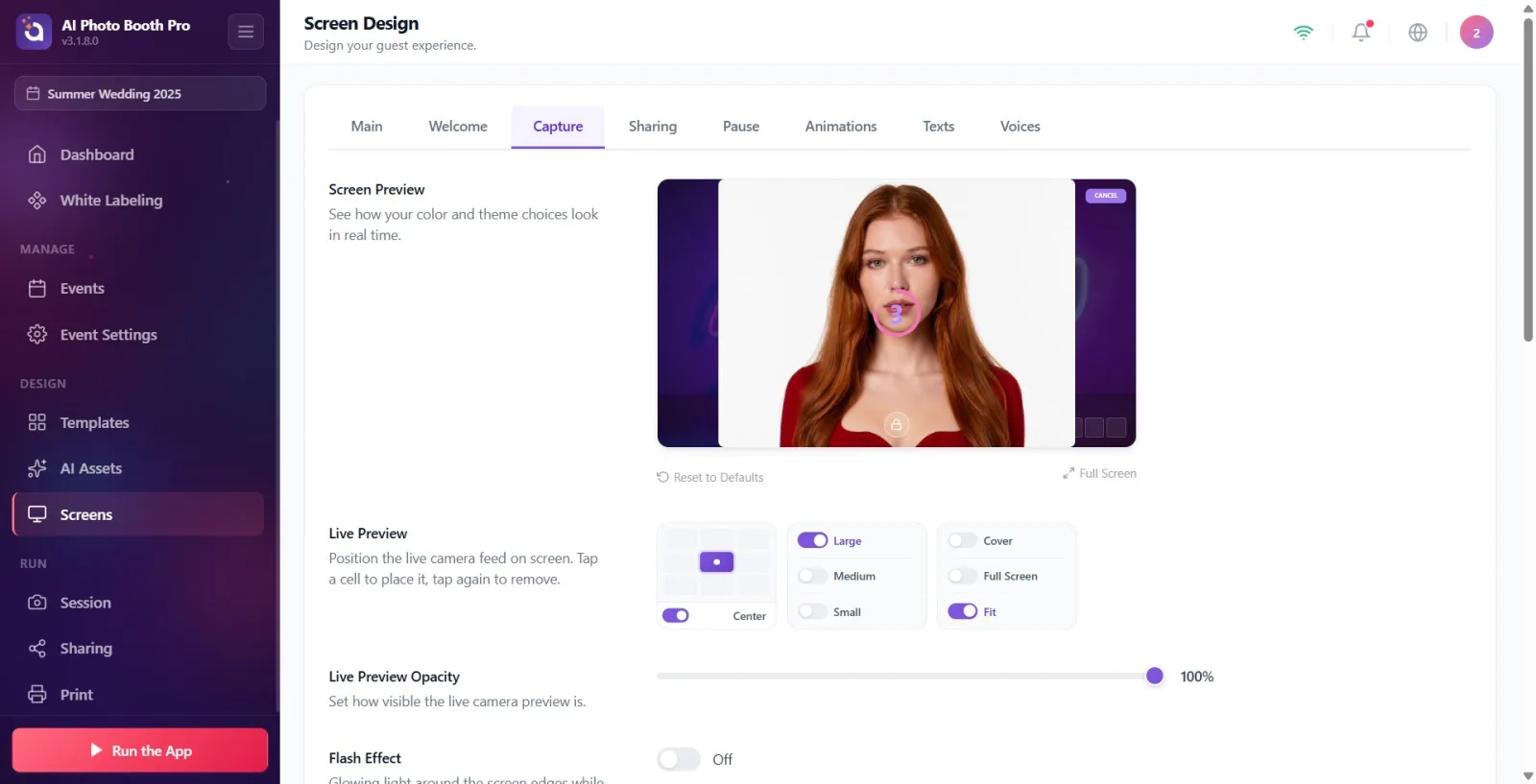
Ouvrez la page Écrans dans le menu de gauche. La bande d'onglets supérieure comporte, de gauche à droite, Général, Accueil, Capture, Design de partage, Pause, Animations, Textes, Voix. Appuyez sur le troisième onglet, Capture.
🔎 Éléments à l'écran : Bande d'onglets supérieure : Général / Accueil / Capture / Design de partage / Pause / Animations / Textes / Voix.
Étape 2 · Reconnaître la partition Aperçu de l'écran
Écrans → Capture
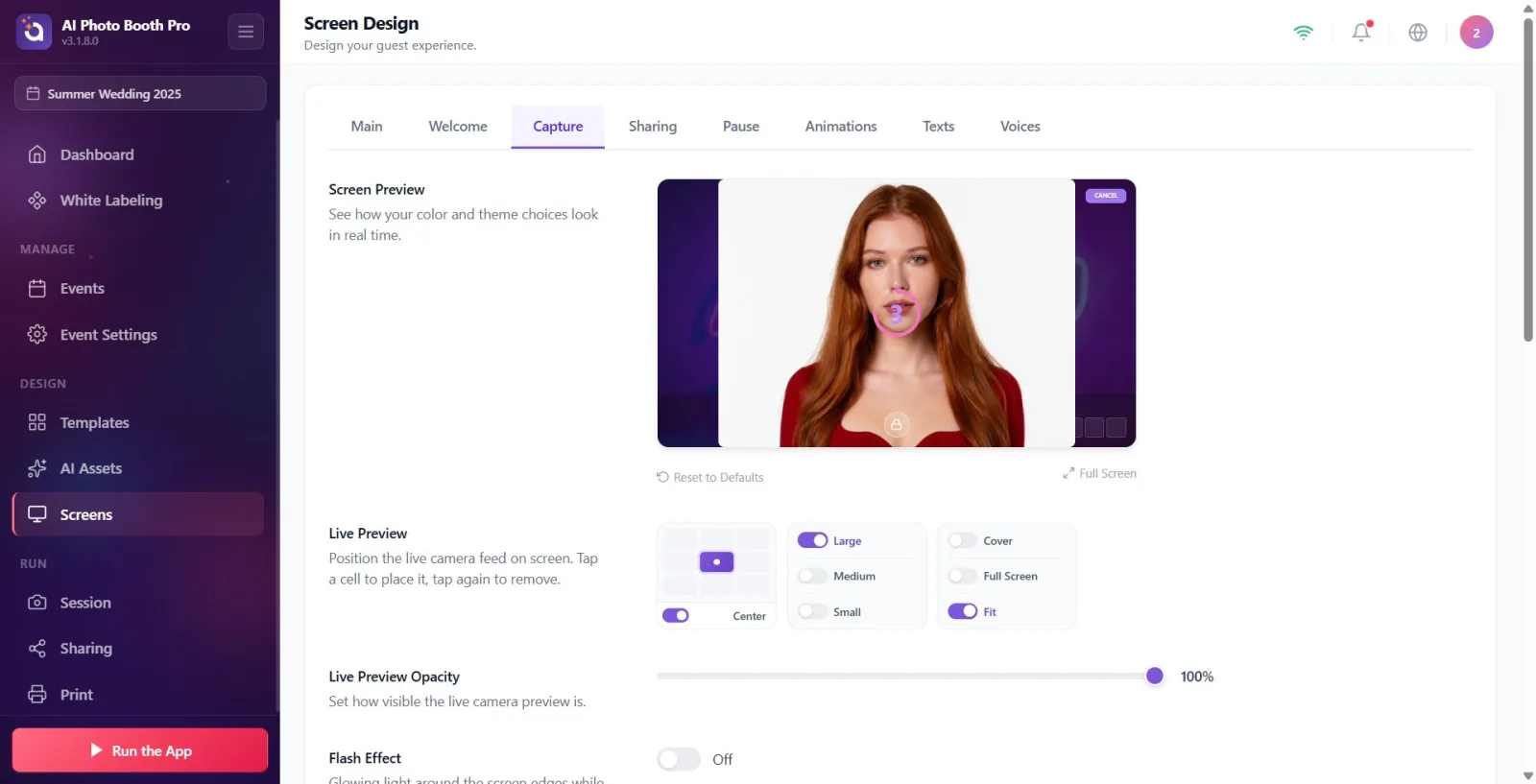
La case Aperçu de l'écran en haut de l'onglet vous montre instantanément toutes les modifications que vous apportez (Voyez en temps réel l'apparence de vos choix de couleurs et de thème.). L'aperçu combine le résultat de tous les paramètres suivants (aperçu de la caméra, compte à rebours, vignettes, logo, bouton d'annulation, arrière-plan, flash). En appuyant sur un élément dans l'aperçu, vous accéderez directement à la section des paramètres de cet élément ; Le survol met en évidence l’élément avec une ligne pointillée. Il y a deux actions en bas à droite : Réinitialiser aux paramètres par défaut et Plein Écran.
🔎 Éléments à l'écran : titre Aperçu de l'écran + boîte de prévisualisation en direct (éléments cliquables) ; Lien Réinitialiser aux paramètres par défaut et bouton Plein Écran en bas à droite.
Étape 3 · Aperçu en direct — positionner le flux de la caméra
Écrans → Capture
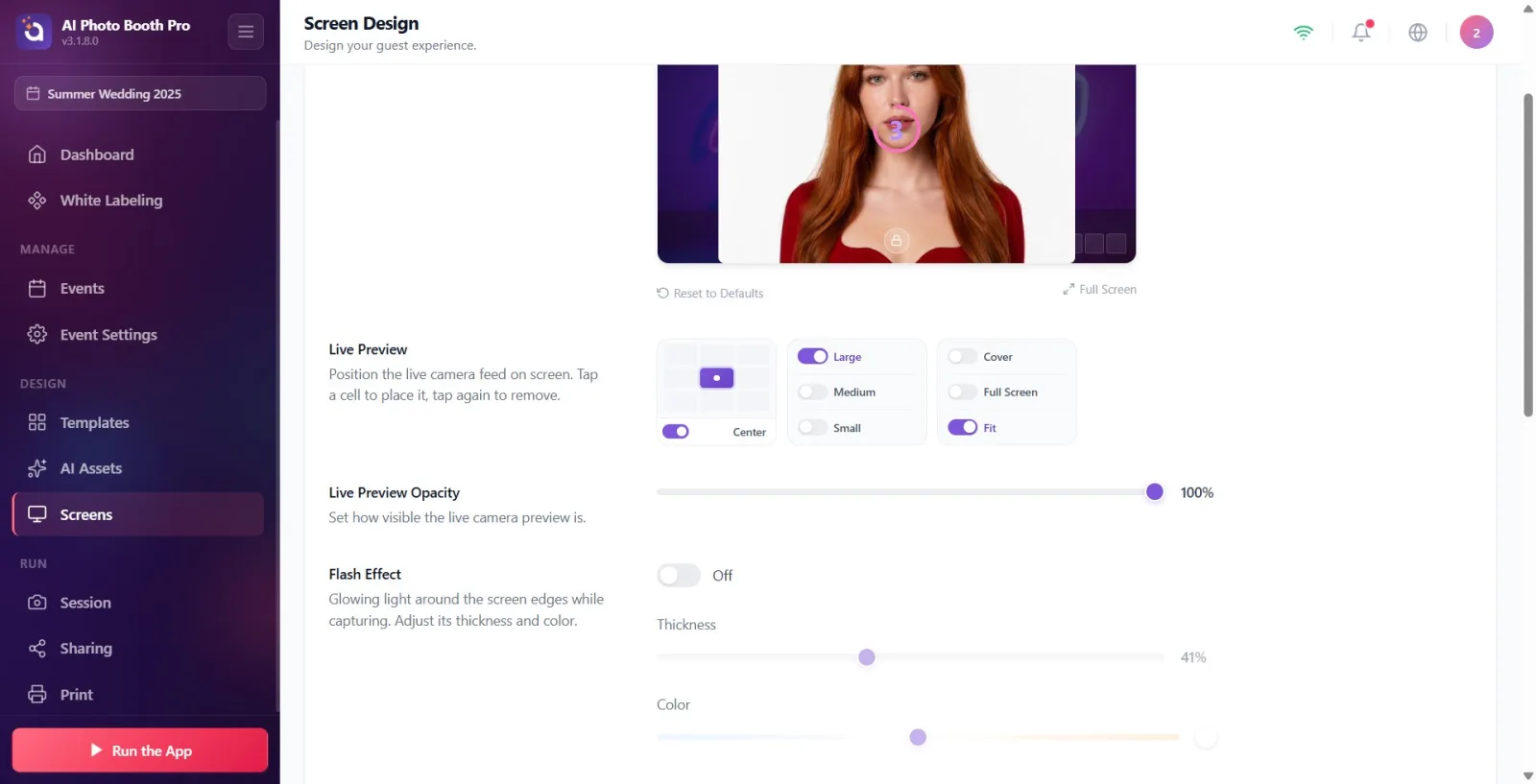
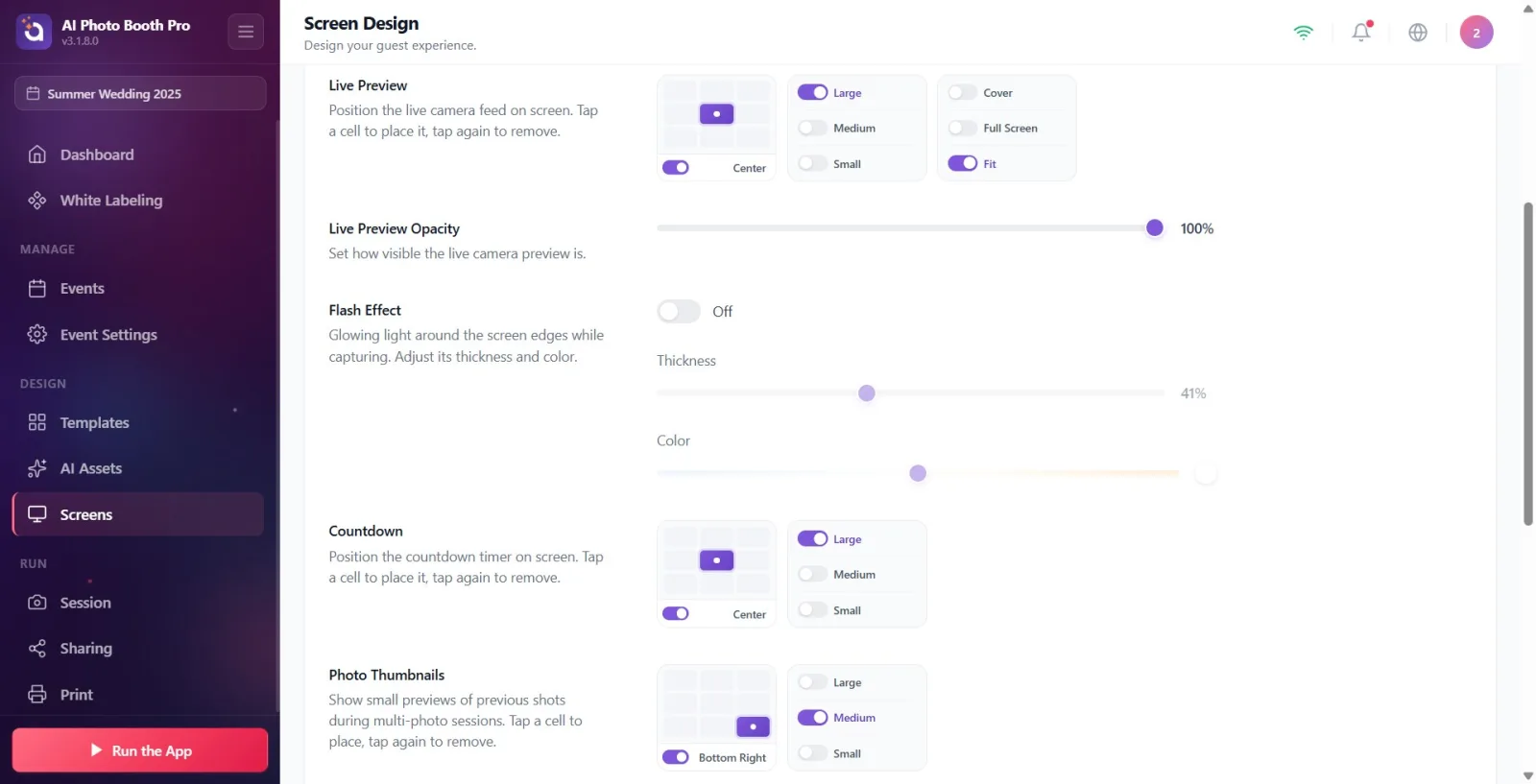
La section Aperçu en direct a une grille de position 3x3 (« Positionnez le flux de la caméra en direct sur l'écran. Appuyez sur une cellule pour la placer, appuyez à nouveau pour la supprimer. »). Appuyez sur la cellule souhaitée pour placer le flux de la caméra dans ce coin/centre ; la cellule sélectionnée apparaît en bas avec le nom de l'emplacement (Centre, En haut à gauche, En haut à droite, Bas etc.). Le petit interrupteur On/Off à droite de la grille affiche et masque entièrement l’aperçu.
🔎 Éléments à l'écran : grille de localisation 3x3 (9 cellules) ; à côté se trouvent l'étiquette d'emplacement et l'interrupteur marche/arrêt.
Étape 4 · Aperçu en direct — Sélectionnez la taille
Écrans → Capture
Cochez l'une des options de taille dans la même section : Grand, Moyen ou Petit. Cela détermine la taille de la zone d'aperçu de la caméra sur l'écran. Remarque : Lorsque le mode de remplissage Plein Écran est sélectionné, la taille n'a plus de sens et ces options deviennent grisées et désactivées.
🔎 Éléments à l'écran : Sélecteur de taille : Grand / Moyen / Petit (sélection unique).
Étape 5 · Aperçu en direct — Sélectionnez le mode de remplissage
Écrans → Capture
Le mode de remplissage détermine la manière dont l'image de la caméra remplit la boîte : Couverture (l'image remplit la boîte sans espace, peut être recadrée sur les bords), Plein Écran (la caméra remplit tout l'écran ; la position et la taille sont désactivées) et Ajuster (l'image entière tient dans la boîte, peut avoir des marges sur les bords). En mode Plein Écran ou combinaison Couverture + Grand, la grille de positions est verrouillée ; Dans ce cas, seul l'interrupteur On/Off de droite fonctionne.
🔎 Éléments à l'écran : Sélecteur de mode de remplissage : Couverture / Plein Écran / Ajuster.
Étape 6 · Définir Opacité de l'aperçu en direct
Écrans → Capture
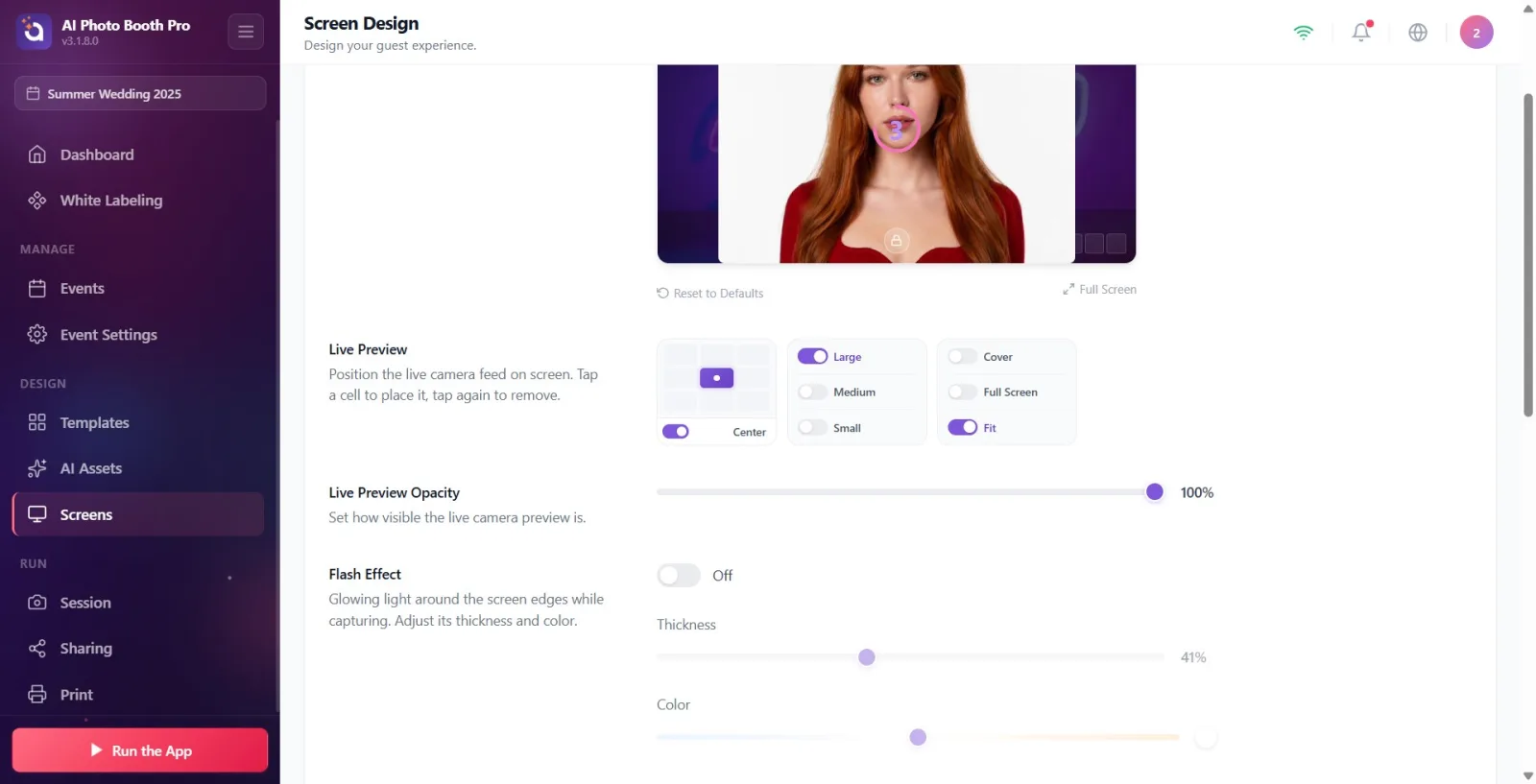
Déterminez le degré de visibilité de l'aperçu de la caméra en faisant glisser le curseur dans la section Opacité de l'aperçu en direct (« Ajuster le degré de visibilité de l'aperçu de la caméra en direct »). 100 % complètement transparent, 0 % complètement invisible ; La valeur est affichée sous forme de pourcentage à côté du curseur.
🔎 Éléments à l'écran : curseur de plage + valeur en pourcentage comprise entre 0 et 100.
Étape 7 · Activer ou désactiver Effet de flash
Écrans → Capture
Activez la lueur sur les bords de l'écran au moment de la prise de vue avec l'interrupteur On/Off dans la section Effet de flash (« Lumière sur les bords de l'écran lors de la prise de vue. Ajustez son épaisseur et sa couleur. »). Ce commutateur est le même que le commutateur flash dans les paramètres « Appareil photo » ; L’allumer et l’éteindre dans l’un affecte également l’autre. Lorsqu'ils sont désactivés, les curseurs inférieurs Épaisseur et Couleur sont grisés.
🔎 Éléments à l'écran : interrupteur marche/arrêt (SwitchSettingComponent) – commun avec l'onglet Appareil photo.
Étape 8 Effet de flash — Définir l'épaisseur
Écrans → Capture
Ajustez la largeur de la bande lumineuse au bord de l'écran avec le curseur Épaisseur lorsque le flash est activé. La valeur est comprise entre 0 et 100 et la lueur des bords dans l'aperçu est mise à jour instantanément. Ce curseur est désactivé lorsque le flash est désactivé.
🔎 Éléments à l'écran : curseur 0–100 + valeur en pourcentage intitulée Épaisseur.
Étape 9 Effet de flash — Définir la couleur (température)
Écrans → Capture
Le curseur Couleur est un réglage de température : bleu-blanc froid à gauche, blanc pur au milieu et ton chaud ambre/orange à droite (similaire à macOS Edge Light). L'échantillon rond à droite du curseur montre la couleur sélectionnée. Important : Il ne s'agit que d'un effet de bord sur l'écran ; Cela n'interfère pas avec la couleur de la photo prise. Désactivé lorsque le flash est désactivé.
🔎 Éléments à l'écran : curseur de température étiqueté Couleur (dégradé orange → blanc → bleu) + échantillon rond.
Étape 10 · Définir l'emplacement et la taille Compte à rebours
Écrans → Capture
Sélectionnez l'emplacement du compte à rebours sur l'écran à partir de la grille 3x3 dans la section Compte à rebours (« Positionnez le compte à rebours sur l'écran. Appuyez sur une cellule pour la placer, appuyez à nouveau pour la supprimer. »). Déterminez ensuite la taille avec « Large » / « Medium » / « Small ». La couleur du numéro du compte à rebours provient des couleurs du thème dans l'onglet « Général » ; n'est pas modifié ici.
🔎 Éléments à l'écran : grille 3x3 positions + sélecteur de taille (Grand / Moyen / Petit).
Étape 11 · Définir l'emplacement et la taille de Vignettes photo
Écrans → Capture
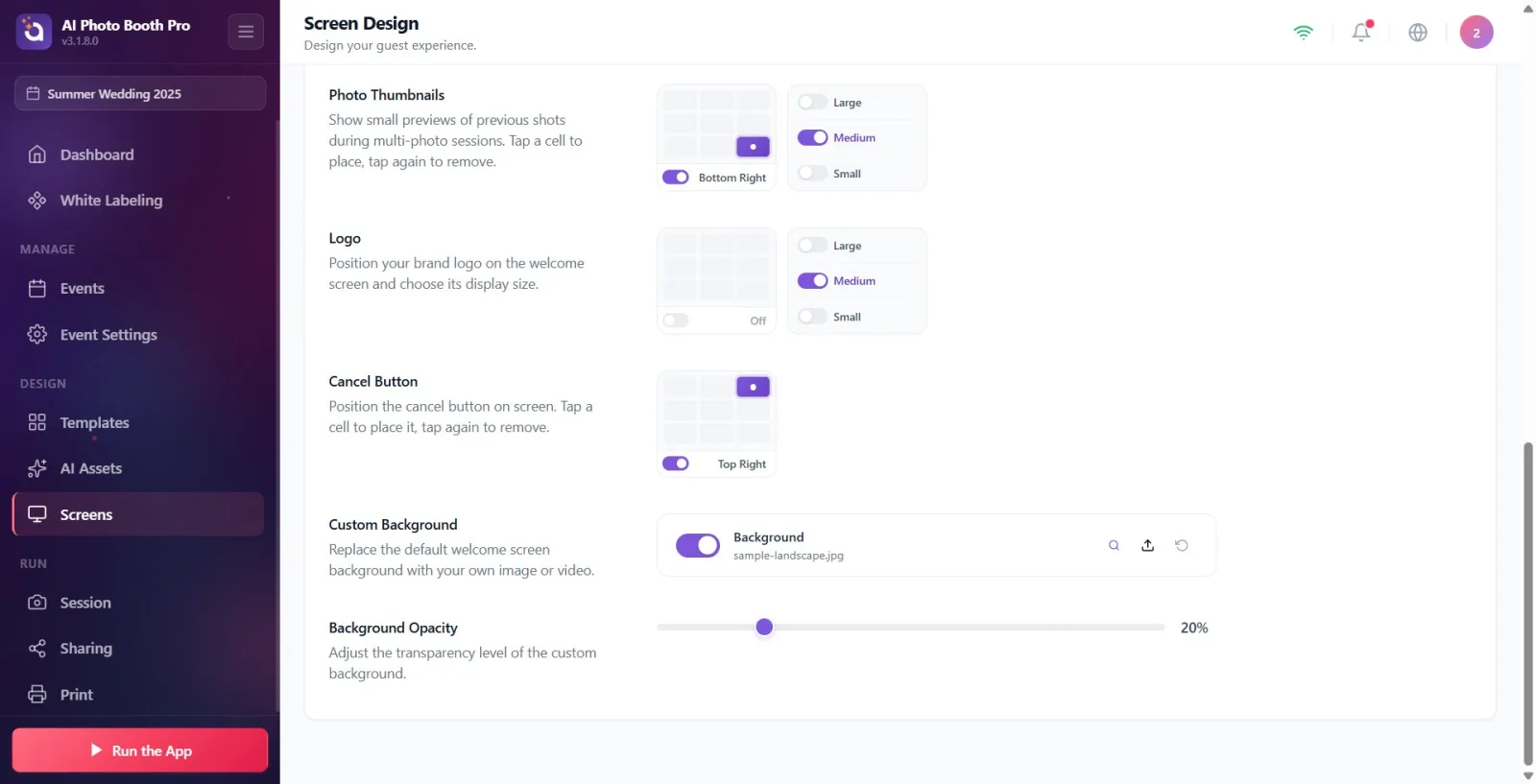
La section Vignettes photo affiche des aperçus miniatures des images précédemment capturées dans plusieurs sessions photo (« Afficher les aperçus miniatures des photos précédentes dans plusieurs sessions photo. Appuyez sur une cellule pour la placer, appuyez à nouveau pour la supprimer. »). Sélectionnez l'emplacement dans la grille 3x3, puis dimensionnez avec « Grand » / « Moyen » / « Petit ».
🔎 Éléments à l'écran : grille 3x3 positions + sélecteur de taille (Grand / Moyen / Petit).
Étape 12 · Définir l'emplacement et la taille de Logo
Écrans → Capture
Sélectionnez l'emplacement du logo de votre marque sur l'écran de capture (en haut au milieu par défaut) dans la grille 3x3 de la section Logo et déterminez sa taille avec Grand / Moyen / Petit. L'image du logo elle-même est chargée depuis l'onglet Général ; est simplement positionné ici. Si le logo est désactivé dans l'onglet Général, le logo n'apparaîtra pas même si vous sélectionnez une cellule ici.
🔎 Éléments à l'écran : grille 3x3 positions + sélecteur de taille (Grand / Moyen / Petit).
Étape 13 · Définir Bouton Annuler
Écrans → Capture
Dans la grille 3x3 de la section Bouton Annuler, sélectionnez l'emplacement à l'écran du bouton qui permet à l'invité d'annuler la prise de vue (« Localisez le bouton d'annulation sur l'écran. Appuyez sur une cellule pour la placer, appuyez à nouveau pour la supprimer. »). Il n'y a pas d'options de taille dans cette section ; La couleur et le texte du bouton proviennent des paramètres de l'onglet « Général ».
🔎 Éléments à l'écran : grille de positions 3x3 uniquement (pas d'options de taille).
Étape 14 · Charger ou basculer Arrière-plan personnalisé
Écrans → Capture
La section Arrière-plan personnalisé vous permet de remplacer l'arrière-plan de l'écran de prise de vue par votre propre image ou vidéo (Télécharger une image ou vidéo d'arrière-plan personnalisée). Appuyez sur le bouton de téléchargement (flèche vers le haut) dans la ligne et sélectionnez une image ou une vidéo dans le sélecteur de fichiers local ; examiner en plein écran avec le bouton d'aperçu (loupe/lecture) ; Revenir à l’exemple d’image par défaut avec le bouton de restauration. Le commutateur de gauche active et désactive tout l’arrière-plan. Si vous ne téléchargez pas votre propre fichier, l'arrière-plan principal de l'onglet Général sera hérité.
🔎 Éléments à l'écran : bouton Ouvrir/Fermer + ligne de fichier (nom · taille) + boutons Aperçu / Charger / Restaurer ; types autorisés : Image et Vidéo (environ 50 Mo maximum).
Étape 15 · Définir Opacité de l'arrière-plan
Écrans → Capture
Ajustez le niveau de transparence de l'arrière-plan personnalisé avec le curseur dans la section Opacité de l'arrière-plan (Ajustez le niveau de transparence de l'arrière-plan personnalisé.). À une valeur faible, l'arrière-plan disparaît et l'arrière-plan du thème sous-jacent apparaît. Ce curseur n'est actif que si un arrière-plan est défini ; S'il n'y a pas d'arrière-plan, il est désactivé.
🔎 Éléments à l'écran : curseur + valeur en pourcentage de 0 à 100 (désactivé lorsqu'il n'y a pas d'arrière-plan).
Étape 16 · Revenir en haut avec Réinitialiser aux paramètres par défaut si nécessaire
Écrans → Capture
Si vous appuyez sur le lien Réinitialiser aux paramètres par défaut en bas de la zone d'aperçu, une fenêtre de confirmation s'ouvrira (« Cela restaurera toutes les positions et options des éléments sur l'écran de capture à leurs paramètres d'origine. Cette action ne peut pas être annulée. »). Confirmez avec « Réinitialiser » ou annulez avec « Annuler ». La réinitialisation rétablit uniquement les positions/tailles des éléments, les transparences et les paramètres d'épaisseur et de couleur du flash de cet onglet par défaut ; Cela ne change pas l'interrupteur marche/arrêt du flash (car il est commun avec Général/Appareil photo) et les couleurs de l'onglet Général.
🔎 Éléments à l'écran : connexion Réinitialiser aux paramètres par défaut → fenêtre de confirmation (boutons Réinitialiser / Annuler).
Le haut Aperçu de l'écran est interactif : appuyer sur un élément dans l'aperçu (appareil photo, compte à rebours, vignettes, logo, bouton Annuler) vous amène directement à la section des paramètres de cet élément.
Utilisez le bouton Plein Écran sous l'aperçu pour voir le résultat en taille réelle.
L’arrière-plan peut être à la fois une image et une vidéo (environ 50 Mo maximum). La vidéo est lue automatiquement dans l'aperçu en arrière-plan.
La couleur Effet de flash n'est qu'une lueur sur le bord de l'écran ; Cela ne change pas la couleur de la photo capturée.
Appuyer sur une cellule de la grille d'emplacement place l'élément, tandis que le commutateur Marche/Arrêt à côté de la grille affiche/masque entièrement l'élément.
Réinitialiser aux paramètres par défaut réinitialise uniquement la disposition de l'onglet Capture ; N'affecte pas la couleur/thème ou les autres onglets.
Recherche de la couleur du compte à rebours, de la couleur des boutons ou de la couleur du fond d'écran dans cet onglet : celles-ci proviennent de l'onglet Général ; Ils sont positionnés uniquement dans l'onglet Capture.
Tentative de chargement du logo depuis cet onglet : l'image du logo est chargée depuis l'onglet Général ; Ici, seules la position et la taille sont ajustées. Si le logo dans Général est désactivé, il n'apparaîtra pas du tout ici.
Désactiver le flash dans cet onglet et s'étonner qu'il soit également désactivé dans les paramètres Appareil photo : l'interrupteur On/Off du flash est commun aux deux onglets.
Définir le mode de remplissage sur Plein Écran et ne pas comprendre pourquoi les options de grille de position et de taille sont désactivées : la position/taille n'a aucun sens puisque le mode plein écran couvre tout l'écran.
Effectuer des ajustements lorsqu'aucun événement n'est sélectionné : les modifications ne sont pas enregistrées. Créez d’abord un événement et sélectionnez-le.
Si l'arrière-plan n'est pas visible : Vérifiez que le commutateur Arrière-plan personnalisé n'est pas désactivé et que le curseur Opacité de l'arrière-plan n'est pas à 0%.
Sujets connexes
Écran d'accueil Partager l'écran Paramètres généraux (couleur et thème) Paramètres de l'appareil photo (Flash)
