
Avant : Qu'est-ce que la conception d'écran, comment utiliser l'onglet Général ?
Accueil Comment concevoir l'écran (de bienvenue) ?
L'écran Accueil est le premier écran (de bienvenue) que les invités voient à l'ouverture du stand. Cet onglet place chaque élément au-dessus de l'écran – aperçu de la caméra en direct, texte d'appel (CTA), boutons de démarrage de session, galerie et logo – dans une grille de positions 3 × 3 ; Vous définissez les options de taille, de format, d’alignement et d’étiquette. Vous pouvez également donner un arrière-plan personnalisé (image ou vidéo) et une opacité d'arrière-plan. L'aperçu en direct (WYSIWYG) en haut affiche immédiatement toutes les modifications. La couleur, le thème, l'arrière-plan principal et l'image du logo elle-même proviennent de l'onglet Général et sont reflétés ici en lecture seule.
- Un événement doit être créé et sélectionné — tous les paramètres de cet onglet sont spécifiques à l'événement sélectionné (le chargeur en arrière-plan ne fonctionnera pas pleinement lorsque l'événement n'est pas sélectionné)
- Pour la couleur/thème, l'arrière-plan principal et l'image du logo, il est recommandé de définir d'abord l'onglet Général (Principal) ; l'aperçu les reflète
- Une caméra doit être connectée/sélectionnée pour voir l'aperçu de la caméra en direct (sinon l'icône schématique de la caméra apparaîtra dans l'aperçu).
étape par étape
Étape 1 · Ouvrez l'onglet Accueil et découvrez l'aperçu en direct
Écrans → Accueil → Aperçu de l'écran
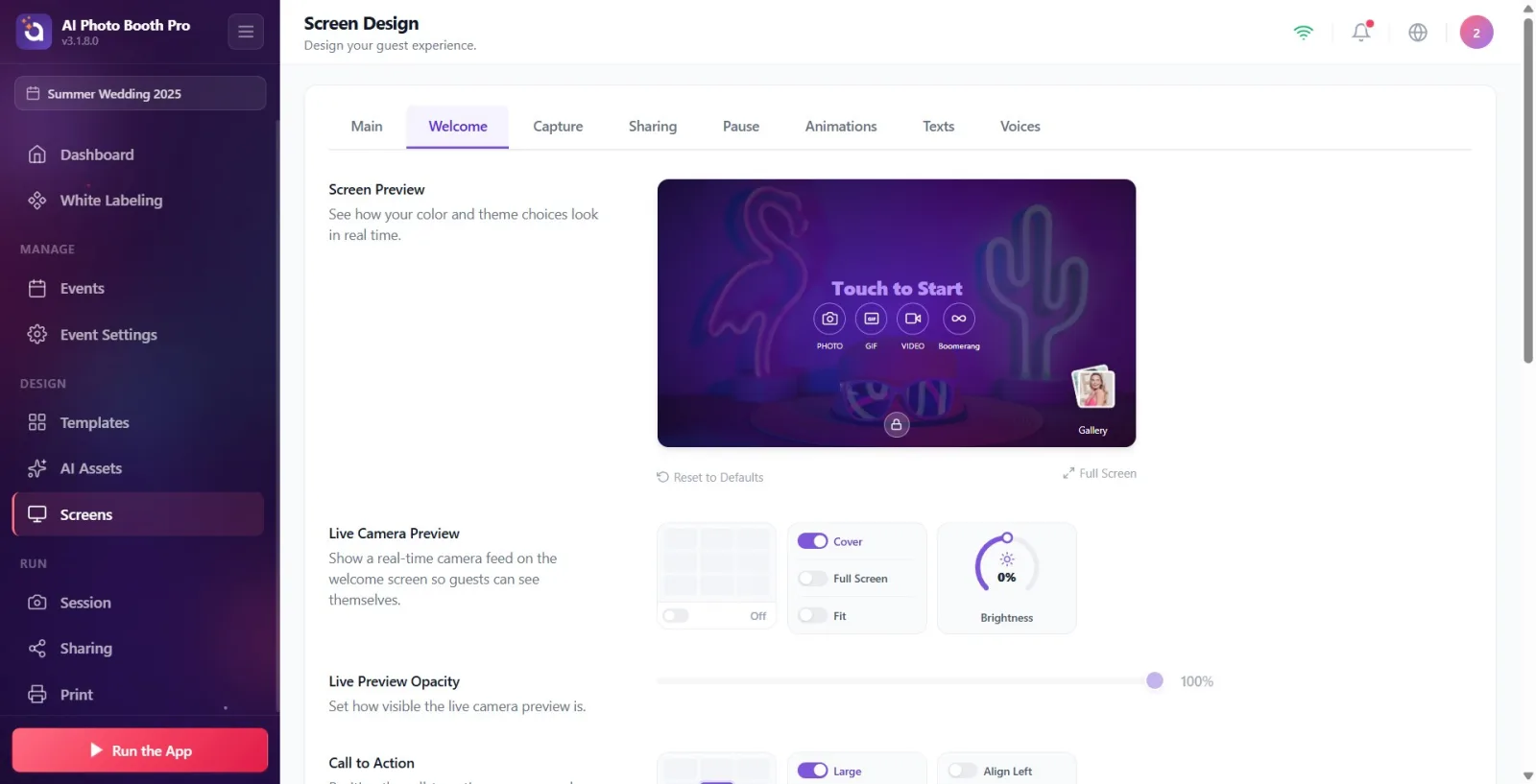
Dans les paramètres, ouvrez la page Écrans depuis le menu de gauche, cliquez sur l'onglet Accueil depuis la bande d'onglets en haut. La fiche Aperçu de l'écran, qui reste fixe en haut de la page, affiche en temps réel l'état actuel de l'écran d'accueil. Toutes les modifications que vous apportez à chaque section ci-dessous apparaîtront instantanément ici. Si vous cliquez sur un élément dans l'aperçu (caméra, CTA, boutons, galerie, logo), il défilera automatiquement jusqu'à la section des paramètres correspondante ; Au survol, l’élément est mis en évidence avec un cadre violet en pointillés.
🔎 Éléments à l'écran : onglets supérieurs : Général, Accueil, Capture, Design de partage, Pause, Animations, Textes, Voix. Correction de la carte d'aperçu avec le titre Aperçu de l'écran ; Lien Réinitialiser aux paramètres par défaut et bouton Plein Écran en bas à droite.
Étape 2 · Aperçu de la caméra en direct : sélectionnez son emplacement et activez/désactivez
Écrans → Accueil → Aperçu en direct de la caméra
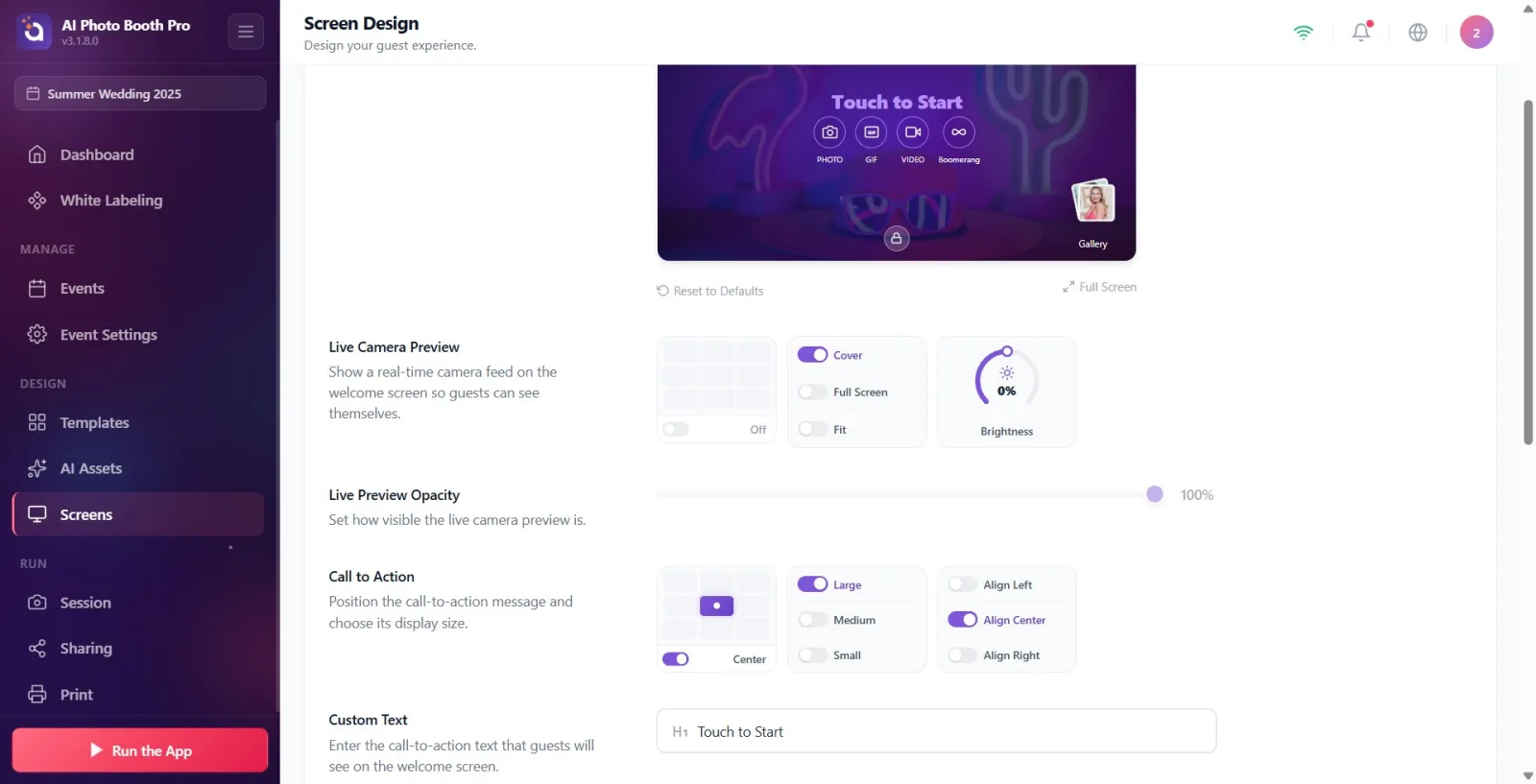
Dans la section Aperçu en direct de la caméra, sélectionnez l'emplacement de l'image de la caméra en direct sur l'écran en cliquant sur une cellule de la grille d'emplacement 3×3 ; L'emplacement que vous avez sélectionné est indiqué dans le texte sous la grille (En haut à gauche, Haut, Centre, En bas à droite etc.). Si vous désactivez le commutateur à droite de la grille, l'aperçu de la caméra est masqué (l'étiquette devient Désactivé) ; Lorsque vous l'ouvrez à nouveau, il revient à la dernière position. Il est recommandé de laisser cet aperçu ouvert afin que les invités puissent le constater par eux-mêmes.
🔎 Éléments à l'écran : 3×3 PositionGrid + interrupteur On/Off et étiquette de position à droite de celui-ci.
Étape 3 · Mode de remplissage de la caméra (Superposition / Plein écran / Ajustement) — faites attention à la position verrouillée
Écrans → Accueil → Aperçu en direct de la caméra
Activez le commutateur pour l'une des options de mode de remplissage dans la même section : Couverture (remplit la caméra dans la boîte sans espace), Plein Écran (répartit la caméra sur tout l'écran) ou Ajuster (l'ajuste avec une marge). Lors de la sélection de Plein Écran ou Ajuster, la grille de positions 3×3 est verrouillée/estompée car la caméra couvre tout l'écran et seul le commutateur Activé/Désactivé fonctionne — ce n'est pas un bug. Lorsque vous revenez à Couverture, la grille de localisation est réactivée et votre position précédente est restaurée.
🔎 Éléments à l'écran : commutateurs d'option du mode de remplissage : Couverture / Plein Écran / Ajuster. PositionGrid verrouillé (grisé) en mode Plein écran/Ajustement.
Étape 4 · Ajuster la luminosité de la caméra
Écrans → Accueil → Aperçu en direct de la caméra
Assombrir ou éclaircir l'image de la caméra en direct entre -50 et +50 en tournant la molette Luminosité (bouton rotatif) à droite de la section. Cette valeur partage la même source que la luminosité de l'aperçu dans les paramètres Appareil photo : la modifier dans l'un sera reflétée dans l'autre. La modification est appliquée en direct à l'aperçu.
🔎 Éléments à l'écran : bouton rotatif étiqueté Luminosité, plage -50…+50.
Étape 5 · Ajuster la transparence de l'aperçu en direct
Écrans → Accueil → Opacité de l'aperçu en direct
Déterminez le degré de visibilité de l'aperçu de la caméra en direct en faisant glisser le curseur dans la section Opacité de l'aperçu en direct de 0 % à 100 % (100 = clair, 0 = invisible). Ce curseur est grisé/inactif lorsque l'aperçu de la caméra est désactivé ; Tout d’abord, ouvrez l’aperçu de la caméra par le haut.
🔎 Éléments à l'écran : curseur de plage 0 à 100 + indicateur de pourcentage. Désactivé (estompé) lorsque l'aperçu de la caméra est désactivé.
Étape 6 · Appel à l'action (CTA) — position, taille et alignement
Écrans → Accueil → Appel à l'action
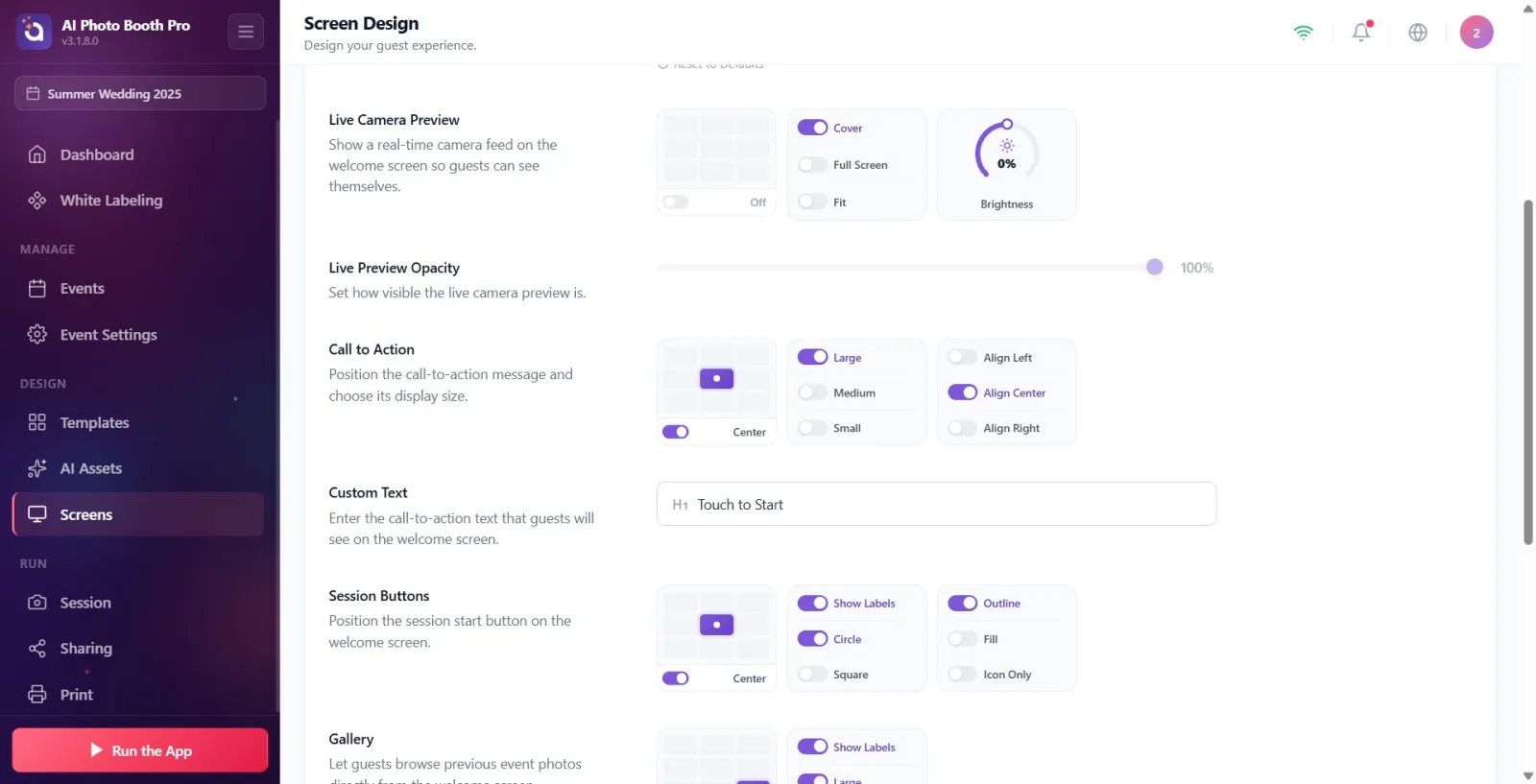
Dans la section Appel à l'action, sélectionnez l'emplacement du texte d'appel (CTA) sur l'écran dans la grille 3×3 (Centre par défaut). Ajustez la taille du texte en activant le commutateur de l'une des options Grand / Moyen / Petit. Définissez l'alignement du texte avec Aligner à gauche / Centrer / Aligner à droite. Remarque : Si CTA et Boutons de session sont tous deux placés dans Centree, ils seront empilés verticalement dans l'aperçu.
🔎 Éléments à l'écran : PositionGrid ; clés de dimension (Grand/Moyen/Petit) ; clés d'alignement (Aligner à gauche/Centrer/Aligner à droite).
Étape 7 · Texte personnalisé — Écrivez le texte de l'appel CTA
Écrans → Accueil → Texte personnalisé
Dans le champ Texte personnalisé, saisissez le texte d'appel à afficher aux invités (la valeur par défaut est Appuyez pour démarrer ; lorsque le champ est vide, l'indice Touch to Start apparaît dans la zone). Le texte que vous tapez est instantanément reflété dans le CTA dans l'aperçu. Si vous laissez volontairement le champ vide, le CTA apparaîtra également vide dans l'aperçu (similaire au comportement de l'application).
🔎 Éléments à l'écran : Zone de saisie de texte (champ de formulaire avec icône), espace réservé Touch to Start.
Étape 8 · Boutons de session – emplacement, format, étiquettes et style
Écrans → Accueil → Boutons de session
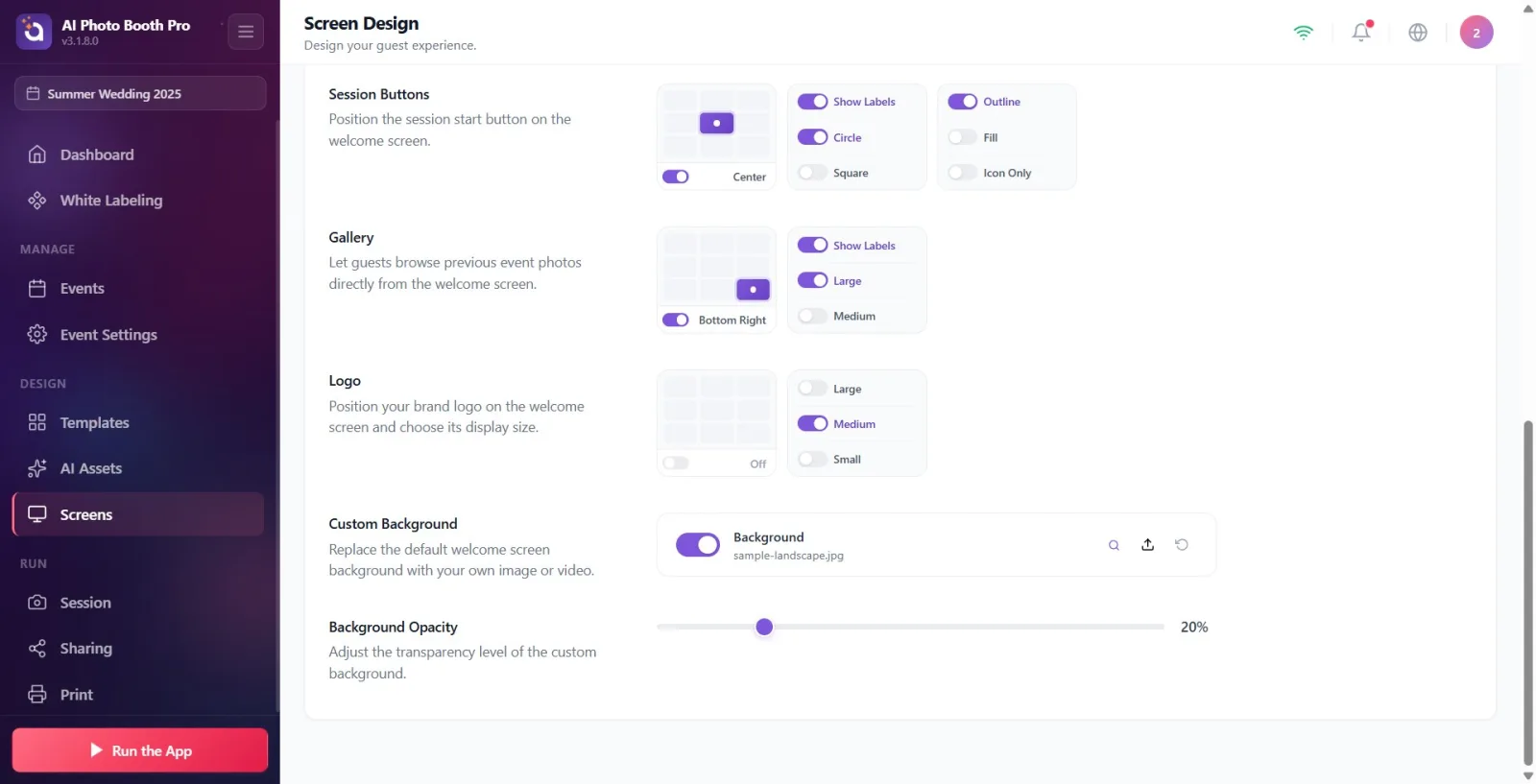
Dans la section Boutons de session, sélectionnez l'emplacement des boutons de lancement de session dans la grille 3×3 (Centre par défaut). Sélectionnez le format du bouton comme Cercle ou Carré ; Activez/désactivez la visibilité des textes sous le bouton (PHOTO / GIF / VIDEO / BOOMERANG) avec le switch Afficher les étiquettes au début de ce sélecteur. Choisissez le style de bouton parmi Contour (bordure uniquement), Remplir (rempli de couleur) ou Icône uniquement. Remarque : Les textes des étiquettes des boutons eux-mêmes sont modifiés dans l'onglet Textes ; seule leur visibilité est définie ici.
🔎 Éléments à l'écran : PositionGrid ; clés de format (Cercle/Carré) + clé Afficher les étiquettes dans l'en-tête ; commutateurs de style (Contour/Remplir/Icône uniquement).
Étape 9 · Galerie – emplacement, taille et étiquette
Écrans → Accueil → Galerie
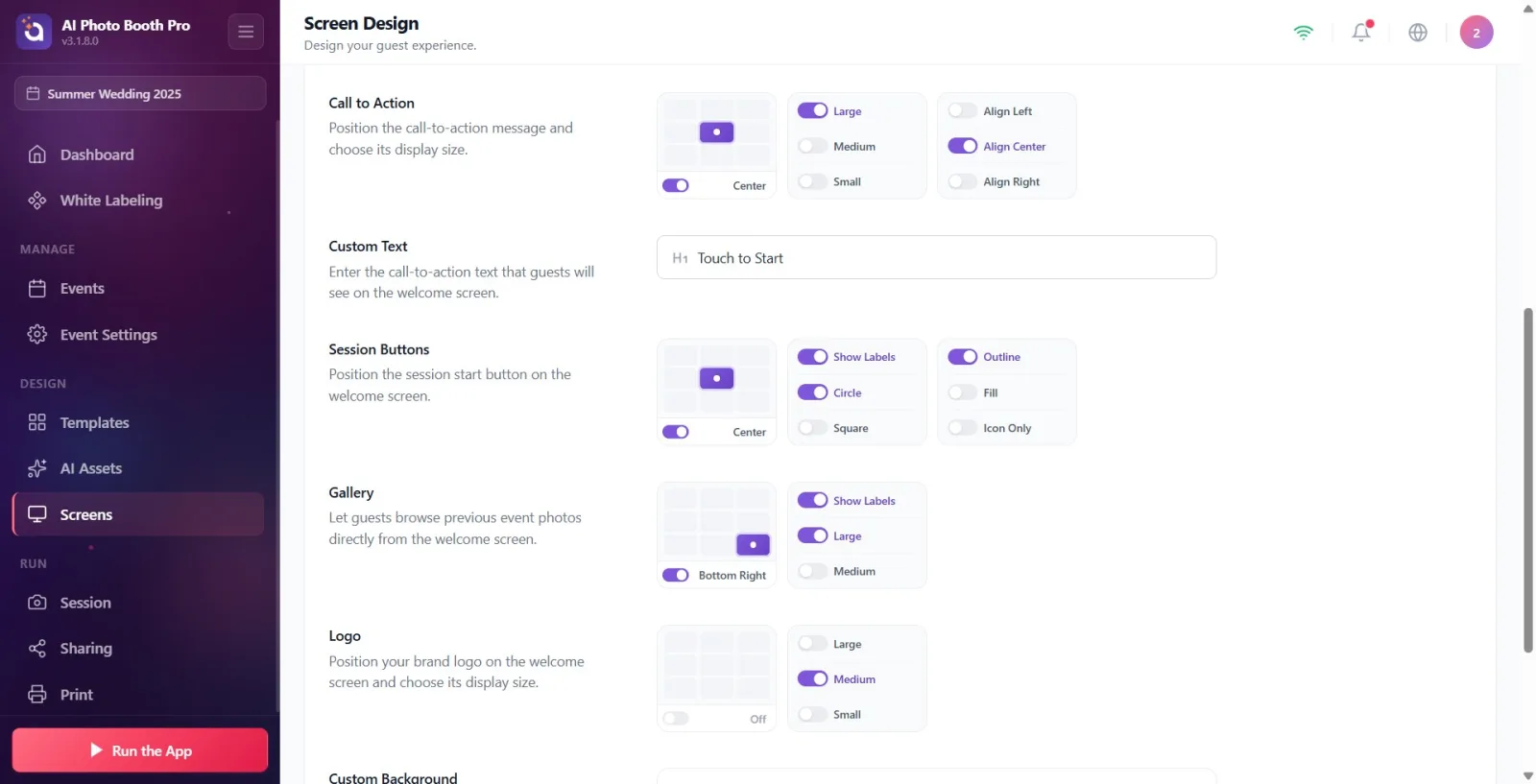
Dans la section Galerie, sélectionnez l'emplacement du bouton de la galerie dans la grille 3×3 (En bas à droite par défaut). Sélectionnez votre taille Grand ou Moyen. Basculez la visibilité de l'étiquette de la galerie (Galerie) avec le commutateur Afficher les étiquettes. La galerie permet aux invités de parcourir les photos des événements précédents ; Si vous n'en voulez pas, cachez-le complètement en éteignant l'interrupteur à côté du gril.
🔎 Éléments à l'écran : PositionGrid ; clés de dimension (Grand/Moyen) + clé Afficher les étiquettes dans l'en-tête.
Étape 10 · Logo — position et taille (l'image provient de l'onglet Général)
Écrans → Accueil → Logo
Dans la section Logo, sélectionnez la position du logo de votre marque dans la grille 3×3 (la valeur par défaut est en haut au milieu) et ajustez sa taille avec l'une des options Grand / Moyen / Petit. Important : Le logo IMAGE lui-même n'est pas chargé dans cet onglet — il est défini dans l'onglet Général (Principal) ; Ici, il vous suffit de placer et de dimensionner. Si le logo n'est pas encore chargé, une icône d'espace réservé par défaut apparaît dans l'aperçu. Éteignez l'interrupteur à côté du gril pour masquer complètement le logo.
🔎 Éléments à l'écran : PositionGrid (position ouverte par défaut en haut au milieu) ; clés de dimension (Grand/Moyen/Petit).
Étape 11 · Arrière-plan personnalisé : téléchargez votre propre image ou vidéo
Écrans → Accueil → Arrière-plan personnalisé
Dans la section Arrière-plan personnalisé (ligne intitulée Contexte), appuyez sur le bouton de téléchargement à droite et sélectionnez une image OU une vidéo dans le sélecteur de fichiers local qui s'ouvre (max. 50 Mo). La vidéo est lue automatiquement, sans son et en boucle. Activez/désactivez complètement l'arrière-plan avec le commutateur situé au début de la ligne. Le bouton de restauration (réinitialisation) revient à l'exemple d'image par défaut — il ne supprime PAS l'arrière-plan ; Éteignez l'interrupteur pour le retirer. Cette ligne hérite de l'arrière-plan principal de l'onglet Général jusqu'à ce que vous chargiez votre propre fichier ; Lorsque vous chargez/fermez/réinitialisez, un arrière-plan spécial devient valide pour cet onglet.
🔎 Éléments à l'écran : Widget de téléchargement de fichiers : commutateur Ouvrir/Fermer, nom du fichier + informations sur la taille, boutons Aperçu/Charger/Réinitialiser ; Sélecteur de fichiers natif prenant en charge l'image + la vidéo.
Étape 12 · Ajuster l'opacité de l'arrière-plan
Écrans → Accueil → Opacité de l'arrière-plan
Définissez le niveau de transparence de l'arrière-plan personnalisé en faisant glisser le curseur dans la section Opacité de l'arrière-plan de 0 % à 100 % (20 % par défaut — en gardant l'arrière-plan sombre et en mettant en surbrillance la caméra et le CTA). Si l'arrière-plan est muet ou absent, ce curseur sera grisé/inactif ; activez d'abord l'arrière-plan.
🔎 Éléments à l'écran : curseur de plage 0 à 100 + indicateur de pourcentage. Désactivé (estompé) lorsqu'il n'y a pas d'arrière-plan.
Étape 13 · Réinitialiser l'aperçu par défaut et plein écran si nécessaire
Écrans → Accueil → Aperçu de l'écran
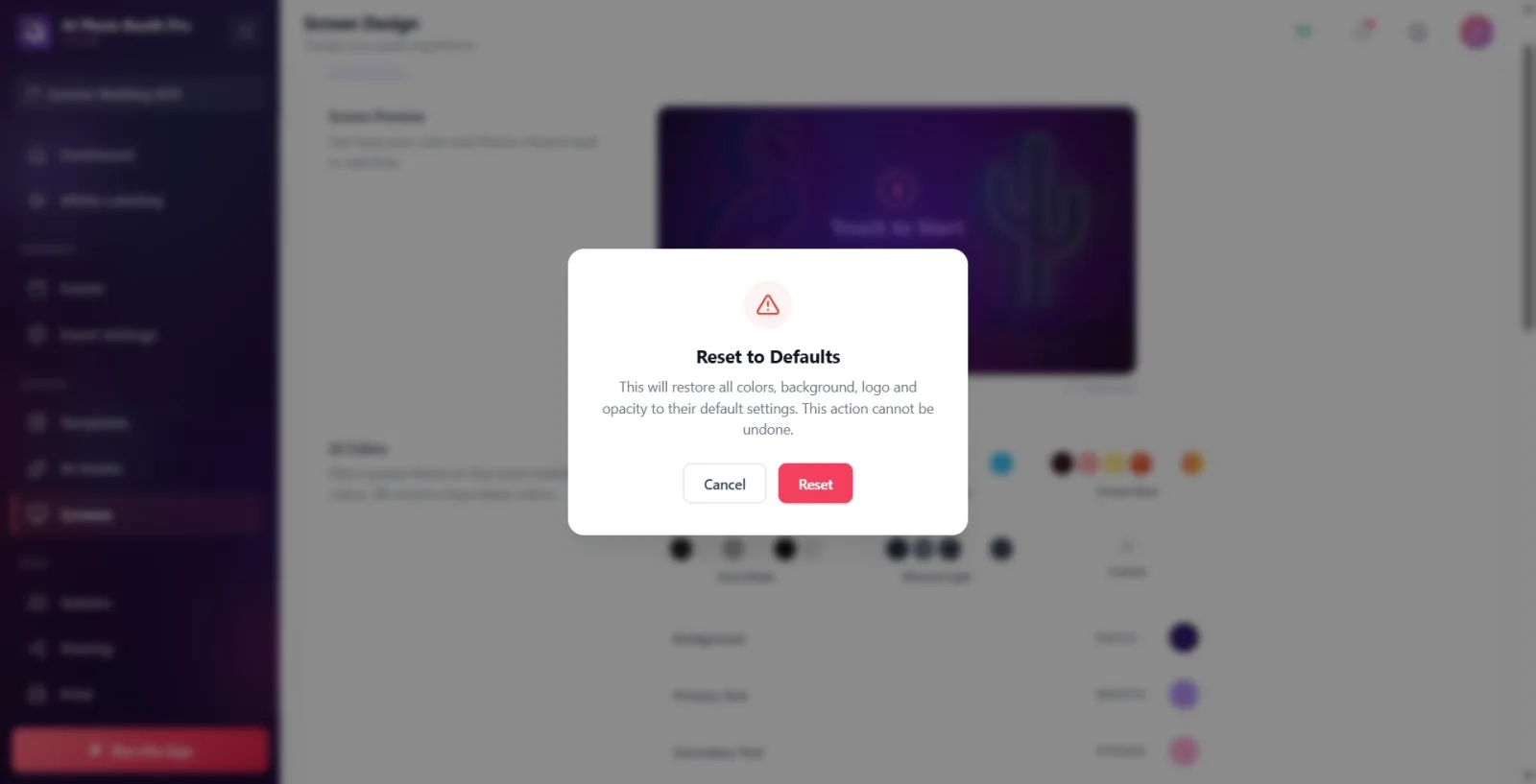
Si vous souhaitez réinitialiser tous les emplacements et options, cliquez sur le lien Réinitialiser aux paramètres par défaut en bas de la carte d'aperçu. Dans la fenêtre de confirmation qui apparaît (« Cette action restaurera toutes les positions et options des éléments de l'écran d'accueil à leurs paramètres d'origine. Cette action ne peut pas être annulée. ») Confirmez avec « Réinitialiser » ou « Annuler ». Pour voir votre mise en page conçue en plus grand, ouvrez l'aperçu en plein écran avec le bouton « Plein écran » ; Cliquez à l'extérieur ou sur le bouton de fermeture (X) pour le fermer.
🔎 Éléments à l'écran : lien Réinitialiser aux paramètres par défaut ; fenêtre de confirmation (boutons Réinitialiser / Annuler) ; Bouton Plein Écran et superposition d'aperçu plein écran.
L'aperçu est WYSIWYG : la couleur, le thème, l'arrière-plan principal et l'image du logo proviennent de l'onglet « Général » et sont reflétés en direct ici. Il est préférable de définir l'onglet Général avant de concevoir l'écran d'accueil.
En cliquant sur n'importe quel élément dans l'aperçu, vous accédez automatiquement à la section des paramètres correspondante - c'est le moyen le plus rapide de savoir quel élément est défini où.
Cliquer sur une cellule de la grille d'emplacement y place l'élément ; la désactivation du commutateur à côté de la grille masque complètement l'élément (Désactivé).
Si le CTA et Boutons de session sont tous deux définis sur Centre, ils seront empilés verticalement, ce qui est utile pour un écran de démarrage équilibré et centré.
Il est normal que la grille de localisation soit verrouillée/assombrie lorsque la caméra est en mode Plein Écran ou Ajuster ; L'emplacement n'a aucun sens car la caméra occupe tout l'écran, seul Activé/Désactivé fonctionne.
L’arrière-plan peut être à la fois visuel et vidéo ; La vidéo est lue automatiquement, silencieusement et en boucle. Faites attention à la taille du fichier dans les vidéos (max. 50 Mo).
Le paramètre Luminosité de la caméra et la luminosité de l'aperçu dans l'onglet Appareil photo sont les mêmes : la modification de l'un modifie l'autre.
En gardant l'opacité de l'arrière-plan faible (20 % par défaut), l'image de la caméra et le texte de l'appel se démarquent ; 100 % rend l'arrière-plan entièrement visible.
C'est une erreur de croire que la grille de localisation est grisée lorsque la caméra est en mode Plein Écran/Ajuster — dans ces modes, la localisation est désactivée, seul l'interrupteur à bascule fonctionne. Définissez le mode de remplissage sur Couverture pour sélectionner la position.
Recherche de l'image du logo dans cet onglet — le fichier du logo est chargé dans l'onglet Général (Principal) ; Seules la position et la taille sont définies dans l'onglet Accueil. Si le logo n'est pas installé, une icône d'espace réservé apparaît dans l'aperçu.
J'essaie de modifier les textes des étiquettes des boutons (PHOTO/GIF/VIDEO/BOOMERANG) dans cet onglet — ces textes se trouvent dans l'onglet Textes ; Ici, leur visibilité est activée et désactivée uniquement avec Afficher les étiquettes.
Surpris que le curseur Opacité de l'aperçu en direct ou Opacité de l'arrière-plan soit atténué/passif — la transparence est désactivée lorsque l'aperçu de la caméra est désactivé, le curseur d'opacité est désactivé lorsqu'il n'y a pas d'arrière-plan. Ouvrez d'abord l'élément concerné.
En appuyant sur le bouton Réinitialiser (restaurer) pour supprimer l'arrière-plan - la réinitialisation reviendra à l'exemple d'image par défaut, elle ne supprimera PAS l'arrière-plan. Pour supprimer, éteignez l’interrupteur au début de la ligne.
Penser que le lien Réinitialiser aux paramètres par défaut ne réinitialise que la section actuellement modifiée — cela réinitialise les positions et les options de TOUS les éléments de bienvenue et est irréversible.
Vous vous demandez pourquoi le champ Texte personnalisé est vide et le CTA n'est pas visible — si le texte est volontairement supprimé, le CTA reste également vide dans l'aperçu (identique au comportement de l'application).
La sélection d'un fichier trop volumineux (plus de 50 Mo) pour l'arrière-plan entraînera une erreur de limite de taille de téléchargement ; utilisez un fichier plus petit.
Sujets connexes
Onglet Général (Principal) – Couleur, Thème, Logo et Arrière-plan principal Onglet Textes — Textes des boutons et des CTA Écran de prise de vue Page des écrans
