













Avant : Comment configurer l'onglet Paiements?
Si vous voulez faire payer l'invité pour une impression ou un téléchargement, vous n'avez plus besoin de connecter votre propre compte Stripe. Lorsque Infrastructure de paiement Activation King est sélectionné, les invités paient via Activation King ; vos gains sont ajoutés au solde de votre compte Activation King et se retirent depuis le panneau web. Cet article explique le choix du prestataire et l'appairage du lecteur de carte. Les autres réglages, comme les prix, la devise et le moment où le paiement est demandé, se trouvent dans l'article Comment configurer l'onglet Paiements ?
- Dans l'onglet Session → Paiements, activez le commutateur Paiements ; dans la liste Prestataire de paiement, choisissez Infrastructure de paiement Activation King.
- Dans les nouveaux événements, cette option est sélectionnée par défaut. Les événements que vous avez créés auparavant restent sur Stripe ; vous pouvez les changer si vous le souhaitez.
- L'invité scanne le QR code de l'écran de paiement et paie depuis son téléphone, ou présente sa carte au lecteur de carte.
- Sur chaque paiement, une commission au taux affiché à l'écran est prélevée ; les frais Stripe sont aussi déduits du montant net. Les gains s'accumulent sur votre solde et se retirent depuis le panneau web.
- Vous enregistrez le lecteur de carte une seule fois, avec le code d'appairage affiché sur l'écran du lecteur.
Étape par étape
Étape 1 · Choisissez le prestataire
Session → Paiements
Activez le commutateur Paiements (description : « Permettez aux invités de payer pour les impressions et téléchargements. »). La liste Prestataire de paiement qui apparaît en dessous propose deux options : Infrastructure de paiement Activation King et Paiement Stripe. Choisissez Infrastructure de paiement Activation King.
Une fois l'option choisie, une carte apparaît en dessous : « Les invités paient via Activation King ; vous n'avez pas besoin de votre propre compte Stripe. Les gains sont ajoutés à votre solde, consultable et retirable depuis le panneau web. »
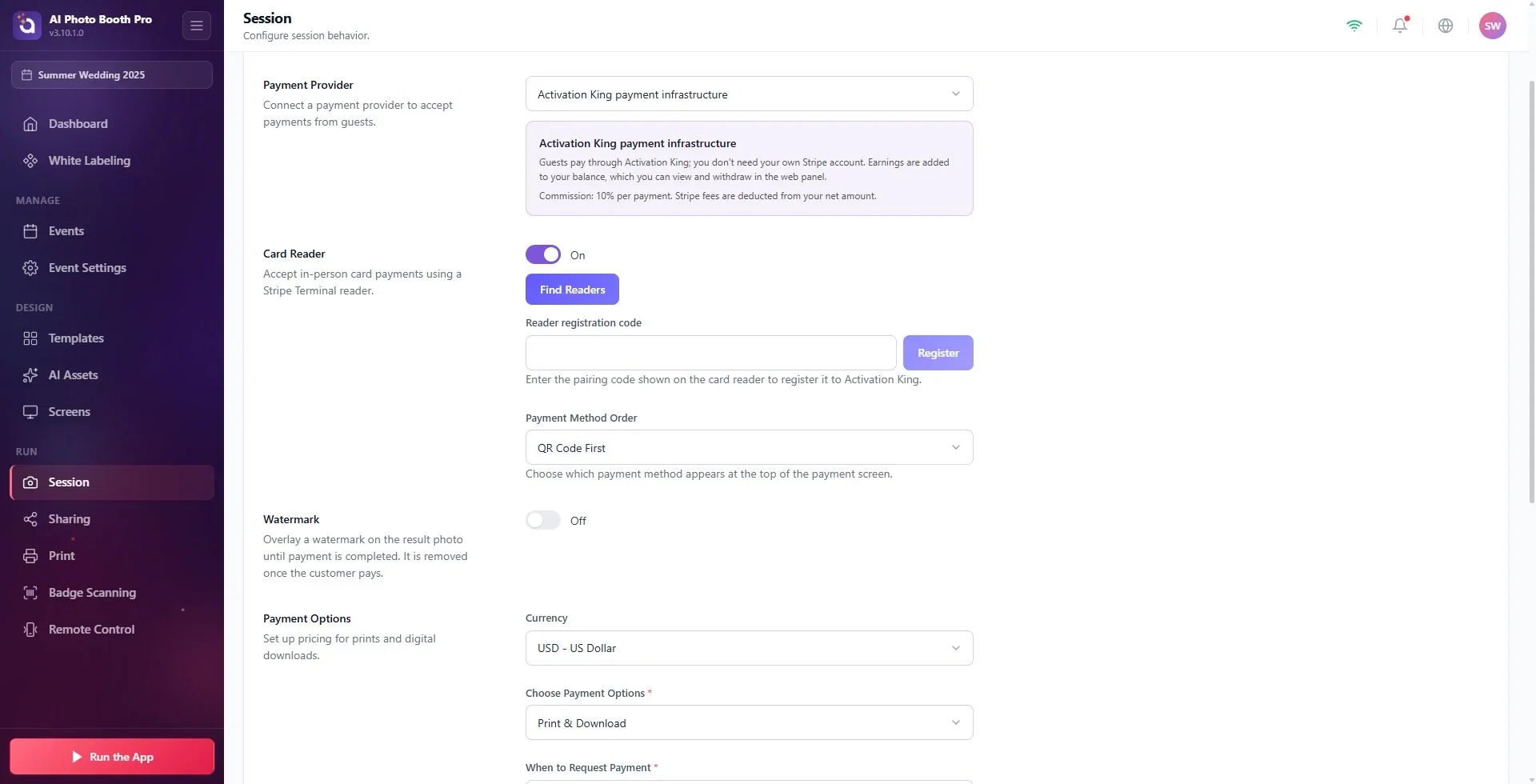
Étape 2 · Vérifiez ce qu'indique la carte
La ligne en bas de la carte indique l'état :
| Sur la carte | Signification |
|---|---|
| « Commission : … % par paiement » | L'infrastructure est active ; l'invité peut payer. Le taux provient du serveur selon votre compte. |
| « Les paiements Activation King ne sont pas encore actifs. D'ici là, les invités ne peuvent pas payer avec cette option. » | Cette infrastructure n'est pas encore activée sur votre compte. Tant qu'elle ne l'est pas, aucun paiement ne peut être encaissé ; contactez le support ou utilisez Paiement Stripe. |
| « … n'est pas pris en charge par les paiements Activation King. Choisissez une autre devise. » | La devise choisie n'existe pas dans cette infrastructure. Changez la Devise dans le même onglet. |
| « Impossible de joindre les paiements Activation King. Vérifiez votre connexion internet. » | Les informations n'ont pas pu être récupérées ; vérifiez la connexion et rouvrez l'onglet. |
Étape 3 · Enregistrez le lecteur de carte (facultatif)
Session → Paiements → Lecteur de carte
Lorsque l'infrastructure est active, la section Lecteur de carte apparaît (description : « Acceptez les paiements par carte en personne avec un lecteur Stripe Terminal. »). Activez le commutateur, puis :
- Laissez le lecteur allumé et affichez un code d'appairage sur son écran (depuis le menu propre du lecteur).
- Saisissez ce code dans le champ Code d'appairage du lecteur et appuyez sur Enregistrer.
- Le lecteur est enregistré sur votre compte et sélectionné automatiquement. Vous pouvez choisir dans la liste un lecteur déjà enregistré avec Trouver des lecteurs. Le nom, l'état (en ligne) et l'identifiant du lecteur sélectionné s'affichent.
Si le QR et le lecteur de carte sont tous deux activés, choisissez avec Ordre des moyens de paiement lequel apparaît en premier sur l'écran de paiement : Code QR en premier ou Lecteur de carte en premier.
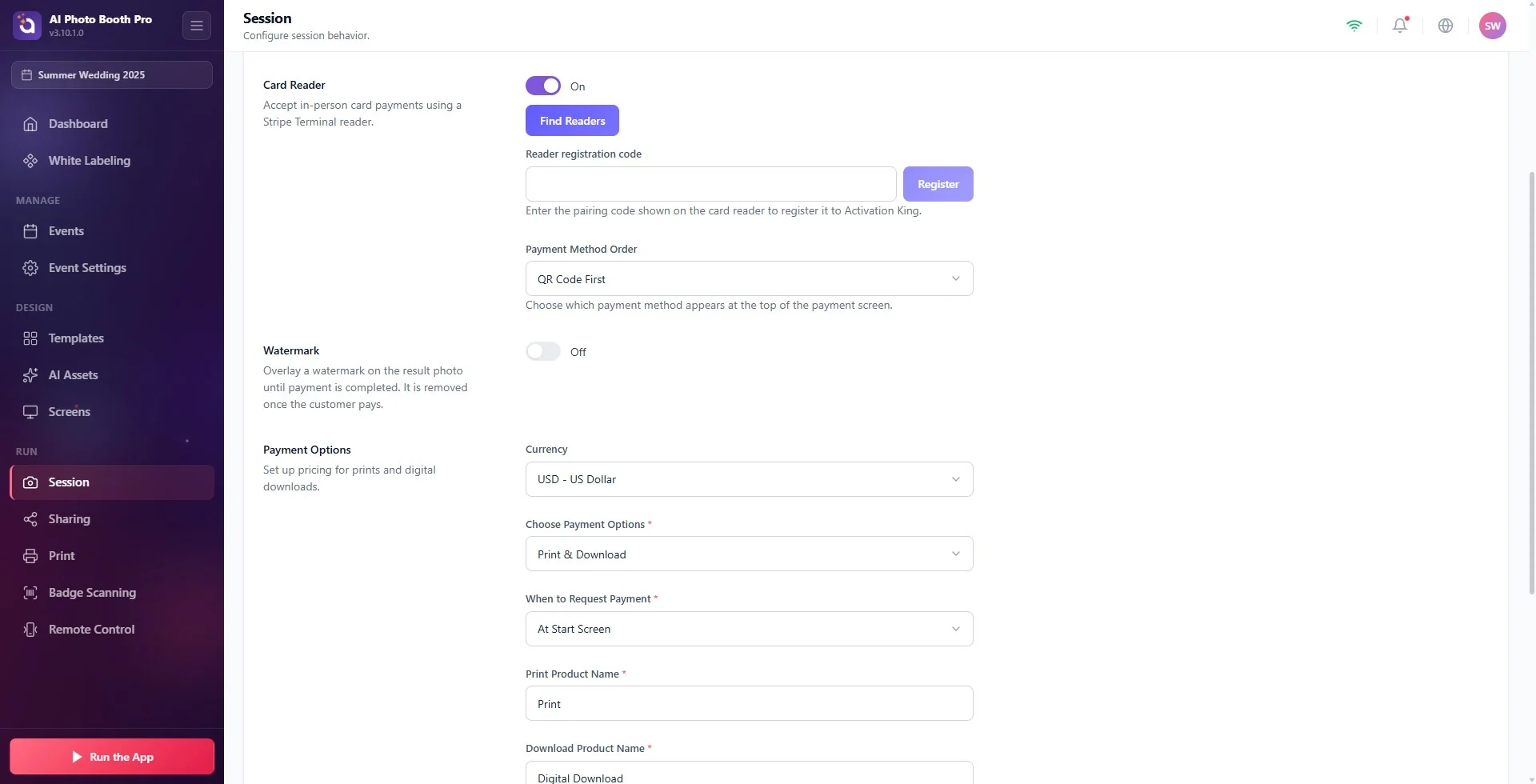
Si l'enregistrement échoue :
- « Ajoutez une adresse de facturation dans le panneau web (Dashboard > Adresses) avant d'enregistrer un lecteur de cartes. » : sans adresse de facturation dans le panneau web Activation King, le lecteur ne peut pas être enregistré. Ajoutez l'adresse et réessayez.
- « Le lecteur de cartes n'a pas pu être enregistré. Vérifiez le code. … » : le code est peut-être erroné ou expiré. Si le lecteur était déjà enregistré sur un autre compte Stripe, supprimez-le d'abord de ce compte, puis obtenez un nouveau code sur le lecteur.
Retirer un lecteur enregistré de votre compte ou le transférer à un autre compte ne se fait pas depuis l'application ; comme indiqué à l'écran, contactez le support. Avec Changer de lecteur, vous pouvez choisir un autre lecteur pour cet événement.
Étape 4 · Comment l'invité paie-t-il ?
À l'étape où le paiement est demandé (selon le réglage, avant l'impression ou avant le téléchargement), l'écran de paiement s'ouvre :
- Code QR : l'invité le scanne avec son téléphone et paie sur la page qui s'ouvre. La cabine détecte elle-même le paiement et le parcours continue.
- Lecteur de carte : l'invité présente sa carte au lecteur.
- Télécommande : si l'invité pilote la cabine depuis son téléphone, un bouton Payer sur ton téléphone apparaît sur son téléphone à l'écran de paiement.
Si la session se ferme par expiration du délai avant que l'invité ait terminé le paiement, le paiement en attente est annulé ; le QR n'accepte plus de paiement.
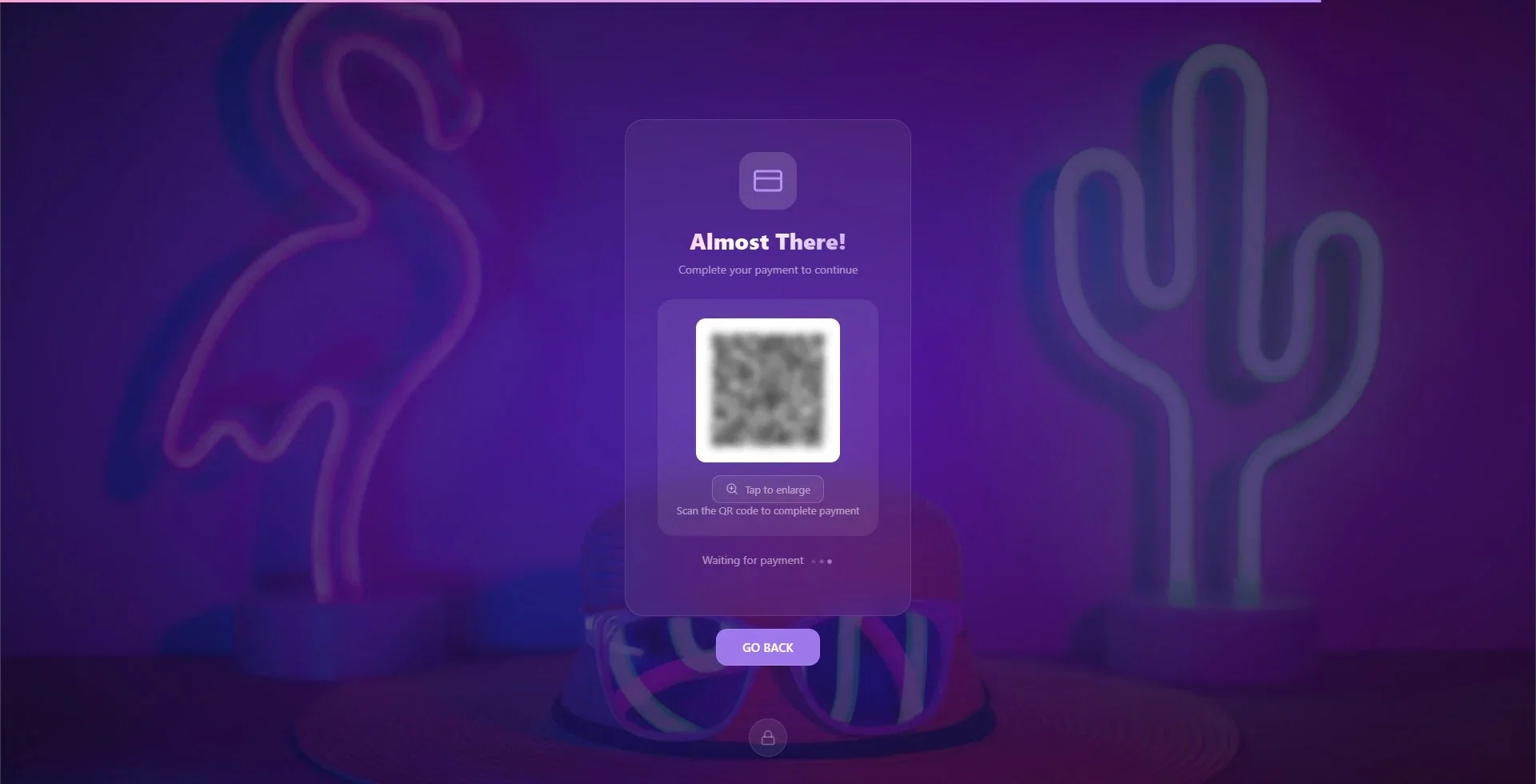
Gains et commission
- Sur chaque paiement, une commission au taux indiqué sur la carte est prélevée ; les frais de transaction Stripe sont aussi déduits du montant net.
- Les gains s'accumulent sur le solde de votre compte Activation King. Vous consultez le solde dans le panneau web et le retirez depuis celui-ci.
- Si vous choisissez Paiement Stripe, le paiement va directement sur votre propre compte Stripe ; dans ce cas, vous devez connecter votre compte avec Se connecter avec Stripe.
Croire qu'Activation King est le prestataire par défaut d'un ancien événement : les événements créés auparavant restent sur Stripe. Vérifiez le prestataire événement par événement.
Essayer d'enregistrer un lecteur sans avoir ajouté d'adresse de facturation : ajoutez d'abord une adresse dans le panneau web, Dashboard → Adresses.
Essayer d'enregistrer directement un lecteur enregistré sur un autre compte : retirez-le d'abord de l'ancien compte, puis enregistrez-le avec un nouveau code d'appairage.
Partir en événement avec une devise non prise en charge : si la carte affiche un avertissement, l'invité ne peut pas payer. Changez la Devise.
Sujets liés
Comment configurer l'onglet Paiements ? Comment piloter la cabine depuis un téléphone ? (Télécommande) Comment configurer les paramètres d'impression ?
