
Avant : Que sont les paramètres de partage et comment les configurer ?
L'onglet Activation Share gère le partage des photos/vidéos prises avec les invités via le cloud (QR code, bouton galerie en ligne, page de partage local de l'appareil) et la personnalisation de l'Microsite en ligne ouverte après partage selon la marque. Les clés QR/galerie/partage sont disponibles pour tous les forfaits ; La personnalisation du logo, du texte et des couleurs du microsite entre en jeu lorsque White Label Remplacement d'événement est activé sur la base d'un événement (plan Ultimate requis).
- Un événement doit être sélectionné dans le menu de gauche — le menu Partage et donc l'onglet Activation Share n'apparaîtra que lorsqu'un événement est sélectionné (l'onglet dépend de la sélection de l'événement).
- Il doit y avoir une connexion Internet active/sélectionnée – l’onglet dépend de la connexion Internet et n’est pas visible en mode hors connexion.
- White Label Remplacement d'événement doit être activé pour la personnalisation du microsite (texte, logo, couleur, arrière-plan supplémentaire) ; Cette section n'est disponible qu'avec le forfait Ultimate.
étape par étape
Étape 1 · Ouvrez les paramètres de partage et passez à l'onglet Activation Share
Menu de gauche des paramètres → Partage
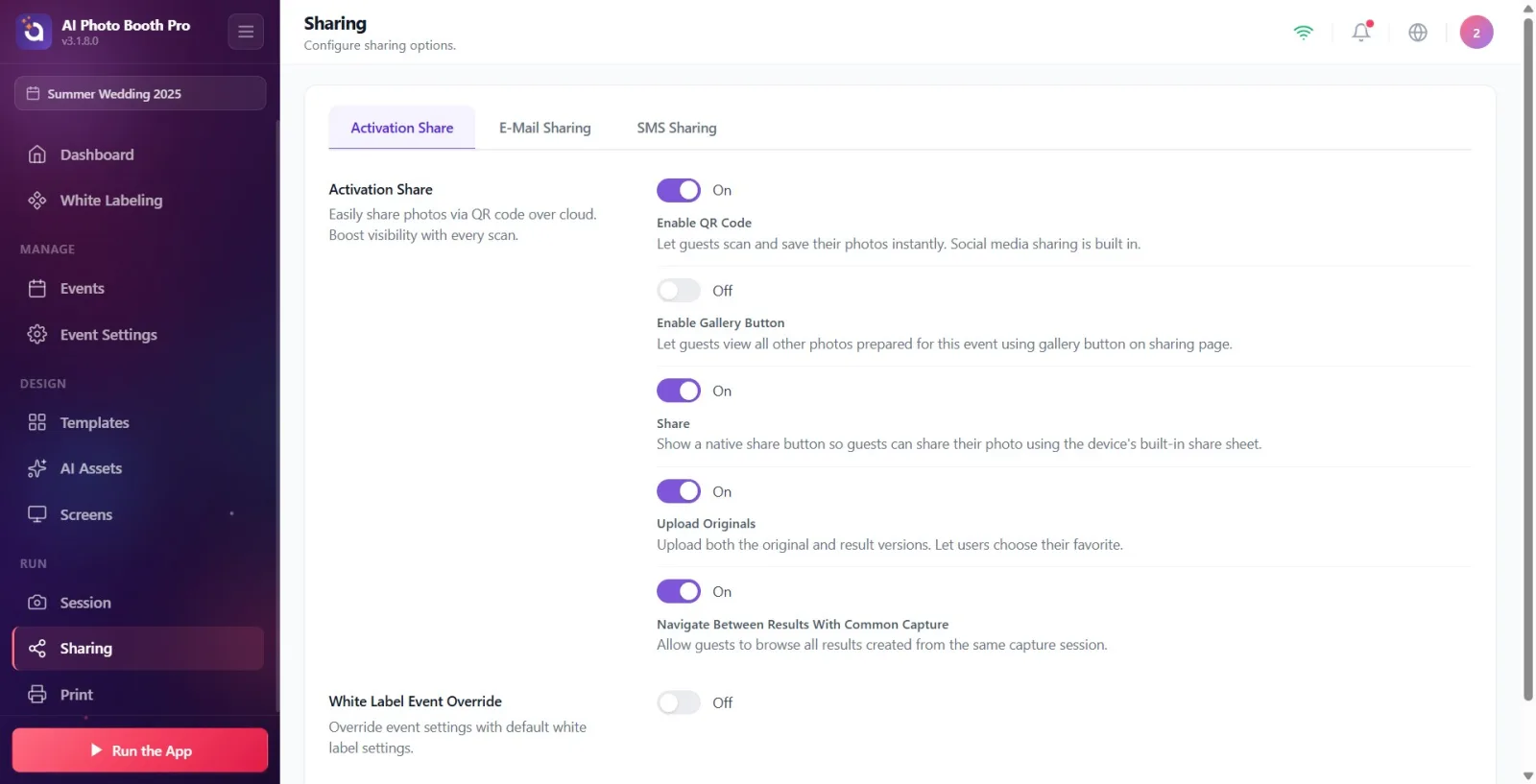
Ouvrez la page Partage (Partage) depuis le menu de gauche (groupe Exécuter). La page s'ouvre avec trois onglets : Activation Share, Partage par e-mail et Partage par SMS. Par défaut, l'onglet Activation Share est sélectionné ; S'il n'est pas sélectionné, cliquez sur le bouton de l'onglet Activation Share en haut. Remarque : Ce menu apparaît uniquement lorsqu'un événement est sélectionné et qu'il existe une connexion Internet.
🔎 Éléments à l'écran : Onglets en haut de page : Activation Share / Partage par e-mail / Partage par SMS.
Étape 2 · Reconnaître la partition Activation Share
Partage → Activation Share
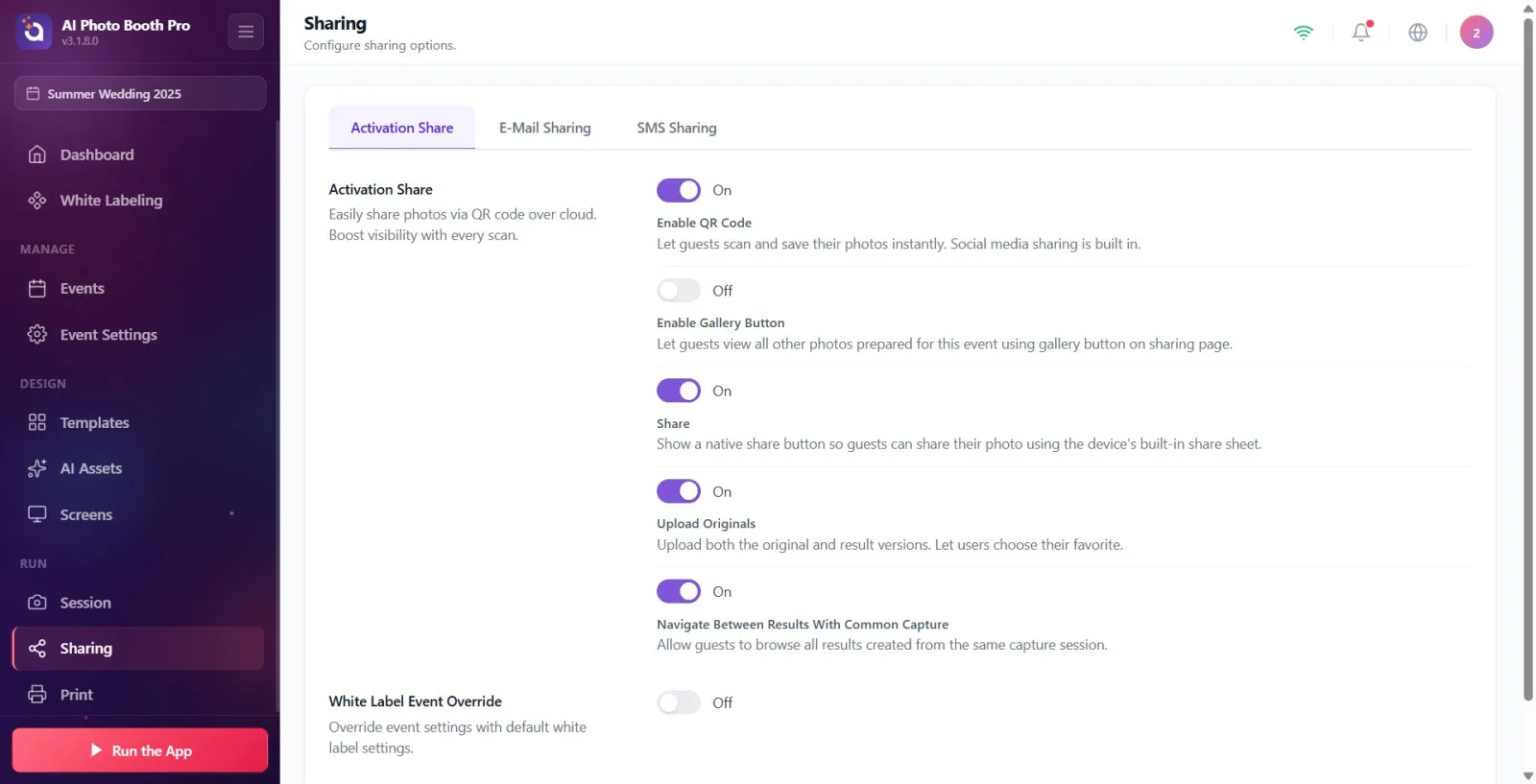
Sous le titre de la section Activation Share en haut, la description indique « Partagez facilement des photos via le cloud avec un code QR. « Augmentez la visibilité à chaque analyse. » écrivain. Cette section contient cinq boutons qui déterminent les chemins de partage que l'invité verra sur l'écran de partage. Ils s'allument tous par défaut.
🔎 Éléments à l'écran : Activation Share titre + description ; 5 cartes-clés d'affilée.
Étape 3 · Définir la clé Activer le code QR
Partage → Activation Share
Basculez le commutateur Activer le code QR. Lorsqu'il est activé, l'invité voit le code QR sur l'écran de partage ; Le client peut numériser ses photos avec son téléphone, les visualiser et les enregistrer instantanément. « Permettez aux invités de numériser et d'enregistrer instantanément leurs photos. Fonctionnalité de partage sur les réseaux sociaux incluse. écrivain. Par défaut : activé.
🔎 Éléments à l'écran : Touche étiquetée Activer le code QR + texte de description en dessous.
Étape 4 · Définir la clé Activer le bouton Galerie
Partage → Activation Share
Basculez le commutateur Activer le bouton Galerie. Lorsqu'il est activé, les invités peuvent voir toutes les photos préparées pour cet événement via le bouton Galerie sur la page de partage. Sa description se lit comme suit : "Autoriser les invités à voir toutes les photos préparées pour cet événement en utilisant le bouton Galerie sur la page de partage." écrivain. Par défaut : activé.
🔎 Éléments à l'écran : clé + description libellée Activer le bouton Galerie.
Étape 5 · Définir la clé Partager (bouton de partage natif)
Partage → Activation Share
Basculez le commutateur Partager. Lorsqu'il est activé, un bouton apparaît sur l'écran de partage qui ouvre la page de partage intégrée de l'appareil. Sa description se lit comme suit : "Afficher le bouton de partage local afin que les invités puissent partager leurs photos à l'aide de la feuille de partage intégrée à l'appareil." écrivain. Par défaut : activé.
🔎 Éléments à l'écran : clé + description libellée Partager.
Étape 6 · Définir la clé Télécharger les originaux
Partage → Activation Share
Basculez le commutateur Télécharger les originaux. Lorsqu'elle est activée, les versions originale et traitée (résultat) sont téléchargées sur le cloud et l'invité peut choisir celle qu'il préfère. Sa description dit : « Téléchargez les versions originale et finale. Laissez les utilisateurs choisir leur favori. écrivain. Par défaut : activé.
🔎 Éléments à l'écran : clé + description libellée Télécharger les originaux.
Étape 7 · Définir la clé Naviguer entre les résultats de la même capture
Partage → Activation Share
Basculez le commutateur Naviguer entre les résultats de la même capture. Lorsque cette option est activée, l'invité peut naviguer en ligne à travers tous les résultats (par exemple différents effets) produits à partir de la même séance de prise de vue. Sa description se lit comme suit : « Permettez aux invités de parcourir tous les résultats créés à partir de la même séance de prise de vue. » écrivain. Par défaut : activé.
🔎 Éléments à l'écran : clé + description libellée Naviguer entre les résultats de la même capture.
Étape 8 · Activez la personnalisation du microsite avec White Label Remplacement d'événement (Ultimate)
Partage → Activation Share
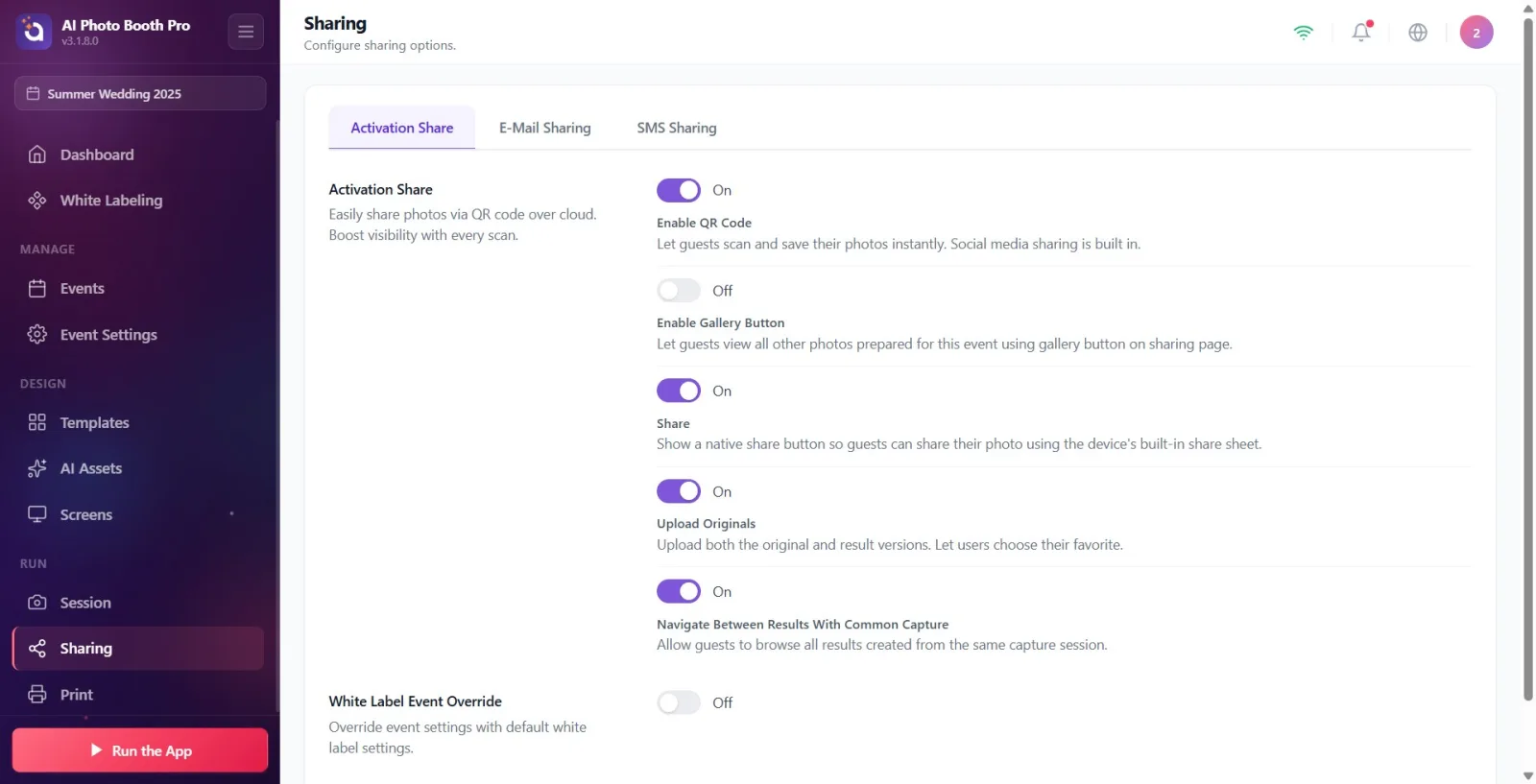
Activez le commutateur dans la section White Label Remplacement d'événement. Description 'Remplacer les paramètres d'événement par les paramètres de marque blanche par défaut.' est sous la forme ; est désactivé par défaut. Lorsque vous ouvrez la clé : regardez le plan. Si votre forfait n'est pas Ultimate, un avertissement verrouillé apparaît en bas, sous l'en-tête Réservé au plan Ultimate, sous « Votre compte est actuellement {nom du forfait}. Passez à Ultimate AI pour utiliser les fonctionnalités de marque blanche. et le bouton « Mettre à niveau Ultimate AIa » apparaît (appuyer sur le bouton ouvre l'écran/paywall de paiement de l'abonnement). Si le plan est adapté, les sections de personnalisation du microsite (Textes, Logo, Couleurs de l'interface utilisateur, Aperçu, Arrière-plan supplémentaire) seront ouvertes une par une.
🔎 Éléments à l'écran : touche White Label Remplacement d'événement ; verrouiller la bannière si le plan est inadéquat (bouton « Exclusif au plan Ultimate » + « Mise à niveau vers Ultimate AI »).
Étape 9 · Entrez Textes du microsite
Partage → Partage d'activation (marque blanche activée)
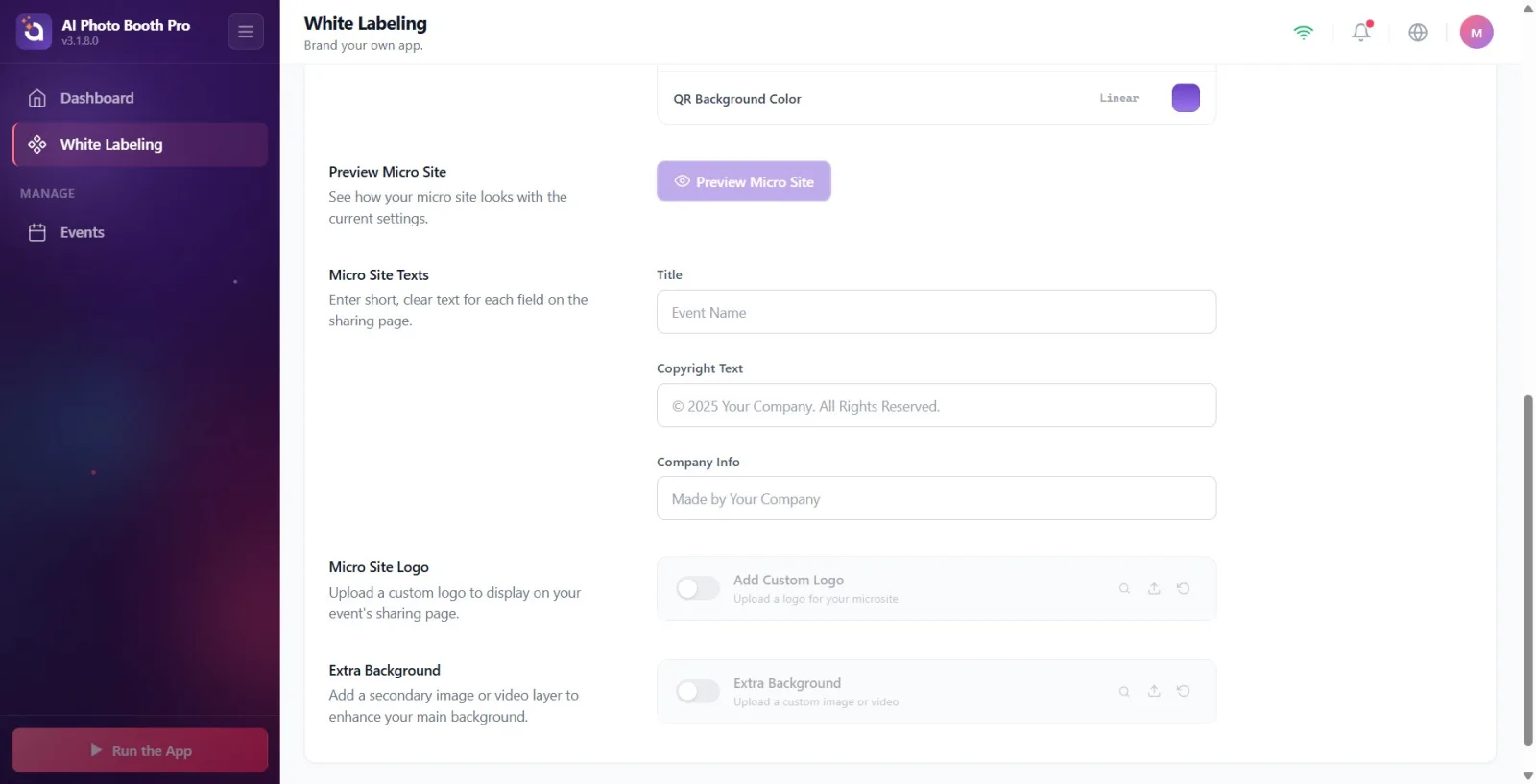
Dans la section Textes du microsite (description : Saisissez un texte court et clair pour chaque champ de la page de partage.), remplissez trois champs de texte : Titre (espace réservé Nom de l'événement), Texte protégé par le droit d'auteur (espace réservé © 2025 Votre Entreprise. Tous droits réservés., valeur par défaut '© 2025 Activation King. Tous droits réservés.') et Informations de l'entreprise (espace réservé Créé par votre entreprise, la valeur par défaut est 'Made by Activation King'). Ces textes apparaissent sur la page de partage en ligne.
🔎 Éléments à l'écran : Titre, Texte protégé par le droit d'auteur, Informations de l'entreprise zones de saisie de texte (larges).
Étape 10 · Charger Logo du micrositenu
Partage → Partage d'activation (marque blanche activée)
Utilisez la carte « Ajouter un logo personnalisé » dans la section Logo du microsite (description : « Téléchargez un logo personnalisé à afficher sur la page de partage de votre événement. »). La description de la carte est « Télécharger l'image du logo ». Activez/désactivez le logo avec le petit interrupteur à gauche ; Le sélecteur de fichiers natif s'ouvre pour sélectionner un fichier (seul le type d'image est accepté). Utilisez le bouton de restauration de la carte pour revenir aux valeurs par défaut.
🔎 Éléments à l'écran : Carte de sélection de fichier intitulée Ajouter un logo personnalisé : interrupteur à bascule, sélection de fichier, bouton de restauration (Image uniquement).
Étape 11 · Couleurs de l'interface utilisateur — choisissez le thème prêt
Partage → Partage d'activation (marque blanche activée)
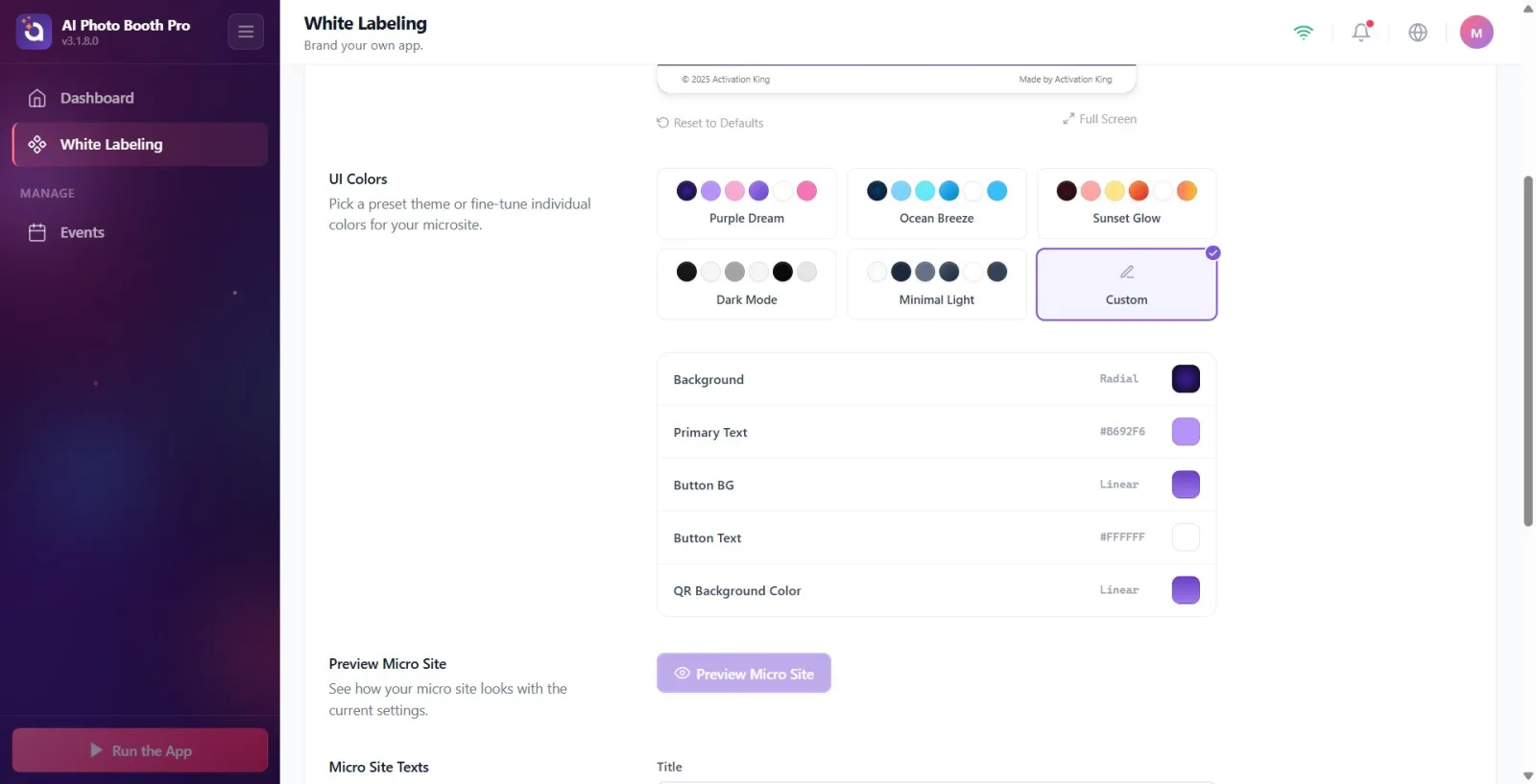
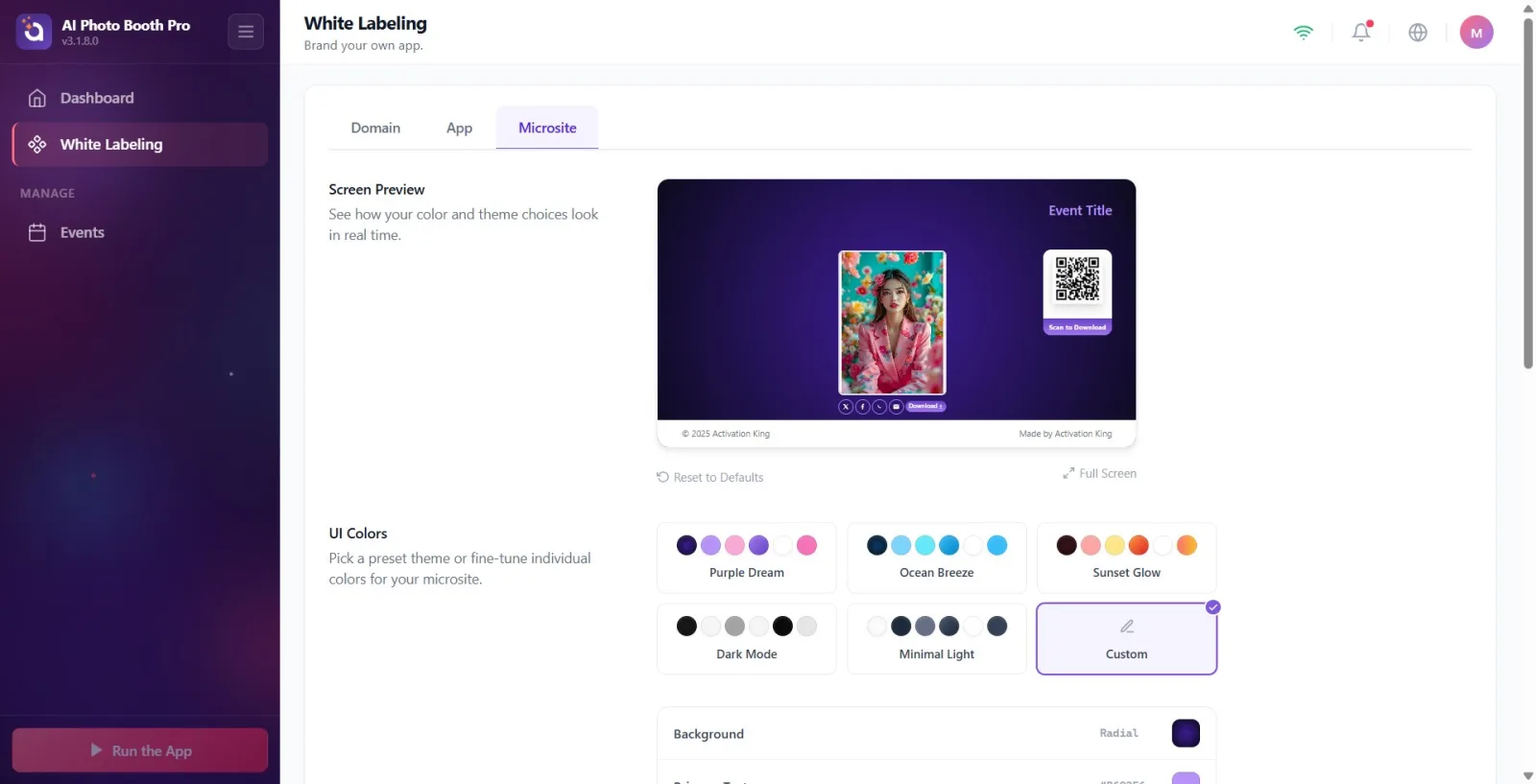
Dans la section Couleurs de l'interface utilisateur (description : "Choisissez un thème prédéfini ou ajustez les couleurs individuellement. Tous les écrans partagent ces couleurs.") cliquez sur l'une des cartes de thème prédéfinies : "Purple Dream", "Ocean Breeze", "Sunset", "Dark Mode", "Minimal Light" ou "Custom" avec une icône en forme de crayon. Lorsque vous sélectionnez un thème prédéfini, toutes les lignes de couleurs (y compris l'arrière-plan QR) sont remplies avec les couleurs de ce thème et enregistrées. Les couleurs provenant du serveur/modifiées manuellement apparaissent comme Personnalisé.
🔎 Éléments à l'écran : Cartes d'aperçu du thème : Rêve Violet / Brise océane / Lueur du Coucher / Mode sombre / Clair Minimal / Personnalisé.
Étape 12 · Couleurs de l'interface utilisateur — ajustez les couleurs une par une
Partage → Partage d'activation (marque blanche activée)
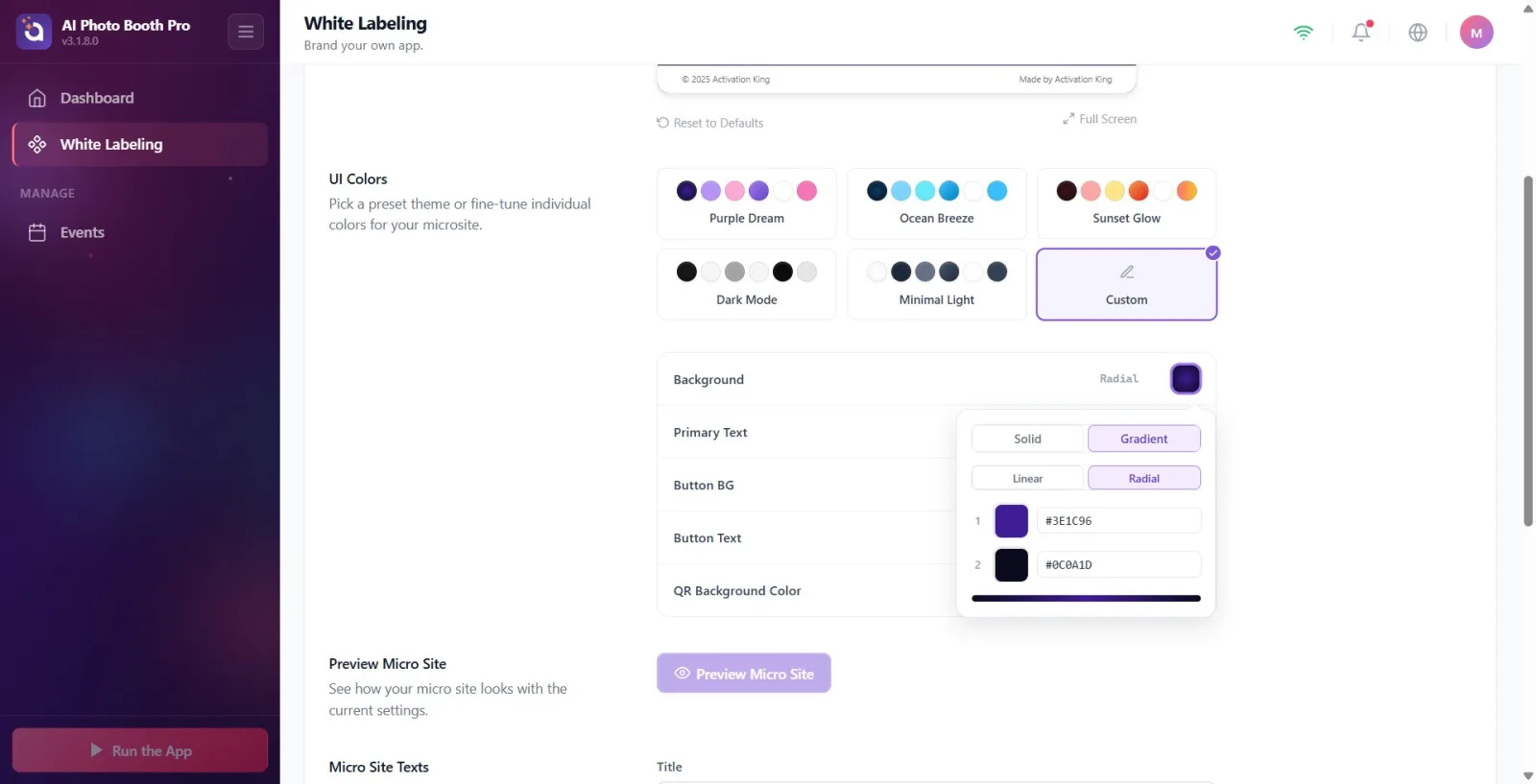
Ouvrez le sélecteur de couleurs (couleur unie/dégradé) et ajustez la couleur en cliquant sur l'échantillon à droite de chaque couleur dans les rangées de couleurs sous les cartes thématiques ; La modification est enregistrée immédiatement. Les lignes qui apparaissent sont : Couleur d'arrière-plan, Texte principal, Arrière-plan du bouton, Texte du bouton et Couleur de fond du QR. Remarque : Texte secondaire et les lignes de couleur du compte à rebours sont masquées ici car elles ne sont pas utilisées sur le microsite.
🔎 Éléments à l'écran : Lignes de couleurs (étiquette + valeur + échantillon cliquable) ; sélecteur de couleur popover (Uni/Dégradé) — le même sélecteur que dans l'arrière-plan du modèle.
Étape 13 · Voir le résultat dans le navigateur avec Aperçu du microsite
Partage → Partage d'activation (marque blanche activée)
Appuyez sur le bouton violet Aperçu du microsite dans la section Aperçu du microsite (description : Voyez à quoi ressemble votre microsite avec les paramètres actuels.) ; L'exemple de session de l'événement sélectionné s'ouvre dans le navigateur système et montre en direct comment les paramètres apparaissent sur la page en ligne. Si l'ID cloud de l'événement (CloudId) n'est pas encore prêt, le bouton est inactif et l'avertissement Sélectionner un événement apparaît en dessous.
🔎 Éléments à l'écran : bouton Aperçu du microsite (avec icône œil) ; Passif + Sélectionner un événement note si CloudId n'est pas présent.
Étape 14 · Ajouter Informations supplémentaires (facultatif)
Partage → Partage d'activation (marque blanche activée)
Utilisez la carte de sélection de fichiers intitulée « Arrière-plan » dans la section Informations supplémentaires (description : « Ajoutez une image ou un calque vidéo secondaire pour améliorer votre arrière-plan principal. »). La description de la carte indique « Télécharger une image ou une vidéo personnalisée » ; Les images et les vidéos sont acceptées. Allumer/éteindre avec l'interrupteur de gauche, sélectionner le fichier (sélecteur natif), revenir aux valeurs par défaut avec le bouton de restauration si nécessaire.
🔎 Éléments à l'écran : Carte de sélection de fichier intitulée Contexte : interrupteur à bascule, sélection de fichier, bouton de restauration (Image + Vidéo).
Les cinq premiers commutateurs (Code QR, Bouton Galerie, Partager, Télécharger les originaux, navigation dans les résultats) sont disponibles sur chaque forfait et sont activés par défaut : ils déterminent les chemins que l'invité voit sur l'écran de partage.
Le nom de l'onglet Activation Share et le titre de la section Activation Share restent en anglais (nom de la marque) dans l'interface turque ; Les étiquettes des sous-clés sont en turc.
Les personnalisations du texte/logo/couleur du microsite s'effectuent événement par événement : White Label Remplacement d'événement différencie uniquement la page en ligne de cet événement de la marque blanche par défaut à l'échelle du compte.
Comme l'indique la description des couleurs de l'interface utilisateur, « Tous les écrans partagent ces couleurs » : la modification d'une couleur affecte toutes les zones pertinentes du microsite.
Lorsque vous choisissez un thème prédéfini, Couleur de fond du QR est automatiquement défini sur la même couleur que l'arrière-plan du bouton ; Si vous le souhaitez, vous pouvez modifier la couleur du QR manuellement ultérieurement.
Les changements de couleur sont enregistrés instantanément lorsque vous cliquez sur l'échantillon et l'ajustez à partir du sélecteur ; Il n'y a pas de bouton Enregistrer séparé.
Pour vérifier les modifications avant la publication, ouvrez toujours l'exemple de session avec Aperçu du microsite dans le navigateur et vérifiez.
Les zones de personnalisation du microsite (Textes, Logo, Couleurs, Fond supplémentaire) n'apparaissent pas : Le commutateur White Label Remplacement d'événement est peut-être désactivé ou le plan n'est pas Ultimate (supprimer la bannière de verrouillage).
Le bouton Aperçu du microsite reste inactif : l'ID cloud (CloudId) de l'événement sélectionné n'a pas encore été créé (l'événement est nouveau/non synchronisé) — l'avertissement Sélectionner un événement l'indique.
Désactiver le commutateur QR Code ou Gallery Button puis se plaindre que l'invité ne peut pas voir le bouton correspondant sur l'écran de partage : ces commutateurs contrôlent directement la visibilité de ces boutons.
Recherche de Texte secondaire ou de la couleur du compte à rebours dans les lignes de couleurs : ces deux lignes sont volontairement masquées car non utilisées sur le microsite.
L'onglet n'apparaît pas du tout dans le menu de gauche : une activité n'est pas sélectionnée ou il n'y a pas de connexion internet active (l'onglet dépend des deux).
Surpris que les champs Copyright/Entreprise soient laissés vides et que les valeurs anglaises par défaut (« © 2025 Activation King... », « Made by Activation King ») restent sur la page en ligne : si ces champs ne sont pas renseignés, les valeurs par défaut sont utilisées.
Sujets connexes
Partage par e-mail Partage par SMS Partager la conception de l'écran Étiquetage blanc
