













Si, sur un écran tactile Windows 11, le clavier virtuel n'apparaît pas quand un invité touche le champ de l'adresse e-mail ou du numéro de téléphone, ou n'apparaît que de temps en temps, la cause est un réglage de Windows et non l'application. Par défaut, Windows n'ouvre le clavier tactile que lorsqu'aucun clavier n'est branché à l'ordinateur. Réglez-le sur Toujours et le clavier s'ouvrira à chaque toucher.
- Paramètres Windows → Heure et langue → Saisie → Clavier tactile.
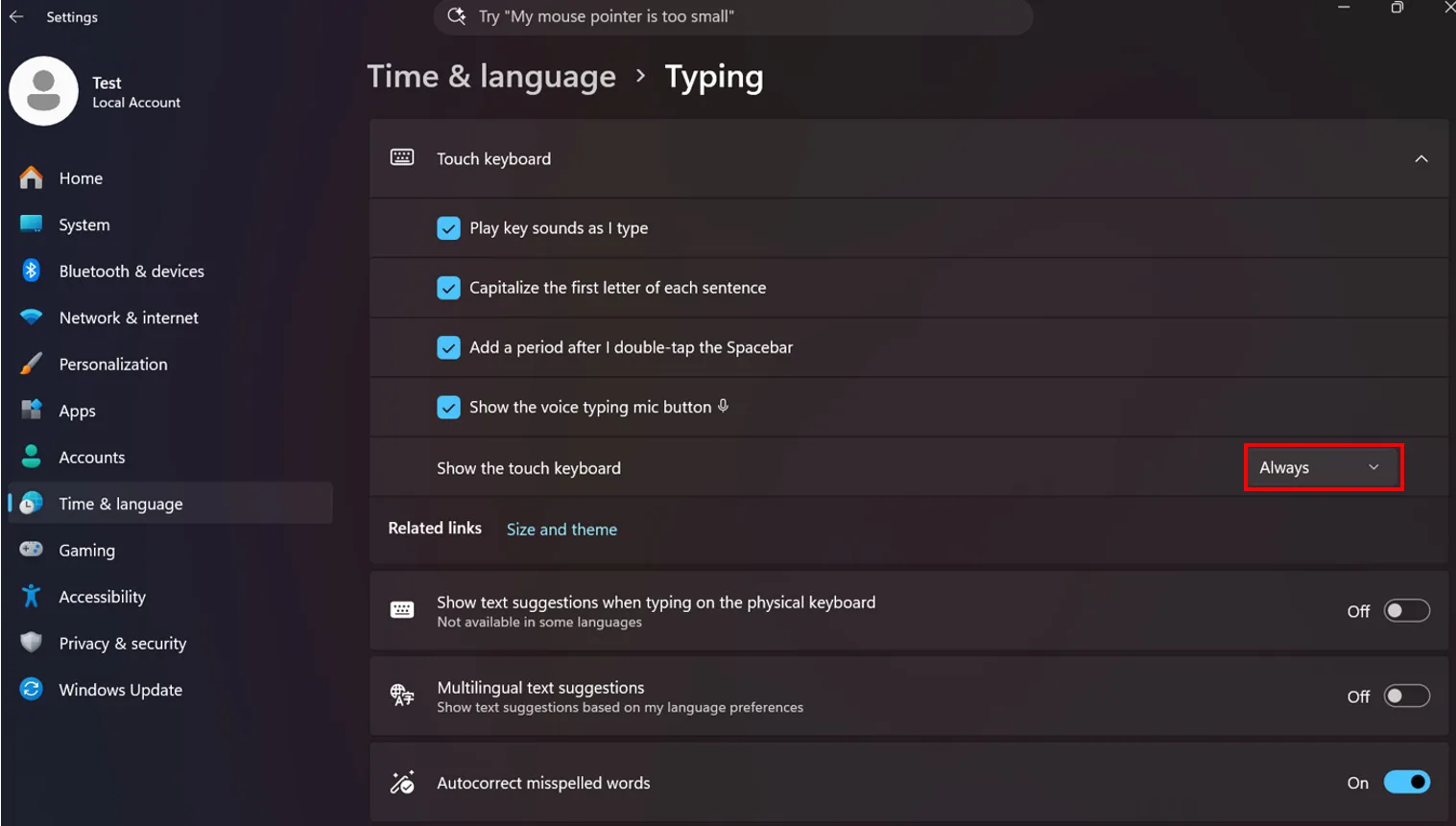
- Dans la liste Afficher le clavier tactile, choisissez Toujours.
- Ouvrez la borne, touchez un champ de texte et vérifiez que le clavier apparaît.
Pourquoi le clavier n'apparaît-il pas ?
Dans Windows, le réglage Afficher le clavier tactile (Show the touch keyboard) est d'abord sur Lorsqu’aucun clavier n’est attaché (When no keyboard attached). Si un clavier est branché à l'ordinateur, Windows n'ouvre pas le clavier tactile de lui-même. Même si aucun clavier n'est visible sur la borne, ces appareils peuvent passer pour un clavier aux yeux de Windows :
- Un clavier USB ou sans fil (même si seul son récepteur est encore branché)
- Un lecteur de codes-barres ou de cartes
- Une télécommande Bluetooth ou un pointeur de présentation utilisé pour prendre les photos
En outre, Windows 11 n'ouvre parfois pas le clavier au premier toucher, même quand aucun clavier n'est branché. Dans les deux cas, la solution est la même : réglez l'option sur Toujours.
Étape par étape
Étape 1 · Ouvrez la page Saisie dans les Paramètres Windows
Paramètres Windows → Heure et langue → Saisie
Ouvrez Paramètres depuis le menu Démarrer. Dans la liste de gauche, touchez Heure et langue (Time & language), puis Saisie (Typing). Touchez la ligne Clavier tactile (Touch keyboard) en haut pour déplier la section.
Étape 2 · Réglez Afficher le clavier tactile sur Toujours
Paramètres Windows → Heure et langue → Saisie → Clavier tactile
Touchez la liste à droite de la ligne Afficher le clavier tactile (Show the touch keyboard), en bas de la section, et choisissez Toujours (Always). Le réglage s'applique tout de suite ; il n'y a pas de bouton d'enregistrement.
| Option | Effet |
|---|---|
| Jamais (Never) | Le clavier ne s'ouvre jamais de lui-même. |
| Lorsqu’aucun clavier n’est attaché (When no keyboard attached) | Par défaut. Le clavier ne s'ouvre que si aucun clavier n'est branché à l'ordinateur. |
| Toujours (Always) | Le clavier s'ouvre à chaque toucher d'un champ de texte. Choisissez cette option pour la borne. |
Étape 3 · Testez sur la borne
Ouvrez AI Photo Booth Pro, lancez l'événement et touchez le champ e-mail ou téléphone sur l'écran de partage. Le clavier virtuel doit apparaître. Il se ferme quand vous touchez en dehors du champ ou appuyez sur le bouton de fermeture en haut à droite du clavier.
Si ce réglage n'apparaît pas
La liste Afficher le clavier tactile existe dans les versions récentes de Windows 11. Si elle n'est pas sur la page, Windows n'est pas à jour : mettez Windows à jour depuis Paramètres → Windows Update, puis recommencez les étapes.
C'est un réglage de Windows ; il ne dépend ni de l'événement ni du compte. Il se fait une fois sur chaque ordinateur de borne et reste en place après un redémarrage de Windows.
Faites ce réglage pendant l'installation, pas le jour de l'événement, et testez-le une fois sur la borne.
