













Avant : Comment créer un événement?
Il existe quatre façons d'imprimer depuis un iPad, un iPhone ou un appareil Android : une imprimante réseau sur le même réseau Wi-Fi que l'appareil, le module sans fil WCM pour les imprimantes DNP et Citizen, le raccordement de l'imprimante à un ordinateur qui devient une station distante, et, uniquement sous Android, le branchement direct d'une imprimante DNP par câble USB. Quelle que soit la méthode choisie, l'imprimante est ajoutée à l'événement sur la tablette depuis la section Imprimer, Ajouter une imprimante. Les paramètres d'impression généraux sont dans le document Comment configurer les paramètres d'impression ?, les problèmes dans Problèmes d'impression, Symptôme, cause, solution.
- iPad / iPhone : imprimante réseau (AirPrint / IPP), module WCM, station distante.
- Android : imprimante réseau (IPP), module WCM, station distante et DNP en direct par USB.
- Les ordinateurs Windows et Mac utilisent l'imprimante directement par USB ; si vous le souhaitez, ils servent de station distante à la tablette.
Une imprimante branchée par câble USB sur un iPad ou un iPhone ne fonctionne pas ; sous iOS, il n'existe aucun moyen d'imprimer par USB.
Les imprimantes connectées en Bluetooth ne sont pas prises en charge.
Sous Android, seules les imprimantes DNP sont reconnues en USB (modèle testé : DS-RX1). Les imprimantes comme Epson, Canon, HiTi ou Mitsubishi n'apparaissent pas dans la liste lorsqu'elles sont branchées en USB sur un appareil Android.
Les imprimantes thermiques DNP ne se connectent pas directement à un iPad ; pour imprimer depuis un iPad, il faut un module WCM ou une station distante.
La station distante ne fonctionne pas sans Internet : la tablette comme l'ordinateur doivent être connectés à Internet. L'imprimante réseau et le WCM, en revanche, n'ont pas besoin d'Internet.
Imprimer sur une imprimante du même réseau Wi-Fi
Étape 1 · Connecter la tablette et l'imprimante au même réseau
Tablette · Wi-Fi
Connectez l'imprimante et la tablette au même réseau Wi-Fi. L'application trouve d'elle-même les imprimantes qui s'annoncent sur le réseau via IPP ; c'est généralement le cas des imprimantes compatibles AirPrint. Sur iPad et iPhone, l'application demande l'autorisation de rechercher les appareils du réseau local ; accordez-la. Si vous l'avez refusée par erreur, activez l'autorisation de l'application dans iOS Réglages → Confidentialité et sécurité → Réseau local.
Étape 2 · Ajouter l'imprimante à l'événement
Imprimer, Ajouter une imprimante
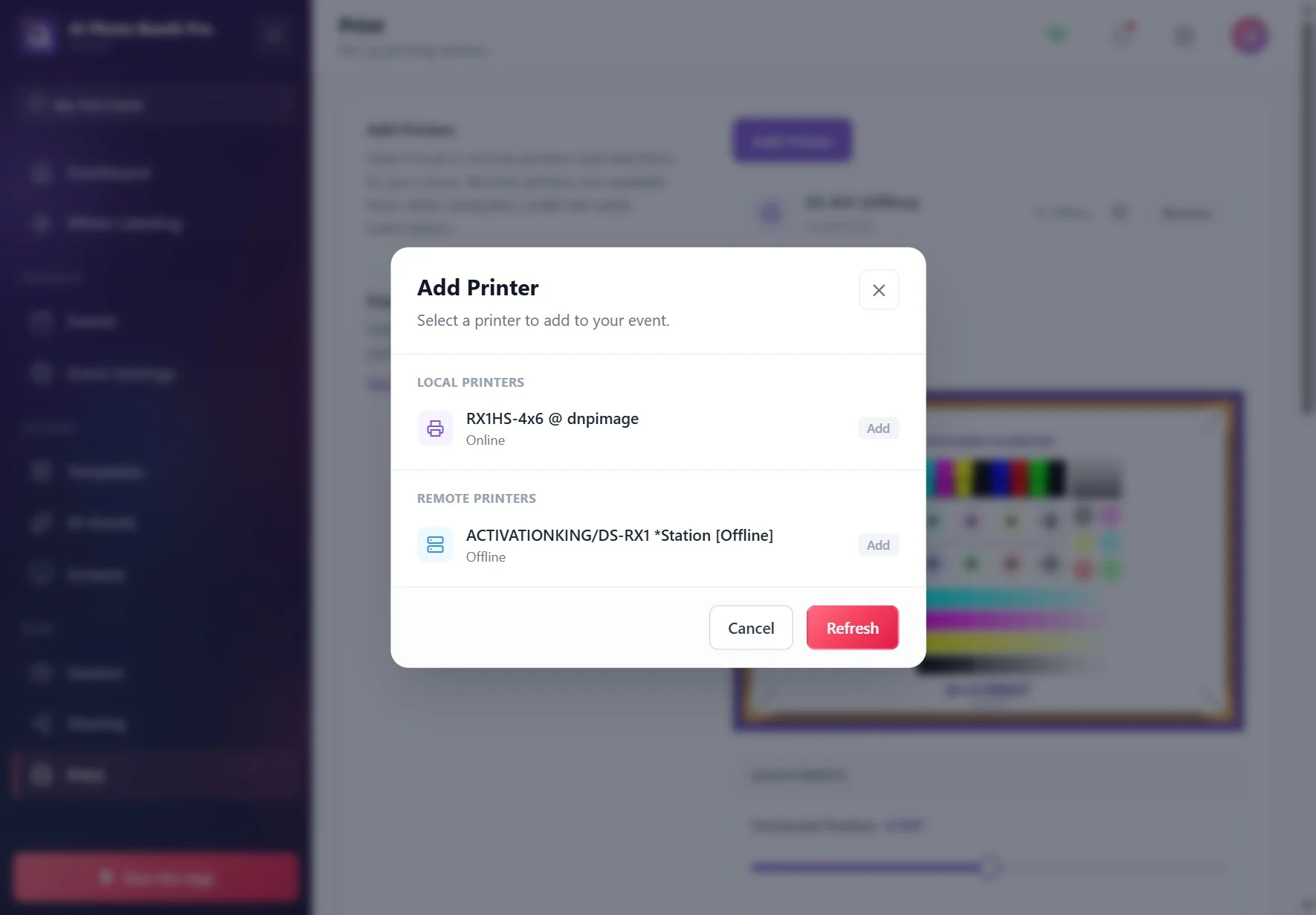
Sur la page Imprimer, appuyez sur Ajouter une imprimante. Dans la fenêtre qui s'ouvre, l'imprimante apparaît sous Imprimantes locales ; touchez-la pour qu'elle passe à Ajouté. Si elle n'est pas dans la liste, attendez quelques secondes et appuyez sur Actualiser. Si elle n'y est toujours pas, cela signifie que l'imprimante ne prend pas en charge l'impression réseau (IPP / AirPrint) ou qu'elle n'est pas sur le même réseau que la tablette.
🔎 Éléments à l'écran : fenêtre Ajouter une imprimante ; groupes Imprimantes locales et Imprimantes distantes ; pour chaque imprimante En ligne / Hors ligne et Ajouter / Ajouté ; en bas Annuler et Actualiser
Étape 3 · Vérifier avec un test d'impression
Imprimer, Paramètres de l'imprimante
Imprimez une page avec Test d'impression et vérifiez le papier à l'œil. Sur la tablette, l'application considère l'impression comme réussie dès que l'imprimante accepte la tâche ; cela ne prouve pas que le papier est réellement sorti. Si vous avez changé d'imprimante, retirez l'ancienne de la liste des imprimantes connectées avec Supprimer et refaites le test.
Imprimer sans fil sur une imprimante DNP ou Citizen avec le module WCM
Module WCM
Imprimer, Ajouter une imprimante → WCM Printer
Le module d'impression sans fil (WCM), vendu séparément pour les imprimantes thermiques DNP et Citizen, permet d'utiliser l'imprimante via le Wi-Fi. Lorsque la tablette est sur un réseau depuis lequel elle peut atteindre le WCM, l'application trouve le module d'elle-même et le liste dans la fenêtre Ajouter une imprimante sous le nom WCM Printer ; vous n'avez pas besoin de saisir d'adresse IP. Ajoutez-le et faites un test d'impression. La découpe 2 pouces via le WCM fonctionne aussi sur iPad et Android (voir Comment activer la découpe 2 pouces (bandes photo) ?).
Raccorder l'imprimante à un ordinateur et imprimer depuis la tablette (station distante)
L'imprimante est reliée en USB à un ordinateur Windows ou Mac sur lequel l'application est ouverte ; la tablette envoie l'impression à cet ordinateur via Internet, et l'ordinateur l'imprime. C'est la méthode la plus simple pour les imprimantes qui ne peuvent pas se connecter directement à la tablette (p. ex. les imprimantes DNP en USB).
Étape 4 · Préparer l'ordinateur
Ordinateur → Imprimer, Ajouter une imprimante
Sur l'ordinateur, ouvrez l'application avec le même compte que sur la tablette et sélectionnez le même événement. Raccordez l'imprimante à l'ordinateur, ajoutez-la sous Imprimantes locales depuis Imprimer, Ajouter une imprimante et faites un test d'impression sur l'ordinateur.
Pendant toute la durée de l'événement, l'application doit rester ouverte sur l'ordinateur et celui-ci doit rester connecté à Internet ; si l'ordinateur passe en veille ou si l'application se ferme, les impressions envoyées depuis la tablette ne sortent pas.
Étape 5 · Ajouter l'imprimante distante sur la tablette
Tablette → Imprimer, Ajouter une imprimante → Imprimantes distantes
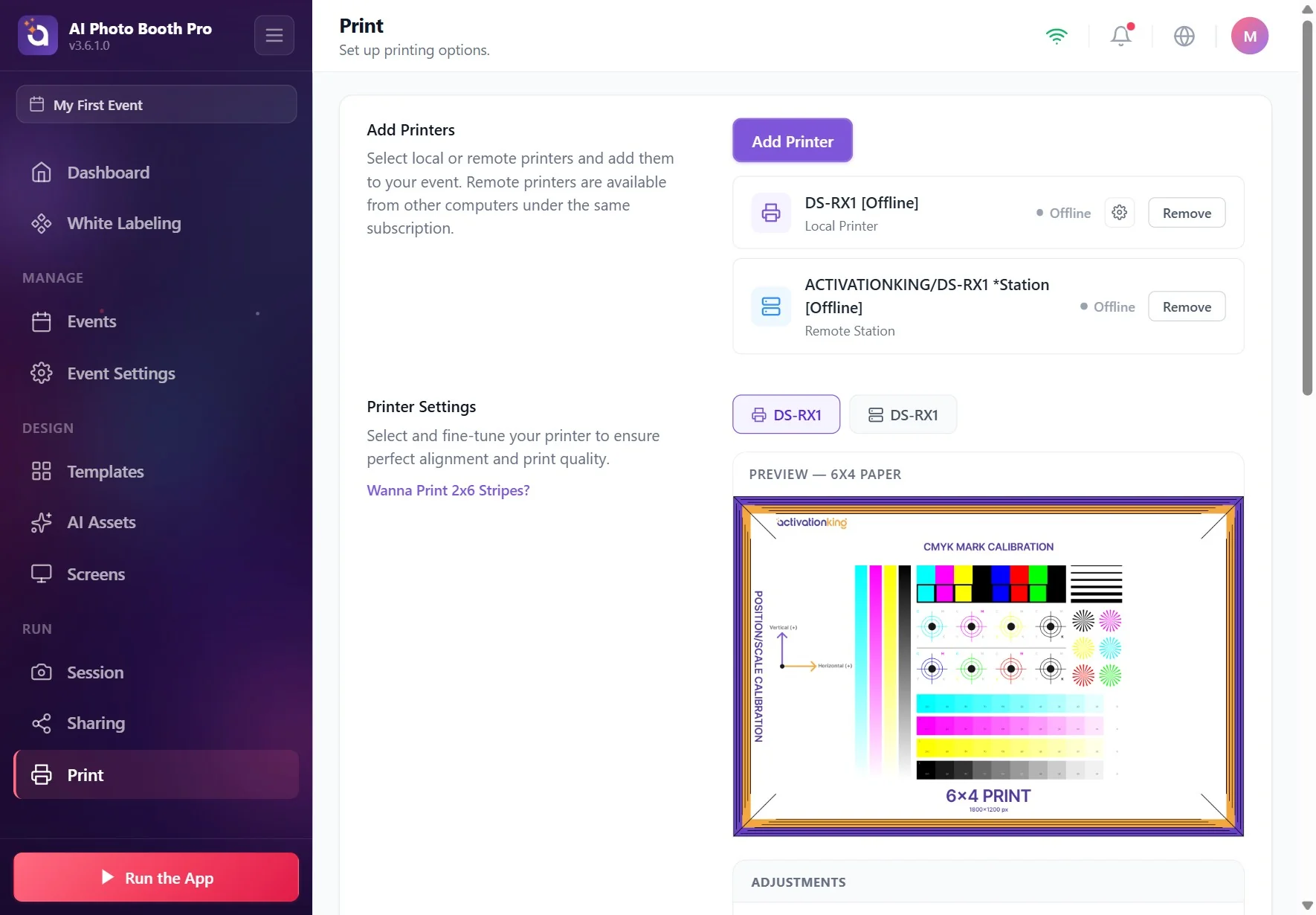
Sur la tablette, ouvrez la fenêtre Ajouter une imprimante. L'imprimante raccordée à l'ordinateur apparaît sous Imprimantes distantes (description de la section : Sélectionnez des imprimantes locales ou distantes et ajoutez-les à votre événement. Les imprimantes distantes sont disponibles depuis d'autres ordinateurs sous le même abonnement.). Ajoutez-la ; dans la liste des imprimantes connectées, sa ligne indique Station distante. À partir de là, le bouton d'impression de l'invité et l'impression automatique fonctionnent comme avec une imprimante normale.
L'impression attend d'abord que la photo soit envoyée dans le cloud ; elle peut donc sortir quelques secondes plus tard qu'avec une imprimante locale. Si le test d'impression sur la tablette indique qu'il a été envoyé dans la file d'attente, cela ne signifie pas que le papier est sorti ; vérifiez l'impression à la station.
🔎 Éléments à l'écran : sur la ligne de l'imprimante connectée, le nom de l'imprimante, l'étiquette Station distante et l'état (p. ex. Prête) ; bouton Supprimer
3.6.0 et ultérieures : lorsqu'une impression ne peut pas être imprimée à la station (plus de papier, imprimante éteinte, etc.), un avertissement intitulé Print Failed apparaît sur la tablette qui a envoyé la tâche. Dans les versions plus anciennes, aucun avertissement n'apparaît sur la tablette ; vérifiez à l'œil l'impression à la station.
Brancher directement une imprimante DNP en USB sous Android
Étape 6 · Brancher l'imprimante et l'ajouter
Android → Imprimer, Ajouter une imprimante → Imprimantes locales
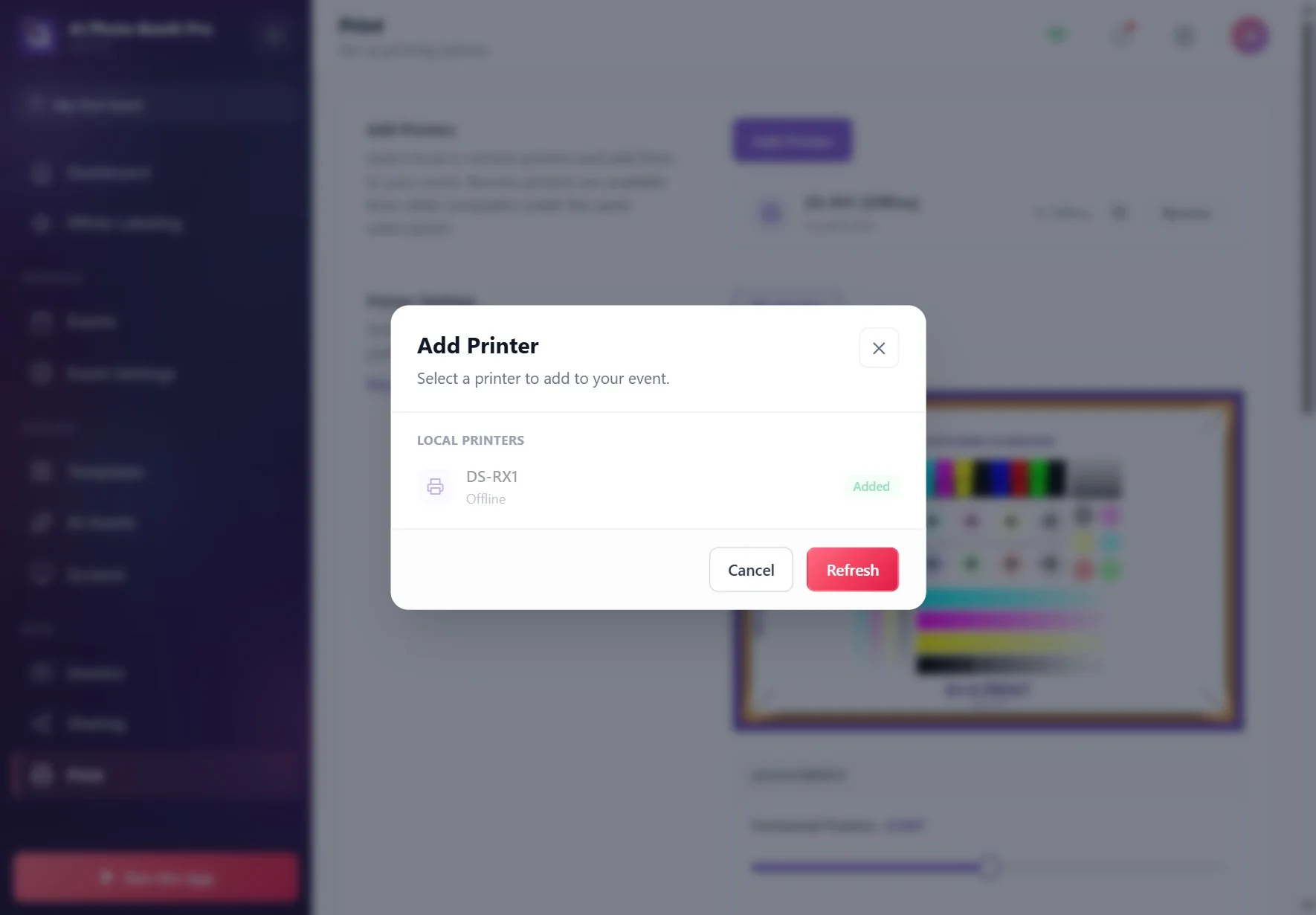
Branchez l'imprimante DNP sur l'appareil Android avec un câble USB (sur une tablette, un adaptateur USB-C / OTG est généralement nécessaire). L'imprimante apparaît sous son propre nom sous Imprimantes locales dans la fenêtre Ajouter une imprimante ; ajoutez-la. Lors de la première impression, Android ouvre une fenêtre d'autorisation USB ; accordez l'autorisation et, si la fenêtre propose de faire de l'application l'application par défaut pour cet appareil, cochez cette option. Cette connexion est arrivée avec la version 3.3.0 ; les étapes détaillées se trouvent à l'étape 14 du document Comment configurer les paramètres d'impression ?.
Seuls les modèles 4×6 (6×4) et les bandes 2×6 imprimées sur du papier 4×6 sont imprimés ; pour des formats comme 6×8, 5×7 ou 6×6, la tâche n'est pas envoyée à l'imprimante et l'impression échoue.
La découpe 2 pouces n'a été vérifiée que sur la DS-RX1.
Les situations comme plus de papier ou capot ouvert ne sont pas signalées avec cette connexion ; lorsque le câble est débranché, l'imprimante passe à Hors ligne.
Quelles imprimantes fonctionnent ?
Il n'y a pas de liste d'imprimantes validées : testez d'abord
L'application n'a pas de liste d'imprimantes validées pour les tablettes. Le fait qu'une imprimante fonctionne ou non depuis une tablette dépend de la méthode de connexion : pour une imprimante réseau, il faut que l'imprimante prenne en charge l'impression réseau (IPP / AirPrint) ; pour le WCM, un module DNP ou Citizen ; pour la station distante, que l'imprimante fonctionne sur l'ordinateur ; pour l'USB sous Android, que l'imprimante soit une DNP. Avant de partir sur l'événement, faites impérativement un test d'impression avec la même installation.
Sujets connexes
Comment configurer les paramètres d'impression ? Problèmes d'impression, Symptôme, cause, solution Comment activer la découpe 2 pouces (bandes photo) ?
