
Avant : Que sont les actifs d’IA et comment les utiliser ?
Qu'est-ce que Video to AI Video ?
Video to AI Video (littéralement « vidéo vers vidéo IA ») est une fonctionnalité IA distincte dont l'entrée est une vidéo, et non une photo — elle se trouve dans Paramètres → Actifs IA → onglet Video to AI Video. La fonctionnalité AI Video (AiMotion) des Documents 20/21 prend une photo en entrée et est totalement différente ; les deux ne se trouvent pas dans le même onglet, ne les confondez pas. Ici, une courte vidéo prise par l'invité (ou importée par l'opérateur) est transformée par l'intelligence artificielle en une nouvelle vidéo.
- Abonnement Pro AI ou supérieur — la restriction générale de la page Actifs IA s'applique aussi à cet onglet
- Un événement doit être sélectionné/ouvert
- Crédits IA suffisants — chaque test et chaque production finale consomment des crédits
- Connexion Internet — la production s'exécute côté serveur (modèle Grok)
La limite d'entrée vidéo-vers-vidéo du modèle IA utilisé (Grok) est de 8 secondes. Si la vidéo que vous sélectionnez/importez en entrée dépasse cette durée, l'application la tronque automatiquement aux 8 premières secondes — elle ne renvoie pas d'erreur, elle tronque silencieusement. Lorsque Video to AI Video est sélectionné comme type d'événement, la durée de prise de vue du photomaton lui-même doit être réduite en conséquence ; sinon, la fin de la vidéo prise par l'invité n'entre jamais dans la transformation IA.
Étape par étape
Étape 1 · Ouvrir l'onglet — bibliothèque et vue d'ensemble
Paramètres → Actifs IA → Video to AI Video
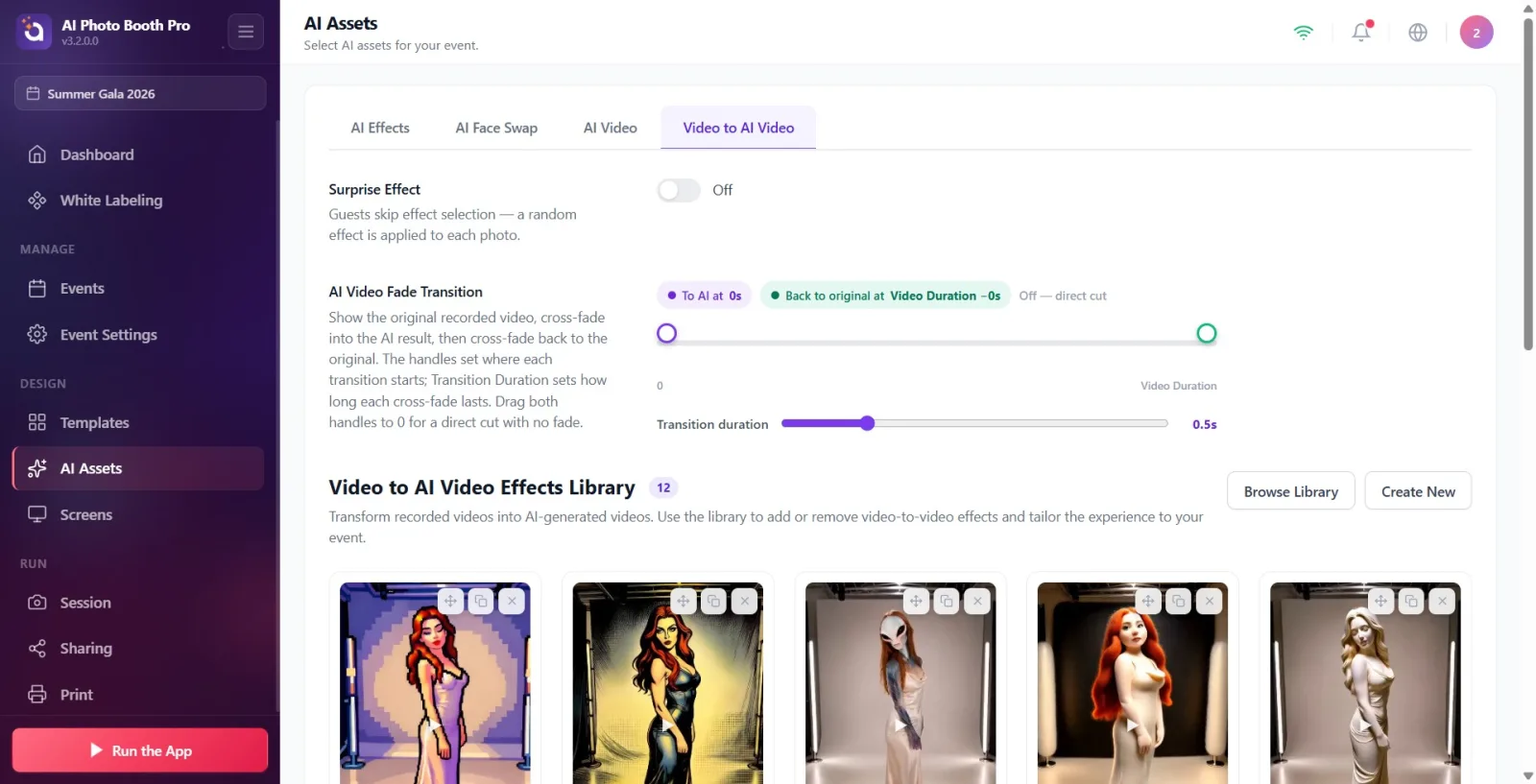
Ouvrez la page Actifs IA depuis Paramètres ; passez à l'onglet Video to AI Video dans les onglets du haut. En haut se trouve l'interrupteur Effet surprise (s'il est activé, l'invité ne choisit pas d'effet, un effet vidéo aléatoire est appliqué). En dessous se trouvent le titre Bibliothèque d'effets Video to AI Video et la grille des cartes vidéo existantes, avec en haut à droite les boutons Parcourir la bibliothèque et Créer nouveau. Cliquer sur une carte ouvre Modifier et Personnaliser pour une carte que vous avez créée vous-même, ou Cloner et Personnaliser pour une carte qui ne vous appartient pas / par défaut (la même règle de propriété que pour AI Video s'applique ici aussi).
🔎 Éléments à l'écran : interrupteur Effet surprise ; titre de la bibliothèque + compteur ; boutons Parcourir la bibliothèque / Créer nouveau ; grille de cartes vidéo (elles se lisent au survol)
Étape 2 · Parcourir la bibliothèque — ajouter des vidéos prêtes à l'événement
Video to AI Video → Parcourir la bibliothèque
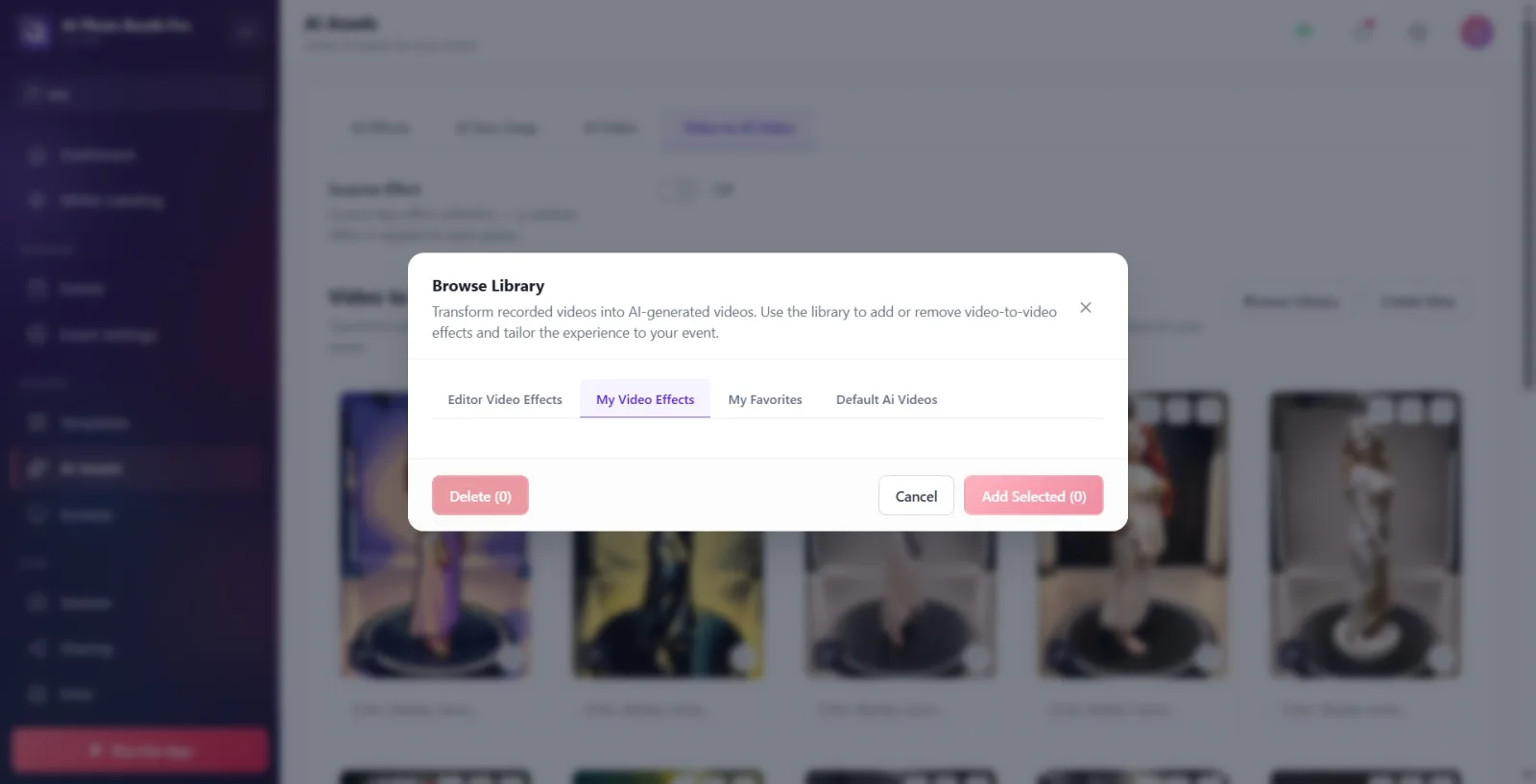
Ce modal comporte 4 onglets : Toutes les vidéos IA (catalogue éditeur/système), Mes effets vidéo (ceux que vous avez créés), Mes favoris, Vidéos IA par défaut. Cliquer sur une carte la sélectionne/désélectionne ; les cartes déjà ajoutées à l'événement affichent le badge « Added » (ce badge n'est pas encore traduit, il reste en anglais). Une fois la sélection faite, le bouton en bas du modal ajoute les éléments choisis à la bibliothèque de l'événement.
🔎 Éléments à l'écran : barre supérieure à 4 onglets ; grille de cartes, icône de validation sur les cartes sélectionnées ; badge Added en anglais sur les cartes déjà ajoutées
Étape 3 · Créer nouveau — vidéo d'entrée et test
Video to AI Video → Créer un effet Video to AI Video
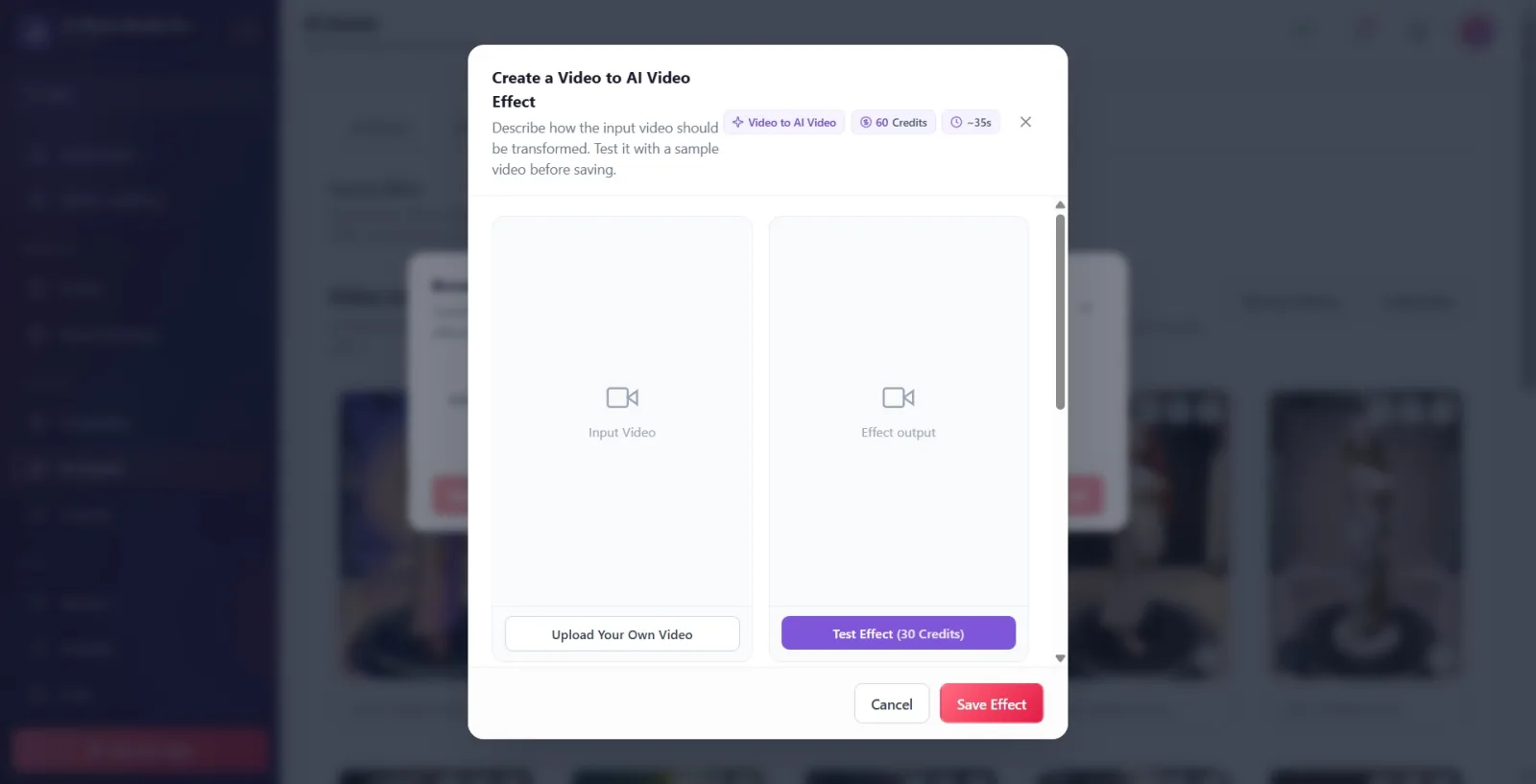
Le modal qui s'ouvre lorsque vous appuyez sur Créer nouveau affiche dans son titre le badge Video to AI Video, le coût en crédits et la durée de production estimée (~secondes). La zone d'aperçu de gauche est la vidéo d'entrée — contrairement à AI Video, ce n'est pas une photo mais bien un fichier vidéo ; le bouton Téléchargez votre propre vidéo en dessous permet de choisir votre propre fichier vidéo dans le sélecteur de fichiers natif (elle se lit avec le son au survol/toucher). La case de droite est l'endroit où apparaîtra le résultat du test (la vidéo IA générée).
🔎 Éléments à l'écran : badge Video to AI Video + badges de crédit et de durée ; dans la case de gauche, la vidéo d'entrée + le bouton Téléchargez votre propre vidéo ; dans la case de droite à l'état vide, l'espace réservé Sortie de l'effet
Étape 4 · Nom de l'effet, Prompt et puces de personnalisation
Créer un effet Video to AI Video — formulaire
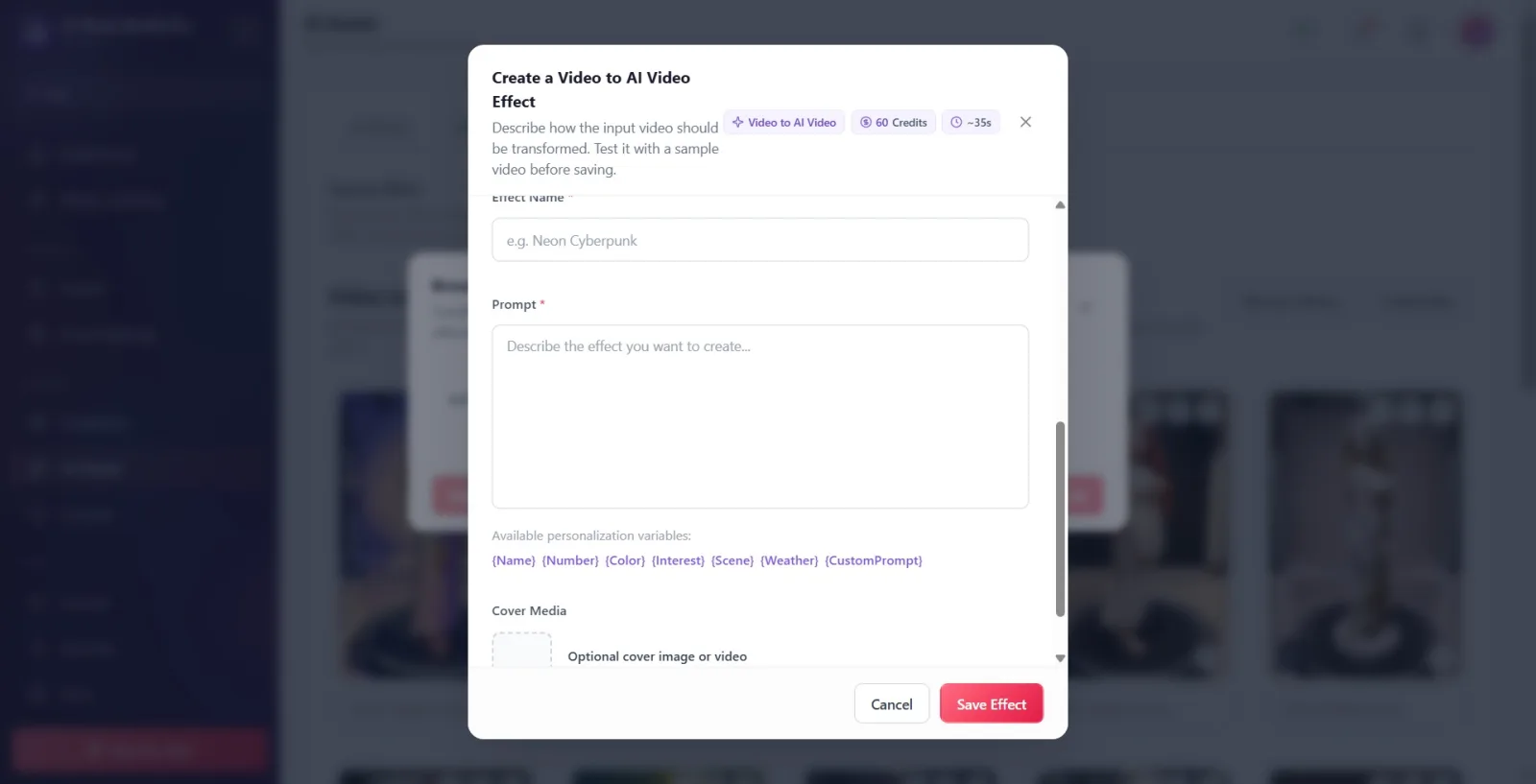
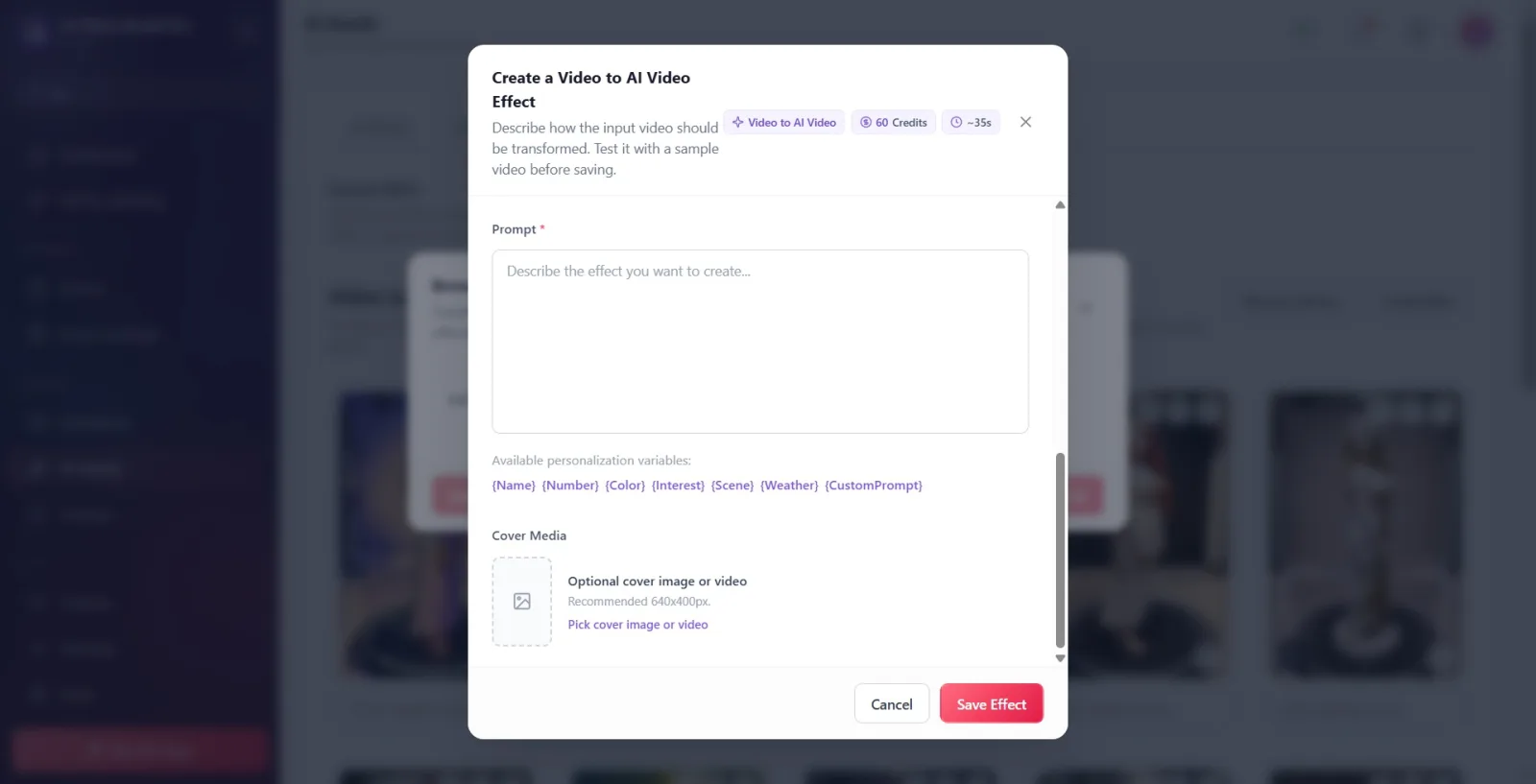
Remplissez les champs Nom de l'effet (obligatoire, ex. Neon Cyberpunk) et Prompt (obligatoire, texte décrivant comment la vidéo sera transformée). Sous la zone Prompt, 7 puces sont listées sous l'étiquette Variables de personnalisation disponibles : — {Name} {Number} {Color} {Interest} {Scene} {Weather} {CustomPrompt}. Cliquer sur une puce insère cette variable à l'endroit où se trouve le curseur ; le serveur remplace ces marqueurs par les données réelles de la session au moment de la capture (exactement le même mécanisme que les puces des modaux de création AI Effect / AI Video).
🔎 Éléments à l'écran : zone de texte Nom de l'effet ; zone de texte multiligne Prompt ; en dessous, 7 boutons-puces ({Name}…{CustomPrompt})
Étape 5 · Média de couverture et enregistrement
Créer un effet Video to AI Video — Média de couverture
Dans la section Média de couverture, le bouton Choisir une image ou vidéo de couverture permet de sélectionner une image ou une vidéo (recommandé 640x400px). Si vous ne choisissez pas de couverture, la vidéo résultante d'un Effet du test réussi peut devenir la couverture via le bouton Utiliser comme couverture. Une fois le formulaire complété, appuyez sur le bouton en bas Enregistrer l'effet / Enregistrer les modifications / Enregistrer comme nouvel effet (selon le mode) ; l'option Rendre public est masquée pour cette fonctionnalité (elle reste désactivée et ne peut pas être modifiée).
🔎 Éléments à l'écran : case d'aperçu Média de couverture + bouton Choisir une image ou vidéo de couverture ; bouton d'enregistrement dans la barre du bas
Étape 6 · Sélection en tant que type d'événement
Assistant de création d'événement → Étape 7 : sélection du type
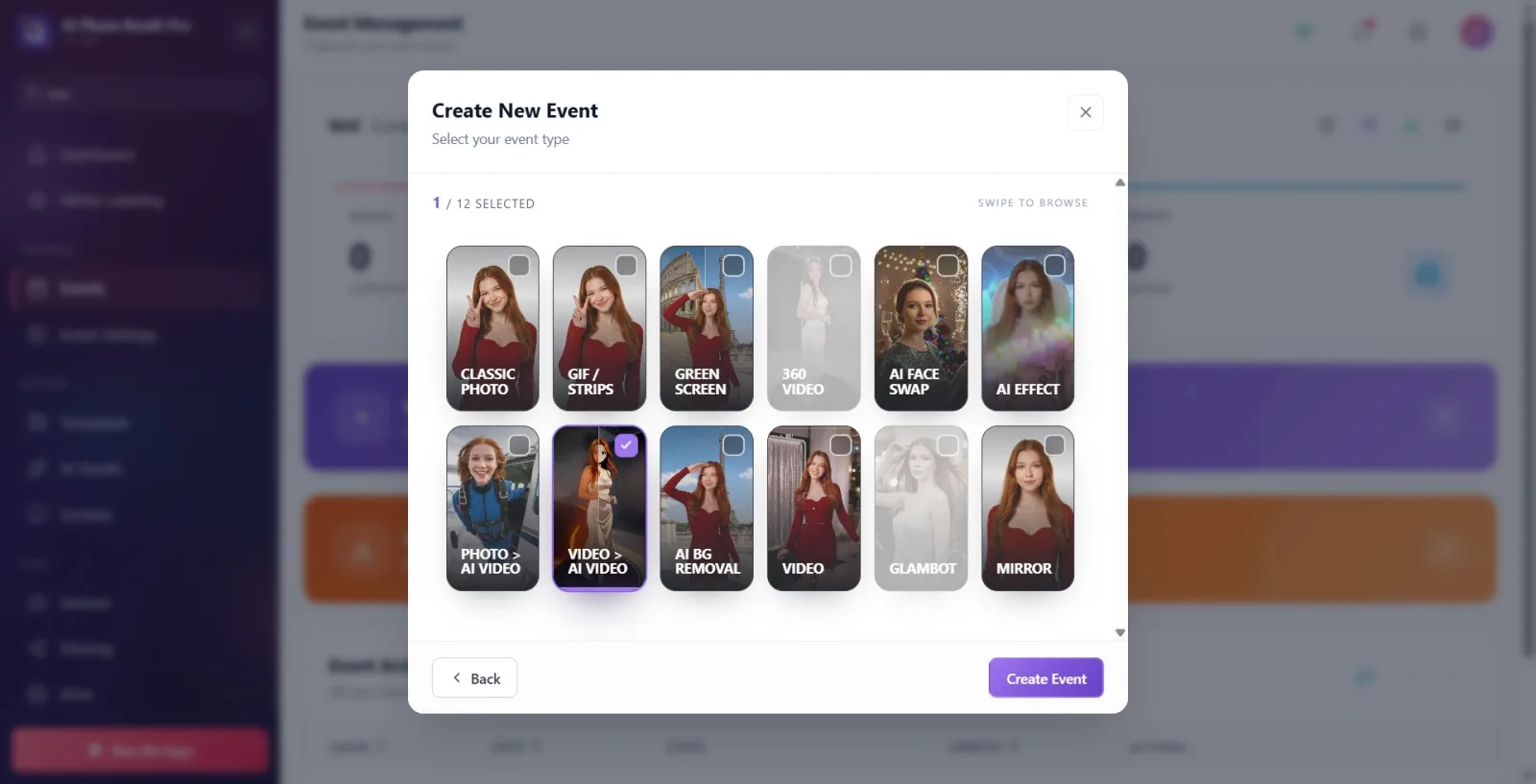
Pour utiliser ces effets en direct sur le photomaton, cochez la carte Video to AI Video dans la sélection du type d'événement (Document 09, Étape 7 — désormais parmi les 12 types). Le photomaton prend une vidéo de l'invité, et la vidéo capturée est transformée en vidéo IA avec l'un des effets définis dans cet onglet (ou un effet aléatoire si Effet surprise est activé). N'oubliez pas : si la vidéo d'entrée dépasse 8 secondes, elle est automatiquement tronquée (voir l'avertissement ci-dessus).
🔎 Éléments à l'écran : carte Video to AI Video sur l'écran de sélection du type d'événement (avec aperçu vidéo)
AI Video (Documents 20/21) : entrée photo, sortie vidéo. Video to AI Video (ce document) : entrée vidéo (jusqu'à 8 s), sortie vidéo. Les deux vivent dans des onglets séparés, des bibliothèques séparées, des cartes de type d'événement séparées — inutile de chercher un effet de l'un dans la bibliothèque de l'autre, vous ne le trouverez pas.
Sujets connexes
Vue d'ensemble des Actifs IA Comment créer une vidéo IA personnalisée ?
