
Avant : Que sont les paramètres de session, comment utiliser l'onglet Général (Main) ?
L'onglet Sondage des paramètres de session vous permet d'afficher un court sondage / formulaire de collecte de données aux invités pendant la session de l'événement, et de recueillir des retours via des questions de nom, e-mail, téléphone, texte libre et à choix. Vous activez le sondage, saisissez un titre et un sous-titre, choisissez le moment d'affichage du formulaire (à l'écran de démarrage ou après la capture) et construisez votre formulaire à partir de 6 types de champs ; tous les changements sont enregistrés automatiquement sans bouton d'enregistrement séparé.
- Un événement doit être créé et sélectionné
- La page Paramètres → Session doit être ouverte (en haut, les onglets Général, Sondage, Avertissement, Paiements sont visibles)
étape par étape
Étape 1 · Ouvrez l'onglet Sondage
Session → Sondage
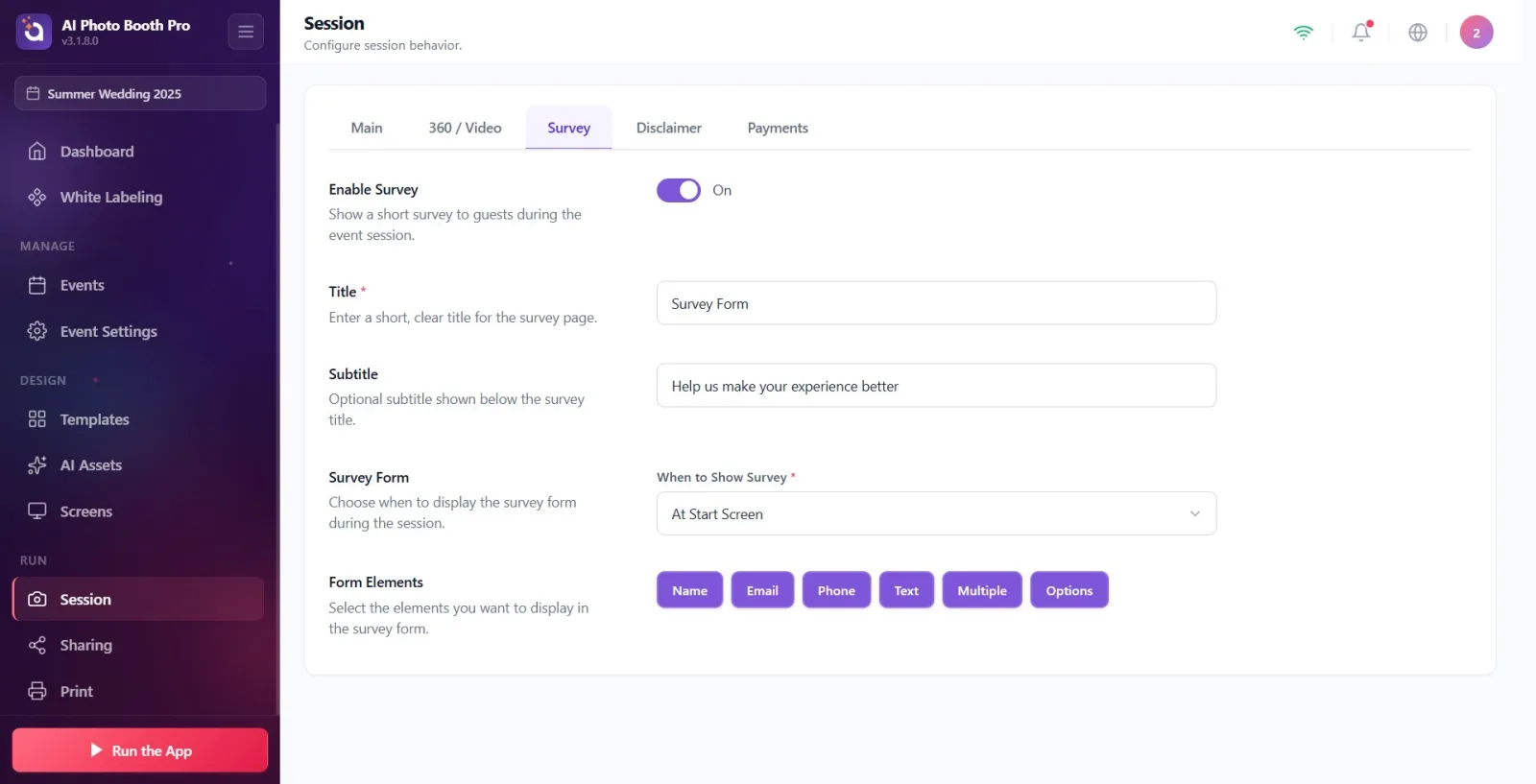
Ouvrez la page Session depuis le menu des paramètres. Dans la bande d'onglets au-dessus de la carte se trouvent les onglets Général, Sondage, Avertissement et Paiements. Cliquez sur l'onglet Sondage — l'écran de configuration du sondage s'ouvre.
🔎 Éléments à l'écran : Bande d'onglets : Général / Sondage / Avertissement / Paiements. Titre de la page Session, sous-titre Configurez le comportement de la session.
Étape 2 · Activez le sondage
Session → Sondage
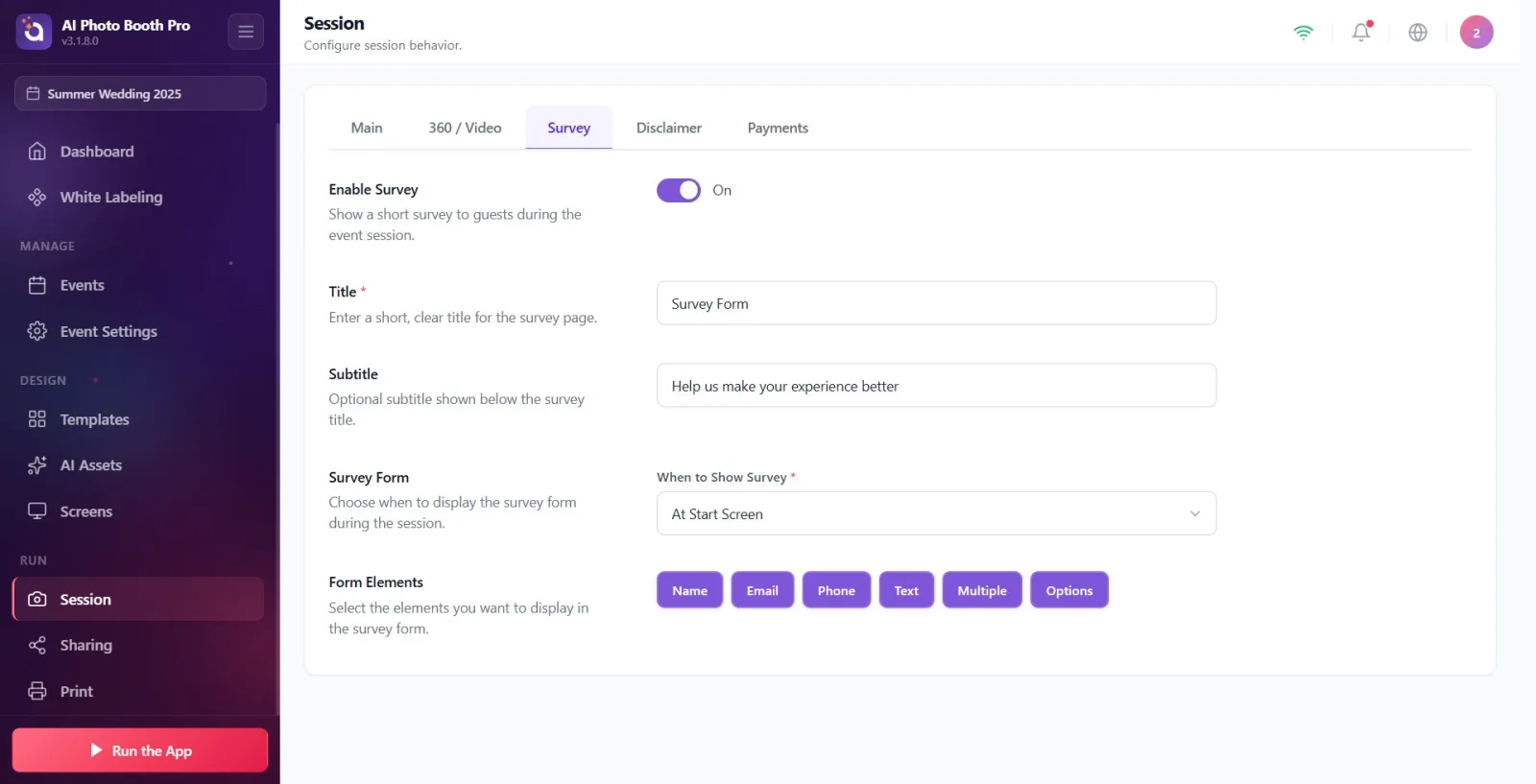
Placez le commutateur de la section Activer le sondage tout en haut en position Activé. Lorsque le commutateur est Désactivé, aucun autre réglage n'apparaît dans l'onglet ; en le passant sur Activé, les sections Titre, Sous-titre, moment d'affichage (Formulaire de sondage) et Éléments du formulaire apparaissent instantanément.
🔎 Éléments à l'écran : titre Activer le sondage + description « Affichez un court sondage aux invités pendant la session de l'événement. » ; commutateur Activé/Désactivé.
Étape 3 · Saisissez le titre (obligatoire)
Session → Sondage
Dans le champ Titre, écrivez un titre court et clair pour la page du sondage (par exemple une question ou un texte d'invitation). Ce champ est marqué obligatoire par une étoile rouge (*). Si laissé vide, Formulaire de sondage s'affiche par défaut à l'invité, mais il est recommandé de le remplir quand même. L'indice (placeholder) de la zone de texte est Formulaire de sondage.
🔎 Éléments à l'écran : libellé Titre + « * » rouge ; description Saisissez un titre court et clair pour la page du sondage. ; texte d'indice Formulaire de sondage.
Étape 4 · Saisissez le sous-titre (facultatif)
Session → Sondage
Dans le champ Sous-titre, écrivez une ligne descriptive qui apparaîtra sous le titre. Ce champ est facultatif (non obligatoire). Le texte d'indice est Aidez-nous à améliorer votre expérience ; vous pouvez le laisser vide ou saisir votre propre texte.
🔎 Éléments à l'écran : libellé Sous-titre ; description Sous-titre facultatif affiché sous le titre du sondage. ; texte d'indice Aidez-nous à améliorer votre expérience.
Étape 5 · Choisissez quand le sondage doit s'afficher
Session → Sondage
Dans la section Formulaire de sondage, utilisez le menu déroulant Quand afficher le sondage (obligatoire, * rouge) pour choisir l'une des deux options : À l'écran de démarrage → le sondage est affiché sur l'écran d'accueil avant le début de la capture ; Après la capture → le sondage est affiché sur l'écran de partage après la prise de la photo. Par défaut À l'écran de démarrage.
🔎 Éléments à l'écran : section Formulaire de sondage + description « Choisissez quand le formulaire de sondage doit s'afficher pendant la session. » ; menu déroulant « Quand afficher le sondage » ; options « À l'écran de démarrage » et « Après la capture ».
Étape 6 · Ajoutez des éléments de formulaire (types de champs)
Session → Sondage
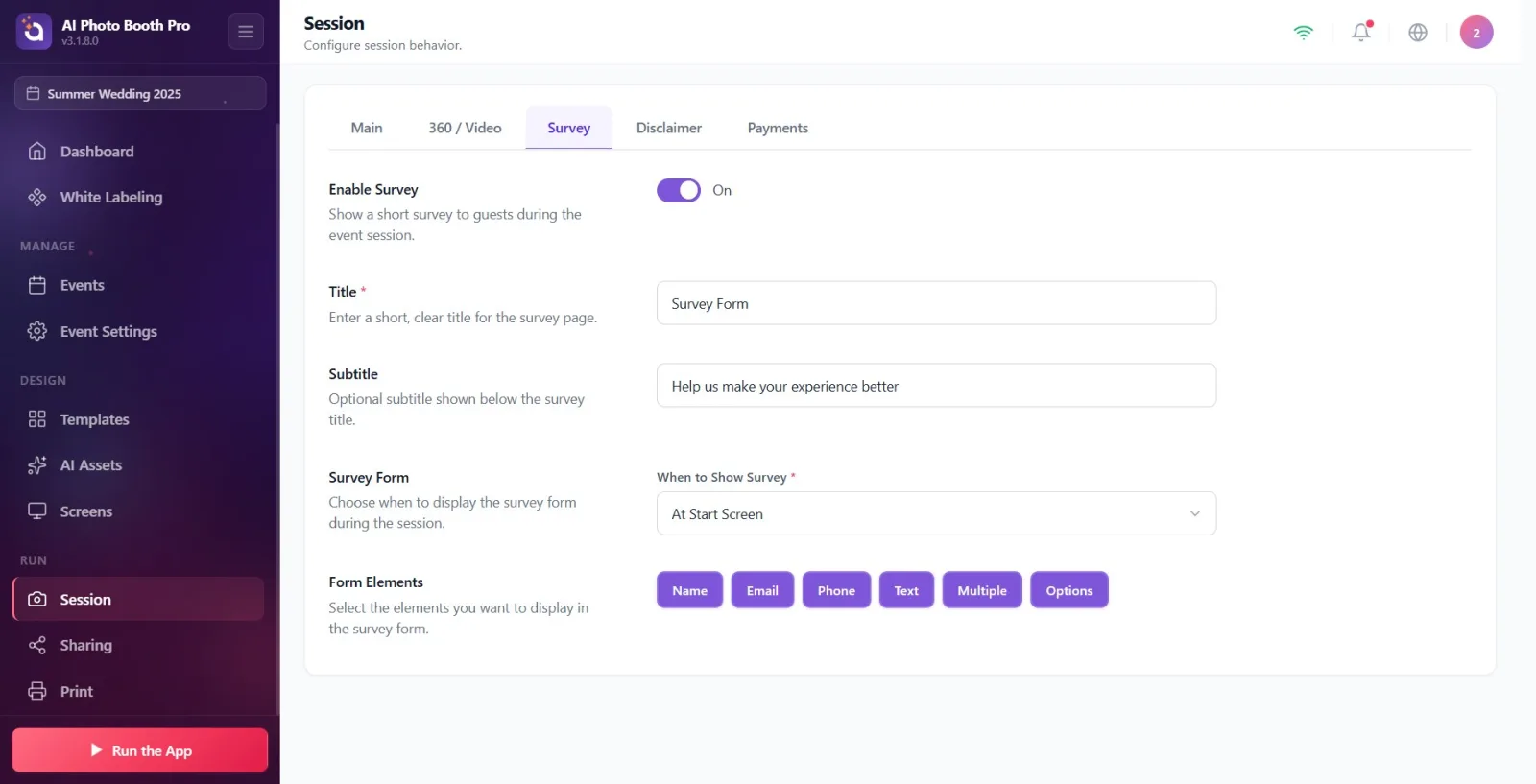
Dans la section Éléments du formulaire, cliquez sur le bouton libellé du type de champ que vous voulez ajouter — chaque clic ajoute au formulaire une ligne de champ de ce type. Il existe six types : Nom (champ texte pour le nom de l'invité), E-mail (champ e-mail), Téléphone (champ téléphone), Texte (champ de texte libre), Choix multiples (champ liste à sous-options) et Options (champ liste à sous-options). Vous pouvez ajouter plusieurs champs du même type.
🔎 Éléments à l'écran : titre Éléments du formulaire + description Sélectionnez les éléments que vous voulez afficher dans le formulaire de sondage. ; boutons libellés : Nom, E-mail, Téléphone, Texte, Choix multiples, Options.
Étape 7 · Modifiez le libellé (la question) du champ
Session → Sondage
Chaque champ ajouté est listé comme une ligne ; écrivez dans la case de texte de la ligne le libellé réel / le texte de question qui sera posé à l'invité. Le petit titre au-dessus de la case indique le type du champ (par exemple Nom) et ce libellé de type ne change pas même si vous modifiez la case — seul le texte que vous saisissez dans la case est le libellé visible par l'invité. L'indice de la case est identique au nom du type de champ.
🔎 Éléments à l'écran : ligne de champ : titre du type en haut (par ex. Nom / E-mail), case de texte modifiable en dessous ; indice de la case = nom du type.
Étape 8 · Rendez un champ obligatoire
Session → Sondage
Pour rendre un champ obligatoire, de sorte que l'invité ne puisse pas continuer sans le remplir, touchez le bouton étoile (Obligatoire) sur la ligne de ce champ. Lorsqu'il est activé, l'étoile se remplit et un « * » rouge apparaît à côté du nom du champ ; touchez-le à nouveau pour retirer l'obligation. (Remarque : les réglages Titre et Quand afficher le sondage sont déjà marqués d'un « * » rouge fixe — ils sont obligatoires pour la configuration.)
🔎 Éléments à l'écran : bouton étoile (★) sur la ligne du champ, indice Obligatoire ; lorsqu'actif, étoile pleine + « * » rouge à côté du nom du champ.
Étape 9 · Gérez les options dans les champs à choix (Choix multiples / Options)
Session → Sondage
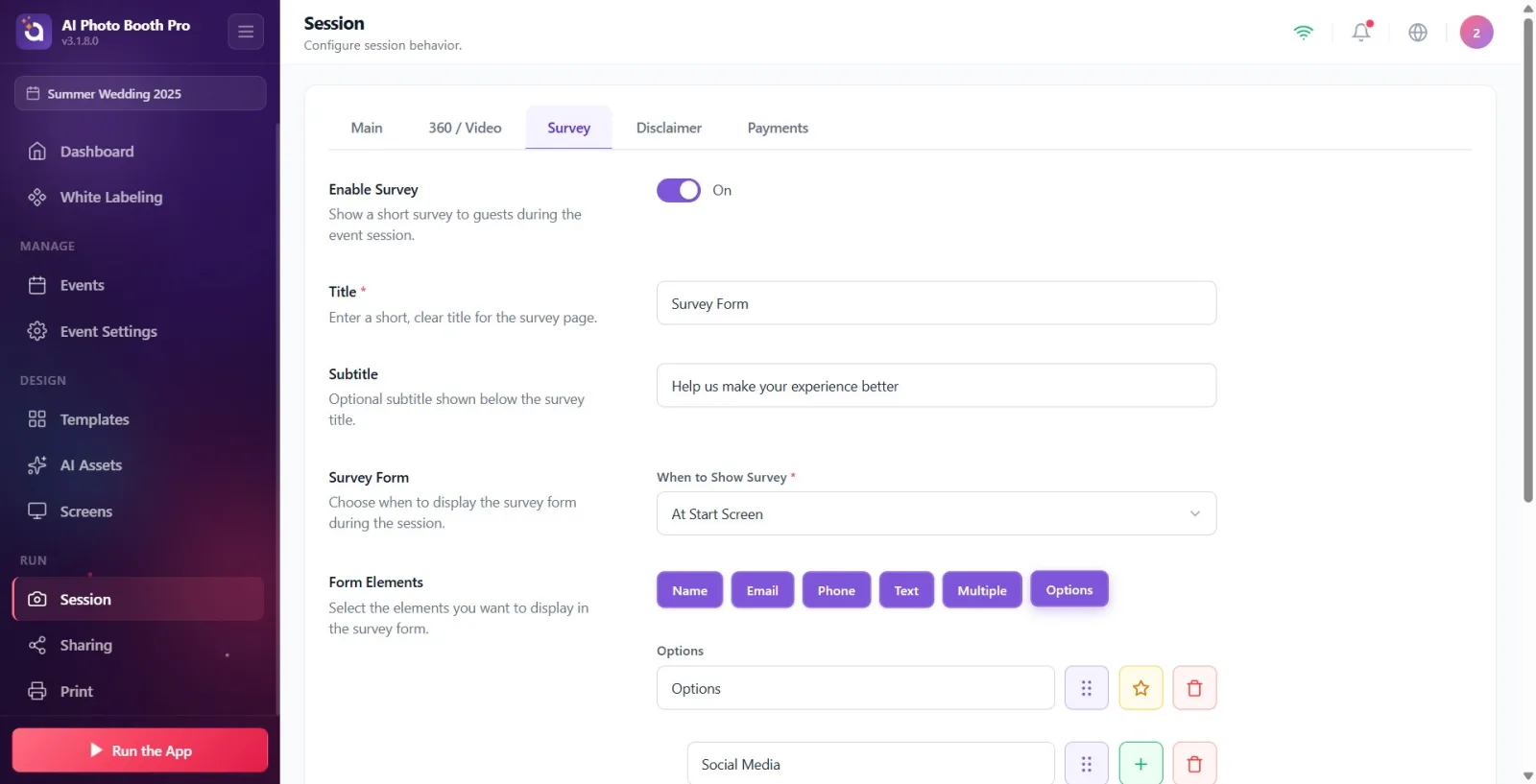
Lorsque vous ajoutez un champ de type Choix multiples ou Options, des lignes d'option apparaissent sous le champ avec des valeurs par défaut prêtes à l'emploi. Valeurs par défaut de Options : Réseaux sociaux, Ami, Site web, Liste d'événements, Autre. Valeurs par défaut de Choix multiples : Qualité photo, Effets IA, Vitesse, Côté ludique. Modifiez le texte de chaque option dans sa case ; ajoutez une nouvelle option avec le bouton plus (+) (la nouvelle option est numérotée, par exemple « Option 6 ») ; supprimez une option avec le bouton corbeille.
🔎 Éléments à l'écran : lignes d'option sous le champ : case de texte + bouton plus (+) d'ajout + bouton corbeille (supprimer) + poignée de glissement. Les options par défaut sont préremplies selon le type de champ.
Étape 10 · Réorganisez les champs et les options (glisser)
Session → Sondage
Pour changer l'ordre des champs ou des options d'un champ, maintenez la poignée de glissement pointillée (indice Glisser pour réorganiser) sur la ligne concernée et faites-la glisser vers le haut/le bas. Les champs sont réorganisés entre eux, et chaque option n'est réorganisée qu'au sein de son propre champ.
🔎 Éléments à l'écran : icône de poignée de glissement pointillée sur chaque ligne de champ et de ligne d'option ; indice Glisser pour réorganiser.
Étape 11 · Supprimez un champ ou une option (avec confirmation)
Session → Sondage
Pour retirer un champ, touchez le bouton corbeille (Supprimer) sur la ligne ; la fenêtre d'avertissement qui s'ouvre a pour titre le nom du champ à supprimer (par exemple « Supprimer le champ Nom ? ») et sa description est « Ce champ sera retiré du formulaire de sondage. Cette action est irréversible. » Touchez « Supprimer » pour retirer, ou « Annuler » pour abandonner. La même confirmation apparaît pour supprimer une option (le titre contient le nom de l'option, par exemple « Supprimer l'option Autre ? »).
🔎 Éléments à l'écran : bouton corbeille sur la ligne (indice Supprimer) ; titre de la fenêtre de confirmation « Supprimer le champ {nom du champ} ? » / « Supprimer l'option {option} ? », description « Ce champ sera retiré du formulaire de sondage. Cette action est irréversible. », boutons « Supprimer » et « Annuler ».
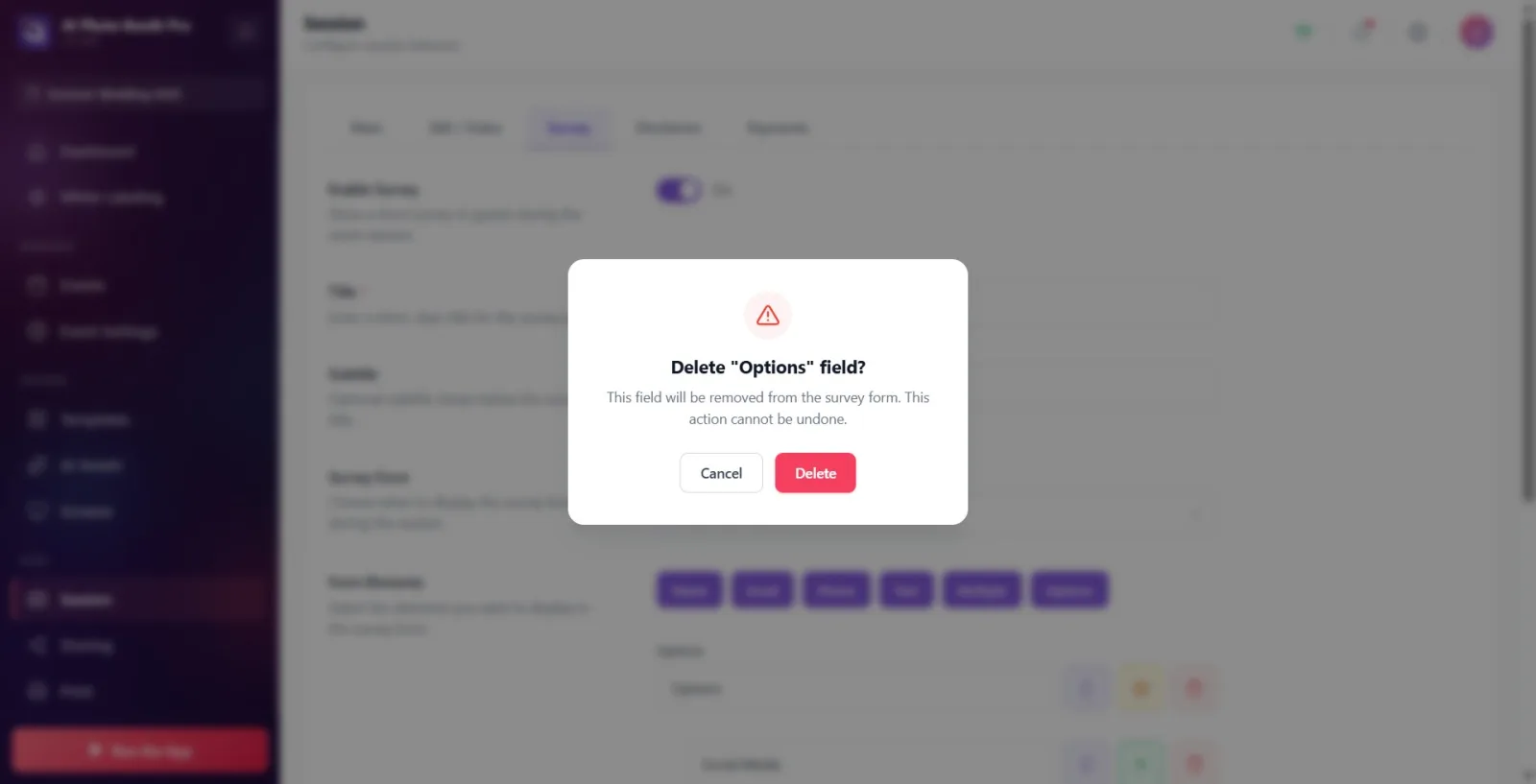
Étape 12 · Les changements sont enregistrés automatiquement
Session → Sondage
Il n'y a pas de bouton d'enregistrement dans cet onglet. Les changements du commutateur Activer le sondage, du Titre, du Sous-titre et de Quand afficher le sondage sont enregistrés instantanément ; les modifications de champs et d'options (ajout, changement de libellé, obligatoire, réorganisation, suppression) sont enregistrées automatiquement environ 0,5 s après que vous arrêtez de taper. Vous pouvez faire le réglage puis quitter l'onglet.
🔎 Éléments à l'écran : Pas de bouton d'enregistrement séparé ; tous les changements sont écrits automatiquement (avec un délai d'environ 0,5 s pour les éléments de formulaire).
Il n'y a pas de bouton d'enregistrement — chaque changement est enregistré automatiquement (les modifications d'éléments de formulaire environ 0,5 s après que vous arrêtez de taper).
À l'écran de démarrage affiche le sondage avant la capture, tandis que Après la capture l'affiche sur l'écran de partage (après la prise de la photo) — réfléchissez à celui qui convient le mieux à votre flux.
Les champs Choix multiples et Options sont fournis avec des options par défaut prêtes à l'emploi ; modifiez-les, supprimez-les ou ajoutez-en de nouvelles librement avec « + ».
Si le Titre est laissé vide, Formulaire de sondage s'affiche par défaut à l'invité ; il est néanmoins recommandé de saisir votre propre titre (marqué obligatoire).
Si vous rendez un champ Obligatoire, l'invité ne peut pas continuer sans le remplir (l'étoile se remplit, un « * » rouge apparaît à côté du nom du champ).
Vous pouvez ajouter plusieurs champs du même type (par exemple deux questions Texte séparées) ; modifiez le libellé de chaque ligne séparément.
Vous pouvez réorganiser à la fois les champs et les options de chaque champ à l'aide de la poignée de glissement.
Chercher des réglages sans activer le commutateur : lorsque Activer le sondage est désactivé, aucune des sections Titre, moment d'affichage et Éléments du formulaire n'apparaît.
Confondre les options de Quand afficher le sondage : À l'écran de démarrage = écran d'accueil avant la capture, Après la capture = écran de partage ; un mauvais choix affiche le sondage à un moment inattendu.
Chercher un bouton d'enregistrement : les changements sont enregistrés automatiquement, il n'y a pas d'étape d'enregistrement séparée.
Être surpris que le libellé de type en haut (par ex. Nom) ne change pas lorsqu'on écrit dans la case de texte de la ligne du champ : le titre en haut indique le type de champ ; le texte que vous saisissez dans la case est le libellé réel posé à l'invité.
Supprimer toutes les options d'un champ Choix multiples / Options : un champ liste sans option apparaît vide pour l'invité — laissez au moins quelques options.
Oublier que la suppression est irréversible : après la confirmation Supprimer, le champ ou l'option est retiré définitivement (vous pouvez abandonner avec Annuler).
Sujets connexes
Paramètres de session Avertissement
