
Avant : Comment créer un événement ?
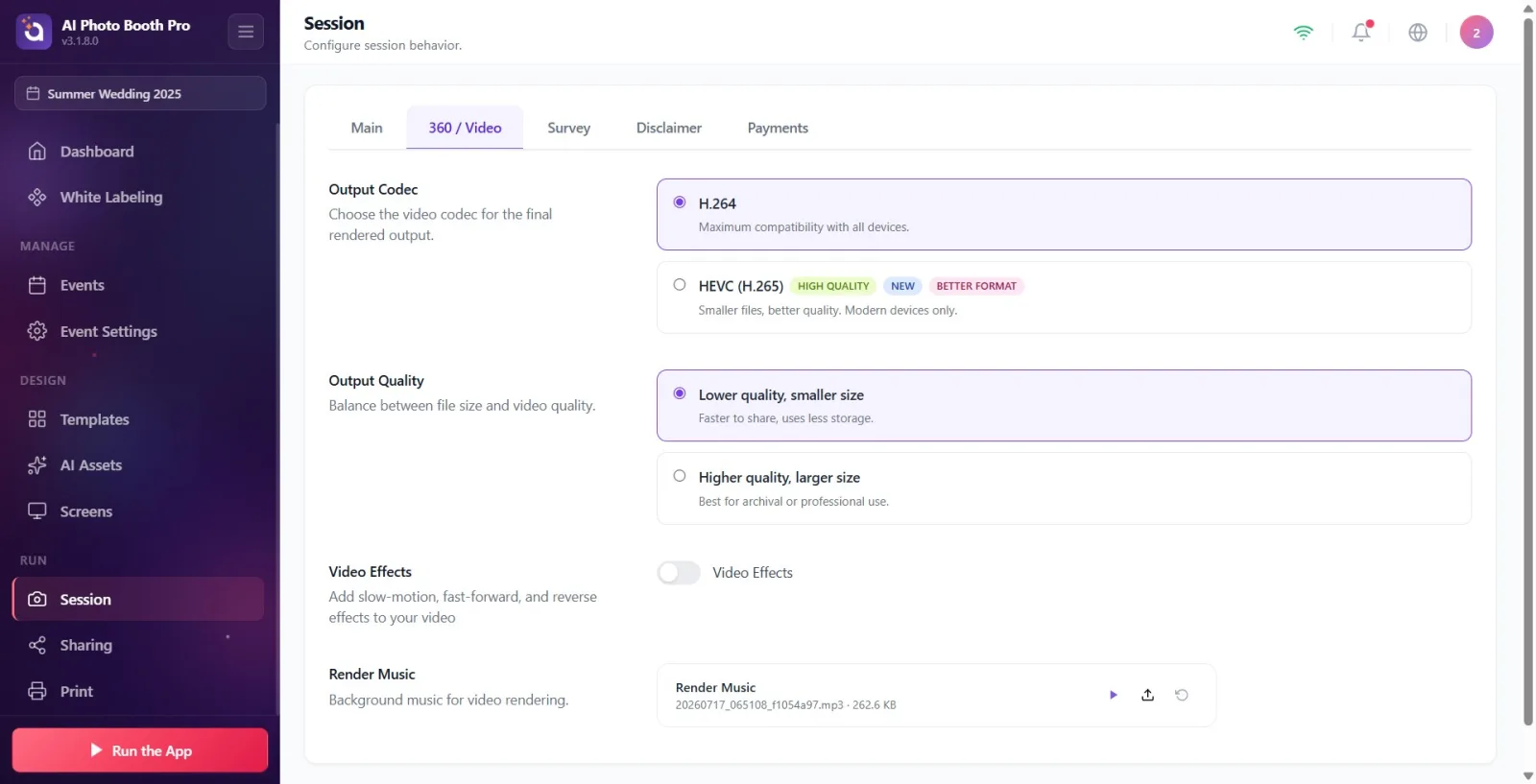
L'onglet 360 / Video des paramètres de session gère les réglages techniques de la sortie vidéo finale produite dans les modes booth vidéo et 360 : le codec vidéo (Codec de sortie), la qualité de sortie (Qualité de sortie), les effets vidéo (« Effets vidéo » — chronologie de ralenti/accéléré/rembobinage) et la musique de fond du rendu (Musique de rendu). Les paramètres de codec et de qualité se trouvaient auparavant dans l'onglet Général (Main) ; ils ont désormais été déplacés vers cet onglet. Il n'y a pas d'interrupteur « 360 » distinct dans cet onglet — le « 360 » dans le nom de l'onglet indique que ces réglages de sortie vidéo couvrent les modes 360/vidéo.
- etkinlik-olusturma
Étape par étape
Étape 1 · Ouvrez l'onglet 360 / Video
Session → 360 / Vidéo
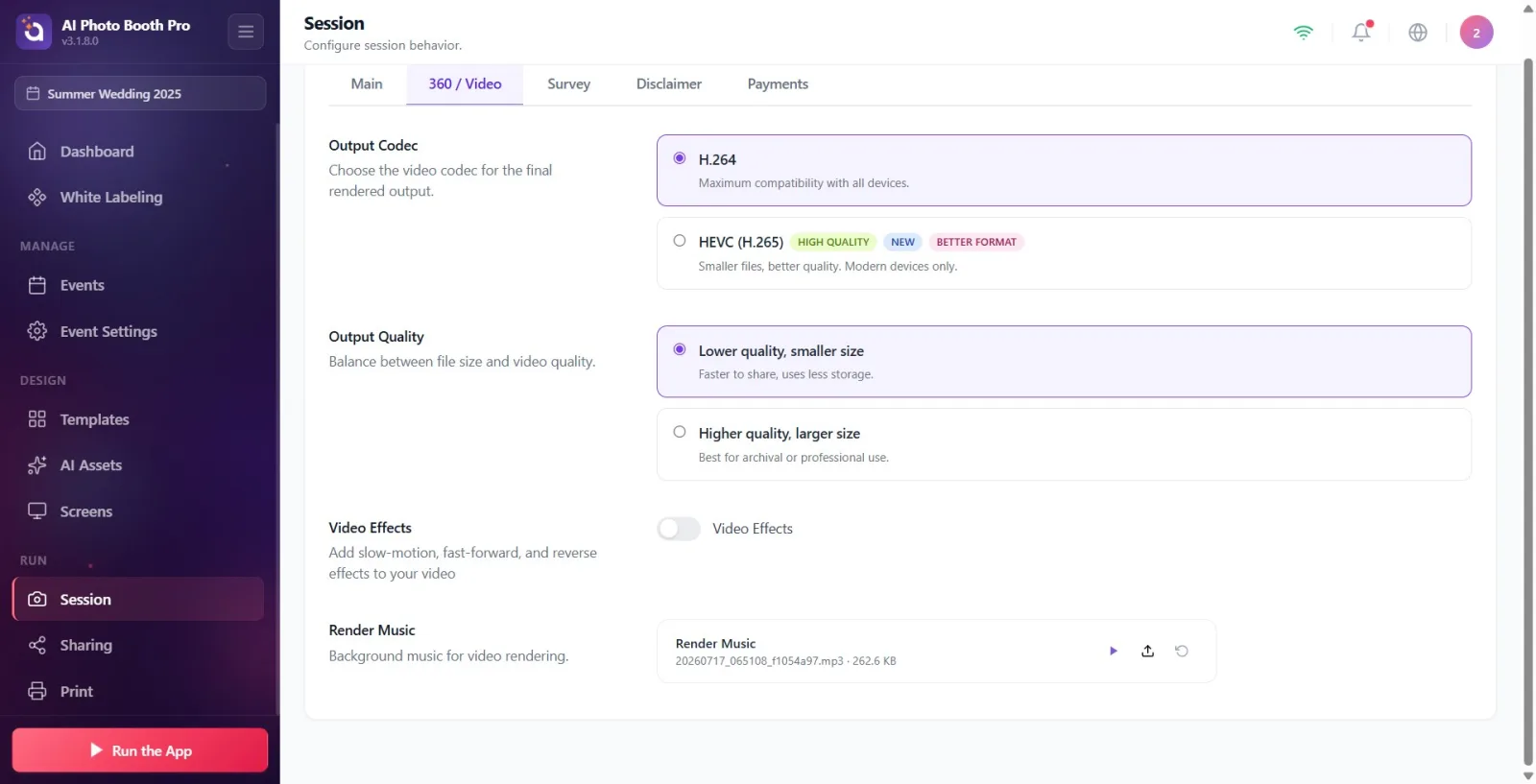
Sur la page des paramètres de session, cliquez sur l'onglet 360 / Video dans la bande d'onglets supérieure. L'onglet se trouve juste à droite de l'onglet Général tout à gauche.
🔎 Éléments à l'écran : Bande d'onglets supérieure (de gauche à droite) : Général, 360 / Video, Sondage, Clause de non-responsabilité, Paiements
Étape 2 · Choisissez le codec vidéo (Codec de sortie)
Session → 360 / Vidéo
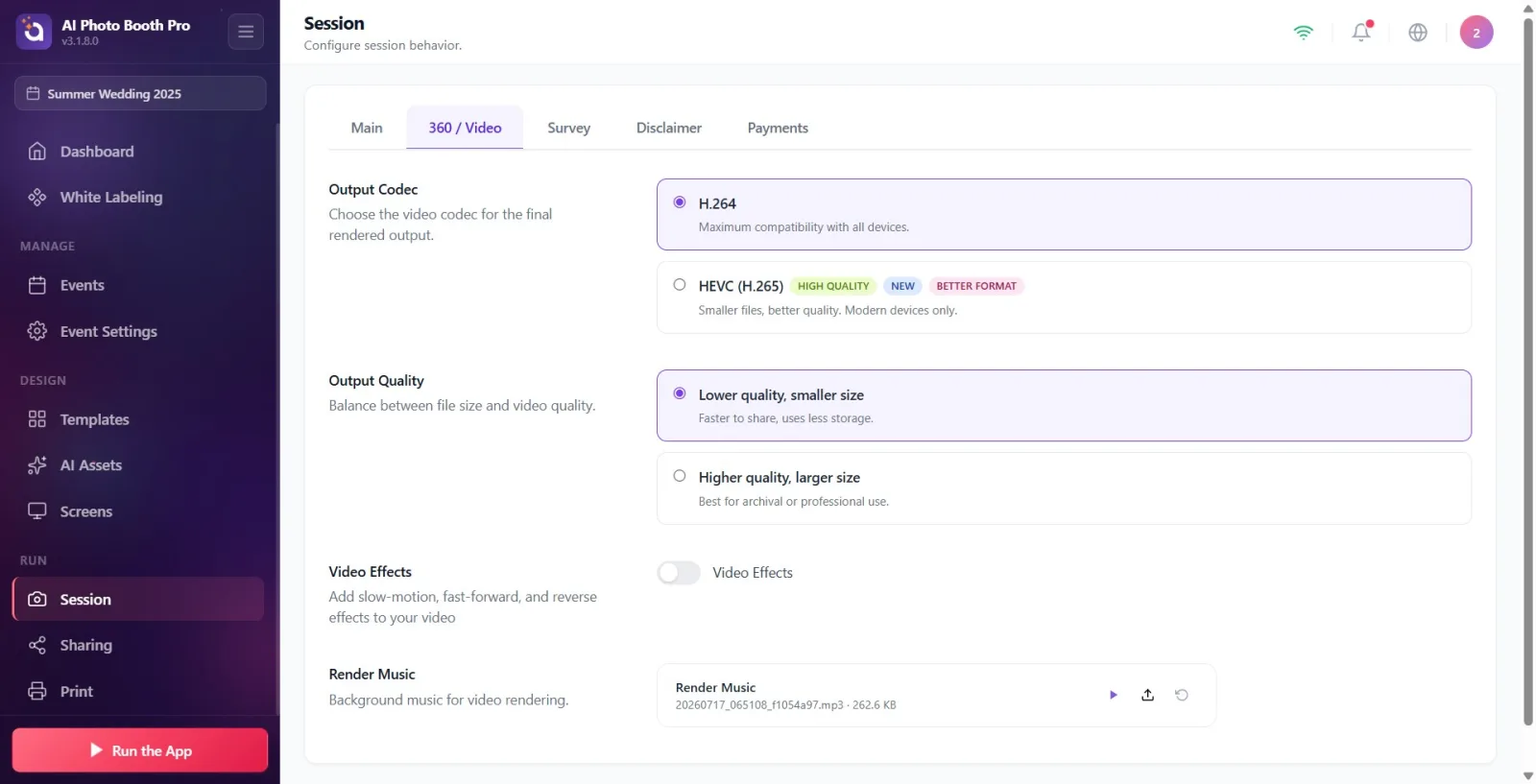
Dans la section Codec de sortie, choisissez l'une des deux cartes : H.264 (description : Compatibilité maximale avec tous les appareils.) ou HEVC (H.265), qui apparaît sur les appareils compatibles (description : « Fichiers plus petits, meilleure qualité. Appareils modernes uniquement. »). Le choix est enregistré instantanément.
🔎 Éléments à l'écran : Deux cartes radio : H.264 et HEVC (H.265). La carte HEVC comporte les étiquettes Haute qualité, Nouveau, Meilleur format. Description de la section : « Choisissez le codec vidéo pour la sortie finale rendue. »
Étape 3 · Choisissez la qualité de sortie (Qualité de sortie)
Session → 360 / Vidéo
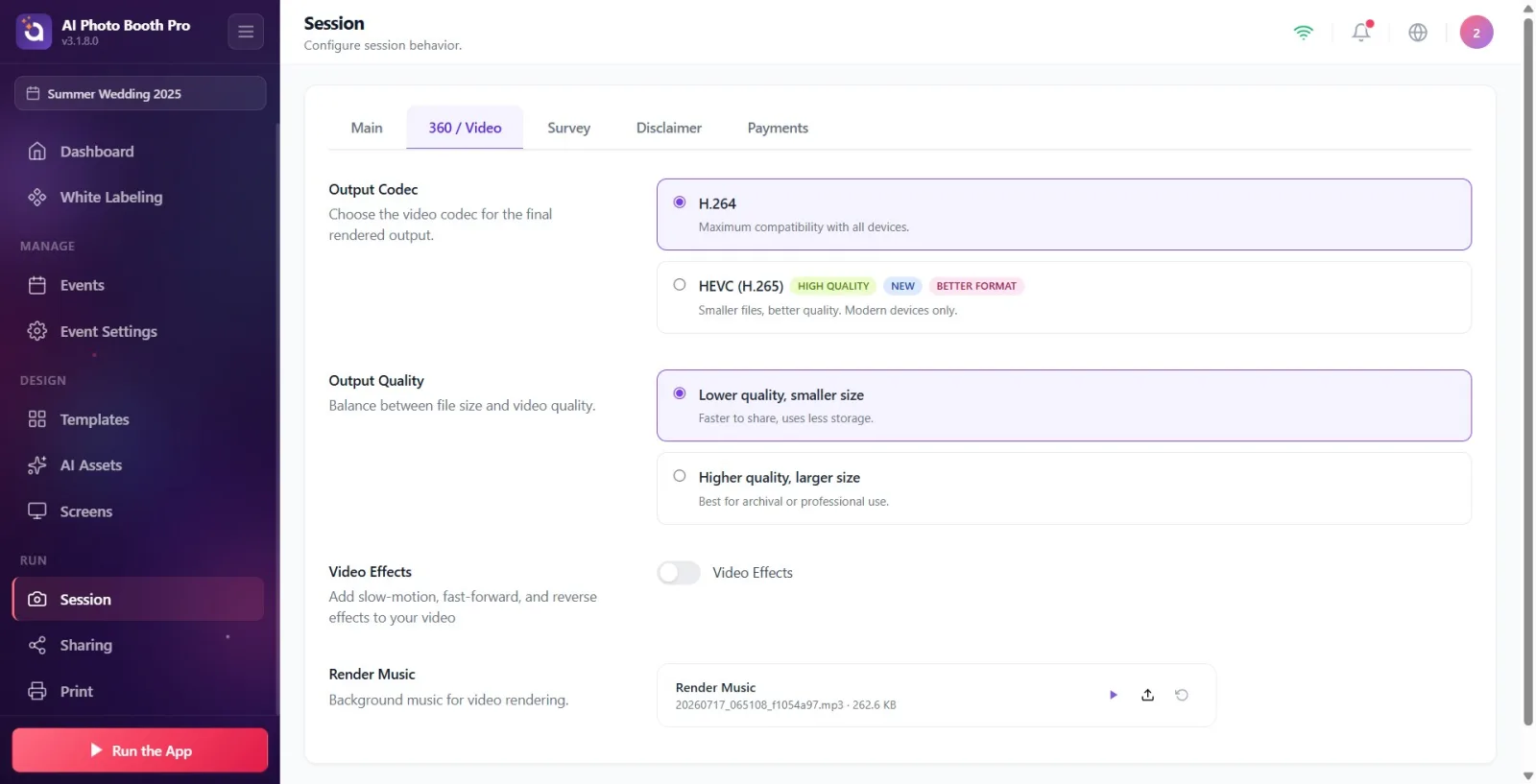
Dans la section Qualité de sortie, choisissez l'une des deux cartes : Qualité inférieure, taille réduite (description : Partage plus rapide, moins d'espace de stockage.) ou Qualité supérieure, taille plus grande (description : Idéal pour l'archivage ou une utilisation professionnelle.). Le choix est enregistré instantanément.
🔎 Éléments à l'écran : Deux cartes radio : Qualité inférieure, taille réduite et Qualité supérieure, taille plus grande. Description de la section : Équilibre entre la taille du fichier et la qualité vidéo.
Étape 4 · Activez les effets vidéo (Effets vidéo)
Session → 360 / Vidéo
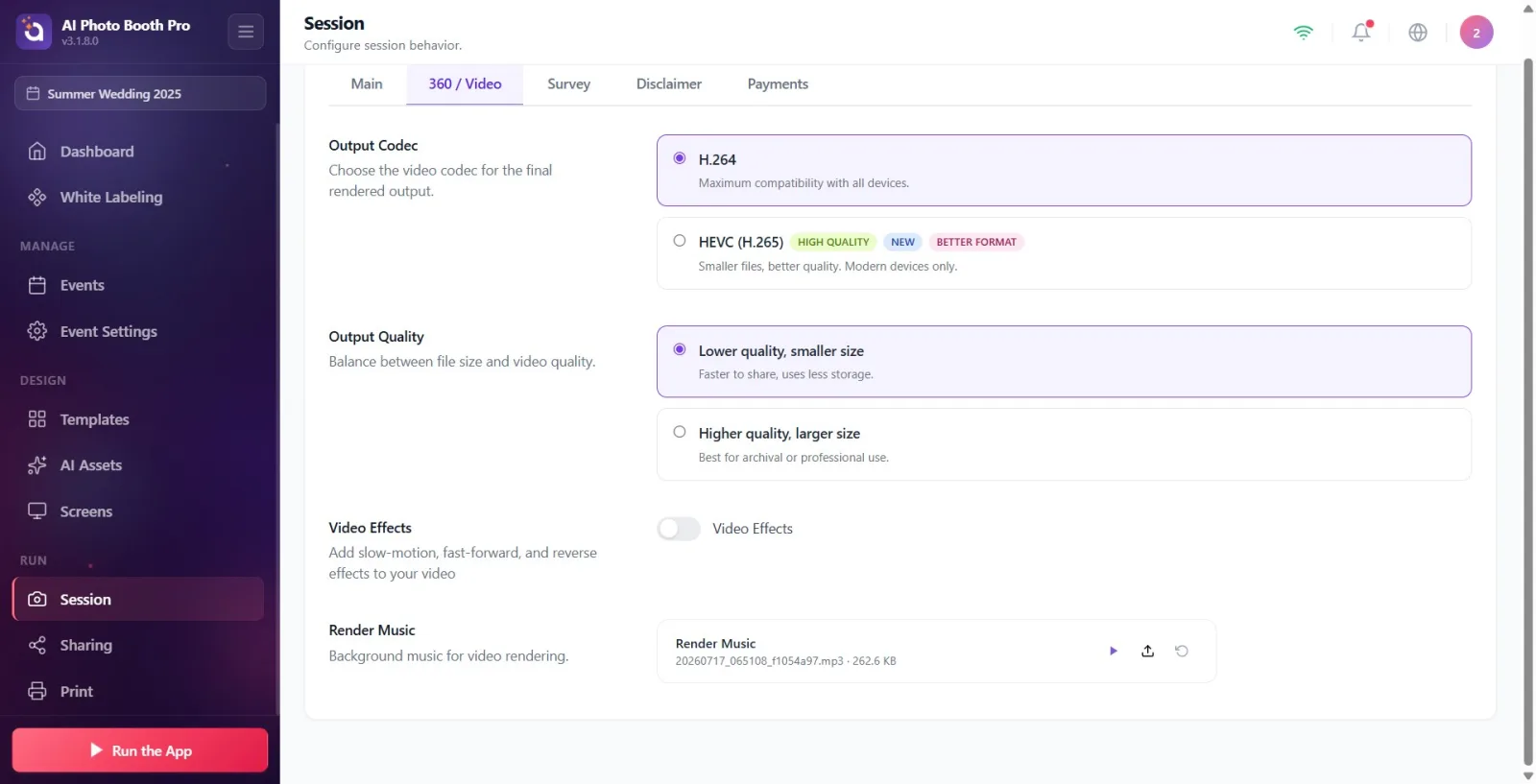
Placez l'interrupteur Effets vidéo en position activée (description : « Ajoutez des effets de ralenti, d'accéléré et de rembobinage à votre vidéo »). Lorsque l'interrupteur est activé, une chronologie vidéo apparaît en dessous.
🔎 Éléments à l'écran : interrupteur marche/arrêt (SwitchSettingComponent), titre Effets vidéo
Étape 5 · Réglez les segments d'effets dans la chronologie
Session → 360 / Vidéo
Dans la chronologie qui apparaît lorsque Effets vidéo est activé, ajoutez et modifiez des segments de ralenti / accéléré / rembobinage. Les segments s'adaptent à la valeur de la Durée vidéo (« Video Duration ») de l'onglet Général ; les segments dépassant cette durée sont automatiquement recadrés à la durée.
🔎 Éléments à l'écran : GlambotVideoEffectsTimeline — poignées de segment, indicateur de durée du clip
Étape 6 · Choisissez la musique de fond du rendu (Musique de rendu)
Session → 360 / Vidéo
Dans la section Musique de rendu, choisissez une musique de fond avec le sélecteur de fichier audio (description : Musique de fond pour le rendu vidéo.). La sélection de fichier se fait avec le sélecteur natif MAUI ; vous pouvez revenir à la valeur par défaut avec le bouton de restauration si nécessaire.
🔎 Éléments à l'écran : FilePickerSettingComponent (AllowedFileTypes=Audio), titre Musique de rendu, bouton de restauration
L'option HEVC (H.265) n'apparaît que sur les appareils compatibles : toujours disponible sous Windows, iOS et macOS ; sur Android, elle n'apparaît que si l'appareil dispose d'un encodeur HEVC (vérifié à l'exécution via MediaCodec).
HEVC offre une taille de fichier plus petite et une meilleure qualité ; H.264 offre la meilleure compatibilité avec tous les appareils. En cas de doute, H.264 est le choix sûr.
Les réglages de codec et de qualité ne s'appliquent qu'à la vidéo finale rendue ; ils n'affectent pas la sortie photo.
La durée de la vidéo ne se trouve pas dans cet onglet mais dans le réglage « Video Duration » de l'onglet Général (Main) — la chronologie des effets s'adapte à cette durée.
Pour un partage rapide et peu de stockage, préférez « Basse qualité » ; pour l'archivage ou une livraison professionnelle, préférez Haute qualité.
Chercher les réglages de codec et de qualité dans l'onglet Général (Main) — ces réglages ont désormais été déplacés vers l'onglet 360 / Video.
Si l'appareil Android ne dispose pas d'encodeur HEVC, l'option HEVC n'apparaît pas du tout ; dans ce cas, le rendu retombe automatiquement sur H.264 (ce n'est pas un réglage manquant, c'est une limitation de l'appareil).
Essayer de régler les segments d'effets vidéo sans avoir sélectionné d'événement — les segments ne sont pas enregistrés tant qu'aucun événement n'est sélectionné.
Lorsque Haute qualité + HEVC sont choisis ensemble, la taille du fichier et le temps de traitement augmentent ; pour les événements nécessitant une livraison rapide, « Basse qualité » est plus adapté.
Chercher la chronologie sans avoir activé l'interrupteur Effets vidéo — la chronologie n'apparaît que lorsque l'interrupteur est activé.
Sujets connexes
Paramètres de session Paramètres d'événement → Sortie
