
Avant : Qu'est-ce que le White-Label (Marque Blanche), comment l'utiliser ?
L'onglet Application de la page Marque Blanche vous permet de personnaliser la marque propre de l'application (nom de l'application et deux logos) ; les paramètres sont stockés au niveau du compte et se répercutent dans l'application, la barre latérale (sidebar) et l'écran de connexion lorsque l'interrupteur principal « Activer WhiteLabel » est activé. Cet onglet n'est disponible que dans le plan Ultimate AI.
- Un abonnement Ultimate AI doit être actif — la Marque Blanche n'est disponible que dans le plan Ultimate ; dans les plans inférieurs, la page apparaît verrouillée.
- Vous devez être connecté au compte ; les données de marque étant stockées au niveau du compte, il n'est pas nécessaire de sélectionner un événement (event) en plus.
- Les images de logo à téléverser doivent être prêtes : un logo horizontal (rectangulaire) et un logo carré (1:1), dans un format d'image pris en charge (JPG/PNG, etc.) et de 50 Mo maximum.
Étape par étape
Étape 1 · Ouvrez la page Marque Blanche
Paramètres → Marque Blanche
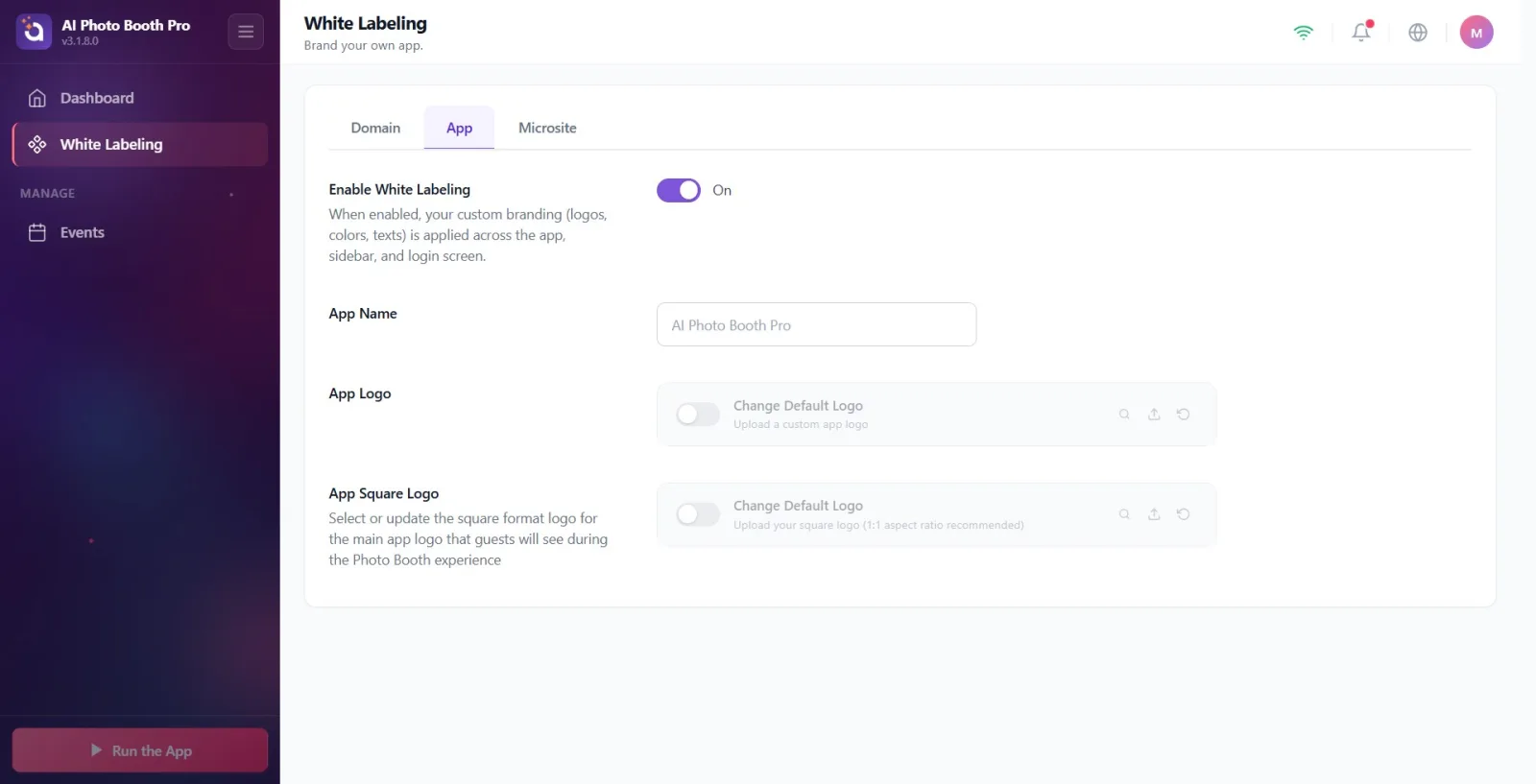
Ouvrez le menu Paramètres (Settings) et entrez dans la page Marque Blanche depuis le menu de gauche. Le titre de la page est Marque Blanche, le sous-titre Personnalisez votre app..
🔎 Éléments à l'écran : élément Marque Blanche dans le menu de paramètres de gauche ; titre de la page Marque Blanche, sous-titre Personnalisez votre app.
Étape 2 · Vérifiez la condition de plan Ultimate (état verrouillé)
Marque Blanche (verrouillage Ultimate)
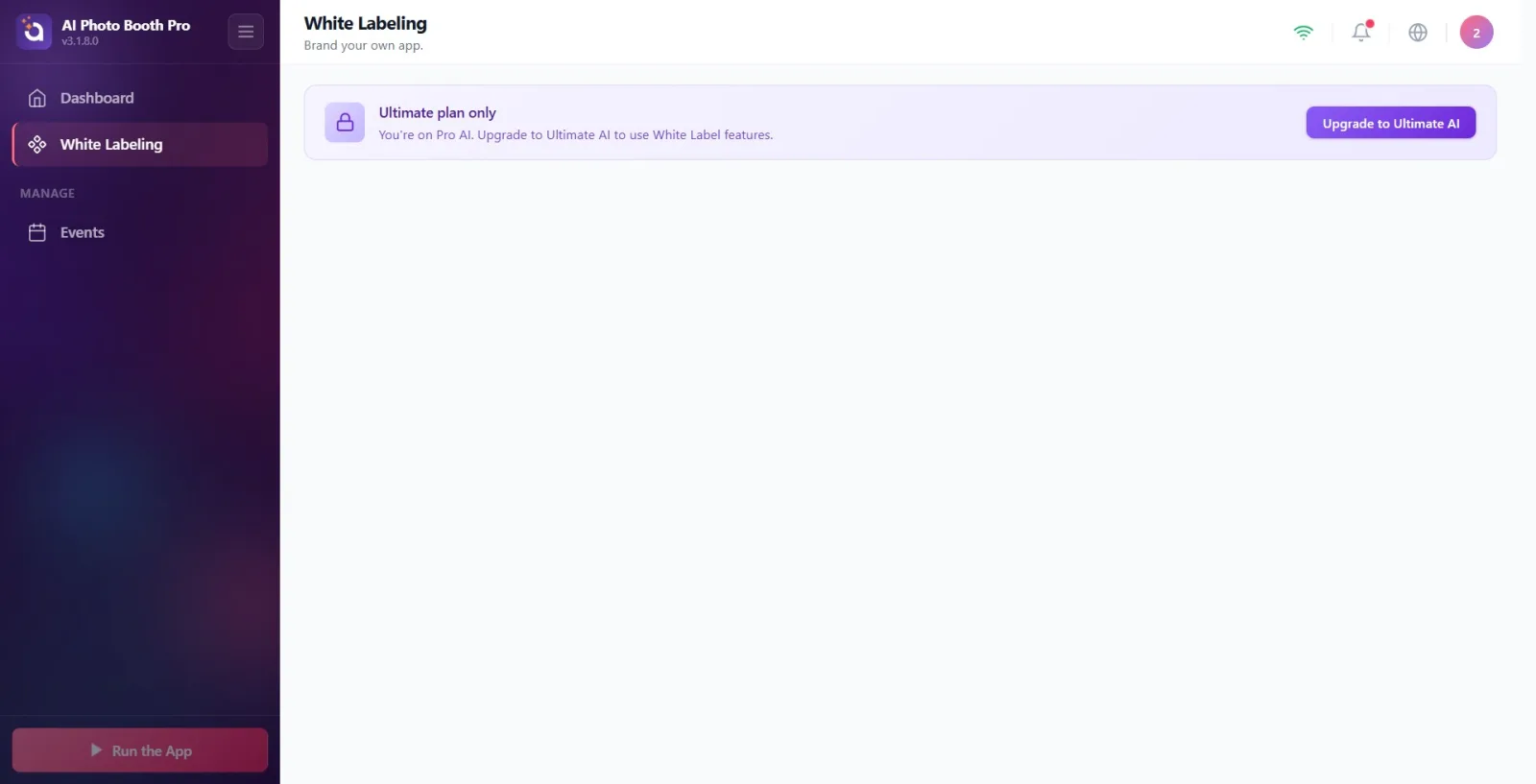
La Marque Blanche n'est disponible que dans le plan Ultimate. Si votre plan n'est pas adapté, vous verrez un avertissement verrouillé sur la page : titre Réservé au plan Ultimate, en dessous « Vous êtes actuellement sur le compte {0}. Passez à Ultimate AI pour utiliser les fonctionnalités White Label. » ({0} est remplacé par le nom de votre plan actuel) et le bouton « Passer à Ultimate AI ». Appuyer sur ce bouton ouvre l'écran de paiement de l'abonnement (paywall). Si votre plan est Ultimate, cet avertissement n'apparaît jamais, les onglets s'affichent directement.
🔎 Éléments à l'écran : bannière de verrouillage : titre « Réservé au plan Ultimate », description contenant le nom du plan et bouton « Passer à Ultimate AI ».
Étape 3 · Passez à l'onglet Application
Marque Blanche → Application
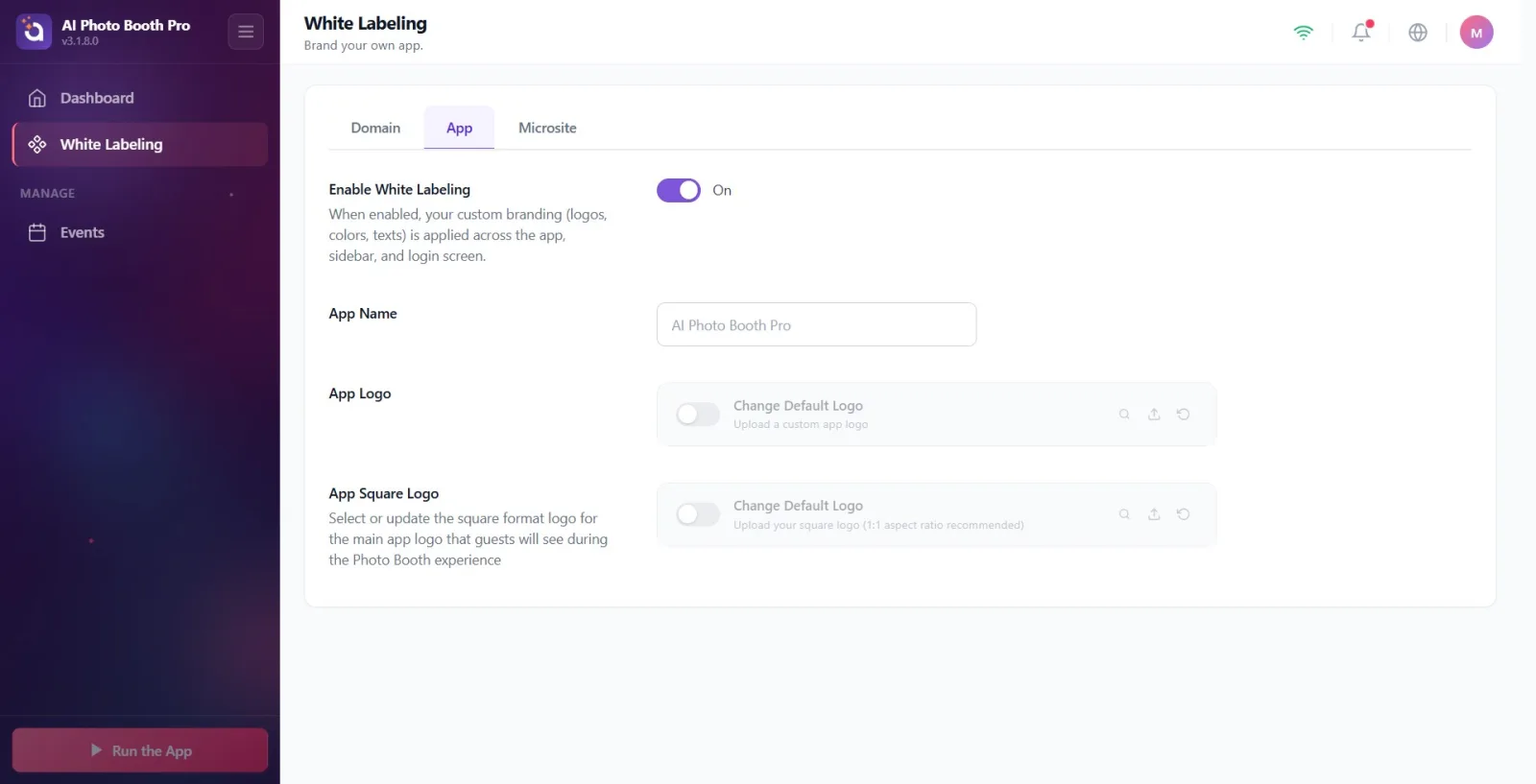
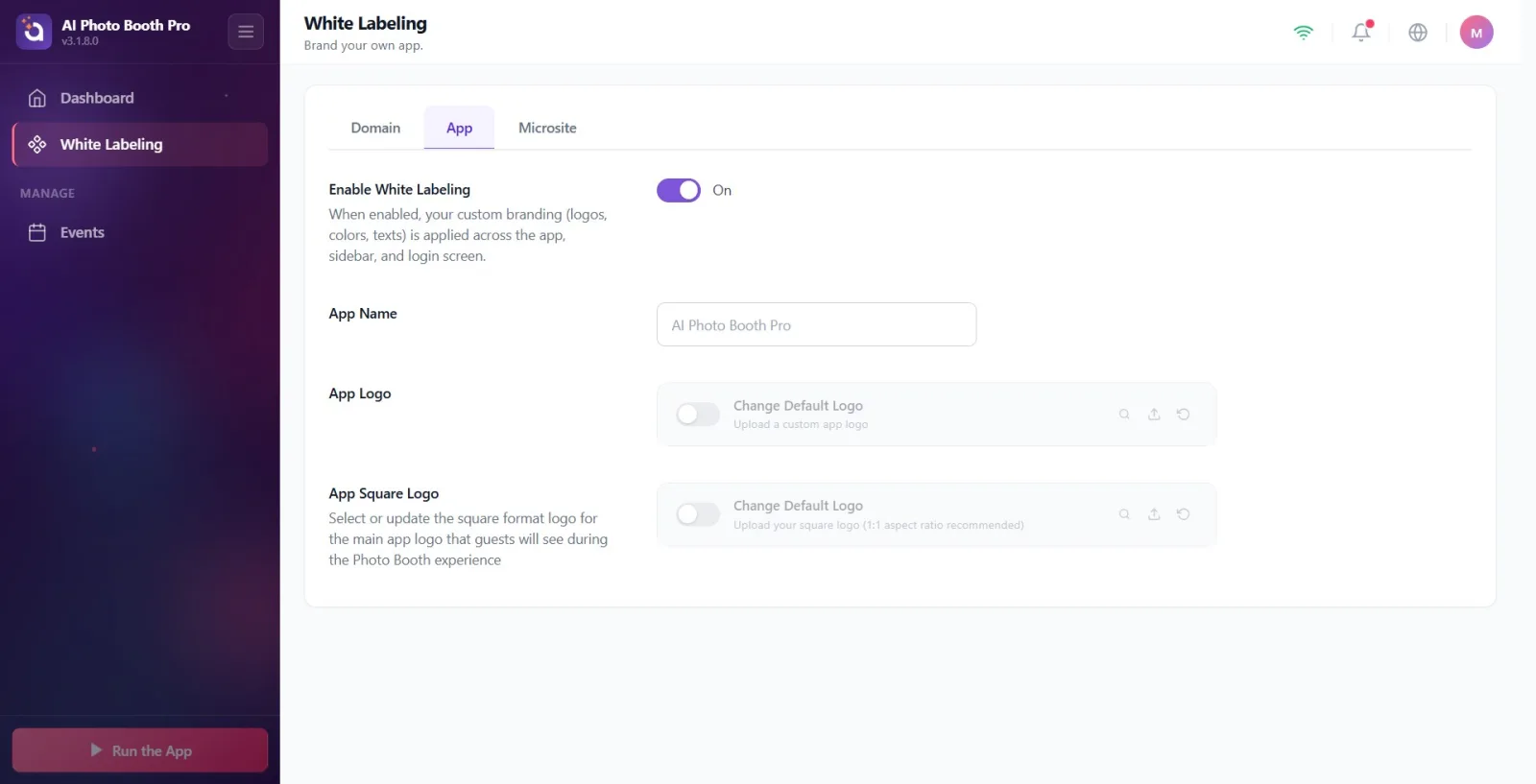
Parmi les trois onglets en haut de la page (Domaine, Application, Microsite), cliquez sur l'onglet du milieu Application. La page s'ouvre par défaut sur l'onglet Domaine, vous devez donc sélectionner manuellement l'onglet Application. Dans cet onglet apparaissent successivement quatre sections : l'interrupteur « Activer WhiteLabel », le champ « Nom de l'application », et les lignes de téléversement « Logo de l'application » et « Logo carré de l'application ».
🔎 Éléments à l'écran : Barre d'onglets : Domaine / Application / Microsite ; onglet actif Application. En dessous, quatre sections de paramètres.
Étape 4 · Activez l'interrupteur principal « Activer WhiteLabel »
Marque Blanche → Application
Placez l'interrupteur de la section « Activer WhiteLabel » en haut sur « Activé ». Description : « Une fois activé, la personnalisation de marque (logo, couleur, texte) est appliquée à l'application, à la barre latérale et à l'écran de connexion. » Tant que cet interrupteur principal est désactivé, le nom de l'application et les logos ci-dessous sont enregistrés mais ne SE RÉPERCUTENT PAS sur l'application — cet interrupteur doit être sur Activé pour que la marque soit visible.
🔎 Éléments à l'écran : titre « Activer WhiteLabel » + description ; interrupteur marche/arrêt à droite.
Étape 5 · Saisissez le Nom de l'application (nom de l'application)
Marque Blanche → Application
Écrivez le nom de votre marque dans le champ Nom de l'application (exemple d'espace réservé : AI Photo Booth Pro). La valeur est enregistrée instantanément au fur et à mesure de la saisie ; il n'y a pas de bouton Enregistrer séparé. Ce nom est utilisé comme nom de marque à l'intérieur de l'application.
🔎 Éléments à l'écran : titre Nom de l'application ; zone de texte sur une ligne (espace réservé AI Photo Booth Pro).
Étape 6 · Téléversez le Logo de l'application (horizontal)
Marque Blanche → Application
Dans la ligne de téléversement de la section Logo de l'application, cliquez sur le bouton de téléversement (flèche vers le haut) à droite ; sélectionnez l'image du logo horizontal dans le sélecteur de fichier natif qui s'ouvre. Le titre de la ligne est Modifier le logo par défaut, sa description Téléchargez un logo personnalisé. L'image sélectionnée est importée et téléversée dans le cloud ; une barre de progression apparaît sur la ligne pendant le téléversement. Seuls les fichiers image sont acceptés (50 Mo maximum).
🔎 Éléments à l'écran : Ligne de téléversement : interrupteur marche/arrêt à gauche, au centre Modifier le logo par défaut + Téléchargez un logo personnalisé, à droite les boutons aperçu (loupe), téléverser (flèche vers le haut) et réinitialiser (flèche circulaire) ; barre de progression pendant le téléversement.
Étape 7 · Découvrez les contrôles de la ligne de logo (marche/arrêt, aperçu, téléverser, réinitialiser)
Marque Blanche → Application
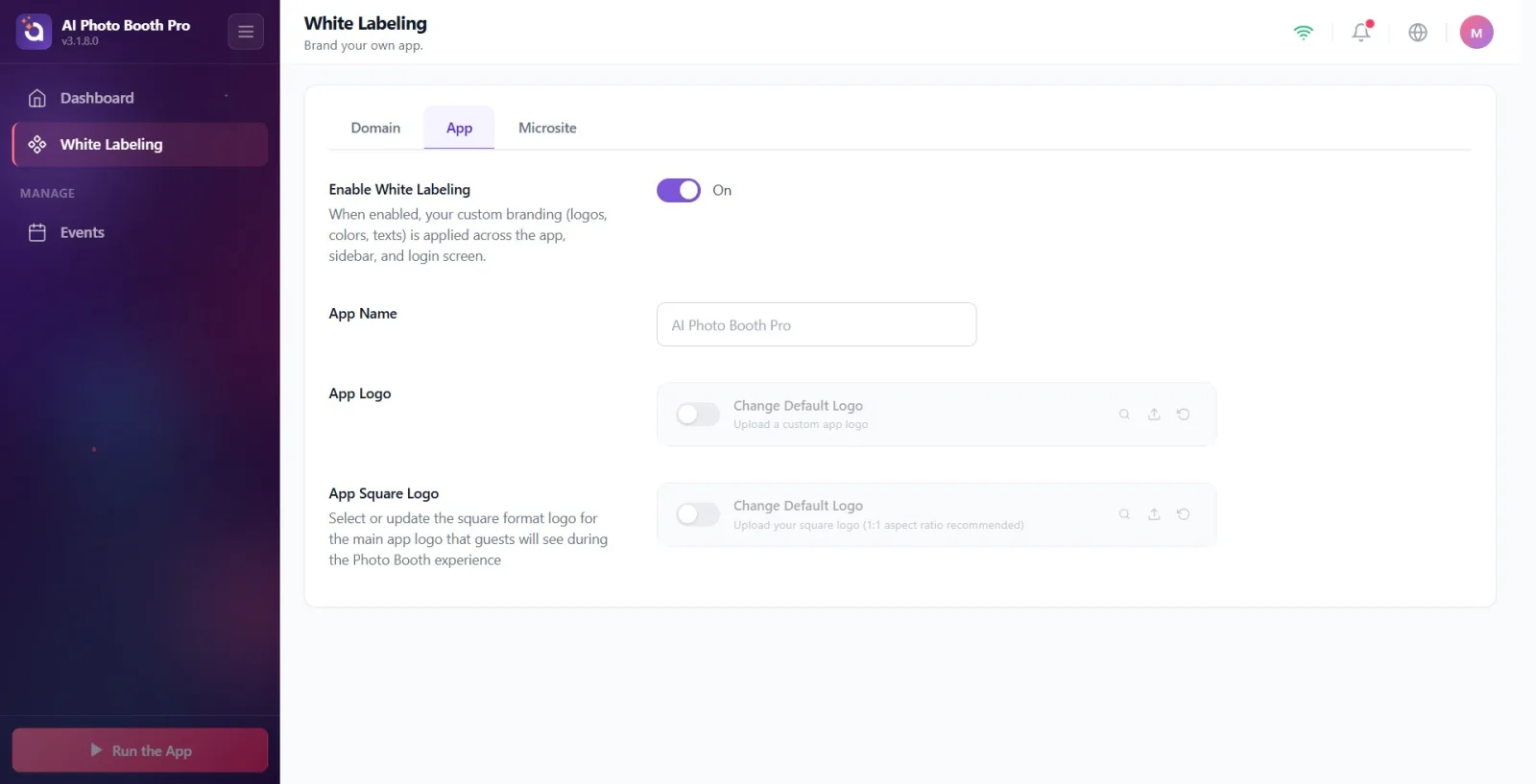
Chaque ligne de logo possède ses propres contrôles : (1) le petit interrupteur marche/arrêt à gauche active/désactive ce logo à lui seul et est indépendant de l'interrupteur principal « Activer WhiteLabel » ; (2) le bouton loupe affiche un aperçu plein écran de l'image sélectionnée ; (3) le bouton flèche vers le haut téléverse un nouveau fichier ; (4) le bouton flèche circulaire (réinitialiser) ramène le logo à sa valeur par défaut. Remarque : les infobulles des boutons (Preview / Upload / Reset) apparaissent en anglais dans l'interface.
🔎 Éléments à l'écran : Contrôles de ligne : interrupteur marche/arrêt, boutons Preview (aperçu), Upload (téléverser), Reset (réinitialiser) — infobulles en anglais.
Étape 8 · Téléversez le Logo App Square (carré)
Marque Blanche → Application
La section Logo App Square est destinée au logo carré (1:1) ; sa description est « Sélectionnez ou mettez à jour le logo au format carré pour le logo principal de l'application que les invités verront pendant l'expérience Photo Booth. » Utilisez les mêmes contrôles de ligne qu'à l'étape 6 : appuyez sur le bouton de téléversement et sélectionnez l'image carrée. La description de la ligne Téléchargez votre logo carré (rapport d'aspect 1:1 recommandé) rappelle la recommandation de rapport 1:1. Ce logo est utilisé dans les zones carrées telles que la barre latérale réduite et l'écran de connexion.
🔎 Éléments à l'écran : titre Logo App Square + description ; ligne de téléversement (contrôles identiques à l'étape 6) ; description de ligne Téléchargez votre logo carré (rapport d'aspect 1:1 recommandé).
Étape 9 · Vérifiez l'application de la marque
Application / Barre latérale / Écran de connexion
Lorsque l'interrupteur principal « Activer WhiteLabel » est activé et que les logos sont téléversés, la marque se répercute dans l'application, dans la barre latérale (sidebar) et sur l'écran de connexion (login). Le Logo de l'application horizontal apparaît dans les zones larges, tandis que le Logo App Square carré apparaît dans les zones carrées telles que la barre latérale réduite et l'écran de connexion. Les modifications étant stockées au niveau du compte, elles se synchronisent également sur les autres appareils ouverts avec le même compte.
🔎 Éléments à l'écran : zone de logo en haut de la barre latérale ; zone de logo de l'écran de connexion.
Les données de marque sont stockées au niveau du compte — vous n'avez pas besoin de sélectionner un événement (event) ; elles se synchronisent sur tous les appareils connectés au même compte.
Il existe deux niveaux distincts de marche/arrêt : « Activer WhiteLabel » en haut gère toute la marque ; le petit interrupteur de chaque ligne de logo n'active/désactive que ce logo. Si la marque n'apparaît pas, vérifiez d'abord que l'interrupteur principal est sur Activé.
Les modifications du Nom de l'application et des logos sont enregistrées instantanément — il n'y a pas de bouton Enregistrer séparé.
Le logo horizontal est destiné aux zones larges, le logo carré (1:1) à la barre latérale réduite et à l'écran de connexion ; téléversez les deux pour un rendu le plus cohérent possible.
Le logo nouvellement téléversé est envoyé vers le cloud ; cela peut prendre quelques secondes. S'il n'apparaît pas immédiatement, attendez la fin de la synchronisation (il se connecte automatiquement une fois l'image téléchargée).
Le bouton réinitialiser (flèche circulaire) ramène le logo concerné à sa valeur par défaut ; utilisez-le pour supprimer le fichier que vous avez téléversé.
Différence de plateforme : le bouton de téléversement ouvre une fenêtre de sélection de fichier sur ordinateur, et le sélecteur de galerie/photos sur mobile ; dans les deux cas, seuls les fichiers image peuvent être sélectionnés.
Les infobulles des boutons (Preview/Upload/Reset) apparaissent en anglais dans l'interface ; les titres de panneau (Logo de l'application, Modifier le logo par défaut) sont en turc.
Téléverser uniquement les logos sans activer l'interrupteur principal « Activer WhiteLabel » : les fichiers sont enregistrés mais ne se répercutent pas sur l'application, la barre latérale ou l'écran de connexion.
Essayer de modifier l'icône de l'application (icône de raccourci bureau/barre des tâches) ou l'écran de démarrage (splash) depuis cet onglet : cet onglet ne fournit que la marque interne à l'application — nom de l'application et deux logos — ni l'icône système ni l'écran de démarrage ne s'y trouvent.
Placer le logo horizontal à la place du logo carré dans la zone Logo App Square : l'image est recadrée dans les zones carrées (barre latérale réduite, écran de connexion) ; une image au rapport 1:1 est recommandée pour cette zone.
Chercher l'onglet sans trouver dans un plan autre qu'Ultimate : la page apparaît verrouillée avec l'avertissement Réservé au plan Ultimate ; il faut d'abord « Passer à Ultimate AI ».
Supposer que la marque apparaîtra instantanément dès le téléversement du logo : le téléversement vers le cloud peut prendre quelques secondes, la connexion se fait une fois la synchronisation terminée.
Sélectionner un fichier de plus de 50 Mo ou qui n'est pas une image : seuls les fichiers image de 50 Mo maximum sont acceptés ; sinon, une erreur s'affiche sur la ligne.
Sujets connexes
Domaine Microsite
