













Avant : Comment créer un effet IA spécial?
Le prompt est le texte qui indique à l'effet IA ce qu'il doit faire de la photo. Les champs de la fenêtre de création (modèle, résolution, images de référence, test) sont expliqués dans les articles Comment créer un effet IA personnalisé ? et Comment créer une vidéo IA personnalisée ? ; nous ne les répétons pas ici. Cet article explique comment écrire un bon prompt : conserver le visage, garder le logo et le texte intacts, les photos de groupe, le prompt vidéo et des exemples prêts à copier et à utiliser.
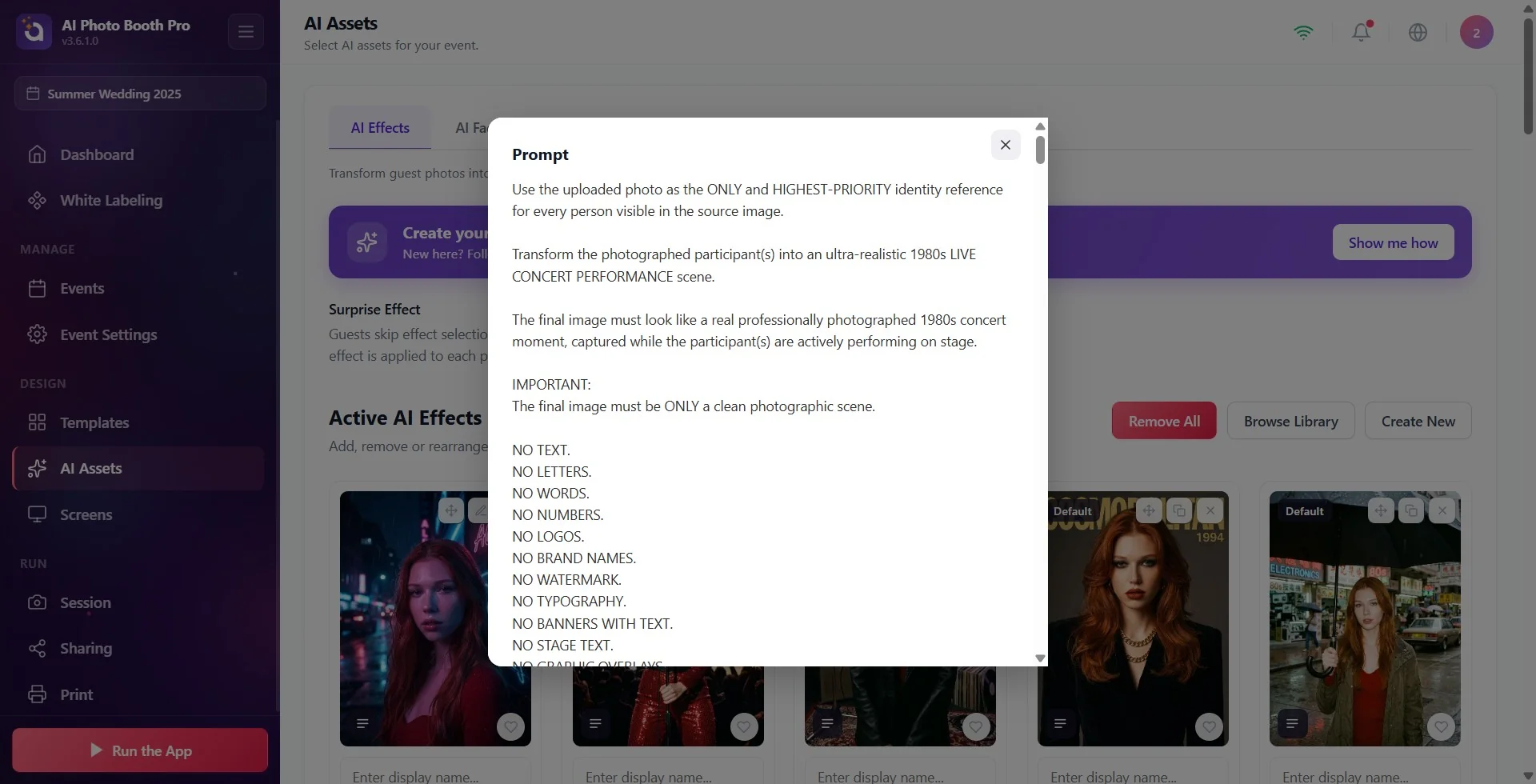
- Vous écrivez le prompt dans le champ Prompt de la fenêtre Actifs IA → Effets IA → Créer nouveau. Pour lire le prompt d'un effet prêt à l'emploi, touchez l'icône Voir le prompt sur sa carte.
- Les effets prêts à l'emploi servent d'exemples. Pour les adapter à votre événement, appuyez sur le bouton Modifier et cloner de la carte, puis modifiez le prompt dans la fenêtre Cloner et Personnaliser qui s'ouvre.
- Chaque Effet du test consomme des crédits (environ la moitié du coût pendant l'événement). Détails : article Comment fonctionnent les crédits ?
Les cinq règles d'un bon prompt
Étape 1 · Écrivez le prompt en anglais
Un prompt écrit dans une autre langue que l'anglais est automatiquement traduit en anglais avant d'être envoyé au modèle. La traduction peut déplacer le sens et peut aussi traduire le texte que vous avez écrit entre guillemets. Si vous écrivez le prompt directement en anglais, le modèle lit exactement ce que vous avez écrit.
Si vous avez du mal à écrire en anglais, écrivez votre demande dans votre langue à une IA conversationnelle (comme ChatGPT ou Gemini) et dites-lui « traduis ceci en un prompt anglais détaillé pour un modèle de génération d'images ». Collez le texte obtenu dans le champ Prompt et testez.
Étape 2 · Écrivez séparément ce qui doit changer et ce qui doit rester identique
Le modèle ne fait que ce que vous dites ; tout ce que vous ne dites pas, il l'interprète lui-même. Un prompt ouvert comme « ajoute une couronne de fleurs à la personne » peut aussi changer la tenue, l'arrière-plan, voire le visage. Écrivez dans des phrases distinctes ce qui doit changer (tenue, arrière-plan, lumière, style) et ce qui doit être conservé (visage, cheveux, teint, pose, nombre de personnes). Formules qui fonctionnent : « Change only … » (ne change que ceci) et « Keep … exactly the same as in the original photo » (conserve ceci à l'identique).
Keep the person's face, facial features, skin tone, hairstyle and expression exactly the same as in the original photo. Change only the clothing and the background.
Étape 3 · Décrivez concrètement la scène, le style et la lumière
L'indication dans l'application le dit aussi : décrivez le rendu que vous voulez obtenir de l'IA ; soyez précis sur le style, le décor et l'ambiance. Au lieu d'un prompt court et général, écrivez le décor (où), l'époque ou le thème, la lumière et le rendu (photo réaliste ou illustration). Les prompts longs et descriptifs donnent en général des résultats plus cohérents.
Étape 4 · Testez avec une vraie photo de la cabine
Effet du test fonctionne avec la photo d'exemple par défaut. Choisissez avec Téléchargez votre propre photo une photo prise avec la caméra de l'événement, à la même distance et sous la même lumière, et testez. Le test et l'événement utilisent le même modèle ; les résultats diffèrent le plus souvent à cause du cadrage, de l'angle et de la distance à la caméra. Si vous attendez des groupes à l'événement, testez aussi avec une photo de groupe.
Étape 5 · Choisissez le modèle en connaissance de cause
Le modèle par défaut Nano Banana 2.1 (3.6.4 et ultérieures ; Nano Banana 2 Lite dans les versions plus anciennes) est rapide et peu coûteux. S'il est important que le visage ressemble à la personne, testez aussi le même prompt avec Nano Banana 2 ; notre équipe de support obtient de meilleurs résultats de cohérence du visage avec ce modèle. Les modèles consomment des crédits différents ; vous voyez le coût sur le badge en haut de la fenêtre.
Conserver le visage et photos de groupe
La photo elle-même compte aussi
Le modèle lit le visage sur la photo. Le visage doit être net, bien éclairé, tourné vers la caméra et assez grand dans le cadre. Les photos surexposées (détails du visage perdus) ou prises trop près de la caméra donnent de mauvais résultats ; reculer un peu et équilibrer la lumière est souvent plus efficace que de modifier le prompt.
Si le visage doit rester strictement identique
L'effet IA redessine la photo ; même s'il essaie de conserver le visage, de petites différences peuvent apparaître. Si vous voulez que le visage de l'invité soit placé à l'identique sur une image prête à l'emploi, utilisez le mode IA Face Swap au lieu de l'effet IA (voir l'article Comment utiliser l'échange de visage (Face Swap) ?).
L'effet est-il pour une seule personne ou pour plusieurs ?
Les cartes d'effets de la bibliothèque n'indiquent pas pour combien de personnes l'effet a été préparé. Si votre événement accueille des groupes, testez impérativement l'effet avec une photo de deux ou trois personnes. Pour une photo de groupe, ajoutez ces deux phrases au prompt :
Keep exactly the same number of people as in the original photo; do not add, remove, merge or duplicate anyone. Keep each person's own face, age and gender, and do not swap faces between people.
Plus il y a de personnes sur la photo, plus il est difficile pour le modèle de conserver chaque visage au même niveau ; dans les grands groupes, le résultat n'est pas aussi cohérent que sur les photos d'une seule personne. Vous pouvez préparer deux copies distinctes du même effet (Cloner et Personnaliser) pour l'usage individuel et l'usage en groupe.
Crédits : l'effet IA ne varie pas selon le nombre de personnes, il est facturé par photo. IA Face Swap, en revanche, consomme par visage.
Garder le logo et le texte intacts
Si le logo doit rester strictement identique, utilisez un calque dans le modèle
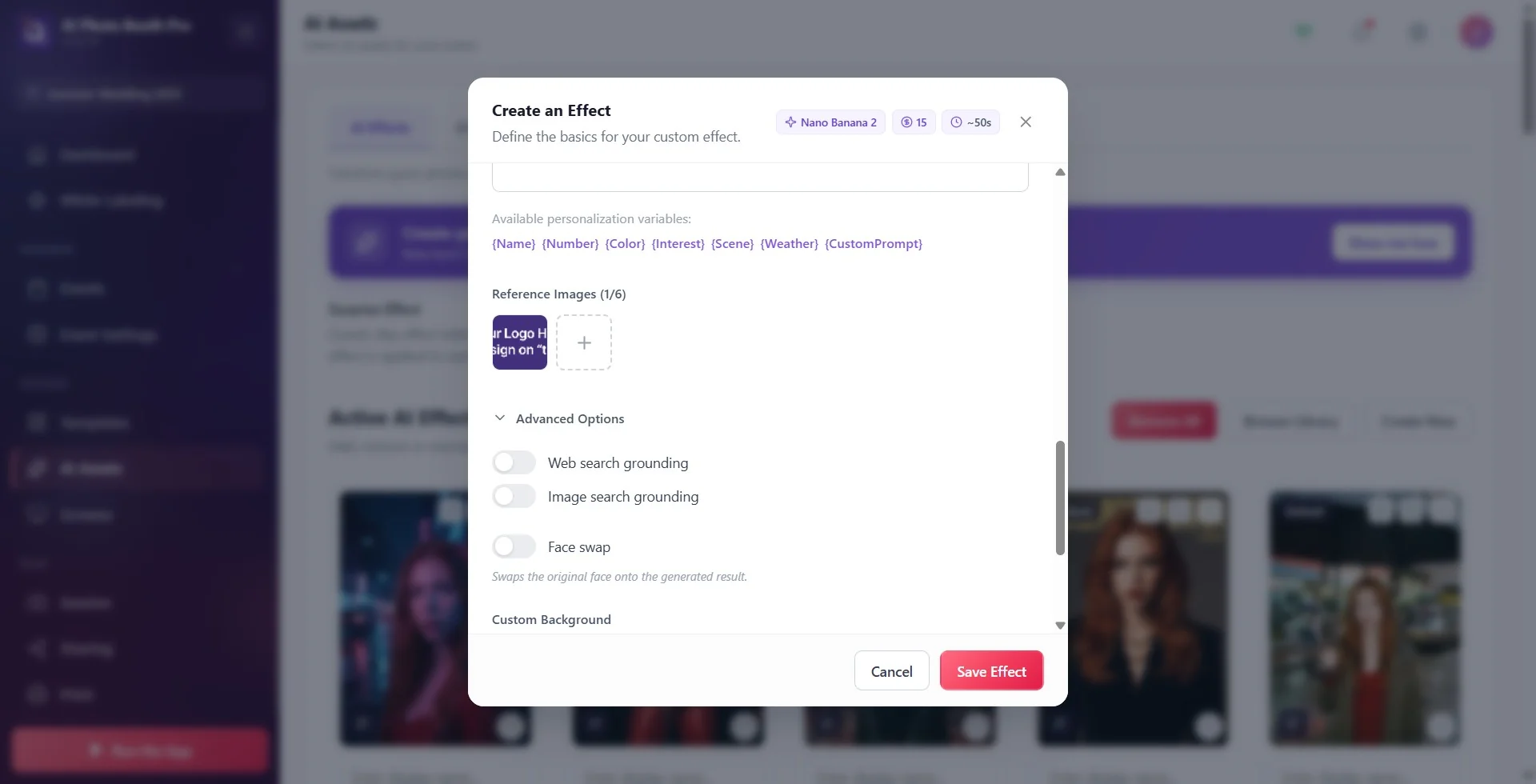
L'IA redessine le logo à chaque génération et de petites différences peuvent apparaître dans les lettres, les couleurs ou les proportions. Si le logo doit rester identique sur chaque photo, ne le faites pas dessiner par l'IA ; ajoutez-le dans le modèle comme calque Image distinct. Le résultat IA se place dans la zone photo du modèle et le logo reste tel quel au-dessus. Pour les textes fixes, la même solution est le calque Text (texte) (voir l'article Comment créer un modèle photo ?).
Si le logo doit apparaître dans la scène, utilisez une image de référence
Si le logo doit apparaître sur une tenue, une banderole ou un produit, ajoutez le logo dans la section Images de Référence (de préférence en PNG transparent) et indiquez clairement dans le prompt à la fois où le placer et qu'il ne doit pas être modifié. Désignez l'image de référence par son nom dans le prompt : « the logo from the reference image ». Même avec cette méthode, de petites différences peuvent apparaître ; si l'identité exacte est indispensable, utilisez la solution du calque dans le modèle.
Si l'image de référence contient une personne (par ex. un mannequin en costume), le modèle peut copier cette personne. Pour l'éviter, ajoutez : « Use the reference image only for the outfit, pose and scene; keep the photographed person's own face, gender and body. »
La langue du texte dans l'image
Si vous voulez qu'un texte apparaisse dans l'image, écrivez le prompt en anglais, donnez le texte à afficher entre guillemets dans votre langue et dites clairement qu'il ne doit pas être traduit. Si vous écrivez le prompt en français, comme tout le texte est traduit en anglais, le texte entre guillemets peut lui aussi sortir en anglais. Gardez le texte court (un à trois mots) ; ajoutez les textes qui doivent être sans erreur, comme une date ou un nom de marque, avec un calque Text dans le modèle.
Write the title "ÉTOILE" exactly as given, in French, letter by letter. Do not translate it and do not add any other text.
Un prompt qui change selon l'invité
Si vous ajoutez au prompt des puces Variables de personnalisation disponibles : ({Name}, {Number}, {Color}, {Interest}, {Scene}, {Weather}, {CustomPrompt}), la question est posée à l'invité pendant la prise de vue et sa réponse s'insère dans le prompt. {CustomPrompt} permet à l'invité d'écrire son propre texte ; avec un texte libre, il est plus difficile de contrôler le résultat, c'est pourquoi un membre de l'équipe doit surveiller pendant l'événement. Écrans des variables : article Comment créer un effet IA personnalisé ?
Le prompt vidéo
Le prompt vidéo décrit le mouvement, pas la scène
Actifs IA → Photo vers AI Video → Créer nouveau → Prompt
Pour la vidéo IA, écrivez dans le champ Prompt ce que fait la personne et comment la caméra bouge. Choisissez un seul mouvement simple ; demander plusieurs changements de scène ou de nombreuses actions à la suite dégrade le résultat. Demandez explicitement que le visage soit conservé tout au long de la vidéo (« in every frame »).
Si vous voulez changer l'apparence (costume, scène, logo), ne l'écrivez pas dans le prompt vidéo. Dans le menu Image source, choisissez Effet IA ou Prompt : la photo est d'abord transformée, puis la vidéo est générée à partir de cette image. Pour une vidéo avec logo, ajoutez le logo à l'étape de l'effet IA. Détails : article Comment créer une vidéo IA personnalisée ?
La synchronisation des mouvements des lèvres d'une personne qui parle avec le son n'est pas une chose que les modèles vidéo actuels assurent ; avec ce type de prompt, vous verrez des incohérences.
Si le visage change après les premières images de la vidéo, simplifiez le mouvement, ajoutez la phrase de conservation du visage et testez avec un autre Modèle IA.
Exemples de prompts prêts à l'emploi
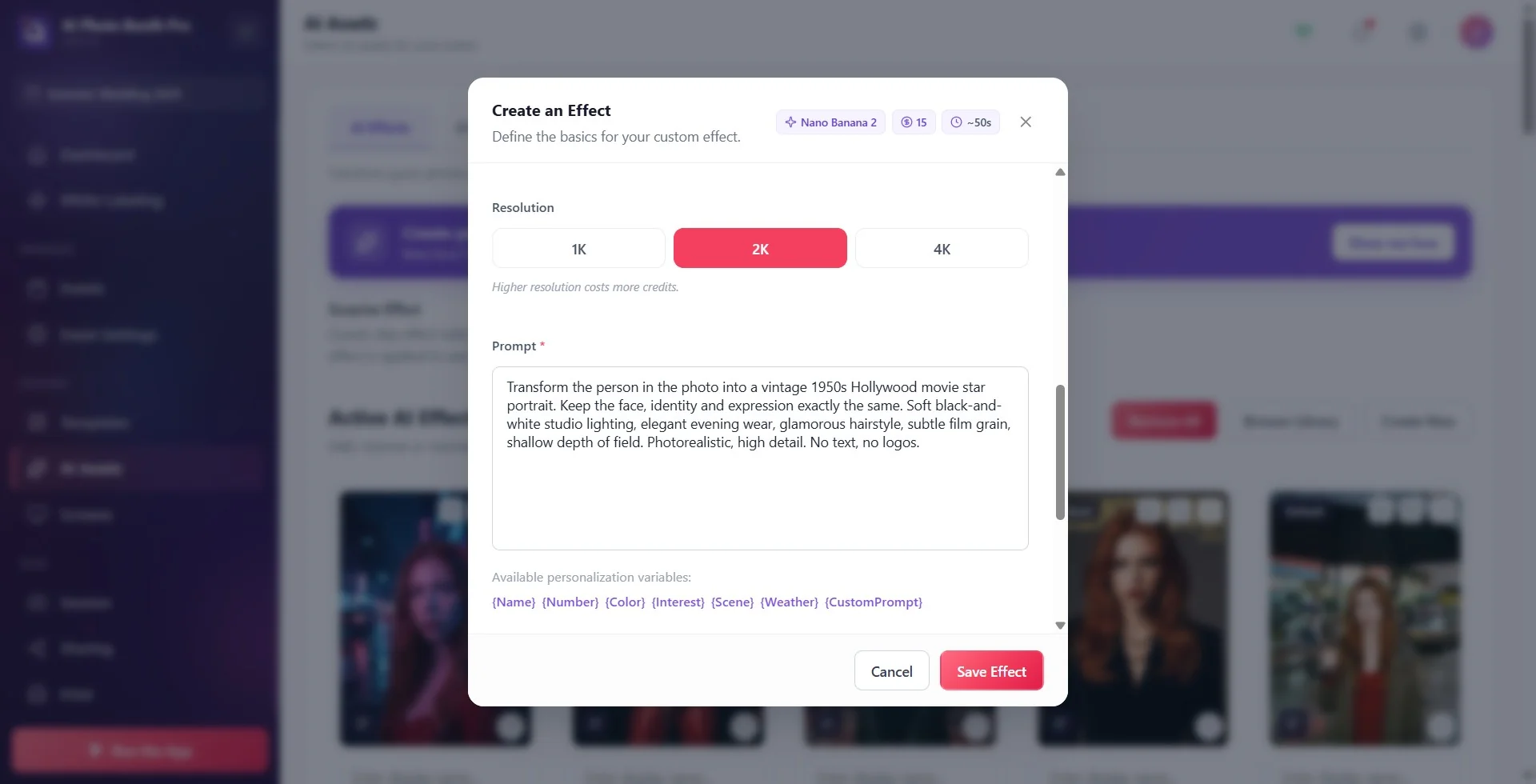
Vous pouvez copier les prompts ci-dessous et les coller dans le champ Prompt. Adaptez la scène, les couleurs et les textes à votre événement, puis testez avec une photo prise dans la cabine.
Exemple 1 · Portrait d'une seule personne, visage conservé
Turn the person in the photo into a classic 1950s Hollywood movie star portrait. Keep the person's face, facial features, skin tone, hairstyle and expression exactly the same as in the original photo. Change only the clothing, the background and the lighting: elegant evening outfit, soft studio lighting, warm film look. Photorealistic, sharp focus on the face.
Exemple 2 · Photo de groupe, tout le monde est conservé
Place everyone from the original photo in a cozy mountain cabin at night, lit by a warm fireplace, wearing knitted winter sweaters. Keep exactly the same number of people as in the original photo; do not add, remove, merge or duplicate anyone. Keep each person's own face, age, gender and body shape unchanged, and keep everyone in the same positions. Photorealistic, natural skin texture.
Exemple 3 · Changer uniquement l'arrière-plan
Keep the people exactly as they are in the original photo: same faces, same clothes, same pose, same framing. Replace only the background with a sunny beach at sunset with palm trees. Adjust the lighting on the people so it matches the new background. Do not change anything else.
Exemple 4 · Logo sur la tenue (avec image de référence)
Ajoutez d'abord le logo dans la section Images de Référence.
Dress the person in a red superhero suit and cape. Place the logo from the reference image in the center of the chest. Copy the logo exactly: the same shape, colors and proportions; do not redraw, simplify or add any text to it. Keep the person's face and identity unchanged. Cinematic city skyline at night in the background.
Exemple 5 · Texte dans votre langue sur l'image (couverture de magazine)
Turn the photo into a fashion magazine cover. Keep the person's face unchanged. At the top, write the magazine title "ÉTOILE" in large bold white letters. Below it, write "L'étoile de la soirée" in smaller letters. Write both texts exactly as given, in French, letter by letter; do not translate them and do not add any other text.
Exemple 6 · Avec le nom et le numéro de l'invité (avec variables)
Les variables {Name}, {Number} et {Color} sont demandées à l'invité pendant la prise de vue.
Turn the person into a professional football player on a stadium pitch, wearing a {Color} jersey. Print the name "{Name}" and the number "{Number}" on the back of the jersey. Keep the person's face unchanged. Stadium lights and a cheering crowd in the background, photorealistic.
Exemple 7 · Vidéo IA : mouvement simple, visage conservé
Pour le champ Prompt de la fenêtre de création Photo vers AI Video.
The person slowly turns toward the camera and smiles while their hair moves gently in the wind. The camera slowly pushes in. Keep the person's face and identity the same in every frame. Keep the background unchanged. No text, no scene changes.
Lire le prompt d'un effet prêt à l'emploi
Pour voir comment est écrit un effet de la bibliothèque qui vous plaît, touchez l'icône Voir le prompt sur sa carte. Reprenez les formules qui vous plaisent dans votre propre prompt, ou copiez l'effet avec le bouton Modifier et cloner de la carte et modifiez le prompt dans la fenêtre Cloner et Personnaliser qui s'ouvre.
Écrire un prompt ouvert (« make it magical ») : le modèle change la tenue, l'arrière-plan et le visage selon sa propre interprétation.
Écrire le prompt en français et s'attendre à ce que le texte entre guillemets reste aussi en français.
Tester un effet préparé pour un événement de groupe uniquement avec une photo d'une seule personne.
Faire dessiner le logo par l'IA et s'attendre à ce qu'il soit strictement identique sur chaque photo.
Choisir la photo de test prise avec une autre caméra ou à une autre distance que la caméra de la cabine.
Sujets liés
Comment créer un effet IA spécial ? Comment créer une vidéo IA personnalisée ? Comment utiliser l'échange de visage ? Comment créer un modèle photo ? Comment fonctionnent les crédits ? L'IA ne fonctionne pas : si vous êtes en plein événement, faites d'abord ceci
