
Avant : Comment créer un événement ?
AI Face Swap est une fonctionnalité d'IA qui remplace le visage d'un invité par des images de personnages d'origine. L'opérateur crée des galeries (collections de personnages) ou les ajoute à l'événement à partir de l'onglet Paramètres > Actifs IA > IA Face Swaps, télécharge des images de personnages (cibles) dans chaque galerie, sélectionne quel visage changera dans les images à plusieurs faces et, si vous le souhaitez, ignore la sélection de l'invité et applique un caractère aléatoire avec Effet de surprise. Deux concepts clés : Galerie = collection thématique (par exemple « Super-héros ») ; Personnage/Cible = une image d'un seul visage dans la galerie. Cette fonctionnalité nécessite un plan Pro AI ou supérieur.
- L'abonnement Pro AI ou supérieur doit être actif, sinon la bannière de verrouillage Pro AI ou supérieur requis apparaîtra à la place de l'onglet
- Un événement doit être créé et sélectionné (les galeries sont toujours ajoutées à l'événement sélectionné)
- Connexion Internet requise : les images des personnages sont téléchargées sur le serveur et la détection des visages est effectuée sur le serveur.
- Les images des personnages à télécharger doivent être prêtes (PNG, JPG ou WEBP ; maximum 10 Mo chacune ; couverture recommandée 640x400px)
étape par étape
Étape 1 · Ouvrez l'onglet AI Face Swap
Paramètres → Actifs IA → IA Face Swaps
Ouvrez la page Actifs IA dans le menu de gauche. Cliquez sur l'onglet IA Face Swaps dans la bande d'onglets supérieure (Effets IA et AI Vidéo sont des onglets adjacents). Si votre forfait est insuffisant, la bannière de verrouillage Pro AI ou supérieur requis et le bouton « Mettre à niveau vers Pro AI » apparaîtront à la place du contenu de l'onglet. Dans ce cas, vous devrez d'abord mettre à niveau le forfait.
🔎 Éléments à l'écran : Bande d'onglets : Effets IA / IA Face Swaps / AI Vidéo ; bannière verrouillée par le plan + Pro AIa bouton de mise à niveau si verrouillé.
Étape 2 · Définir l'effet surprise (facultatif)
IA Face Swaps → Effet surprise (partie supérieure)
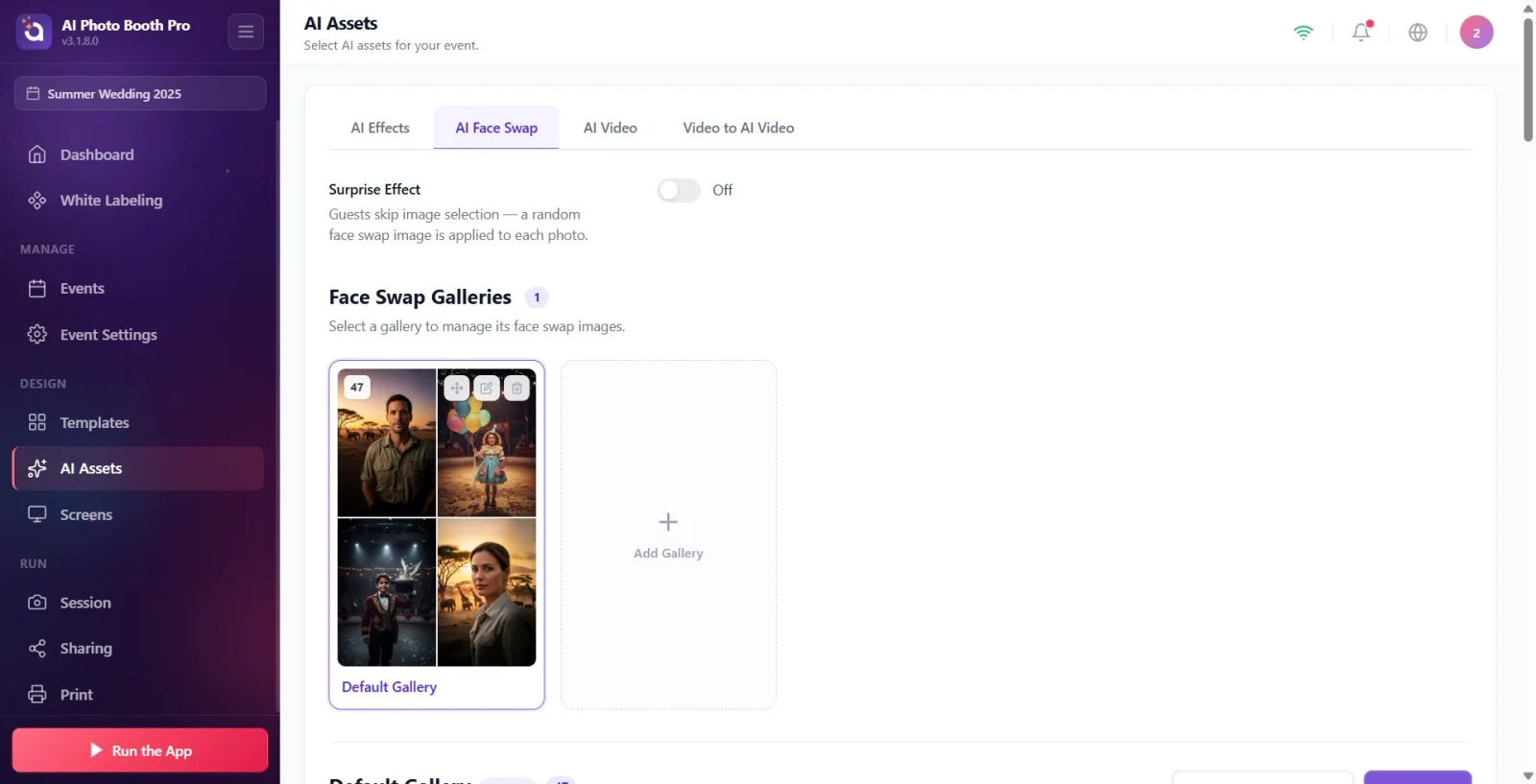
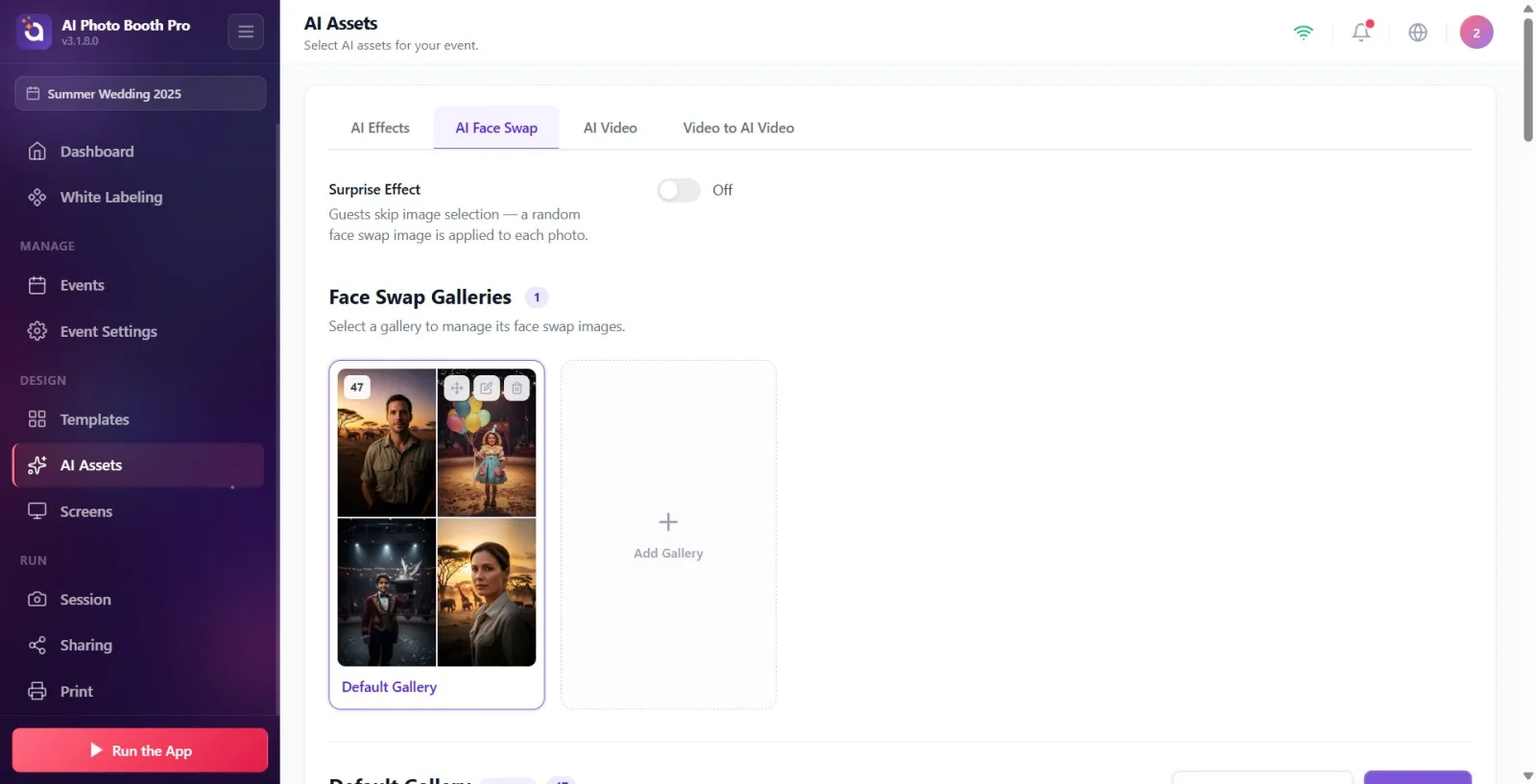
Utilisez la bascule dans la section Effet de surprise en haut de l'onglet. Lorsqu'il est activé, le texte du bouton affiche Activé, lorsqu'il est désactivé, il affiche Désactivé. Lorsqu'il est allumé, l'invité ne verra pas les écrans de sélection de galerie/personnage dans la cabine ; Une image d'échange de visage aléatoire est appliquée à chaque photo (« Les invités ignorent la sélection d'image — une image d'échange de visage aléatoire est appliquée à chaque photo »). Lorsqu'il est éteint, l'invité choisit lui-même le personnage.
🔎 Éléments à l'écran : Effet de surprise titre + description ; interrupteur à bascule + balise Activé / Désactivé.
Étape 3 · Découvrez la section Galeries
IA Face Swaps → Galeries Face Swap
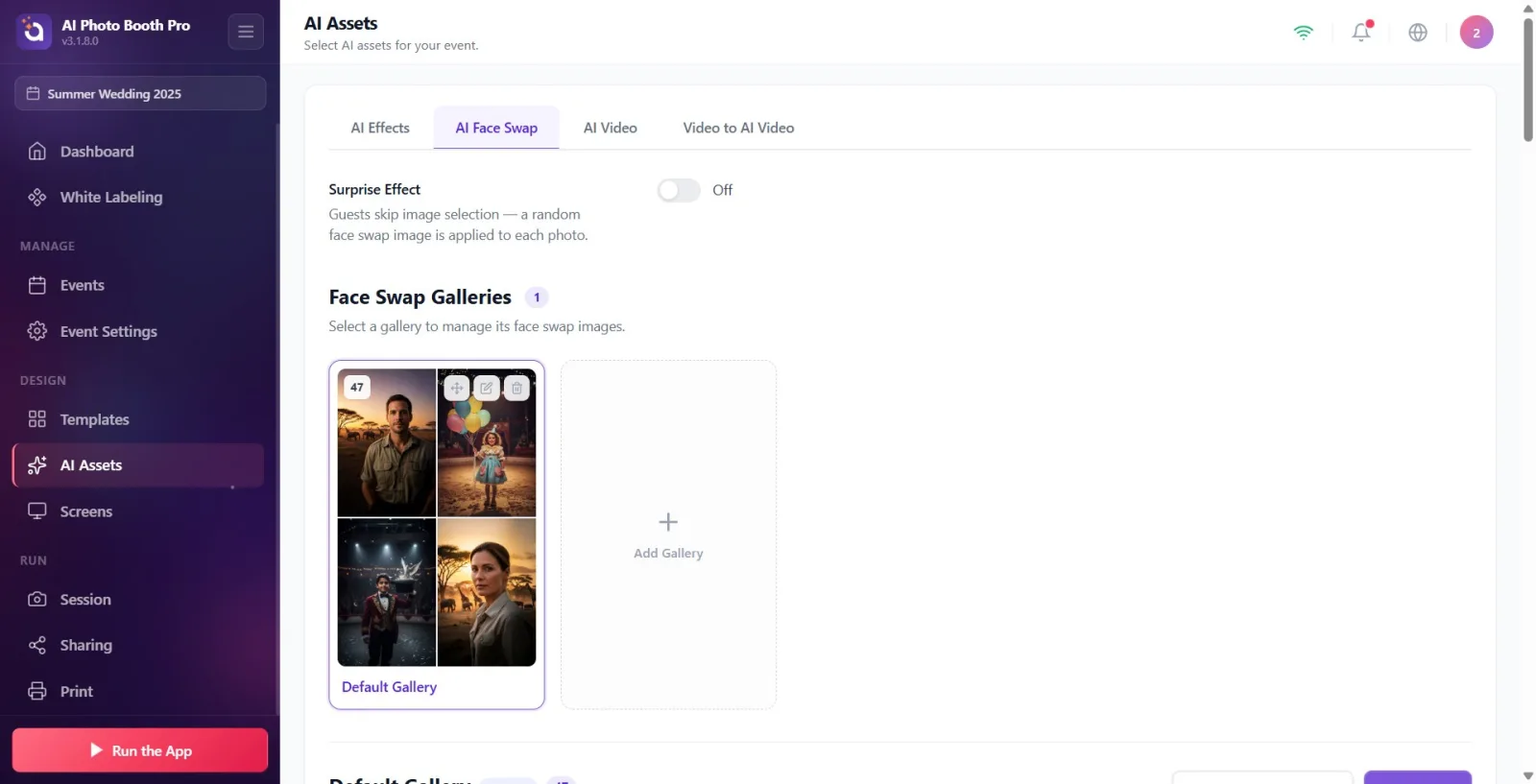
Dans la section Galeries Face Swap (Sélectionnez une galerie pour gérer ses images de face swap.) les galeries attachées à l'événement sont répertoriées sous forme de fiches dossiers. Chaque carte montre l'image de couverture de la galerie (s'il n'y a pas de couverture, la mosaïque de personnages à l'intérieur), le nombre de caractères en haut à gauche et trois boutons d'action au survol : glisser (réorganiser), Modifier, Supprimer. La galerie d'usine porte également le badge Par défaut. Vous pouvez modifier l’ordre en faisant glisser les cartes — cet ordre fonctionne également dans le stand.
🔎 Éléments à l'écran : cartes de dossier de galerie (couverture/mosaïque + badge de nombre de personnages) ; opérations de survol : poignée de déplacement (Glisser pour réorganiser), Modifier, Supprimer ; Insigne Par défaut ; Carte « + Ajouter une galerie » ; Importation... à côté du compteur pendant l'import en cours.
Étape 4 · Choisissez la méthode pour ajouter une nouvelle galerie
IA Face Swaps → Ajouter une galerie (étape de sélection)
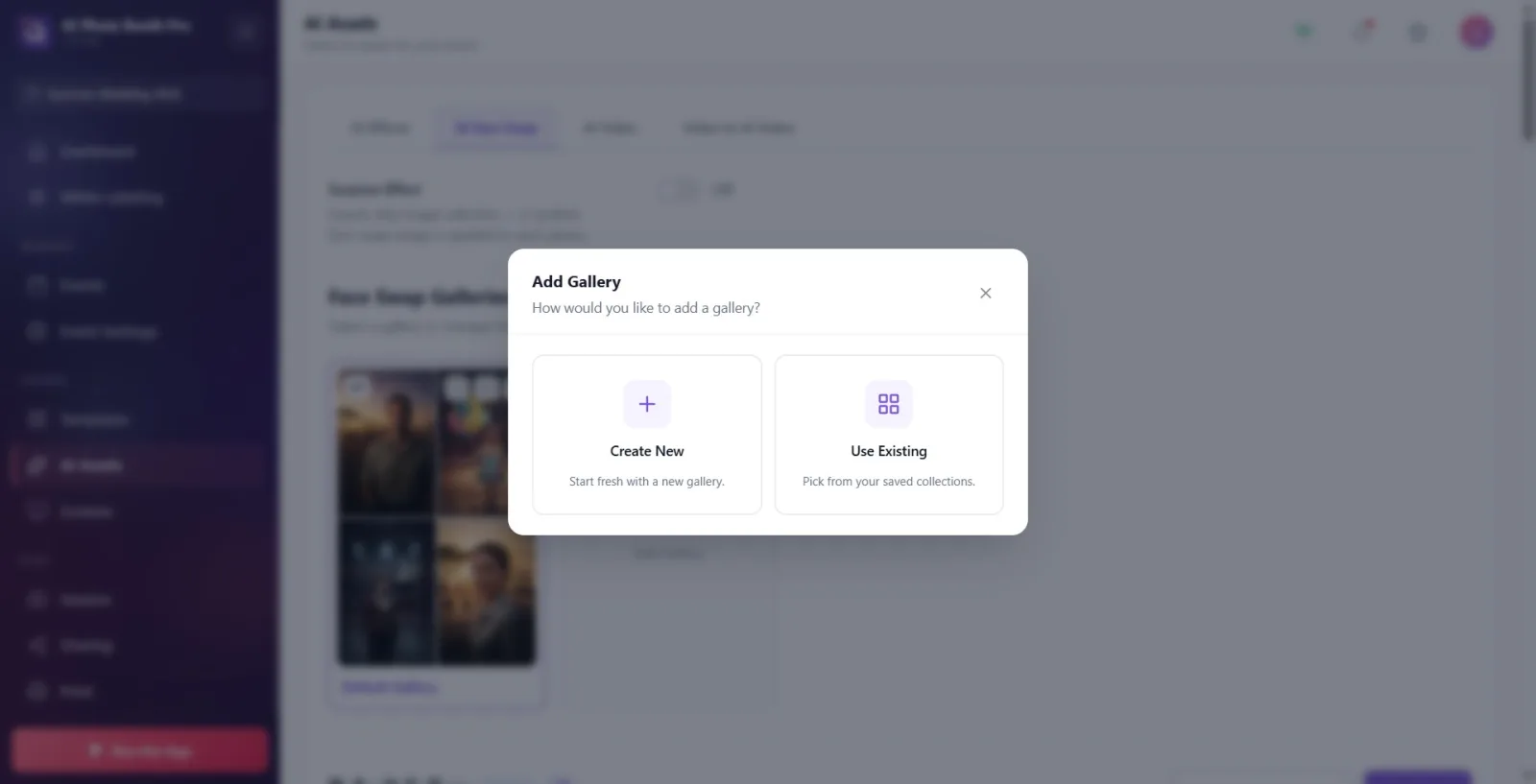
Cliquez sur la carte « + Ajouter une galerie ». Dans la fenêtre qui s'ouvre, la question Comment souhaitez-vous ajouter une galerie ? apparaît et deux options : Créer nouveau (nouvelle galerie à partir de zéro) et Utiliser existant (sélectionner parmi les collections enregistrées). Choisissez-en un en fonction de ce que vous voulez faire.
🔎 Éléments à l'écran : Titre modal Ajouter une Galerie ; deux cartes options : Créer nouveau (Commencez avec une nouvelle galerie.) et Utiliser existant (Choisissez parmi vos collections enregistrées.).
Étape 5 · Créer une nouvelle galerie
Ajouter une Galerie → Créer une nouvelle galerie
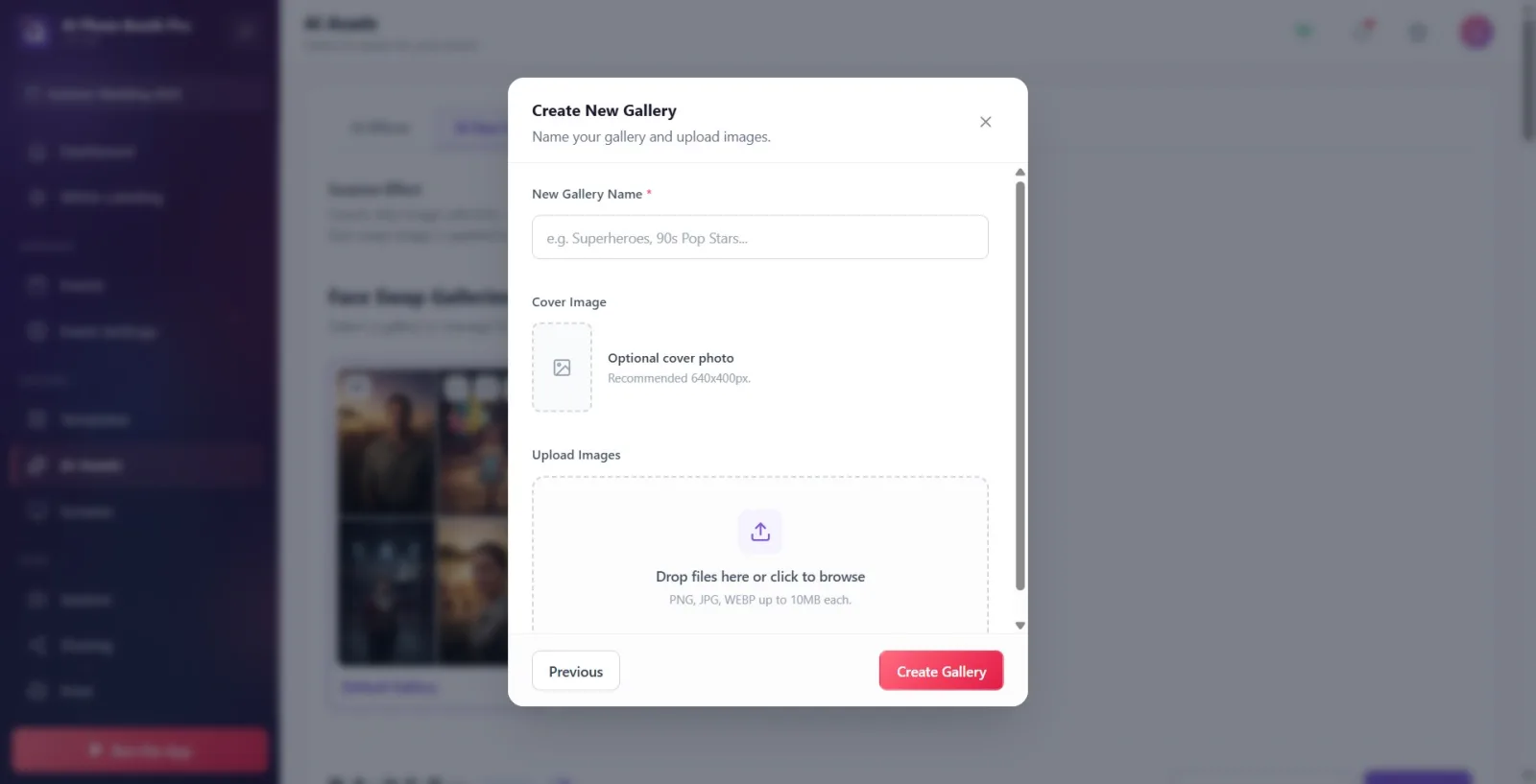
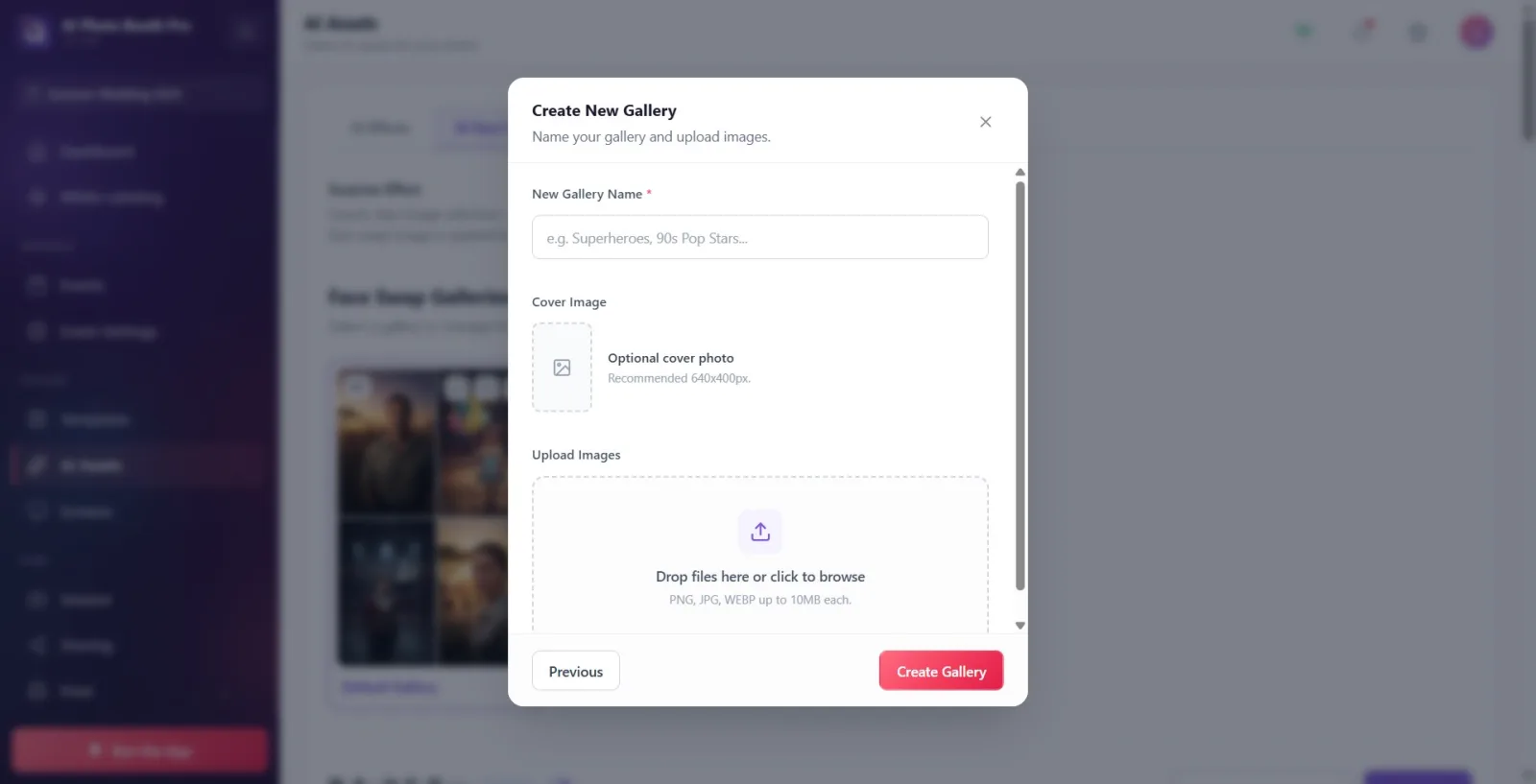
Si vous avez sélectionné Créer nouveau, le formulaire Créer une nouvelle galerie s'ouvre (Nommez votre galerie et téléchargez des images.). Remplissez le champ Nouveau nom de la galerie (obligatoire ; si vous le laissez vide, Ce champ est obligatoire apparaîtra ; exemple d'espace réservé : "par exemple, super-héros, pop stars des années 90..."). Si vous le souhaitez, cliquez sur l'aperçu « Image de couverture » et choisissez une couverture (« Photo de couverture optionnelle », 640 x 400 px recommandé). Cliquez sur la liste déroulante « Télécharger des images » et sélectionnez les images de vos personnages. Enfin, appuyez sur Créer la galerie — la galerie est ajoutée à l'événement sélectionné et automatiquement sélectionnée.
🔎 Éléments à l'écran : entrée Nouveau nom de la galerie (obligatoire*) ; Image de couverture aperçu + Supprimer la couverture ; Télécharger des images dropzone (Déposez les fichiers ici ou cliquez pour parcourir, 'PNG, JPG, WEBP jusqu'à 10 Mo chacun.'); boutons du bas « Précédent » / « Créer une galerie ».
Étape 6 · Ajouter une collection existante à l'événement
Ajouter une Galerie → Vos collections
Si vous avez sélectionné Utiliser existant, la liste Vos collections s'ouvre (« Sélectionnez une ou plusieurs collections à ajouter en tant que galerie. ») — toutes vos galeries enregistrées. Cochez ceux que vous souhaitez ajouter à l'événement (vous pouvez en sélectionner plusieurs). Ceux déjà attachés sont passifs avec le badge Ajouté ; badge de galerie d'usine Par défaut, les packs achetés portent le badge Acheté. Une fois que vous avez fait votre sélection, appuyez sur le bouton « Ajouter la sélection (N) » ; Les galeries sélectionnées sont ajoutées à l'événement sélectionné.
🔎 Éléments à l'écran : Cartes à collectionner sélectionnables + badges : Ajouté / Par défaut / Acheté ; coche de sélection ; en bas : Précédent / 'Ajouter la sélection (N)' / 'Supprimer (N)' en rouge (s'il y a une sélection supprimable).
Étape 7 · Sélectionnez une galerie et ouvrez la section des personnages
IA Face Swaps → (galerie sélectionnée) personnages
Dans la section Galeries, cliquez sur une fiche de galerie pour la sélectionner. La section de gestion des personnages (cibles) pour cette galerie s'ouvre en bas de la carte : nom de la galerie + nombre de caractères dans l'en-tête, boutons Modifier la galerie (également Restaurer la galerie par défaut dans la galerie par défaut) à droite. Description de l'épisode : « Chaque image représente un personnage dont les invités peuvent changer le visage. Faites glisser pour trier ou appuyez sur le visage pour activer/désactiver.'
🔎 Éléments à l'écran : titre de la galerie sélectionnée + badge Par défaut (si par défaut) + compteur de caractères ; Modifier la galerie (+ Restaurer la galerie par défaut si défaut) en haut à droite.
Étape 8 · Ajouter une image de personnage (cible)
IA Face Swaps → galerie sélectionnée (ajouter un personnage)
Pour ajouter des caractères, cliquez sur la carte Insérer une image en haut à gauche (le sélecteur de fichiers local s'ouvrira, vous pouvez en sélectionner plusieurs) ou faites glisser et déposez des images directement dans le champ. Chaque image téléchargée est d'abord rapidement importée (icône tournante dans la ligne de téléchargement, puis une coche), puis transformée en personnage avec détection de visage sur le serveur. Lors du traitement, les cartes squelettes grises apparaissent sous la forme Chargement ; Une fois prête, la vraie carte prend sa place.
🔎 Éléments à l'écran : Insérer une image carte de chargement + Déposez les fichiers ici ou cliquez pour parcourir ; ligne de chargement en attente (spinner → coche) ; cartes squelette gris (fantôme).
Étape 9 · Activer/désactiver les zones de visage (polyface)
IA Face Swaps → carte de personnage (cases de visage)
Si l'image d'un personnage comporte plusieurs visages, une boîte apparaît au-dessus de chaque visage. En appuyant sur la case, vous créez ce visage Sera échangé (vert) ou Sera ignoré (gris) — seuls les visages actifs (verts) placeront le visage de l'invité. La légende en haut de la section est le guide : « Images de visages multiples : appuyez pour basculer. Au moins un visage doit rester actif. Si vous essayez de masquer le dernier visage actif, « Au moins un visage doit rester actif pour le remplacement du visage. » un avertissement apparaît. Si aucun visage n'est trouvé dans l'image, une notification « Visage non détecté sur cette photo » apparaît.
🔎 Éléments à l'écran : Zones de visage sur l'image de la carte (vert=activé / gris=désactivé) ; légende : Sera échangé (exemple vert) / Sera ignoré (exemple gris) + "Images de visages multiples : appuyez pour modifier..." description.
Étape 10 · Nommer, trier ou supprimer un personnage
IA Face Swaps → cartes de personnages
Vous pouvez donner au personnage un nom d'affichage (Saisir le nom affiché...) dans la zone de texte sous chaque carte — ce nom peut être affiché dans le stand. Triez les cartes en les faisant glisser ; Supprime ce personnage de la galerie avec l'icône de poubelle (Supprimer) sur la carte.
🔎 Éléments à l'écran : Saisir le nom affiché... saisie sous carte ; faites glisser la poignée + le bouton Supprimer (corbeille) sur la carte.
Étape 11 · Modifier la galerie (nom, couverture, images)
IA Face Swaps → Modifier la galerie (modal)
Pour modifier en masse le nom de la galerie, la couverture ou les images, appuyez sur l'icône Modifier dans la carte de la galerie ou sur le bouton Modifier la galerie dans l'en-tête de section (Mettez à jour les détails de la galerie et gérez les images.). Dans la fenêtre qui s'ouvre, changez le nom (obligatoire), sélectionnez/changez la couverture (Pas de couverture définie → Cliquez pour changer la couverture., Supprimer la couverture), supprimez les images existantes ou ajoutez une nouvelle image avec '+ Ajouter'. Confirmez avec Enregistrer les modifications, annulez avec Annuler.
🔎 Éléments à l'écran : Modifier la galerie modal : saisie de l'annonce (obligatoire*), Image de couverture aperçu + Supprimer la couverture, images storyboard avec compteur + '+ Ajouter' ; en bas : Annuler / Enregistrer les modifications.
Étape 12 · Supprimer la galerie de l'activité
IA Face Swaps → carte de galerie → Supprimer
Pour supprimer une galerie de cet événement, appuyez sur l'icône de la corbeille (Supprimer) sur la carte de la galerie et sélectionnez Supprimer dans la confirmation Êtes-vous sûr ?. Cette action supprime la galerie de l'événement sélectionné uniquement ; La collection reste dans votre bibliothèque et peut être à nouveau ajoutée avec Utiliser existant. Si vous souhaitez supprimer définitivement de la bibliothèque, utilisez plutôt le bouton rouge Supprimer dans « Utiliser les collections existantes → Vos collections » (les collections d'usine Par défaut et Acheté ne peuvent pas être supprimées définitivement).
🔎 Éléments à l'écran : bouton Supprimer sur la carte de la galerie ; confirmation modale Êtes-vous sûr ? + Annuler / Supprimer.
Étape 13 · Restaurer la galerie par défaut aux paramètres d'usine
IA Face Swaps → galerie par défaut → Restaurer
Lorsque vous sélectionnez la galerie par défaut, le bouton Restaurer la galerie par défaut apparaît à droite. Cela réinitialise la galerie au jeu de caractères d'usine d'origine (restaure les caractères d'usine supprimés/remplacés). Appuyez sur Êtes-vous sûr ? + 'Cela réinitialisera la galerie par défaut aux paramètres d'usine d'origine. Voulez-vous continuer ? l’approbation vient ; Si vous dites « Oui », l'écran plein écran « Traitement en cours... » et le compteur de progression « Restauration des images X/N » s'ouvriront, toutes les images seront à nouveau téléchargées depuis le serveur (35 caractères peuvent prendre environ 30 à 90 secondes).
🔎 Éléments à l'écran : bouton Restaurer la galerie par défaut (dans la galerie par défaut uniquement) ; confirmation Non / Oui ; superposition d'actions : Processing + 'Restauration des images X/N' + fermer (X).
Étape 14 · Vérifier l'expérience des invités dans Booth
Stand (écran invité)
Une fois la configuration terminée, le flux dans le stand est le suivant : SI « Effet de surprise » est désactivé, l'invité sélectionne d'abord une galerie (écran « Sélectionner la galerie d'échange de visages » ; s'il y a plusieurs galeries lors de l'événement), puis sélectionne un personnage/une photo de cette galerie, et lors de la sélection, une courte confirmation Sélectionner suivant apparaît. Si Effet de surprise est activé, ces écrans de sélection sont ignorés et un caractère aléatoire est appliqué à chaque prise de vue. Les titres de ces écrans peuvent être personnalisés dans Paramètres > Conception > Textes d'écran.
🔎 Éléments à l'écran : Écran de sélection de la galerie du stand (Choisir la galerie Face Swap) ; grille de sélection de personnages/photos ; Sélectionner suivant animation de confirmation après sélection.
Les packages Face Swap achetés apparaissent automatiquement sur cet écran avec le badge Acheté dans la liste Utiliser existant → Vos collections ; L'ajout à l'événement se fait à partir d'ici avec Ajouter la sélection. L'achat lui-même n'est pas sur cet écran (il n'y a pas de bouton d'achat séparé) — les packages sont prêts à être achetés et appliqués du côté du compte/abonnement et ne peuvent pas être définitivement supprimés.
Galerie = collection thématique (par exemple « Super-héros ») ; caractère/cible = une image d'un seul visage dans cette galerie. L'invité choisit d'abord la galerie, puis le personnage.
Lorsque Effet de surprise est activé, l'invité ne fait aucune sélection – idéal pour la vitesse, mais le contrôle de l'invité est perdu ; Laissez-le désactivé pour un débit contrôlé.
Le tri des galeries (glisser-déposer) détermine l’ordre d’affichage dans le stand – la galerie la plus populaire en premier.
Dans un caractère polyédrique, seules les faces marquées Sera échangé (vert) changent ; Créez les visages dont vous ne voulez pas dans les photos de groupe Sera ignoré (gris).
Les images des personnages sont rendues sur le serveur ; Après l’installation, attendez que les cartes squelettes grises disparaissent et que les vraies cartes arrivent – Internet requis.
Si vous ne mettez pas de couverture, la galerie montre une mosaïque des premiers personnages qui la composent ; La taille recommandée pour une couverture transparente est de 640 x 400 px.
Les formats téléchargeables sont PNG, JPG et WEBP ; Chaque fichier doit faire au maximum 10 Mo.
Confondre le Supprimeri sur la carte de la galerie avec une suppression définitive de la bibliothèque : en fait, cela supprime simplement la galerie de cet événement (même si le texte de confirmation indique "de votre bibliothèque", la collection reste dans la bibliothèque). La suppression définitive s'effectue avec le Supprimer rouge dans « Utiliser actuel → Vos collections ».
Tentative de désactiver toutes les faces sur un caractère polyédrique : au moins une face doit rester active, sinon l'avertissement Au moins un visage doit rester activé pour le face swap. apparaît.
Téléchargement d'une image sans visage ou visage clair : le serveur ne peut pas détecter de visage (Aucun visage détecté sur cette photo) et le personnage n'est pas rendu — utilisez une image de visage claire et frontale.
Tentative d'utilisation de l'onglet sans le plan Pro AI : le verrou Pro AI ou supérieur requis apparaît à la place du contenu.
Laisser le nom de la galerie vide et appuyer sur Créer la galerie : le nom est obligatoire, donne l'erreur Ce champ est obligatoire.
Vous vous demandez pourquoi l'écran de sélection de galerie/personnage n'apparaît pas dans le stand lorsque Effet de surprise est activé : les écrans de sélection sont intentionnellement ignorés dans ce mode.
Sous-estimation de Restaurer la galerie par défaut : réinitialise la galerie aux paramètres d'usine et télécharge à nouveau toutes les images (cela peut prendre quelques minutes) - à utiliser uniquement lorsque vous souhaitez restaurer les sprites d'usine.
Sujets connexes
Ajouter un effet IA AI Vidéo Actifs IA Textes d'écran (titres de stand)
